
インストール・設定の方法
インストール
動画の場合はこちらから↓
Windowsクライアントのインストールの手順をご説明いたします。
・ブラウザ
ブラウザからの場合はこちらのURLからインストールします。
https://www.microsoft.com/store/apps/9N6DRJD4N8SF
[ダウンロード]をクリックします。
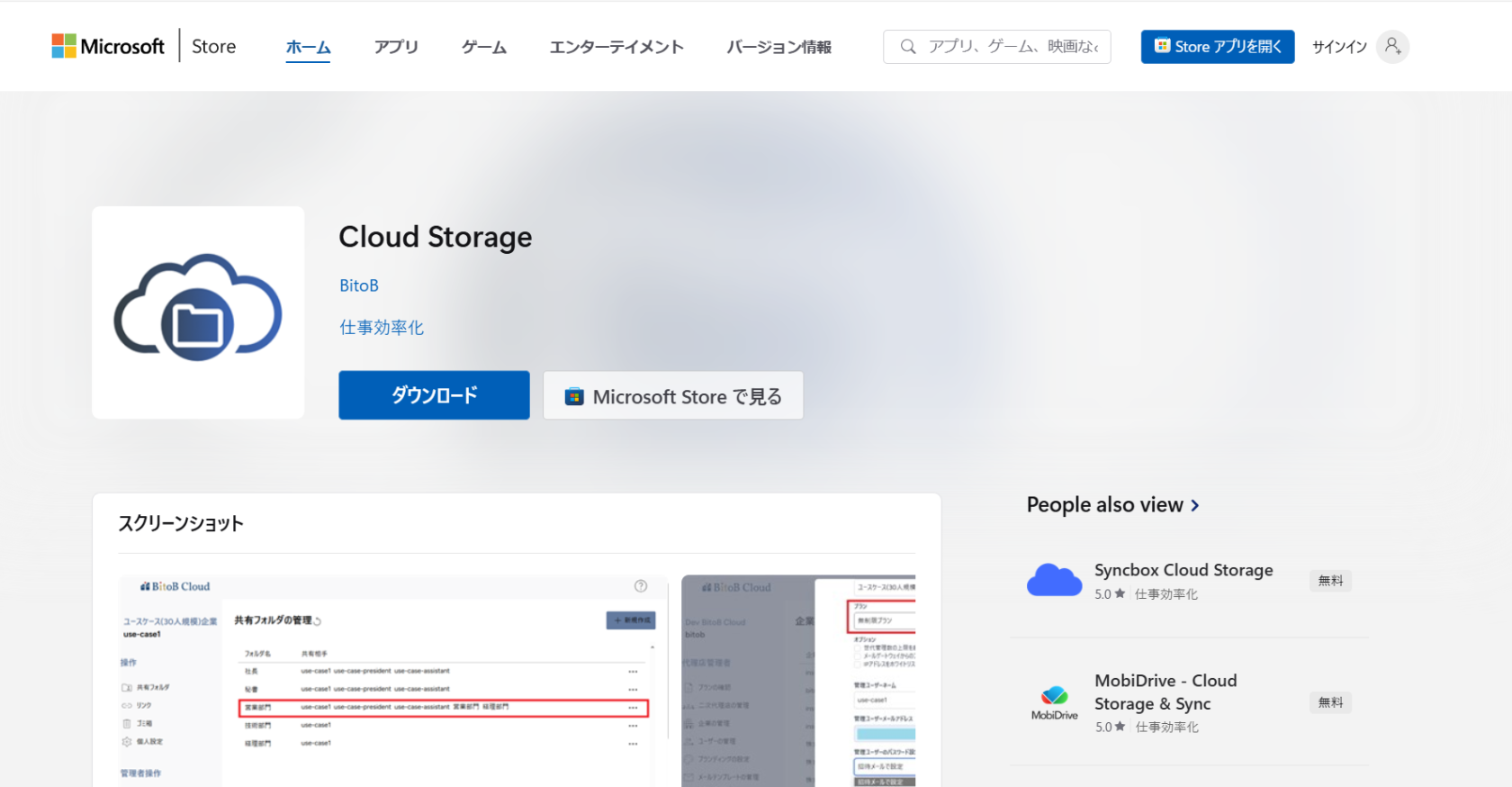
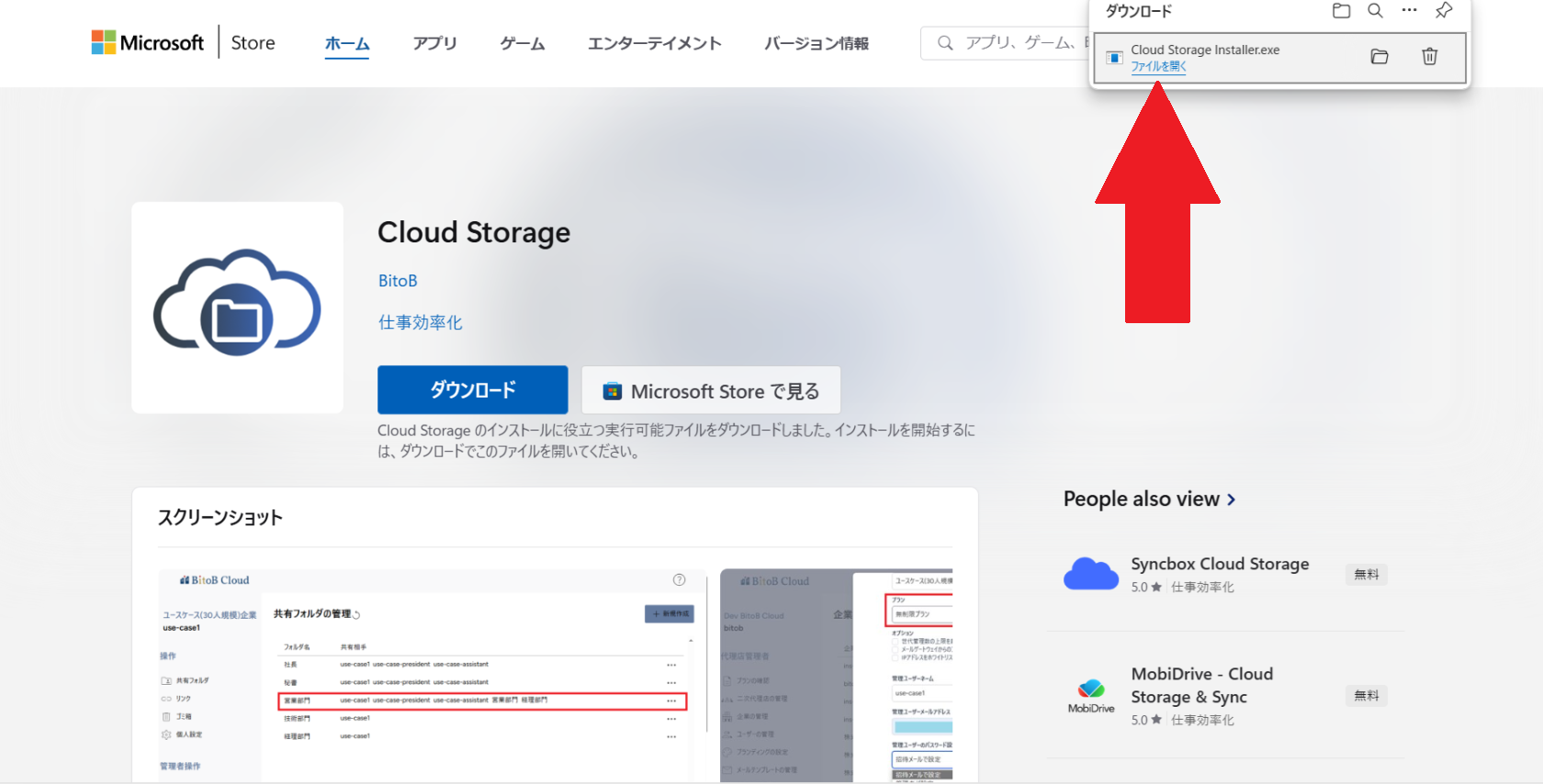
ダウンロードされたファイルの[ファイルを開く]をクリックします。
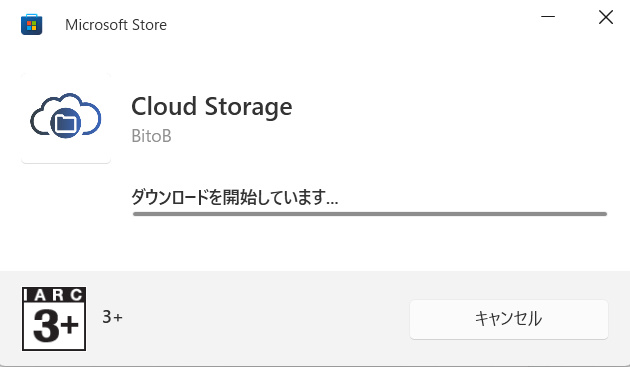
アプリのダウンロードが開始します。
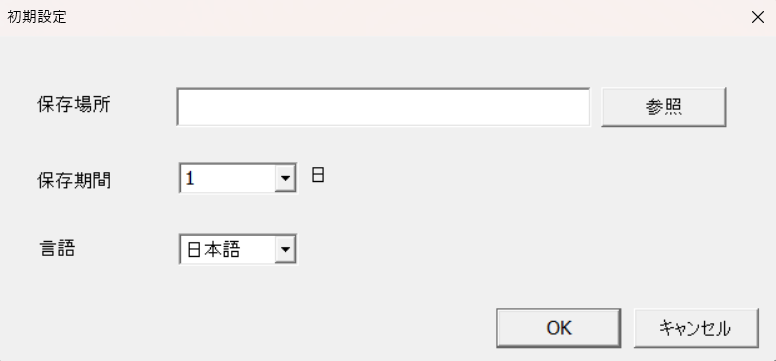
初期設定画面が表示されたらダウンロード完了です。
・Microsoft Store
Microsoft StoreからCloud Storageをインストールします。
[入手]をクリックします。
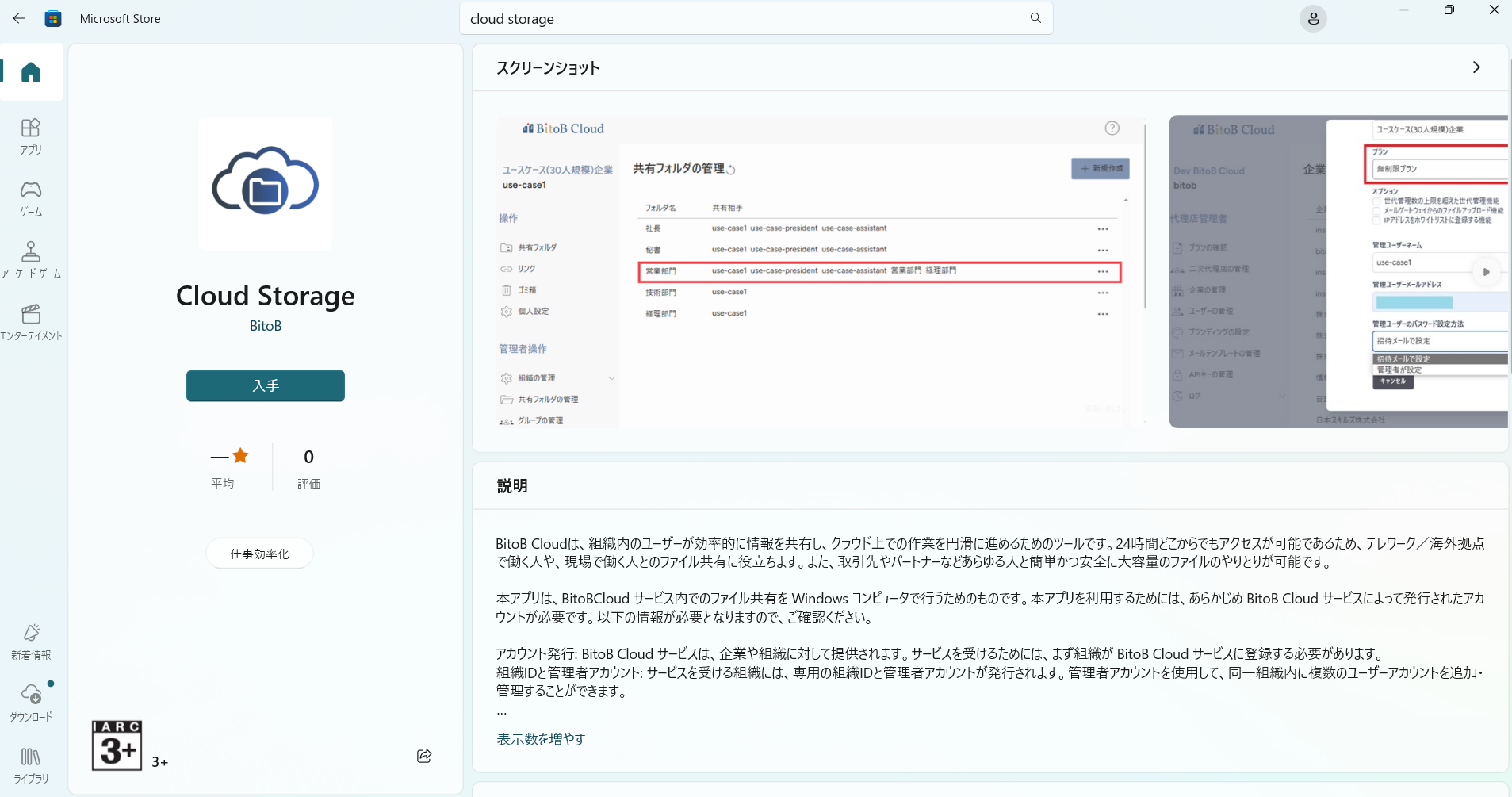
ダウンロードが完了し[開く]ボタンに切り替わったらインストール完了です。
設定
Windowsクライアントの設定の手順についてご説明いたします。
・保存場所
・保存期間 (デフォルトは1日)
・言語 (デフォルトは日本語)
を設定したあと[OK]をクリックします。
組織IDを入力し[OK]をクリックします。
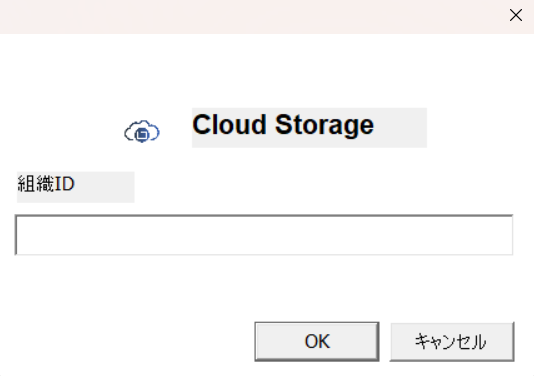
画面が切り替わります。
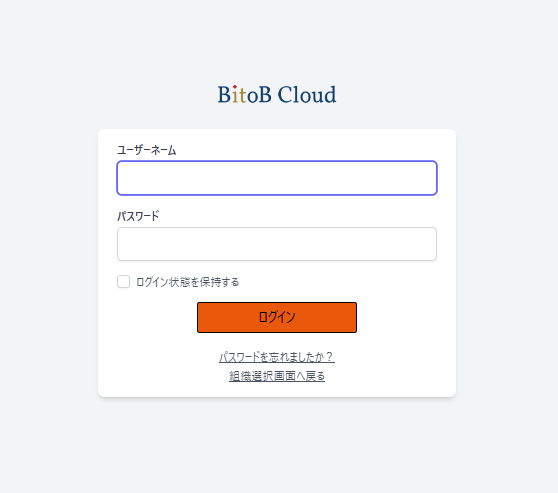
・ユーザーネーム
・パスワード
を入力したあと[ログイン]をクリックします。
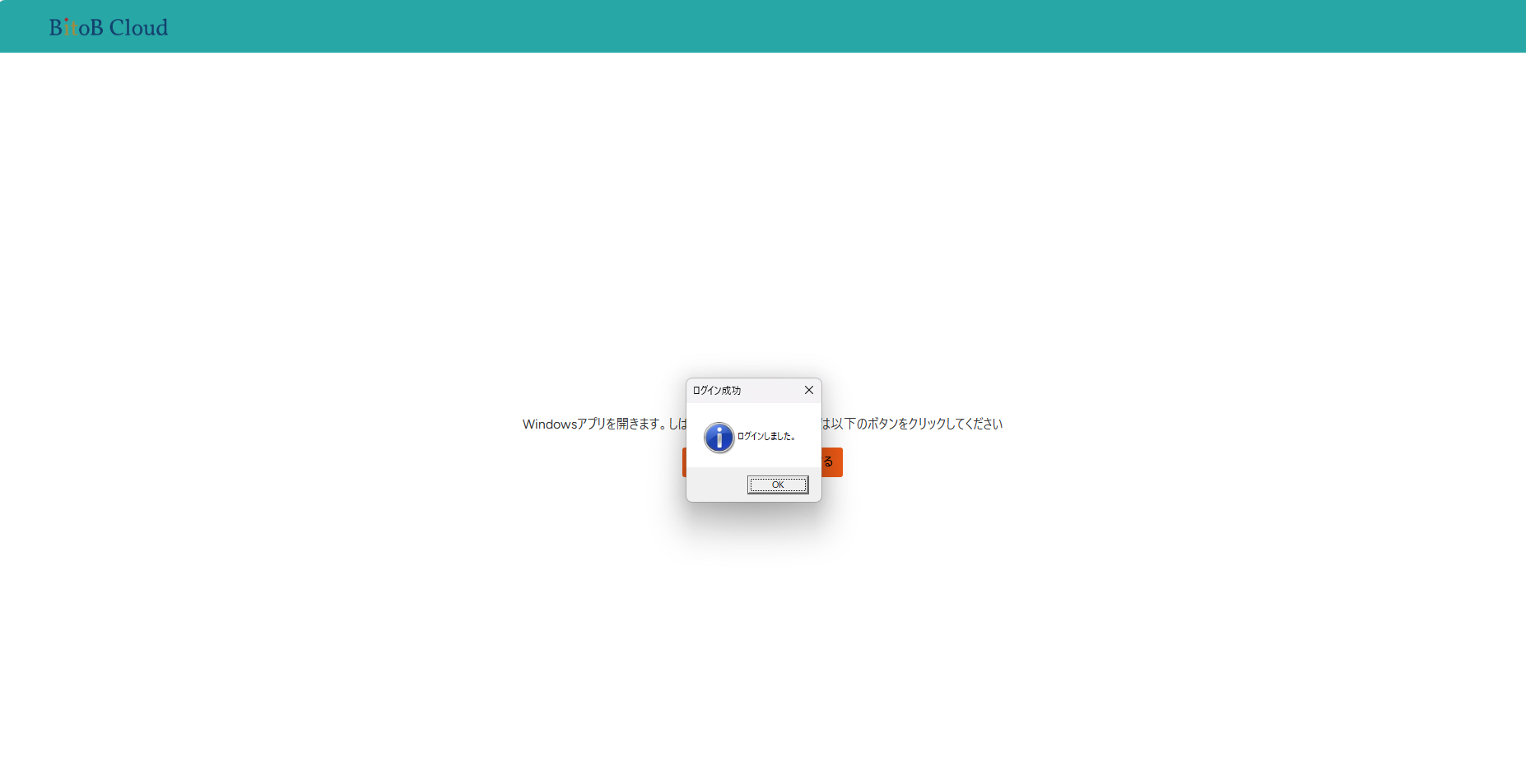
[ログインしました]と表示されたら設定完了です。
確認
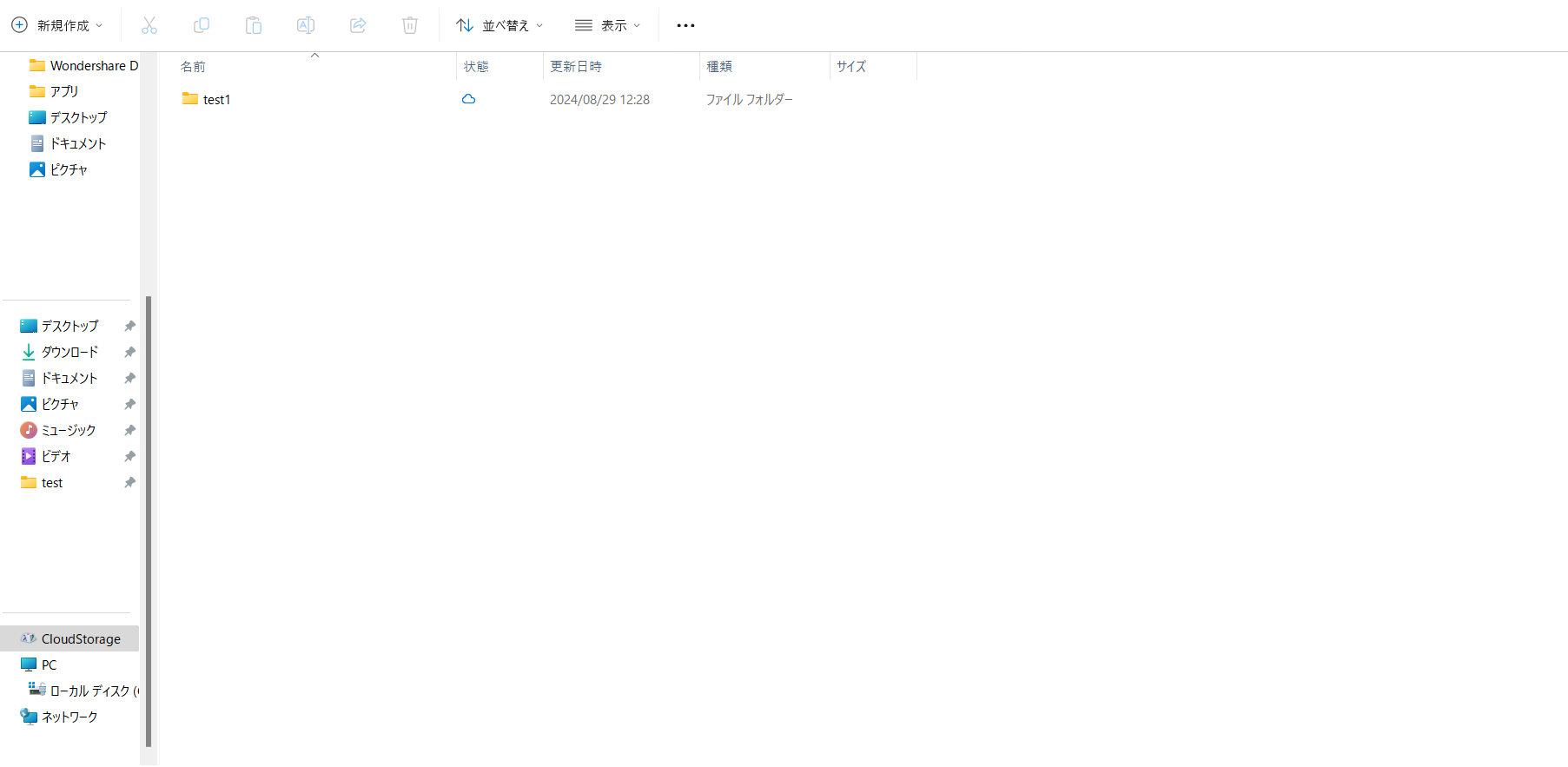
エクスプローラーからCloud Storageを開きます。
共有フォルダが表示されていることを確認します。
これでインストール完了です。