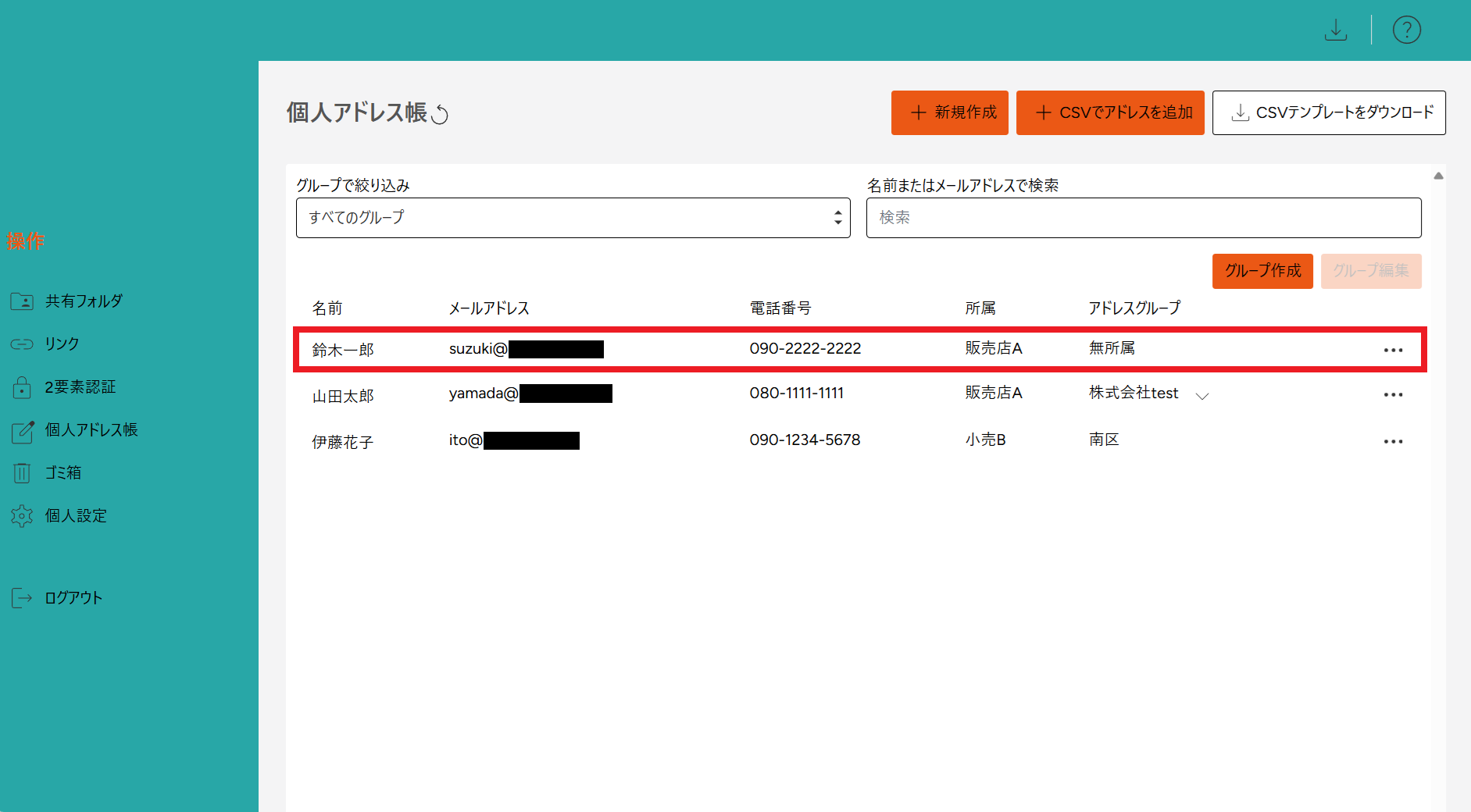
個人アドレス帳
個人アドレス帳についてご説明いたします。
・➕新規作成
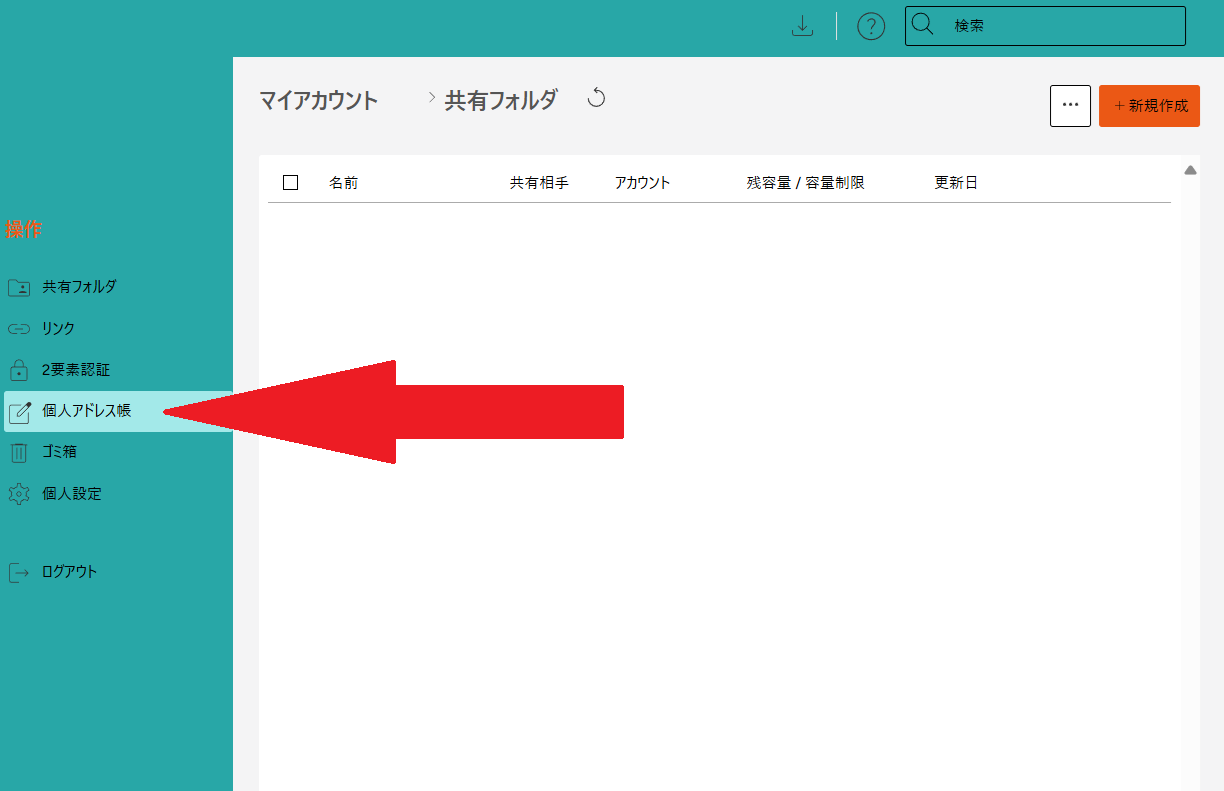
マイアカウント>個人アドレス帳から、[➕新規作成]を選択します。
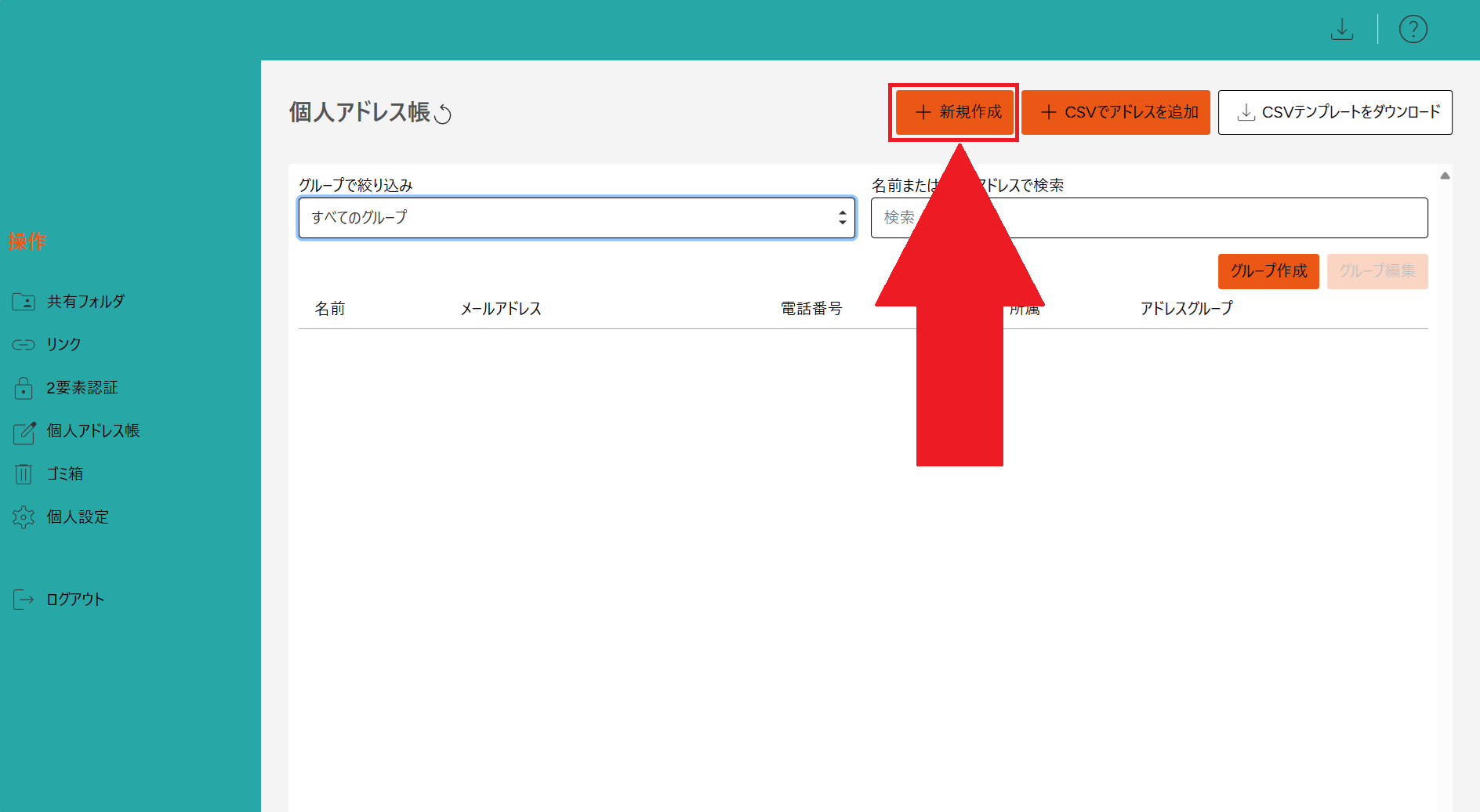
下記項目について、作成するアドレスの情報を入力します。
- 名前
- メールアドレス
下記項目については、必要があれば入力します。
- 電話番号
- 所属
→例:事務
- アドレスグループ
→例:無所属 - メモ
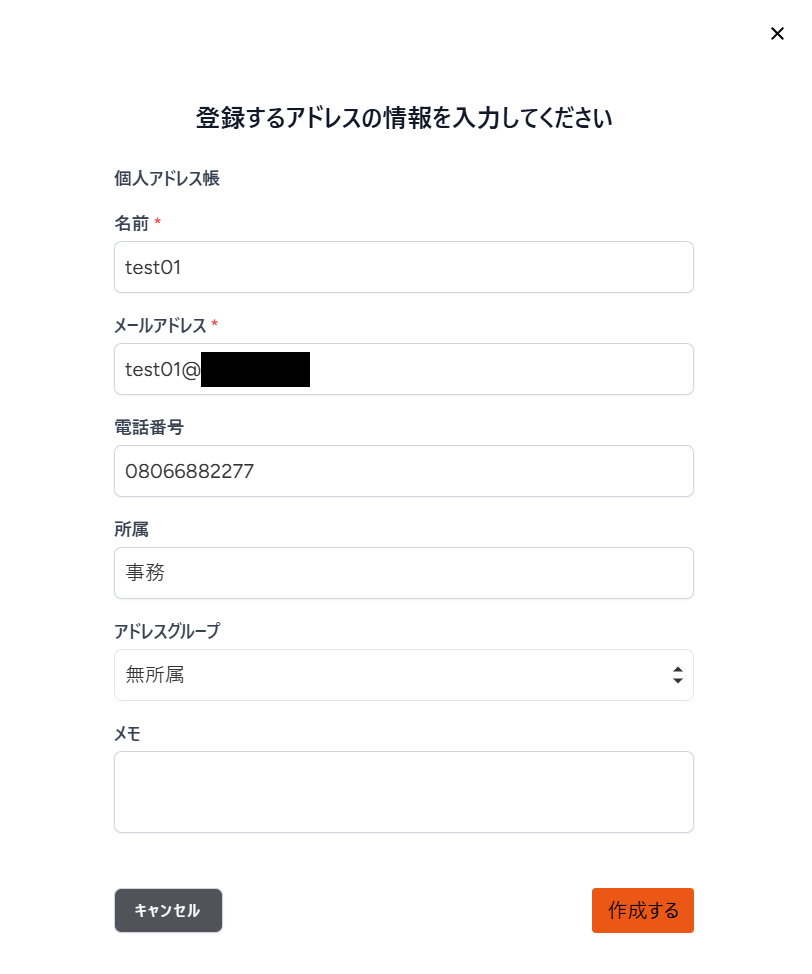
右下の[作成する]ボタンをクリックします。
作成できると、[個人アドレス帳]に追加されます。
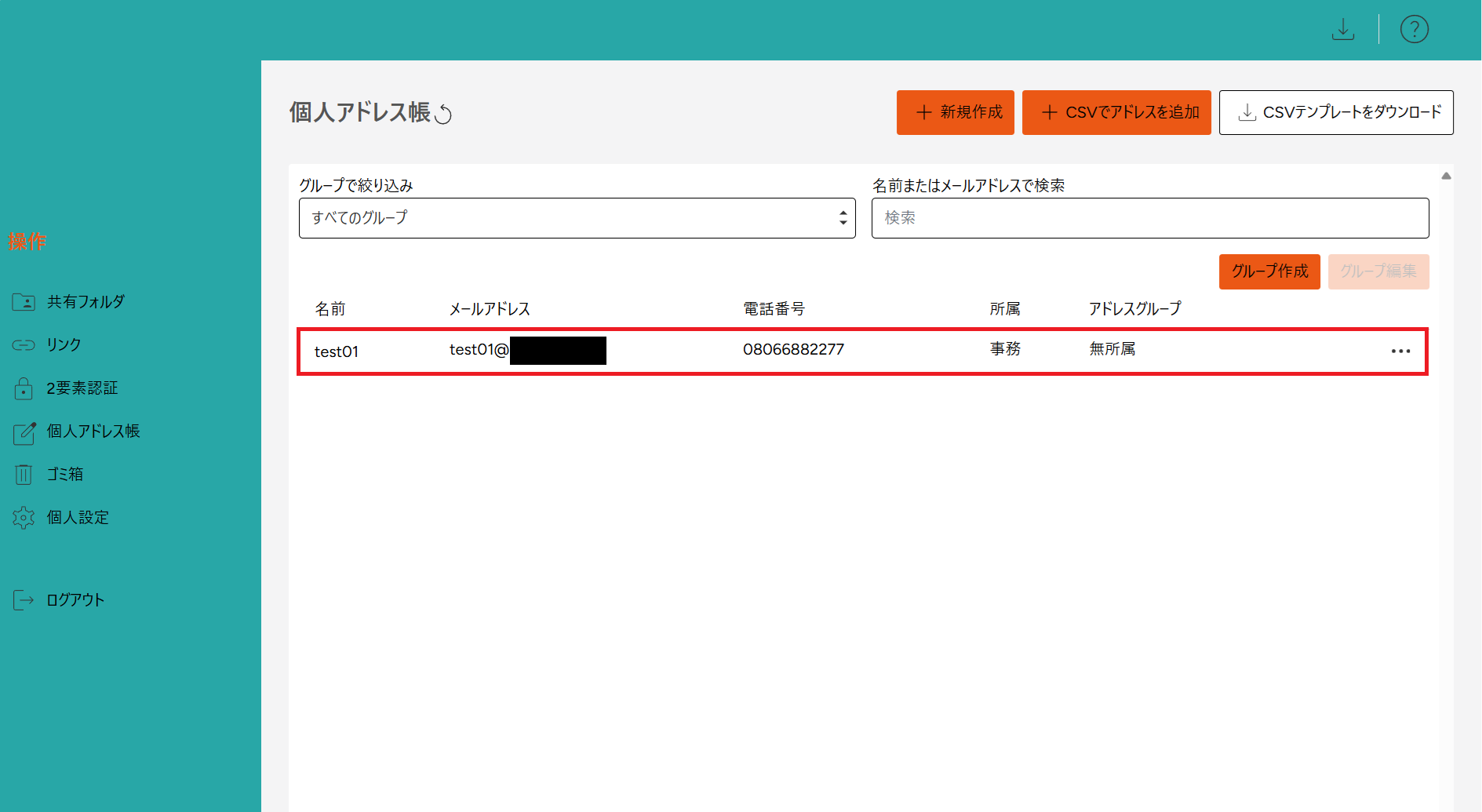
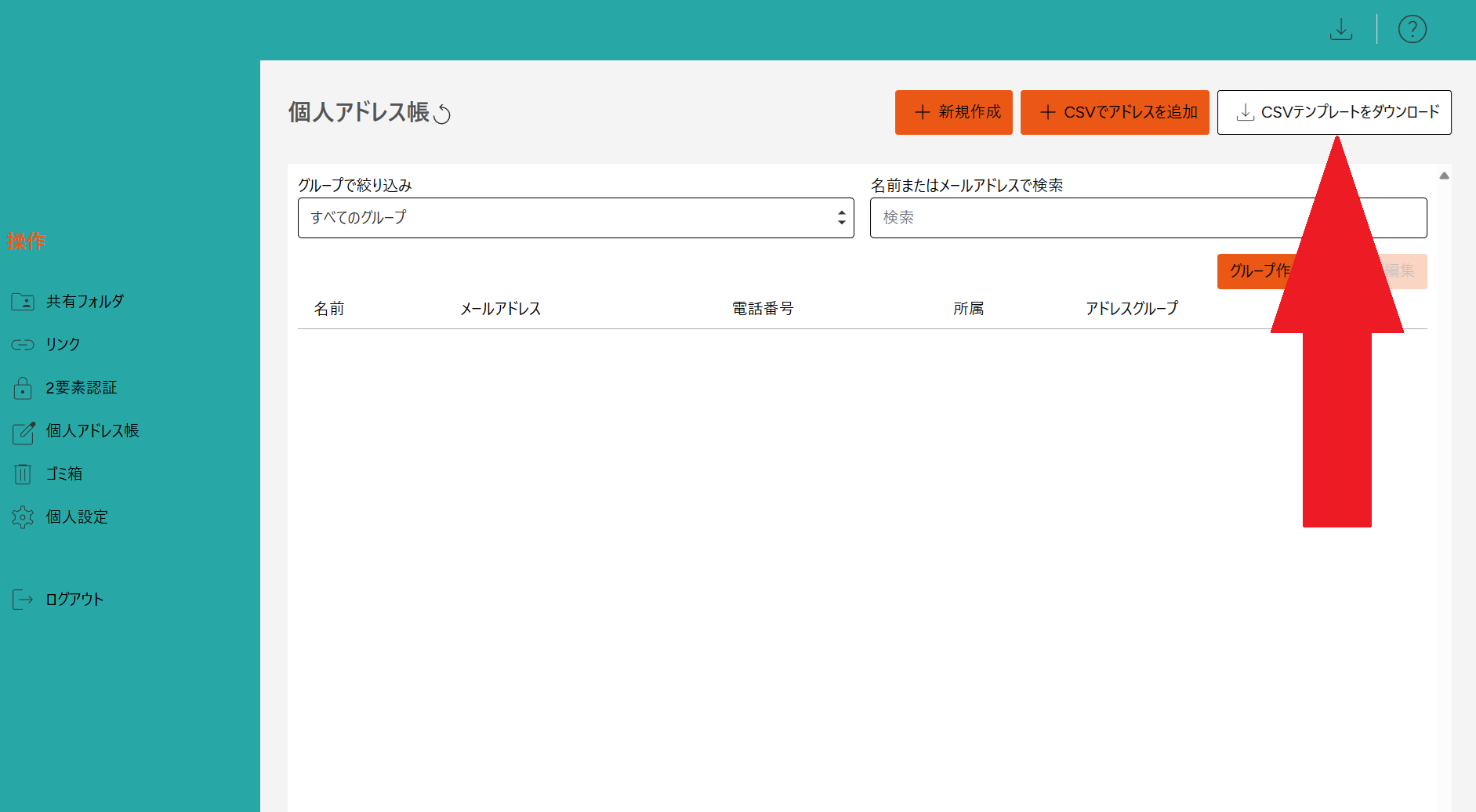
・CSVでアドレスを追加
まずはじめに、マイアカウント>個人アドレス帳から、[CSVテンプレートをダウンロード]を選択しファイルをダウンロードします。
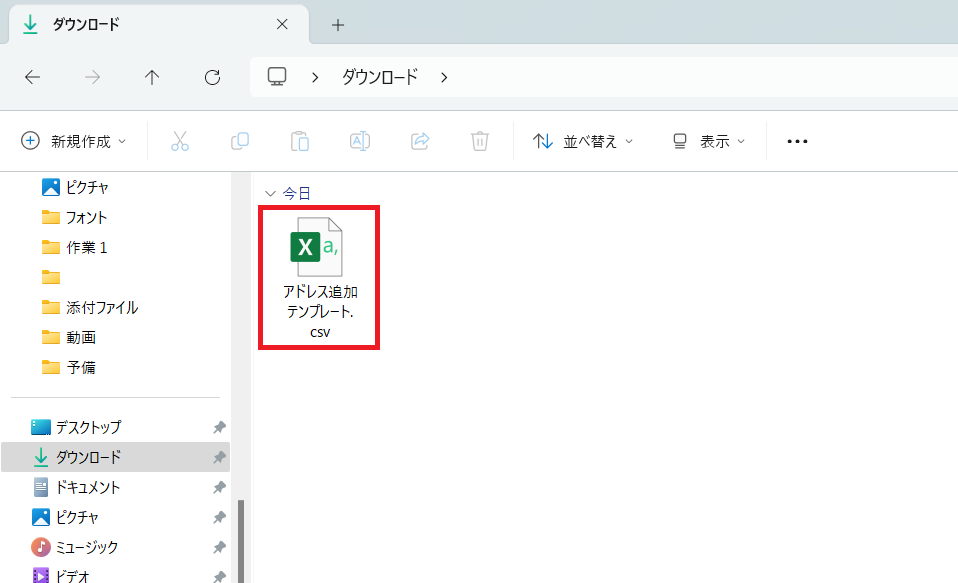
ダウンロードができたら、「アドレス追加テンプレート」というファイルを開きます。
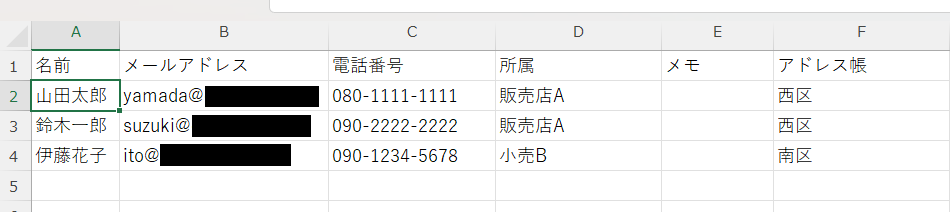
テンプレートを編集して、追加したいユーザーの情報を入力します。
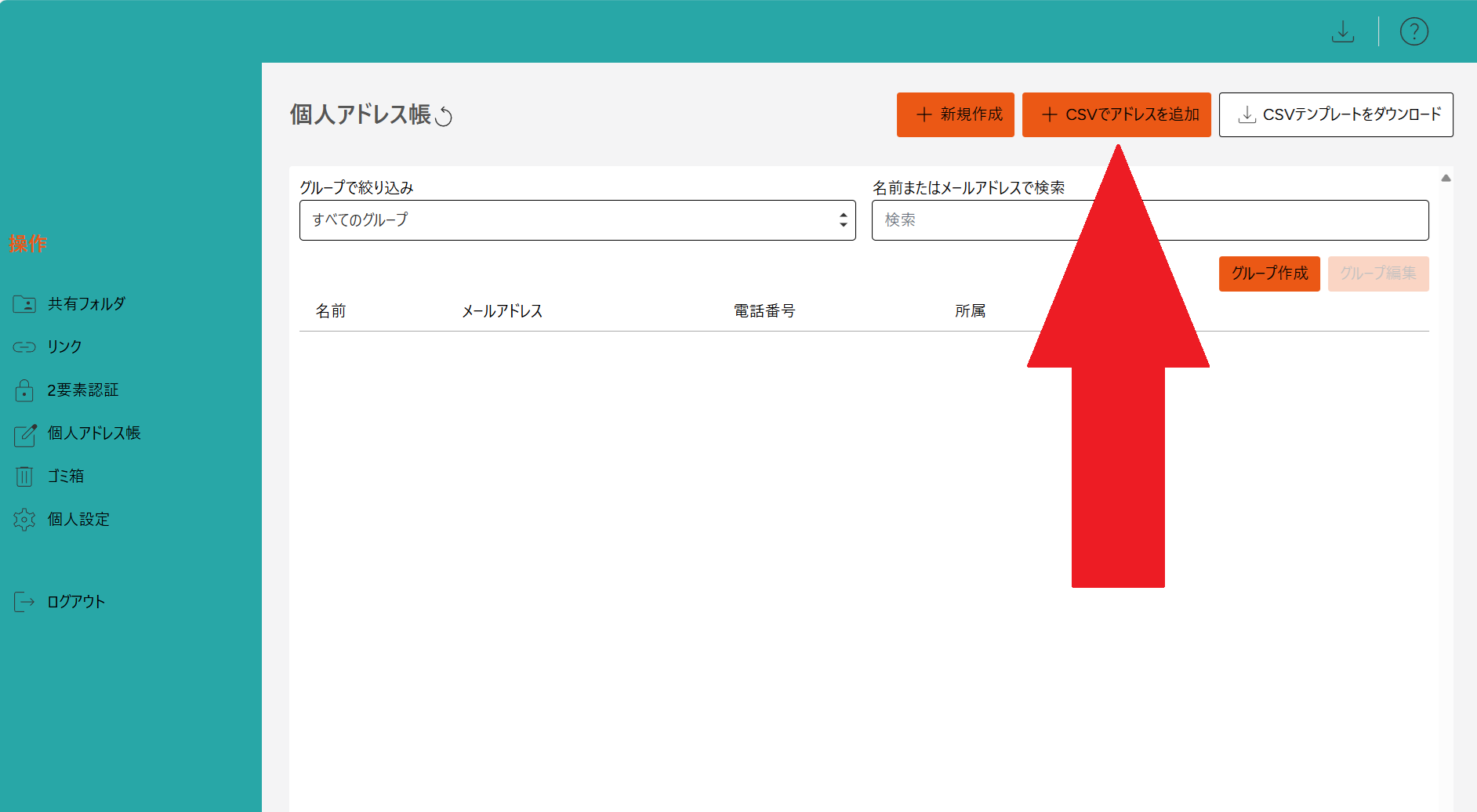
情報が入力できたら、ログイン画面ユーザーの管理から[CSVでアドレスを追加]をクリックします。
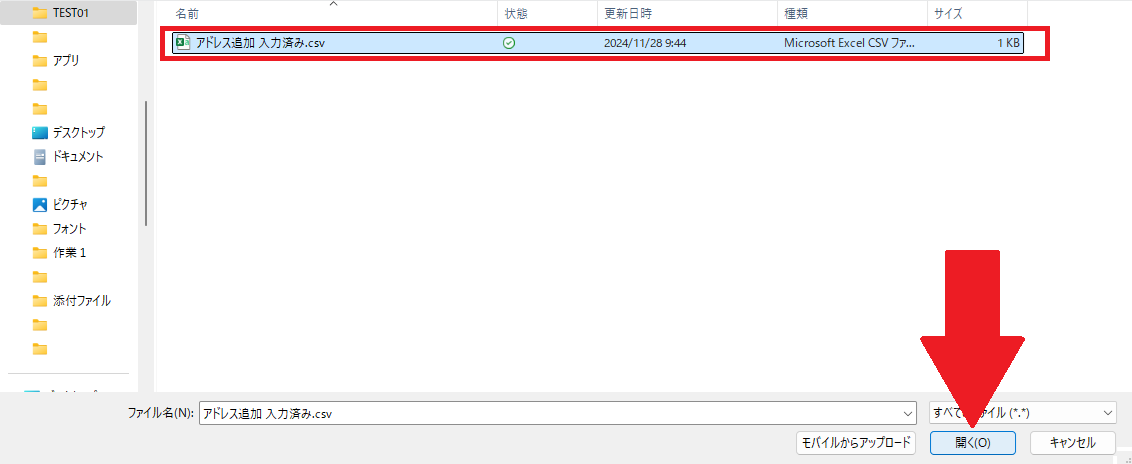
情報を入力したファイルを選択して、[開く]をクリックします。
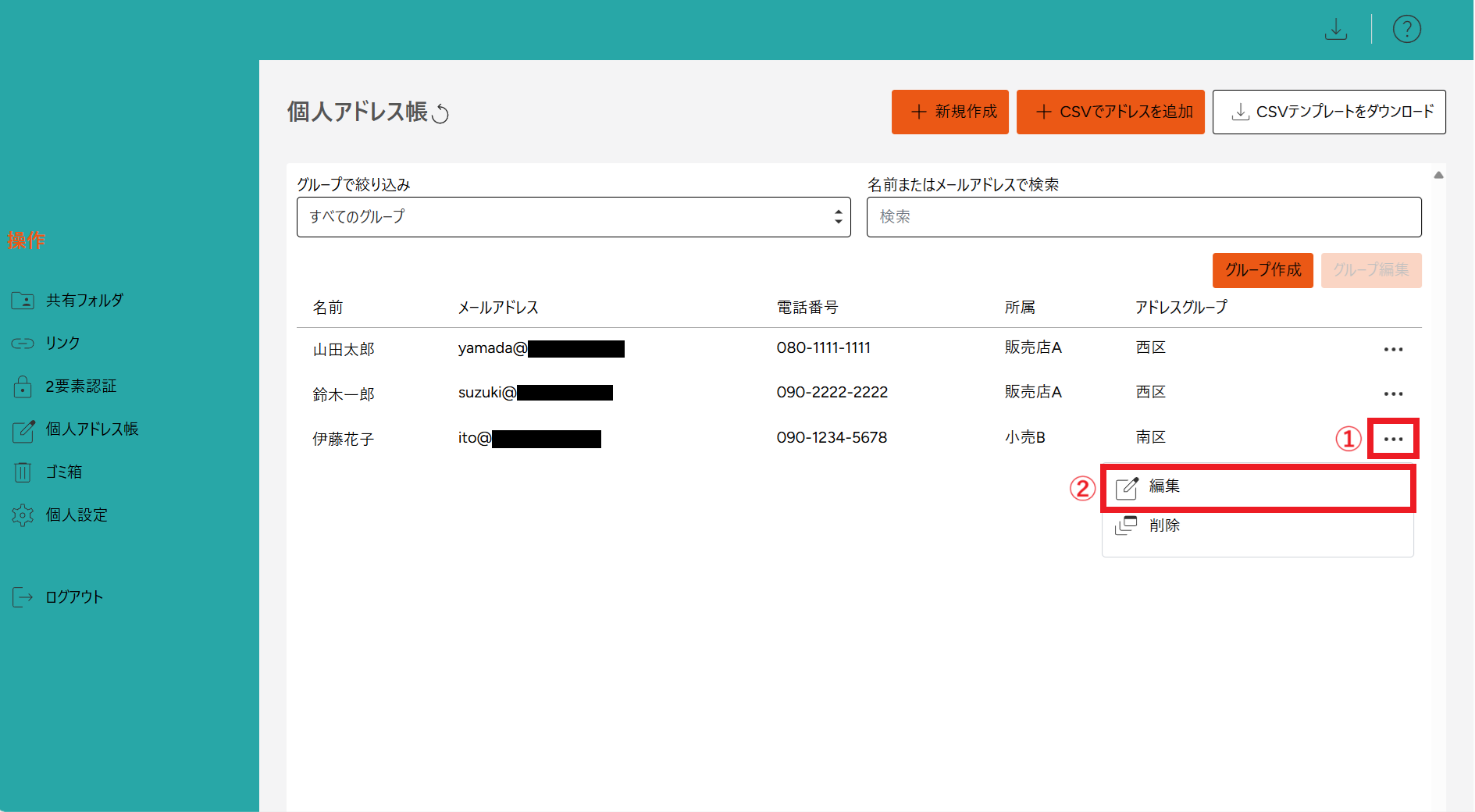
作成できると、[個人アドレス帳]に追加されます。

・アドレス編集
マイアカウント>個人アドレス帳を開きます。
編集したいアドレスの右側の[•••]をクリックし、[編集]を選択します。
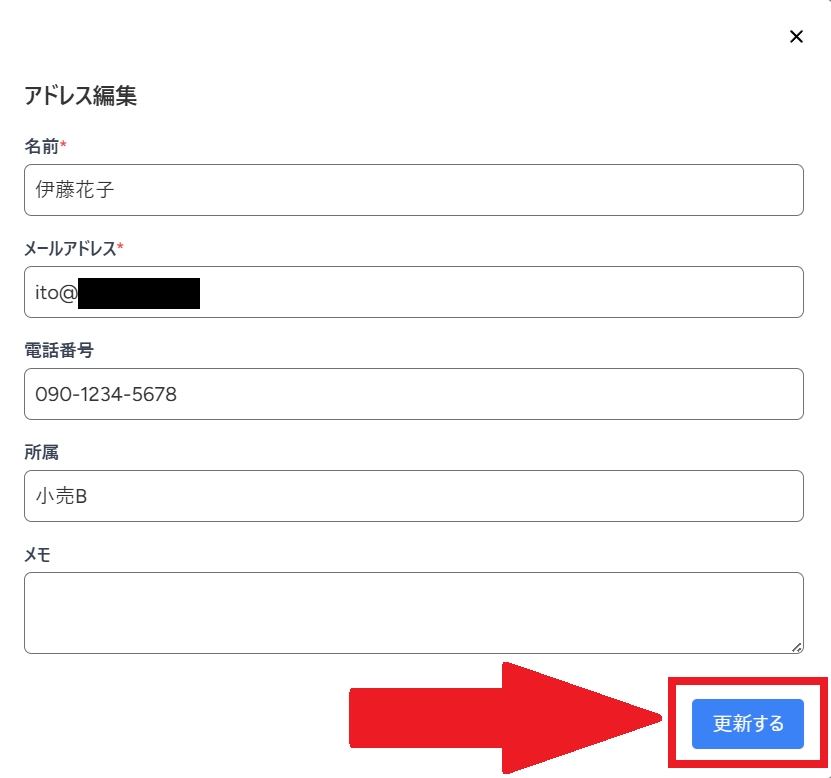
編集したら[更新する]をクリックして完了です。
・アドレス削除
マイアカウント>個人アドレス帳を開きます。
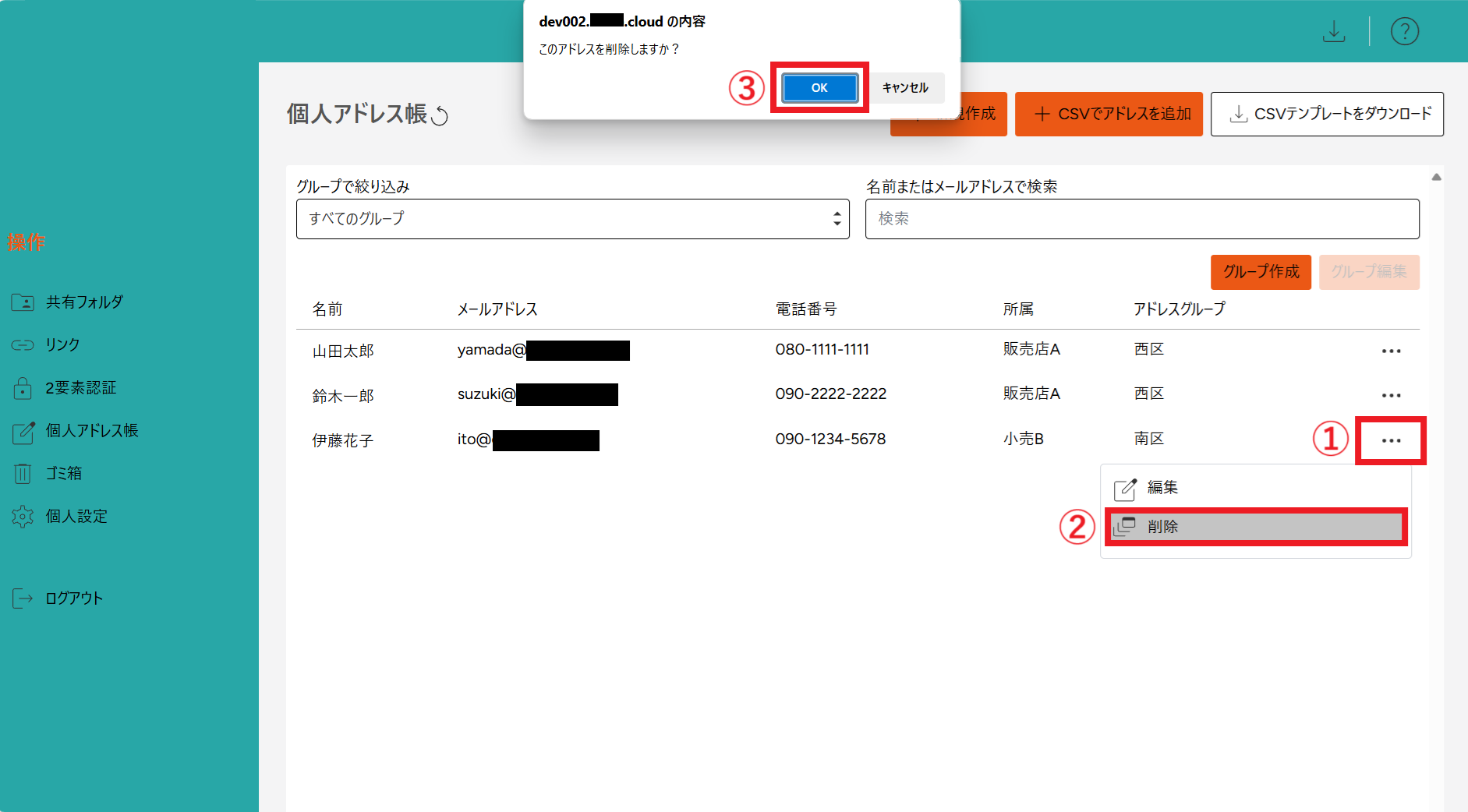
削除したいアドレスの右側の[•••]をクリックし、[削除]を選択します。
「このアドレスを削除しますか?」の[OK]ボタンをクリックします。
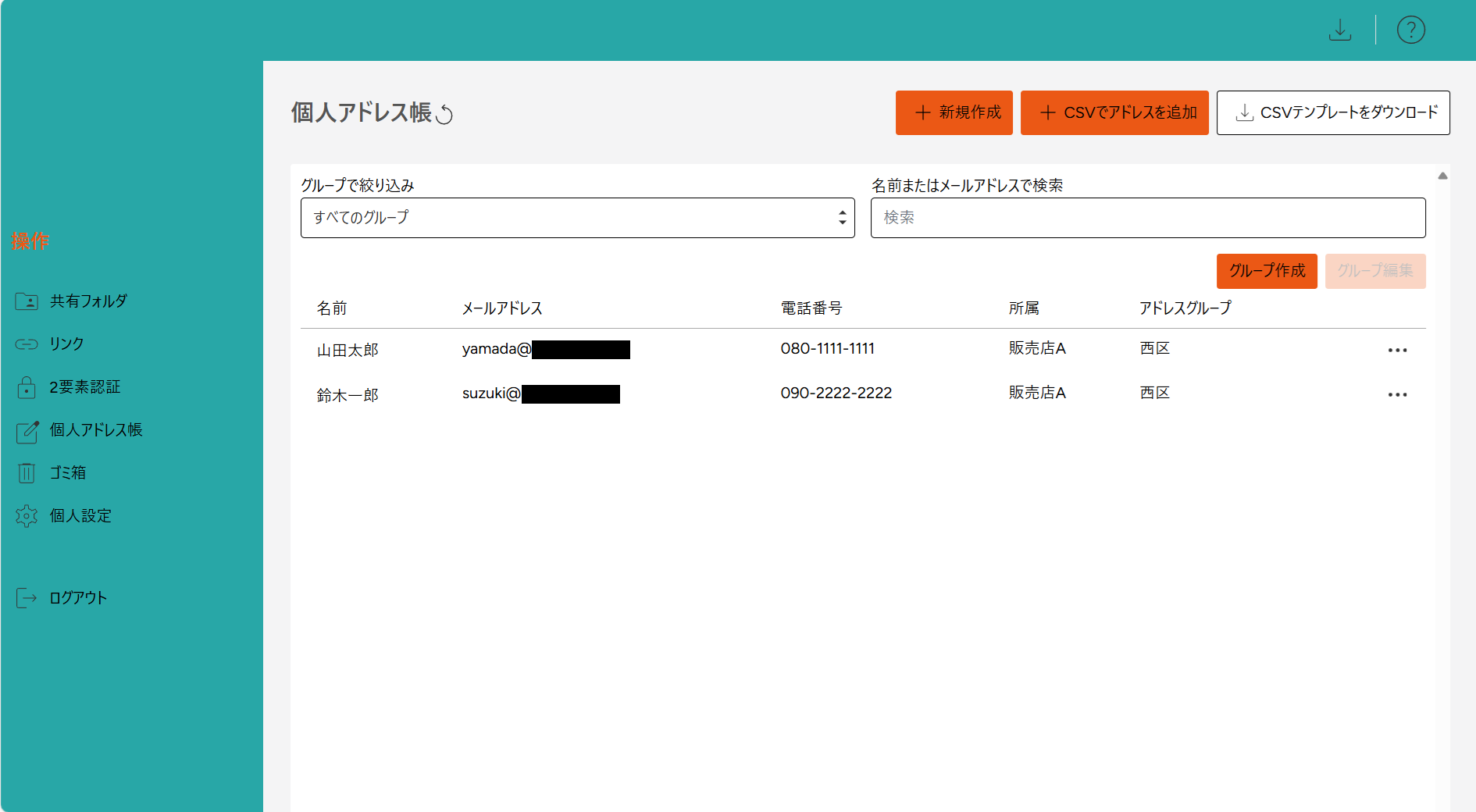
削除が完了しました。
・グループ作成
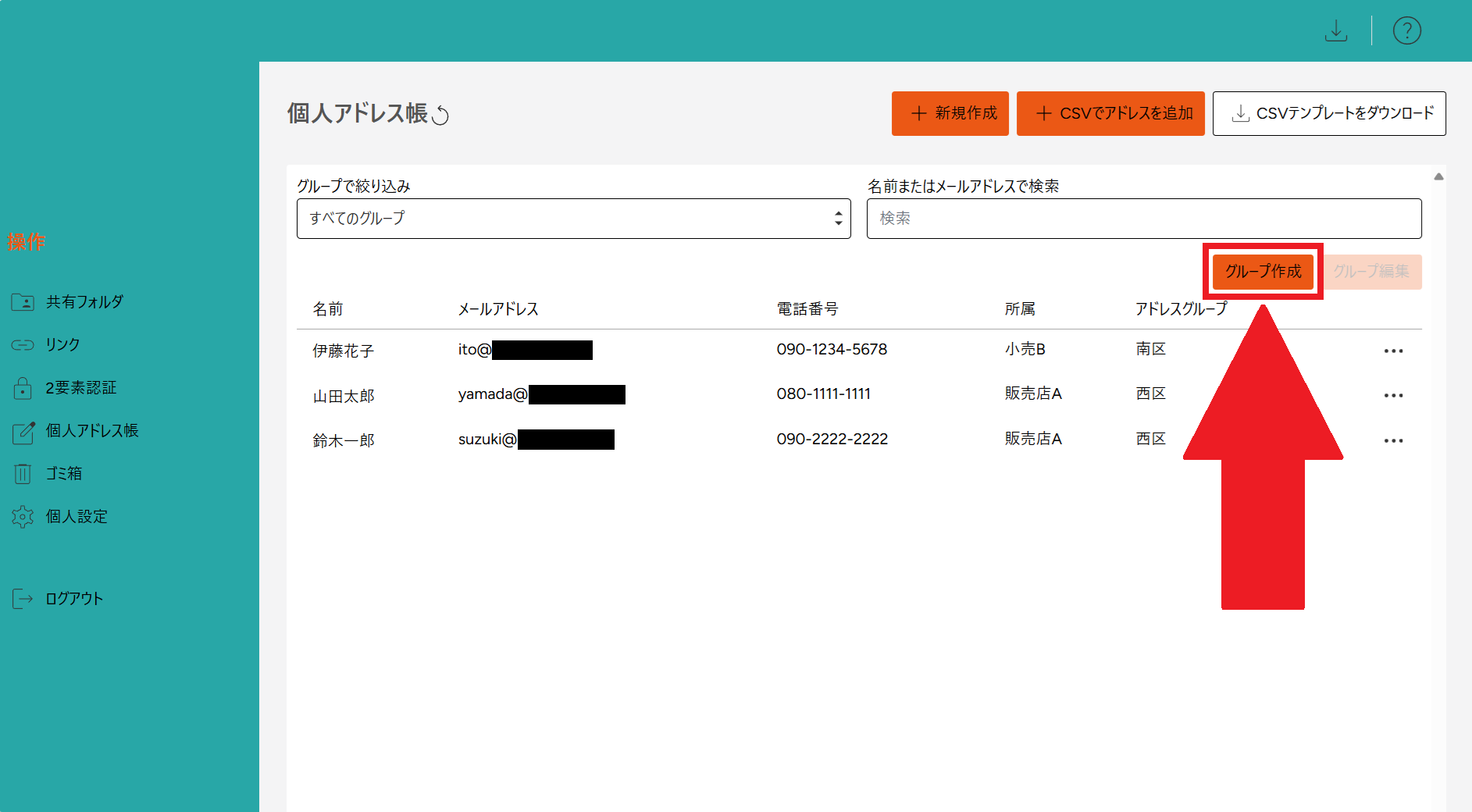
マイアカウント>個人アドレスから[グループ作成]ボタンをクリックします。
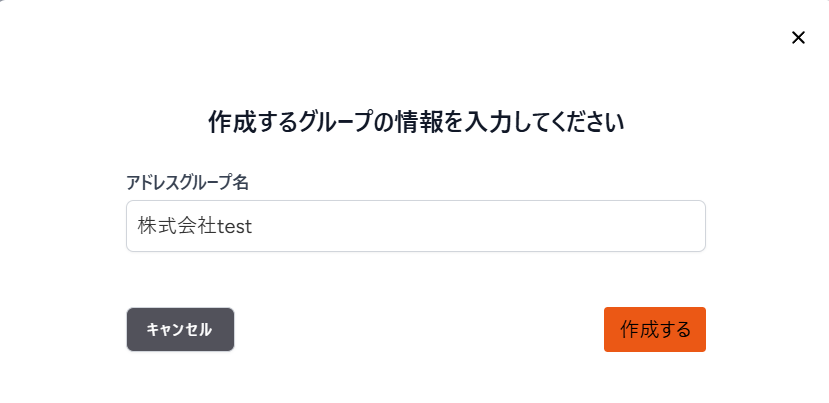
グループ名を入力して、[作成する]ボタンをクリックします。
作成が完了しました。
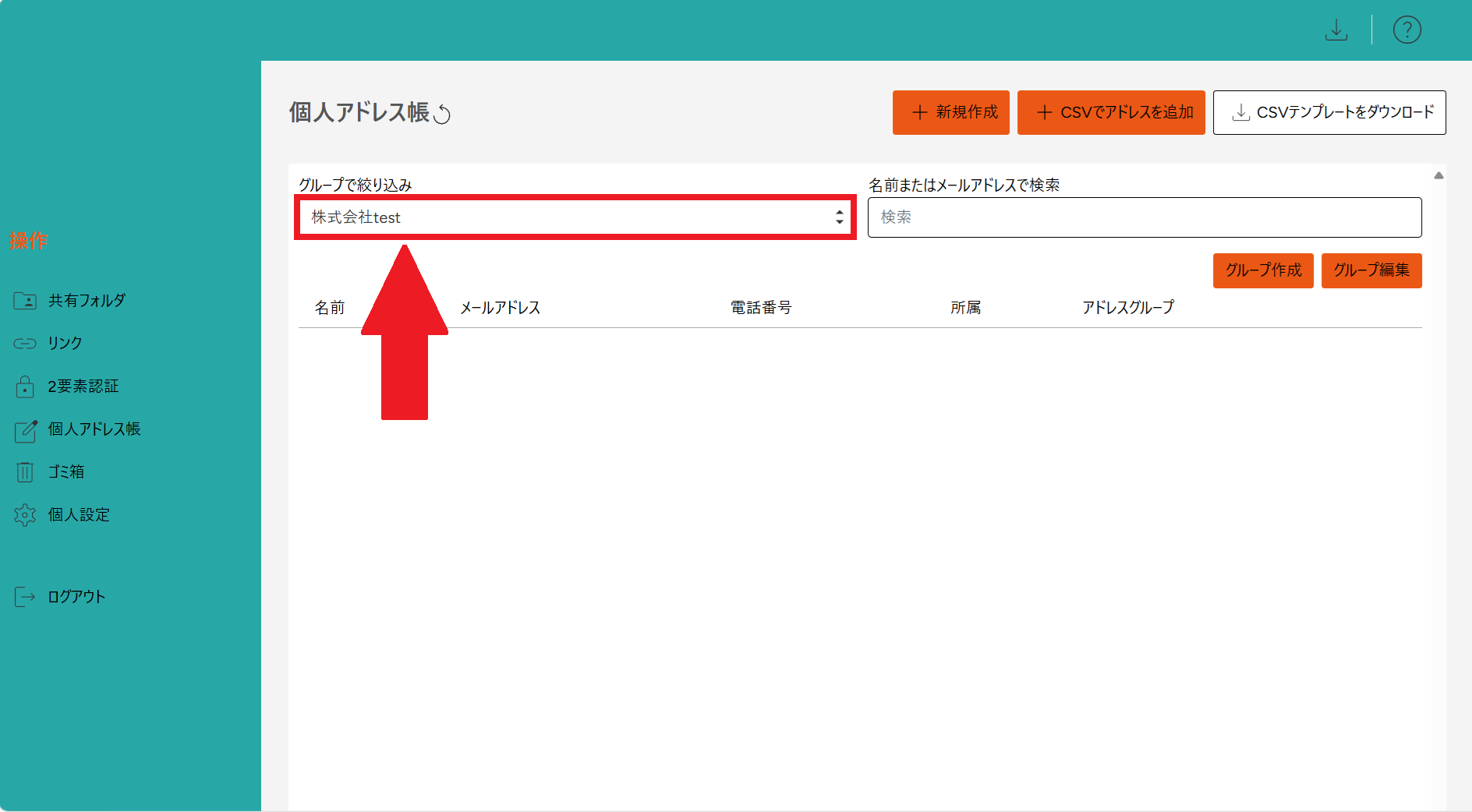
・グループ削除
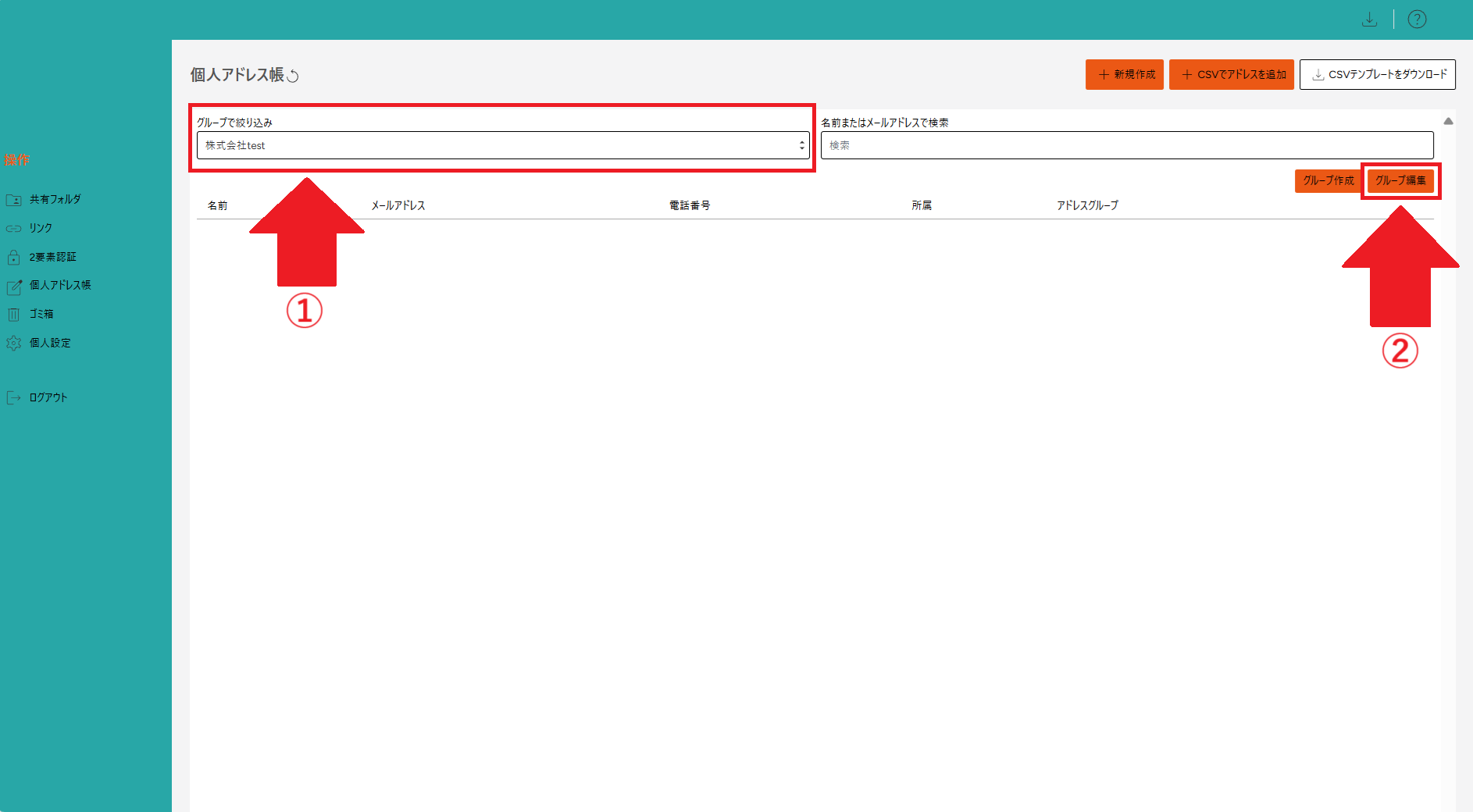
マイアカウント>個人アドレスから削除したいグループを選択して、[グループ編集]ボタンをクリックします。
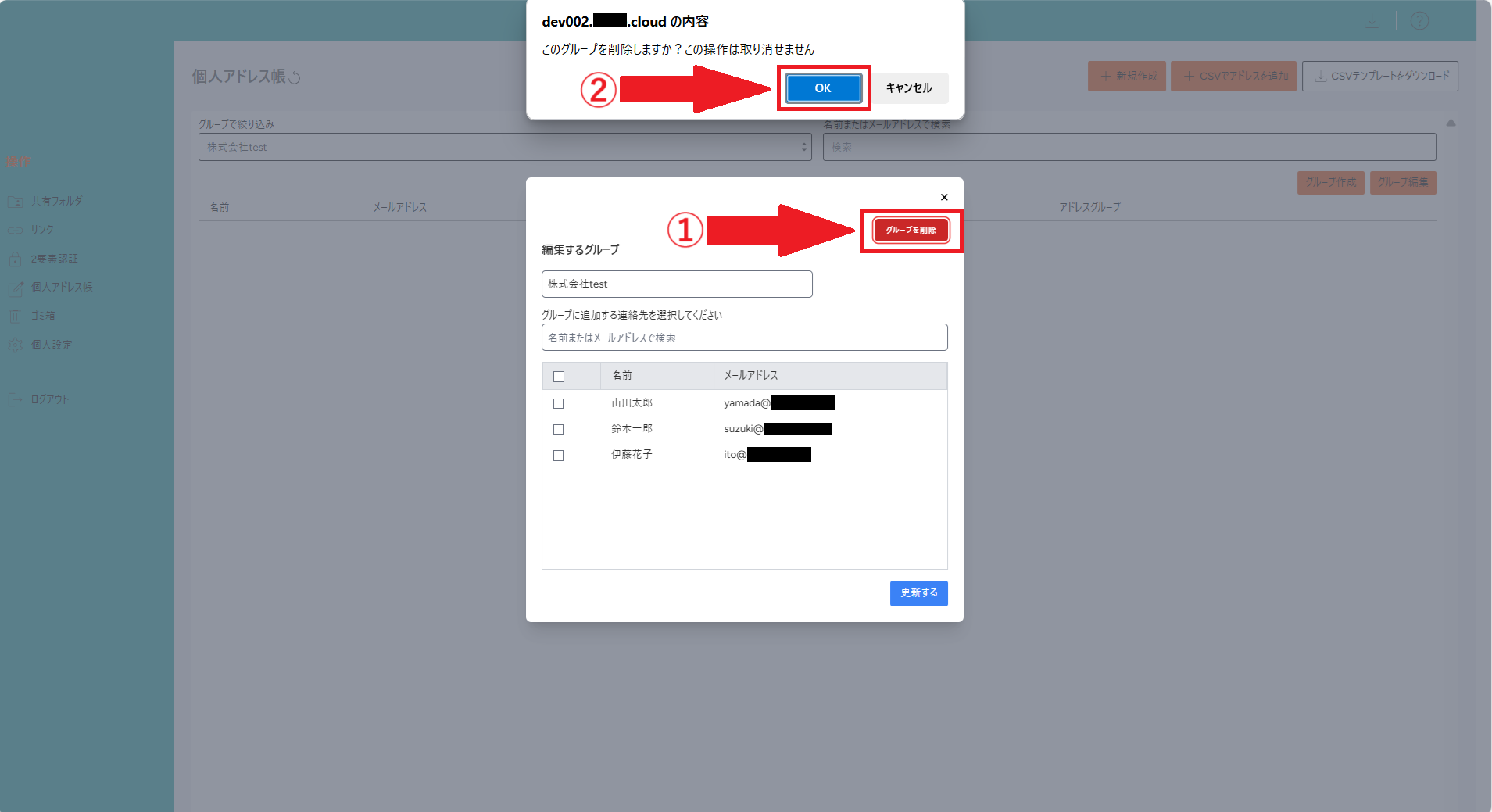
右上の[グループを削除]を選択して、[OK]ボタンをクリックします。
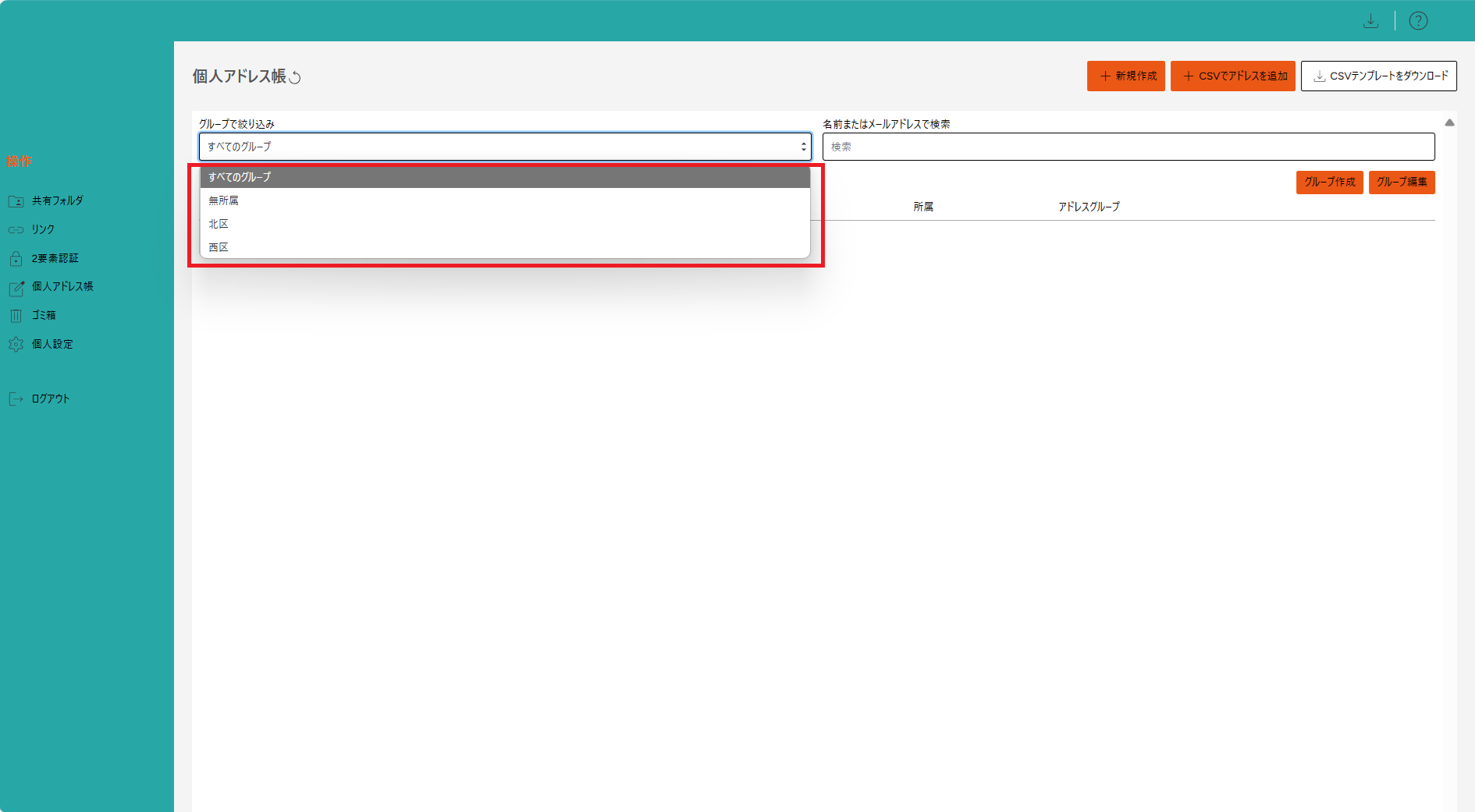
削除完了です。
・グループに追加
グループ検索から、追加したいグループを選択し[グループ編集]ボタンをクリックします。
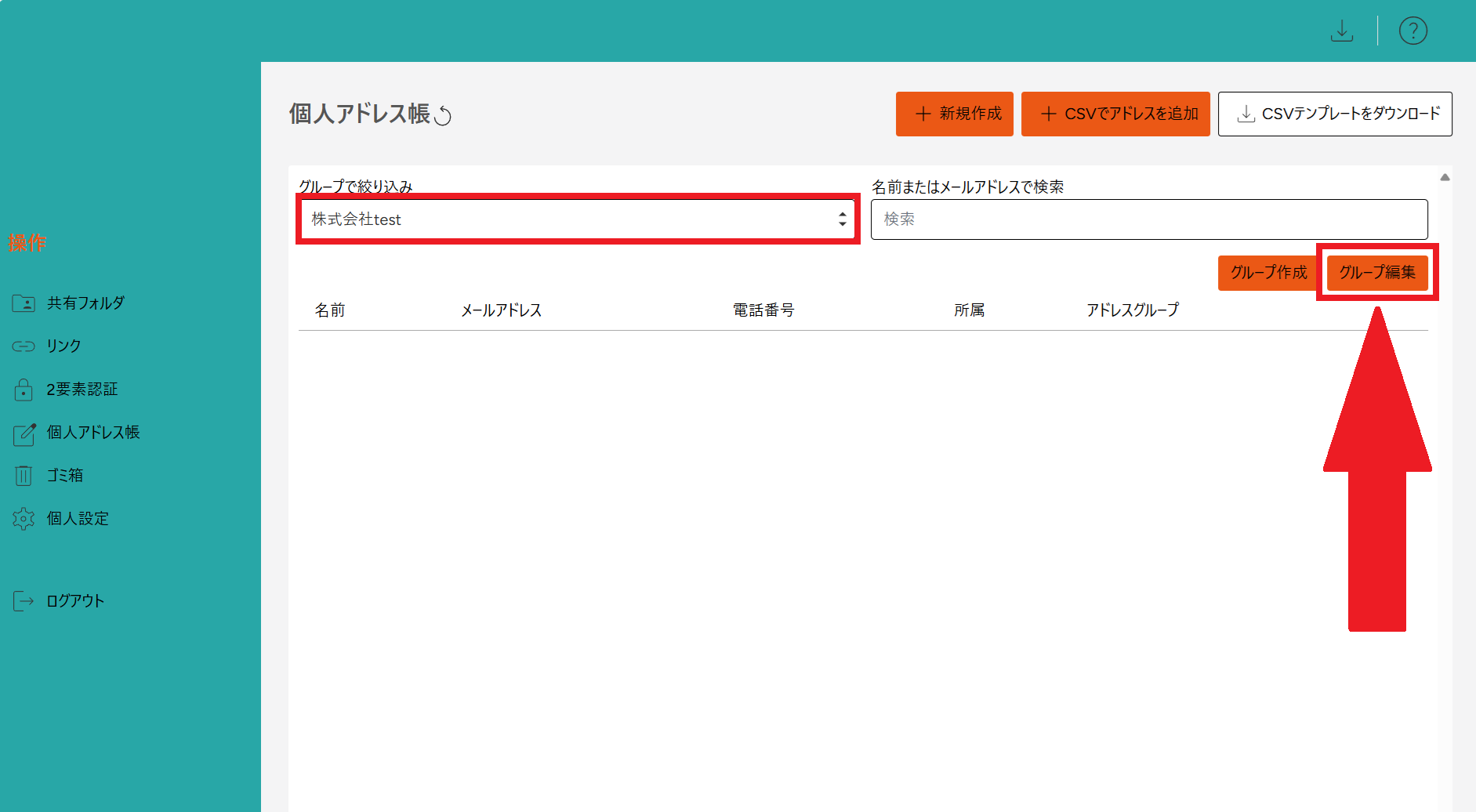
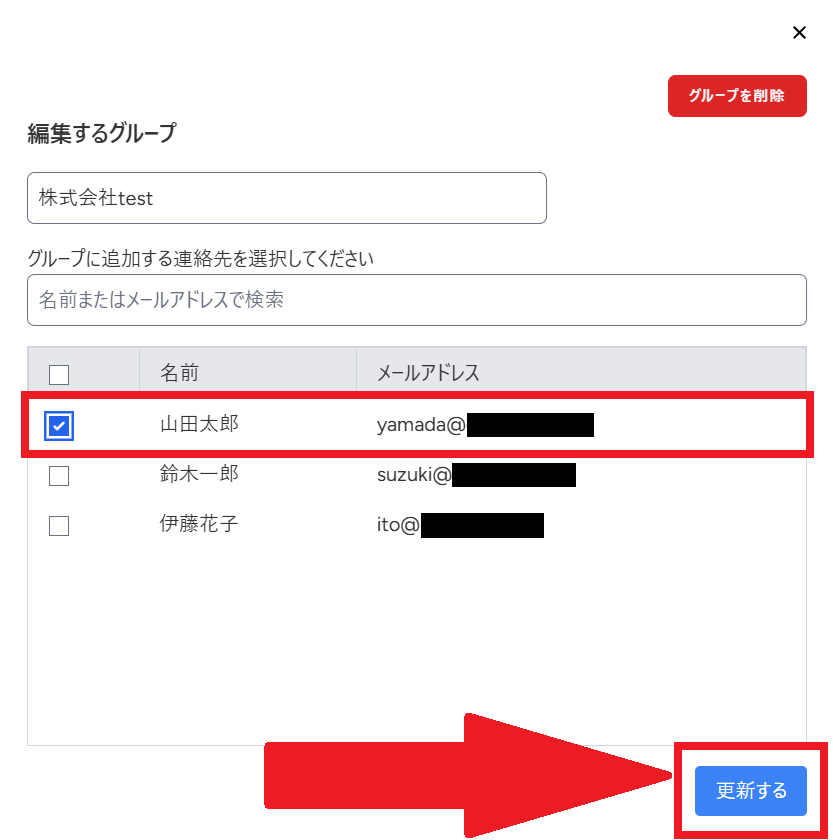
追加したいアドレスを選択して、[更新する]ボタンをクリックします。
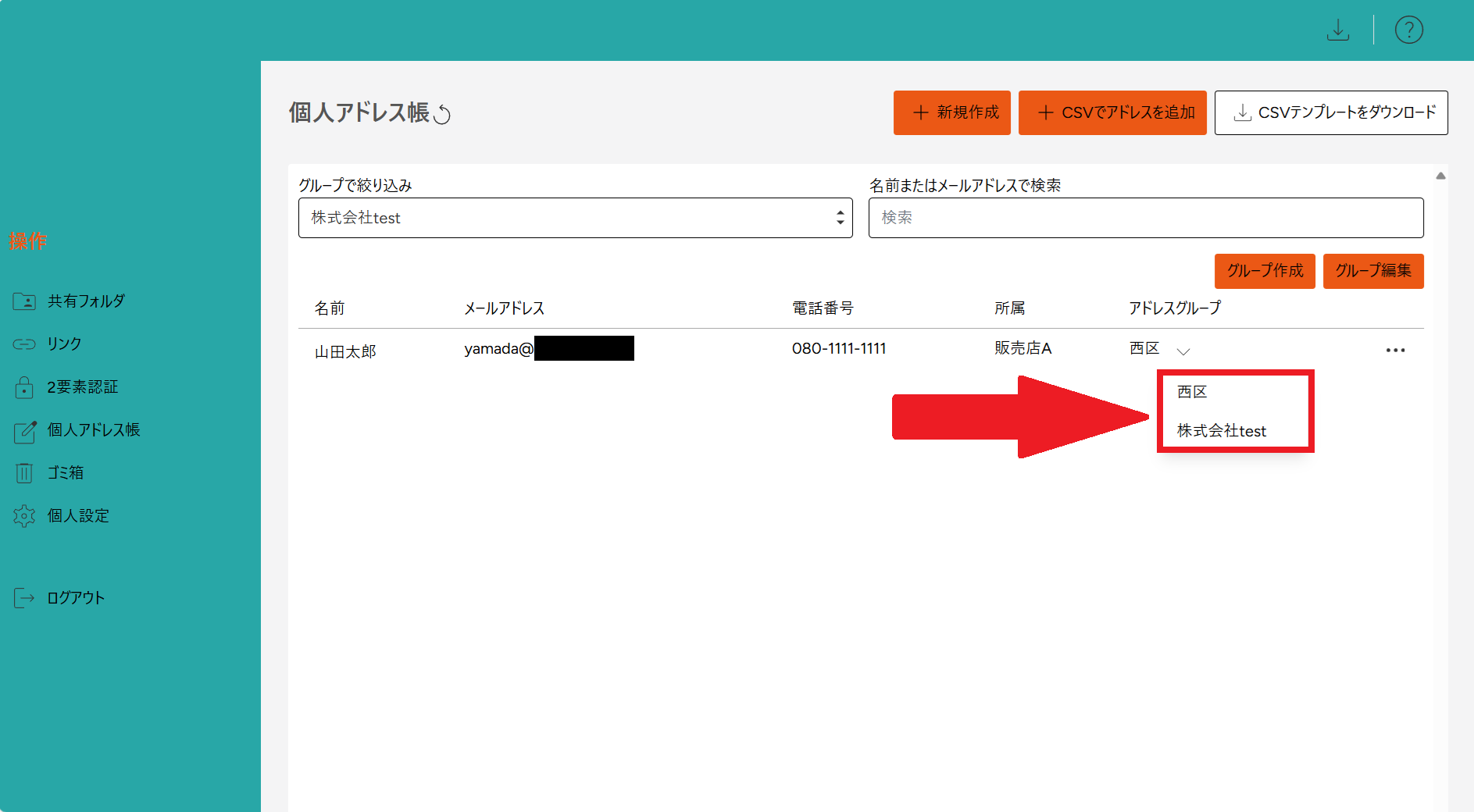
追加できると、画像のように表示されます。
※複数のグループに追加できます。
・グループ名変更
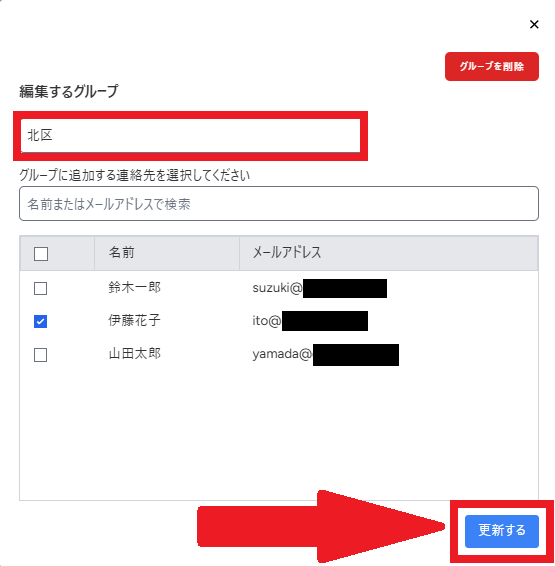
グループ検索から、変更したいグループを選択し[グループ編集]ボタンをクリックします。
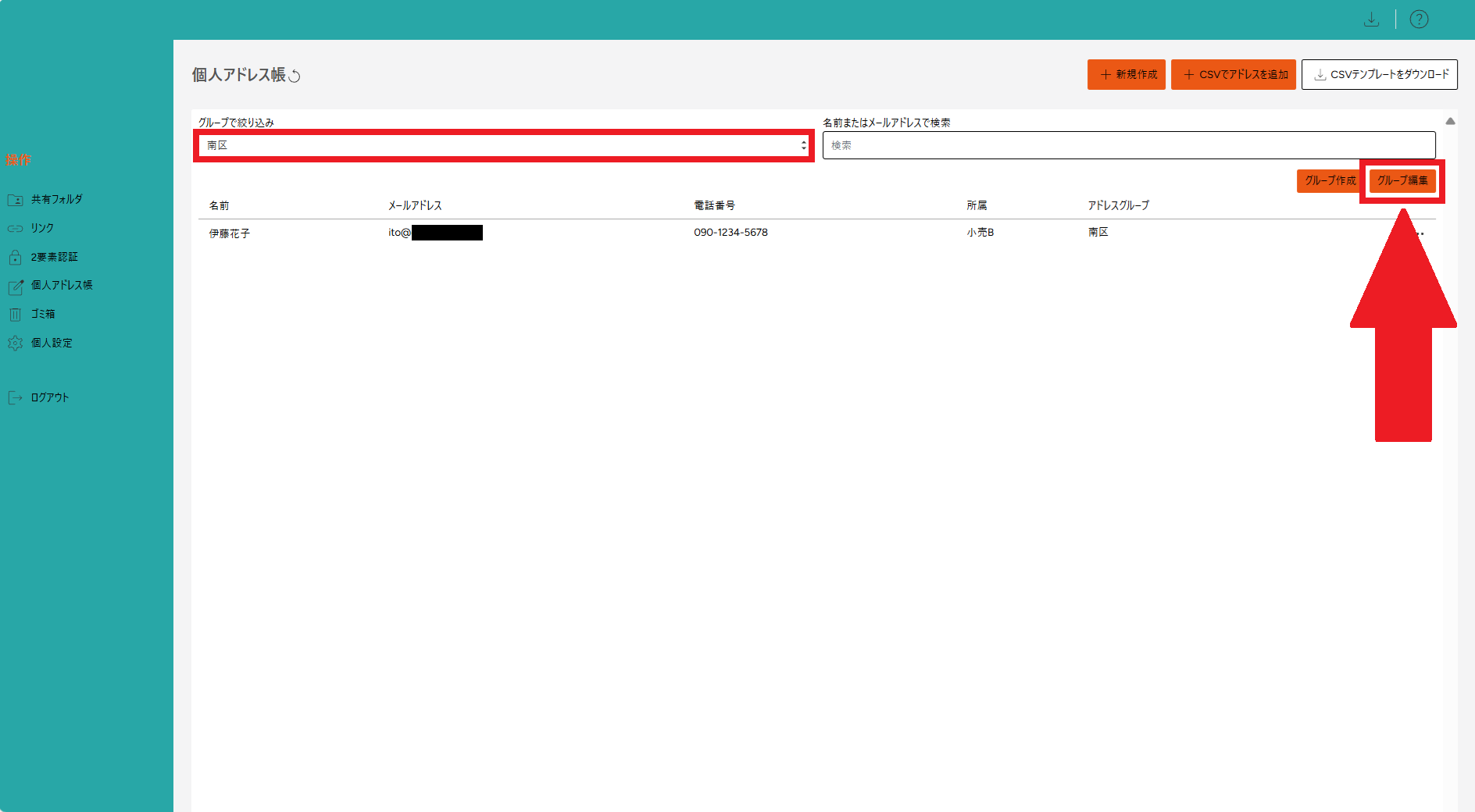
左上のグループ名が表示されているところから変更したい名前を入力します。
右下の[更新する]ボタンをクリックします。
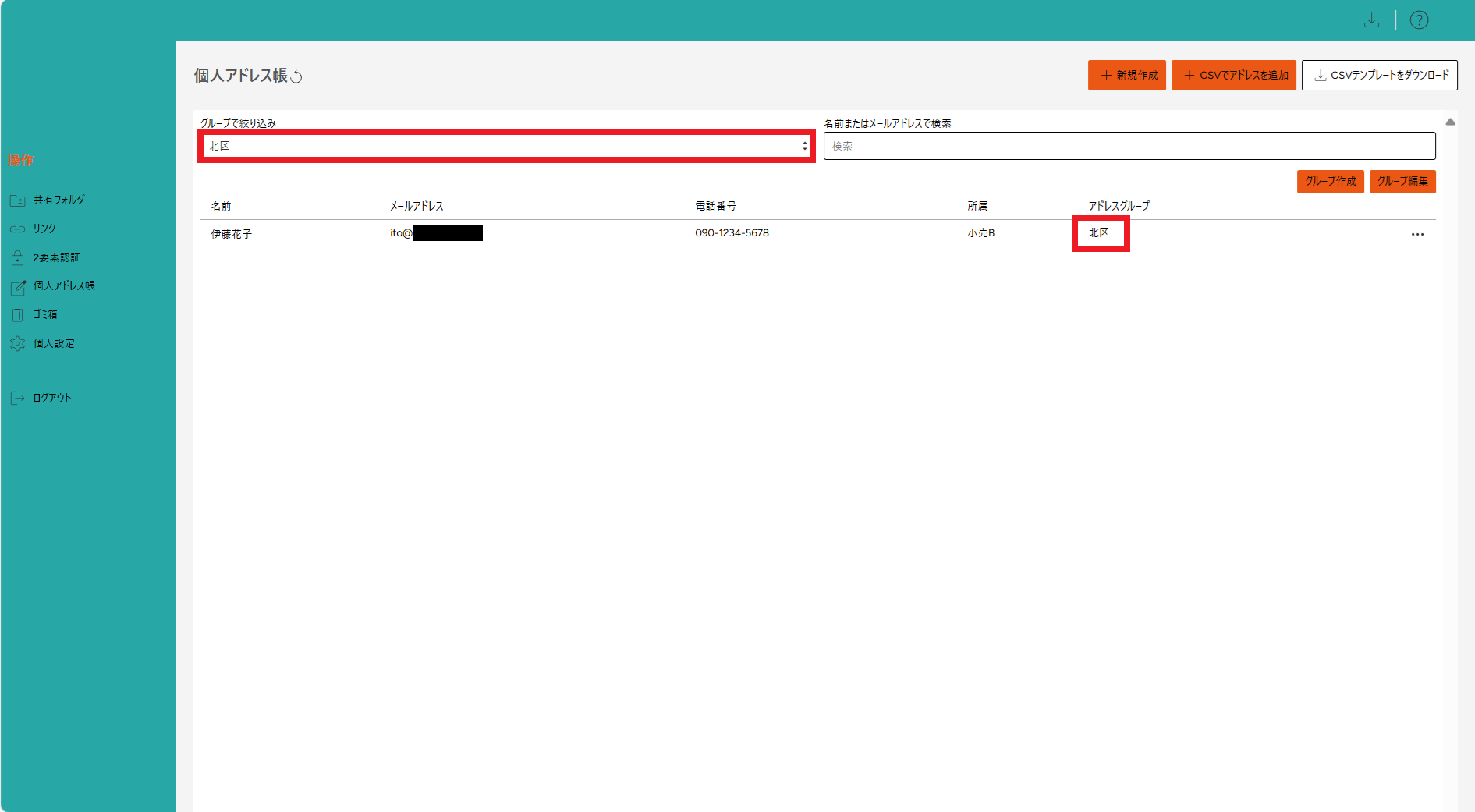
変更されました。
・グループから削除
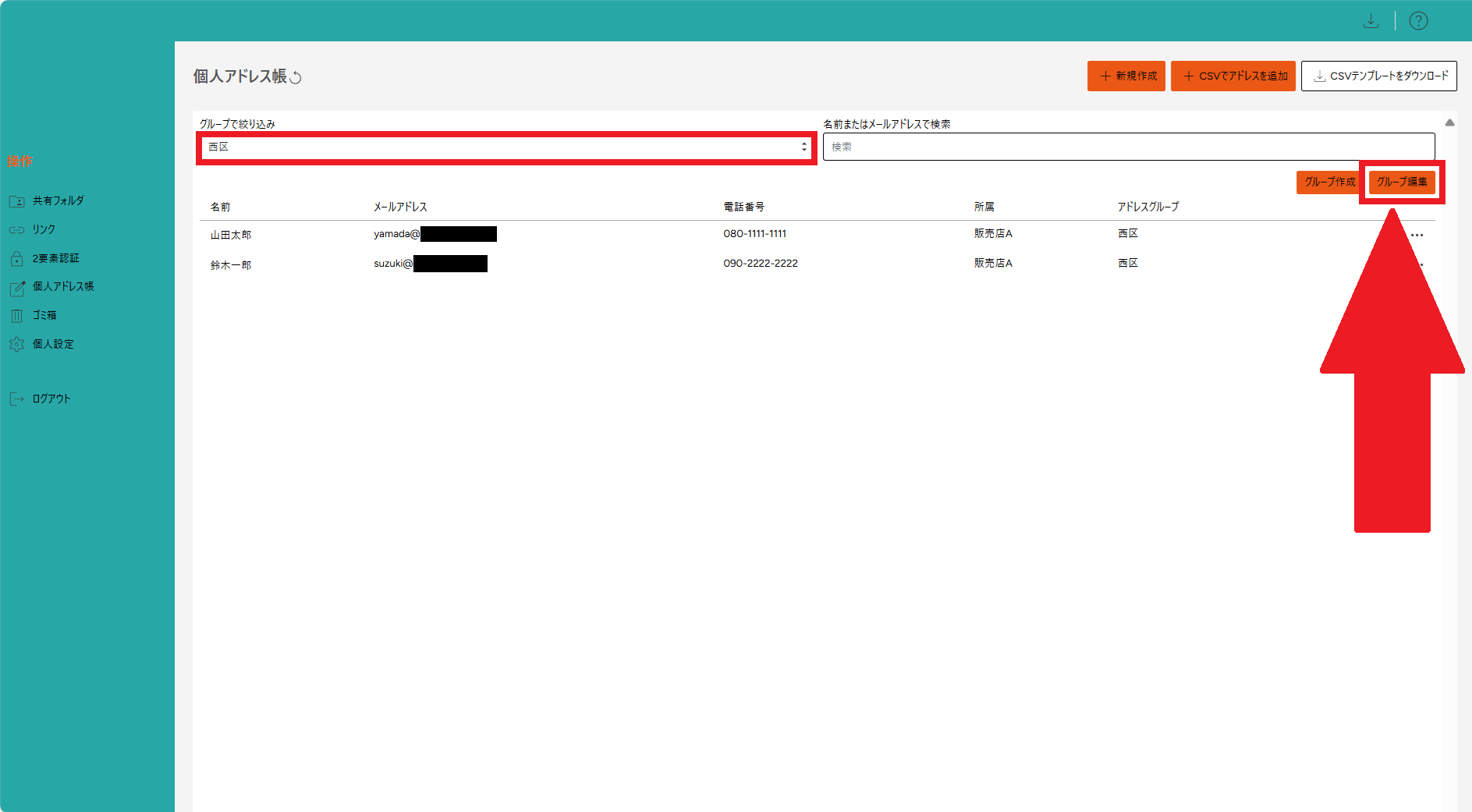
グループ検索から、削除したいアドレスがあるグループを選択して[グループ編集]ボタンをクリックします。
削除したいアドレスのチェックを外して、[更新する]ボタンをクリックします。
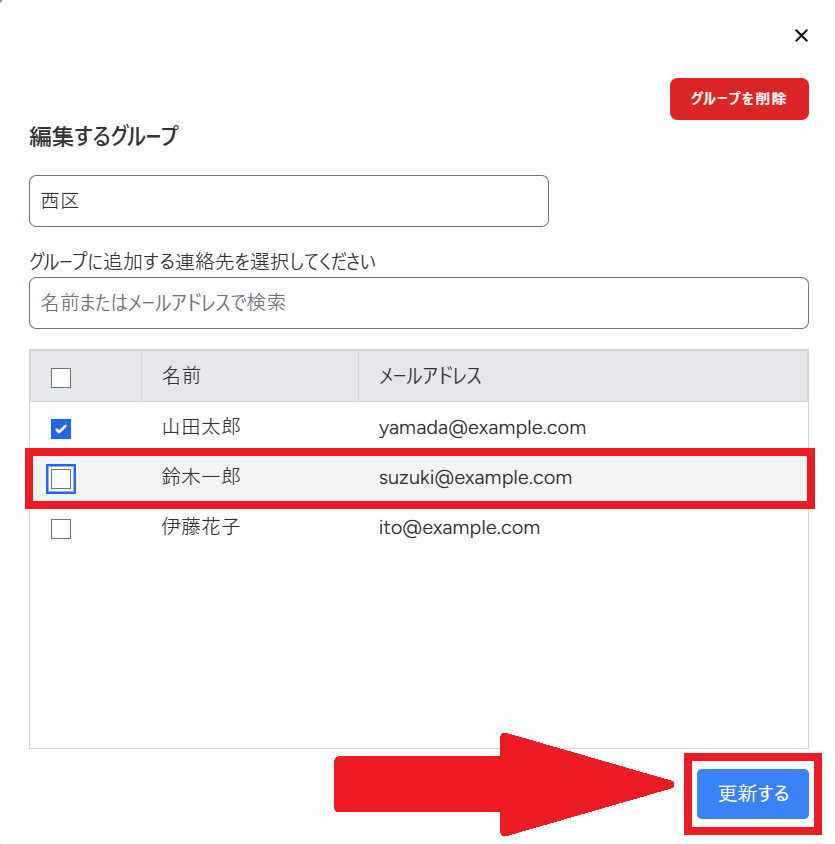
削除が完了しました。
※ひとつのグループにしか登録されていない場合に削除すると、無所属という表示になります。