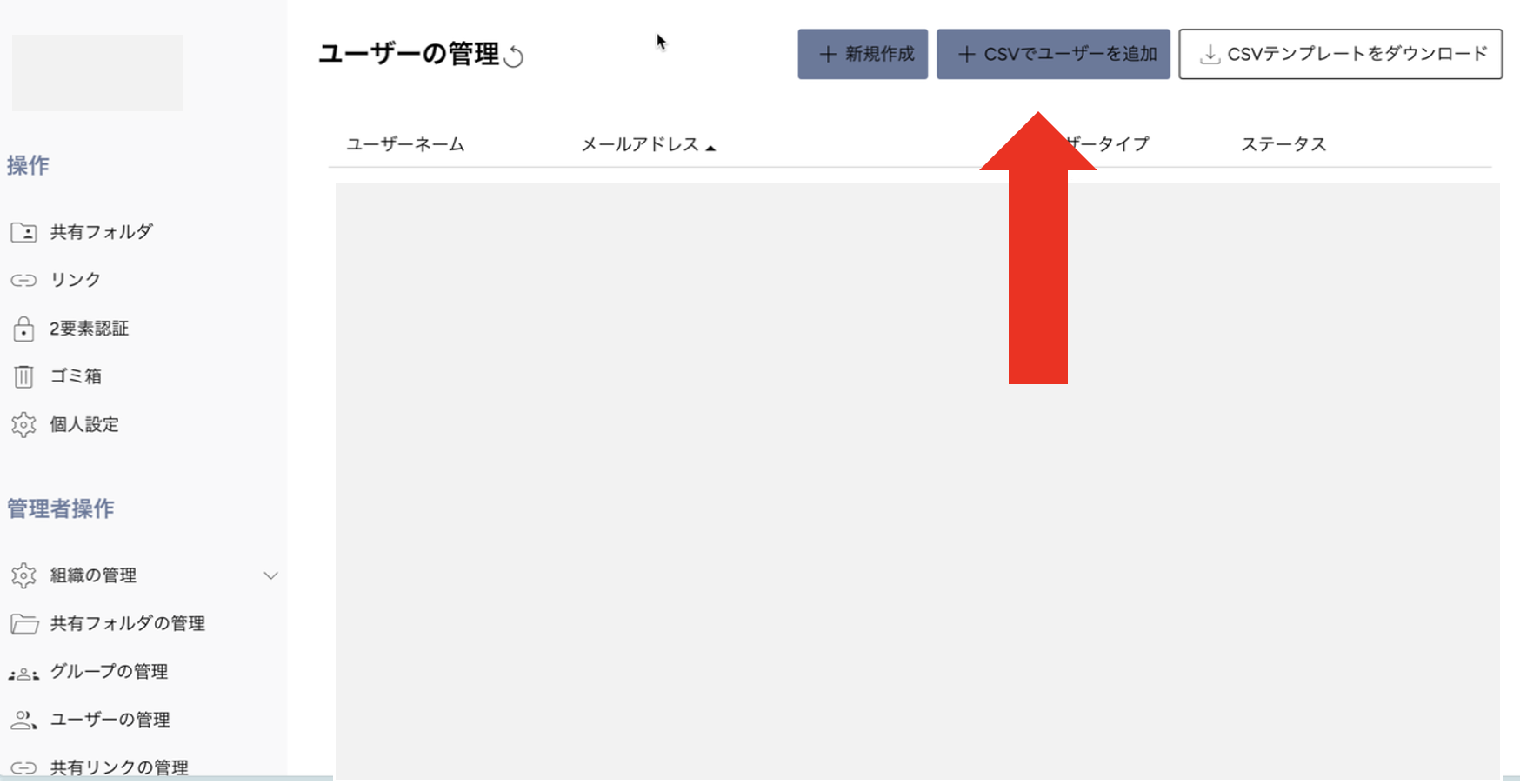
ユーザーの新規作成
ユーザーの新規作成の手順をご説明いたします。
・➕新規作成からの追加
まずはじめに、➕新規作成での追加の仕方をご説明します。
ログイン画面左の項目から、管理者操作 > ユーザーの管理を開きます。
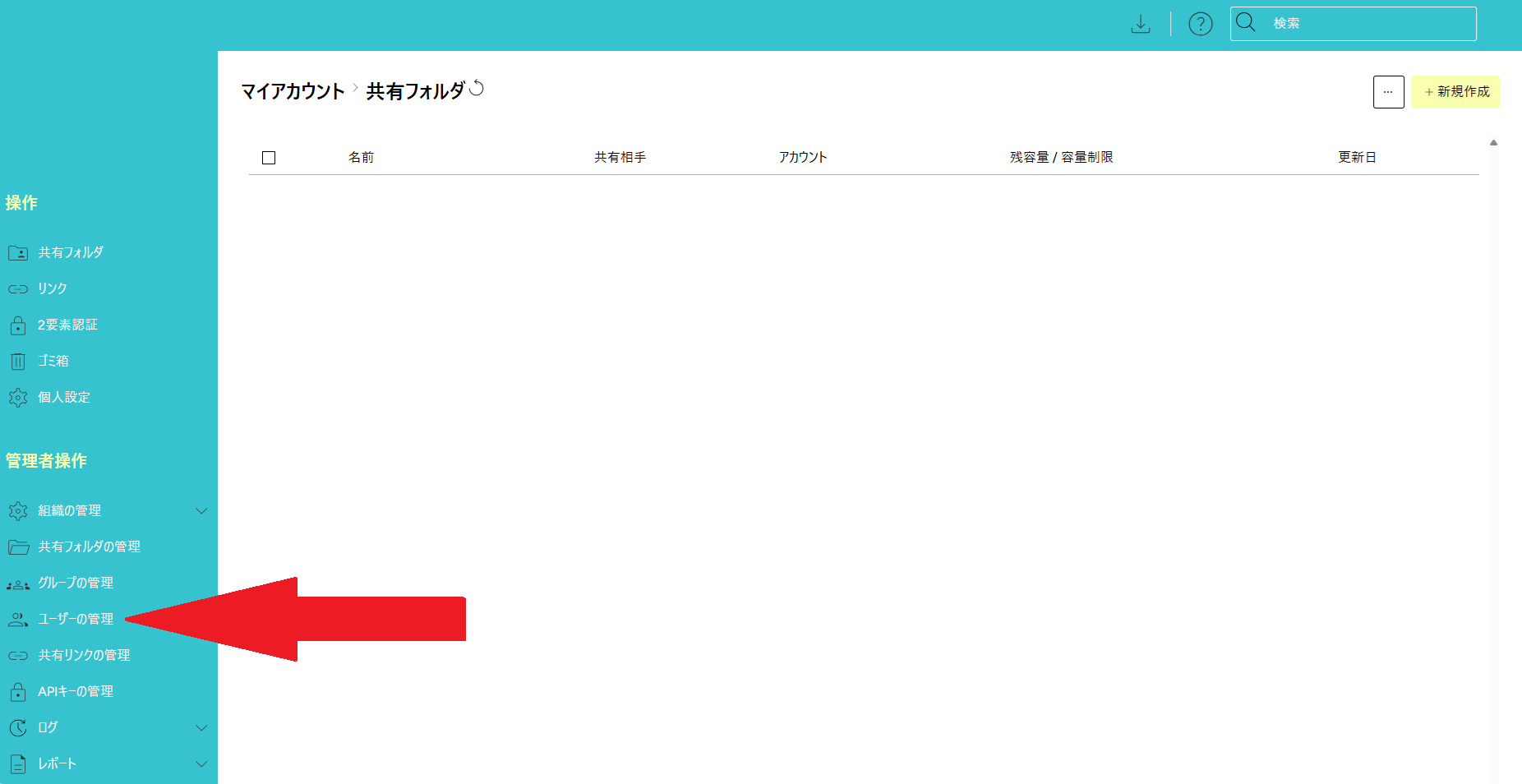
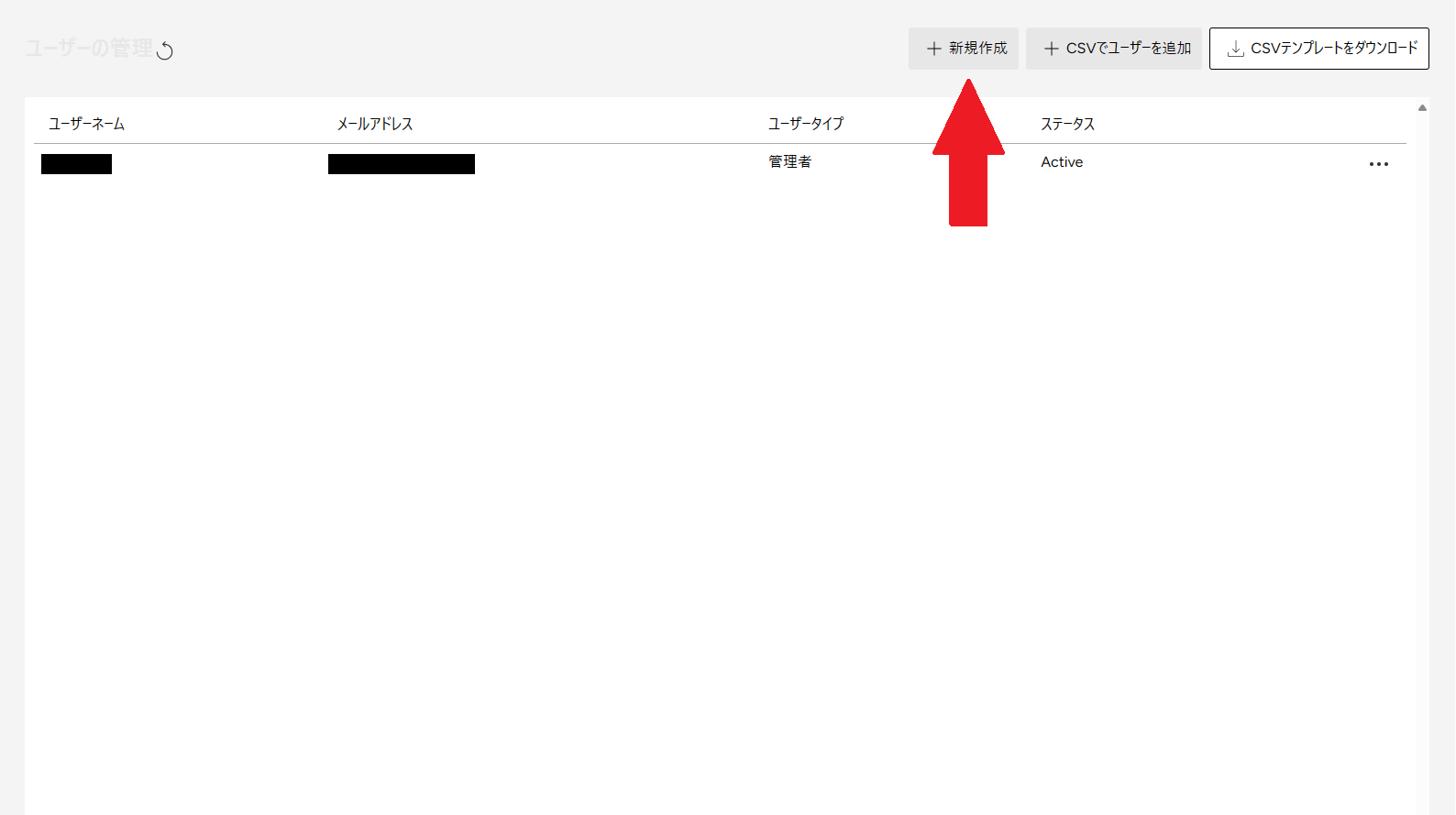
右上の[+新規作成]ボタンをクリックします。
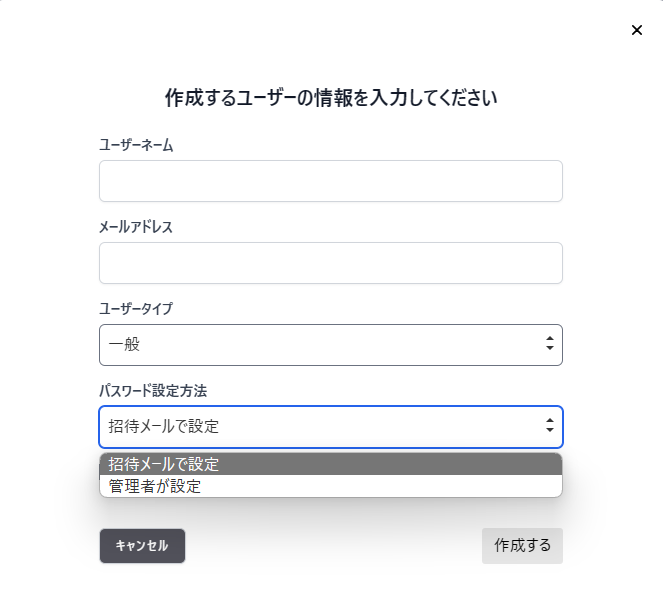
下記項目について、作成するユーザーの情報を入力します。
- ユーザーネーム
→ ユーザーネームにはアルファベット、数字、記号(-_.@)のみを使用できます。
- メールアドレス
- ユーザータイプ
→管理者 or 一般を選びます。
- パスワード設定方法
→招待メールで設定する or 管理者が設定するを選びます。
招待メールで設定する場合についてご説明します。
パスワード設定方法を、「招待メールで設定する」を選びます。
管理者が設定する場合はパスワードを設定します。
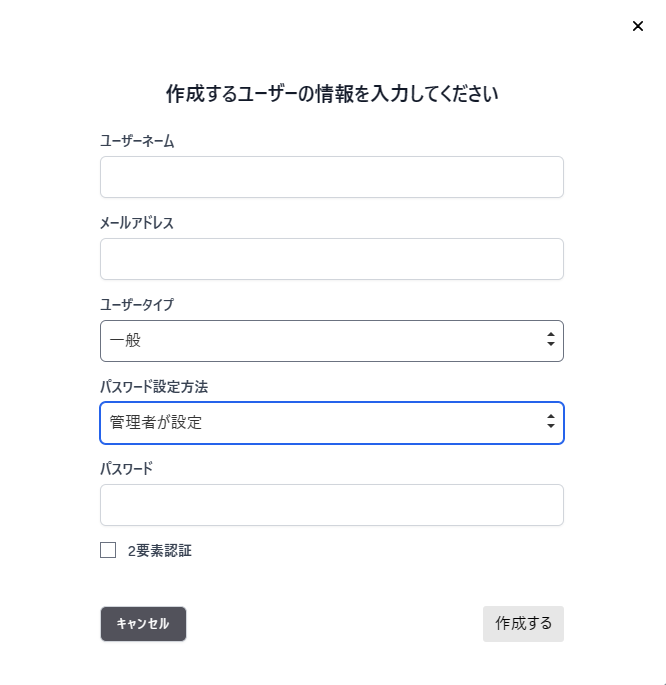
・2要素認証が必要な場合は、チェックボックスにチェックを付けます。
※ログインの際に2要素認証を行います。
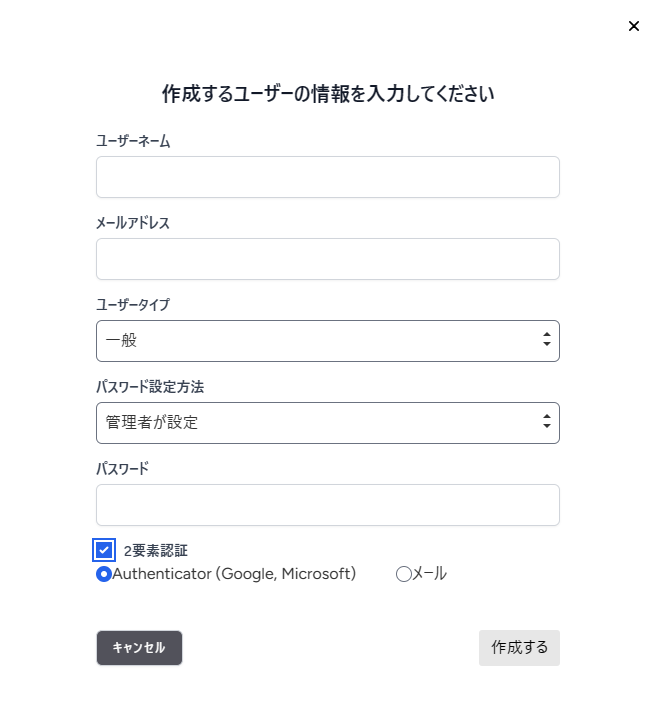
右下の[作成する]ボタンをクリックします。
作成できると、[ユーザーの管理]に追加されます。
[招待メールで設定をする]を選んだ方は、同時に、ユーザー登録のメールがユーザー宛に届きます。
・CSVでユーザーを追加
続いて、CSVでユーザーを追加する方法をご説明します。
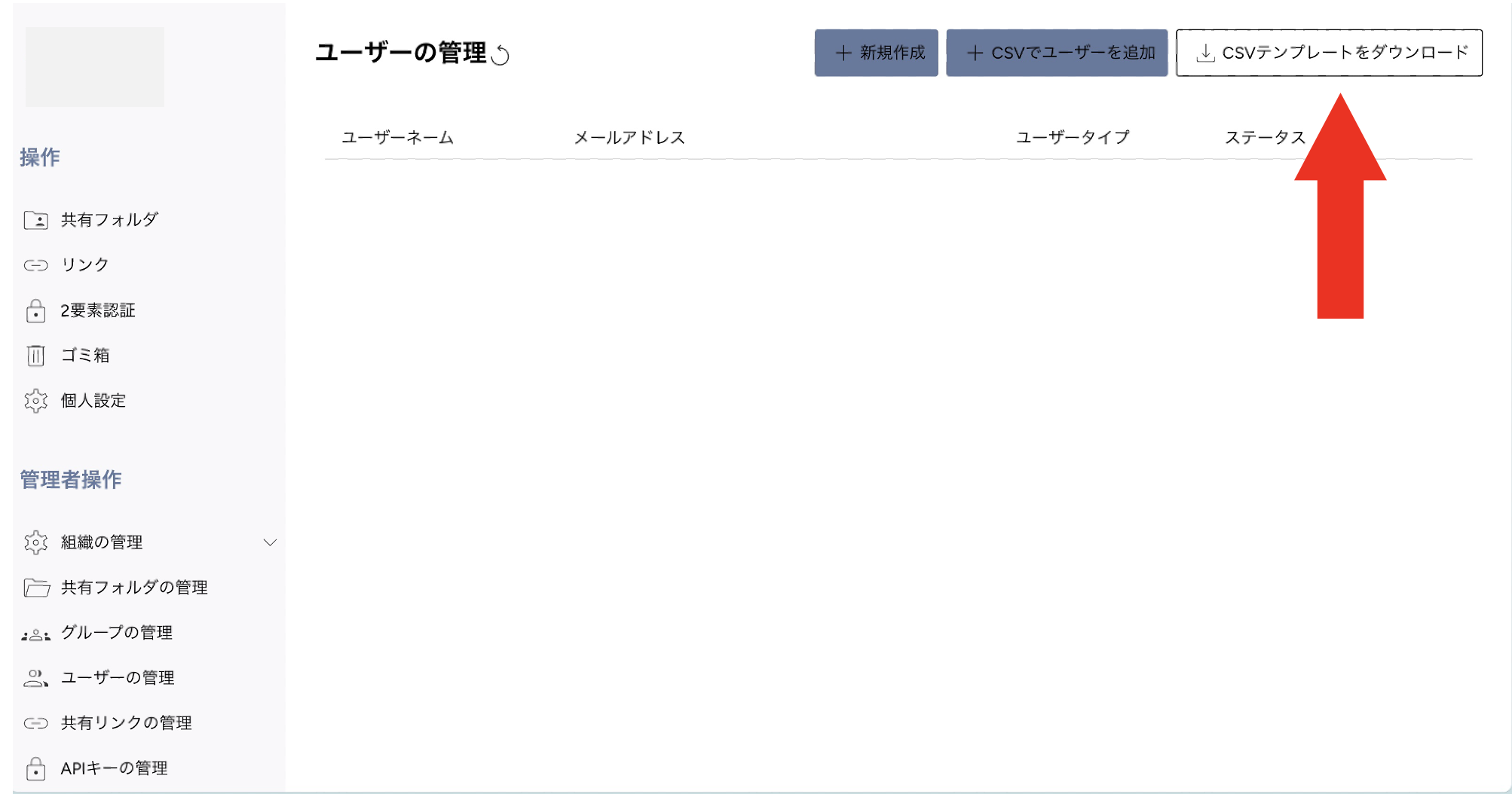
ログイン画面左の項目から、管理者操作 > ユーザーの管理を開きます。
画面右上の[CSVテンプレートをダウンロード]をクリックし、ダウンロードします。
ダウンロードができたら、「ユーザー追加テンプレート」というファイルを開きます。
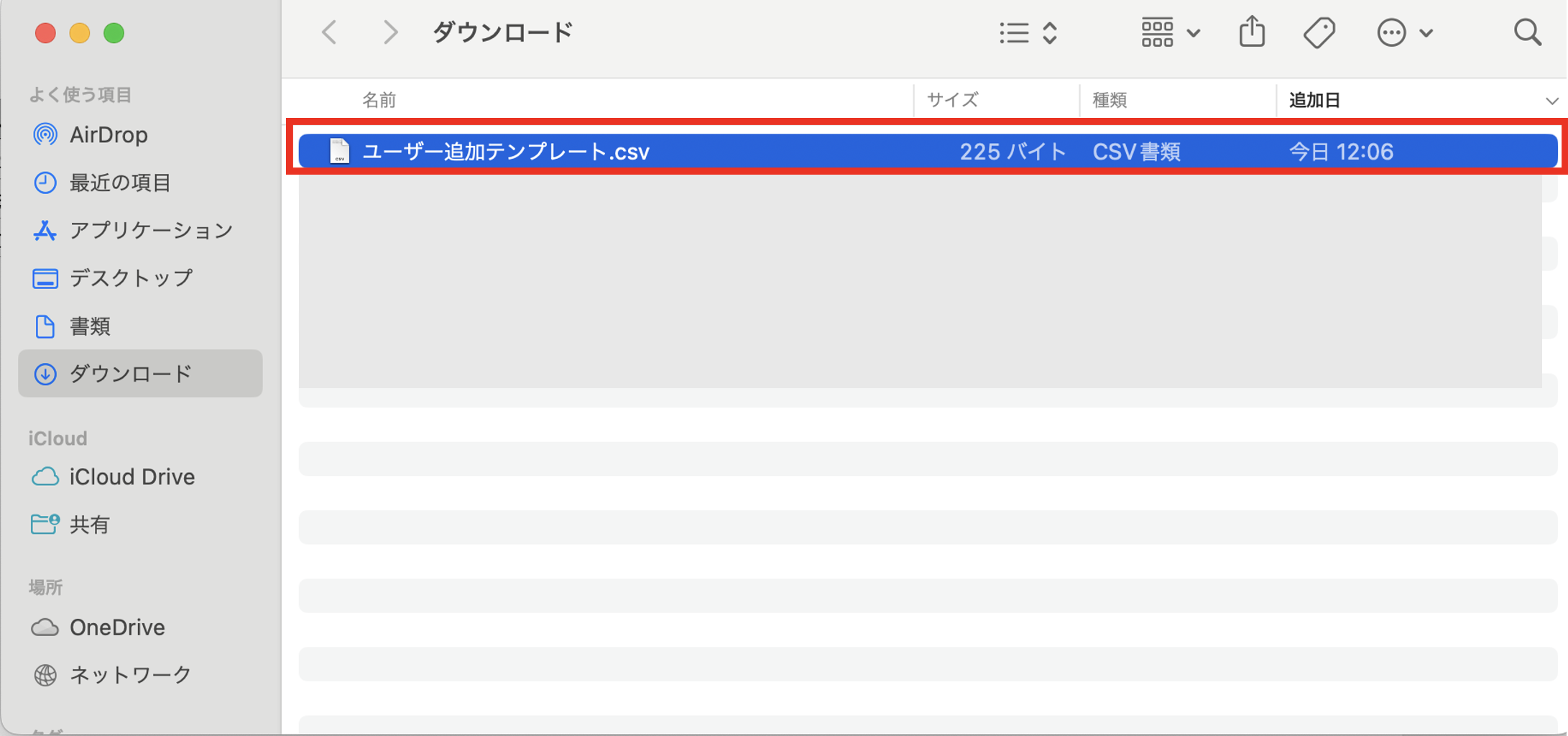
テンプレートを編集して、追加したいユーザーの情報を入力します。
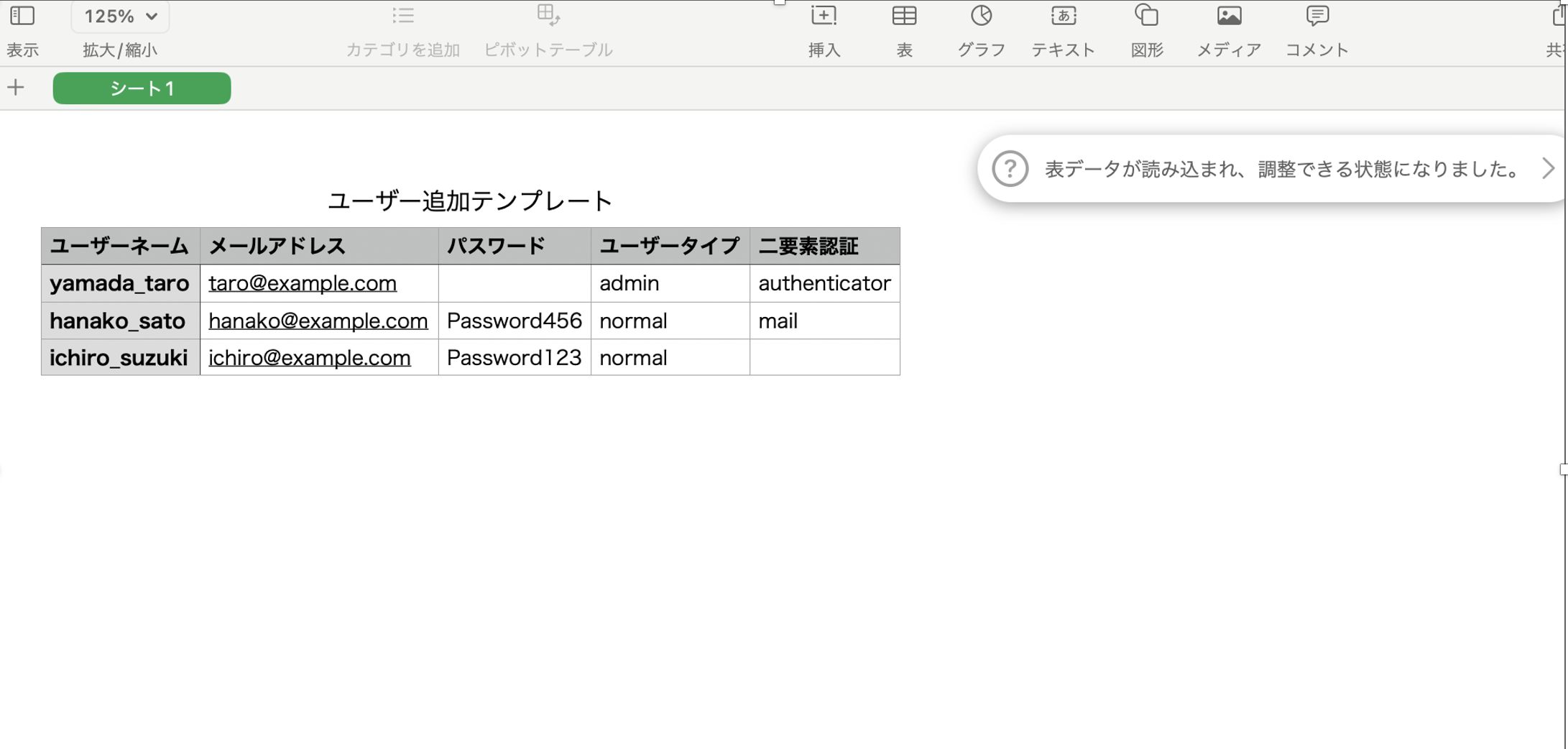
情報が入力できたら、ログイン画面ユーザーの管理から[CSVでユーザーを追加]をクリックします。