PART2 デスクトップアプリ

【一般ユーザー向け】

このPARTは、パソコンにインストールするCloud Storageを利用する方が対象です。

Windows版・Mac版の使い方と、困った時の対処方法を説明します。

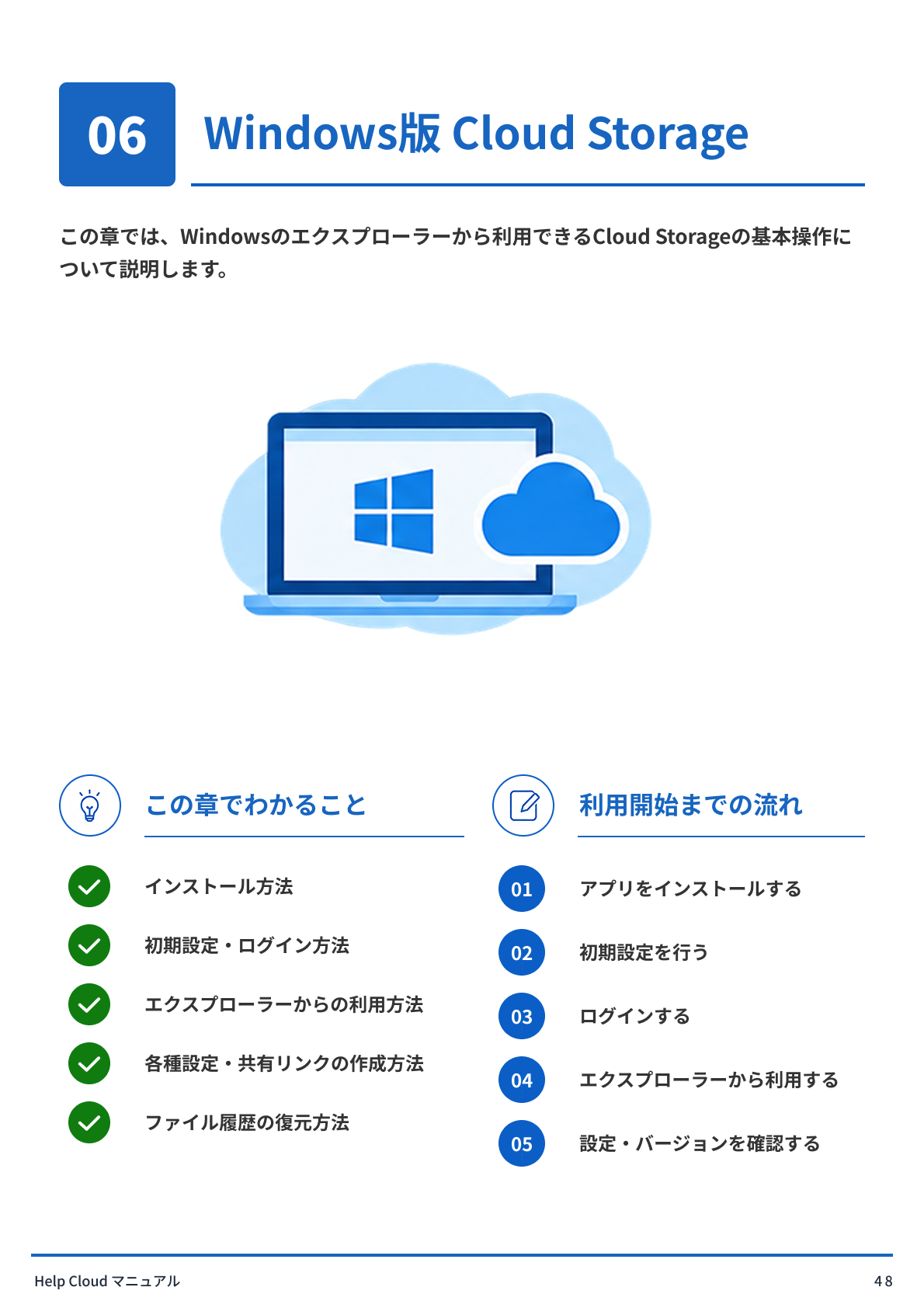
06. Windows版 Cloud Storage
PART2.png

Windows版 Cloud Storage.png

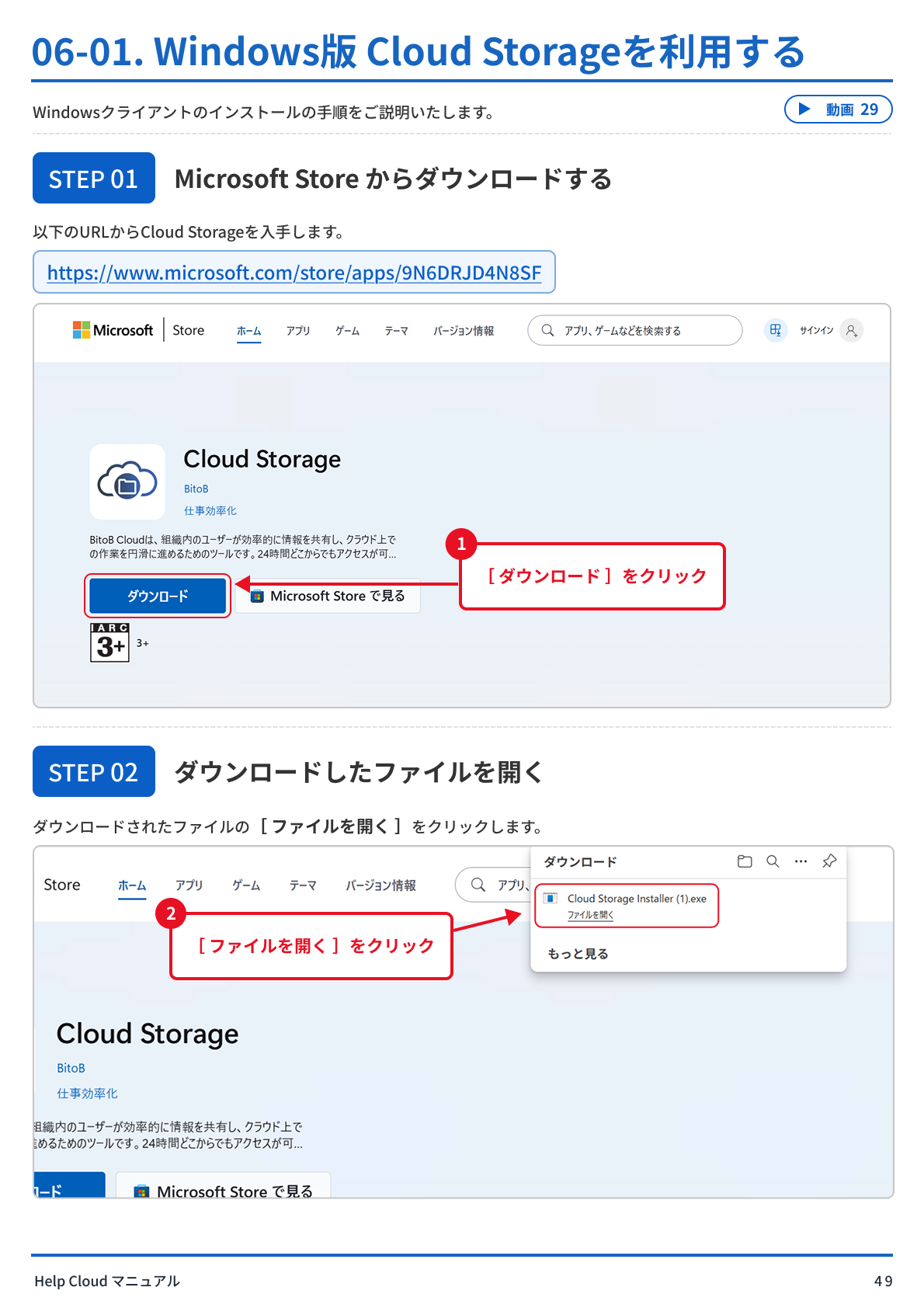
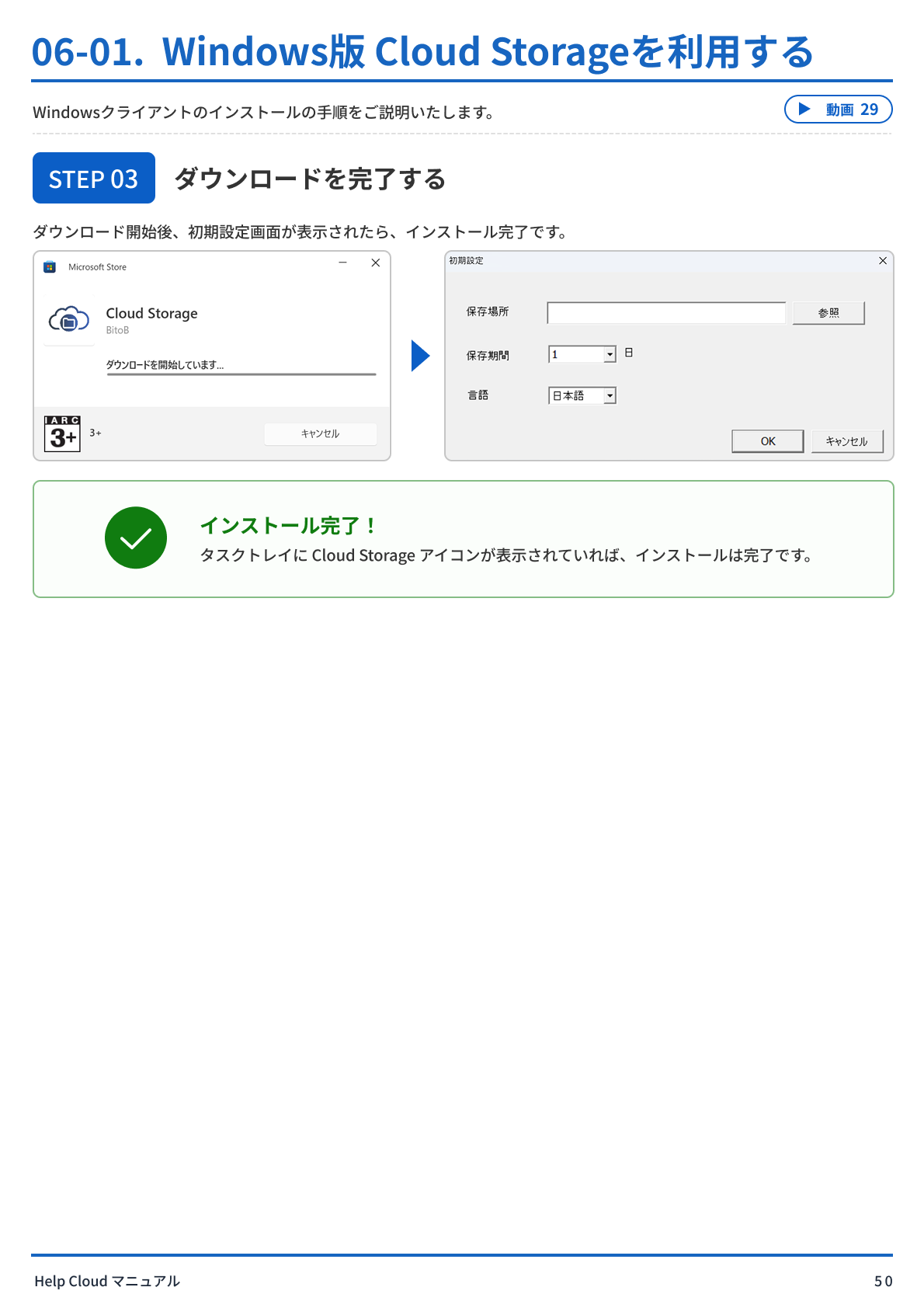
06-01. Windows版 Cloud Storageを利用する.png

06-01. Windows版 Cloud Storageを利用する-1.png

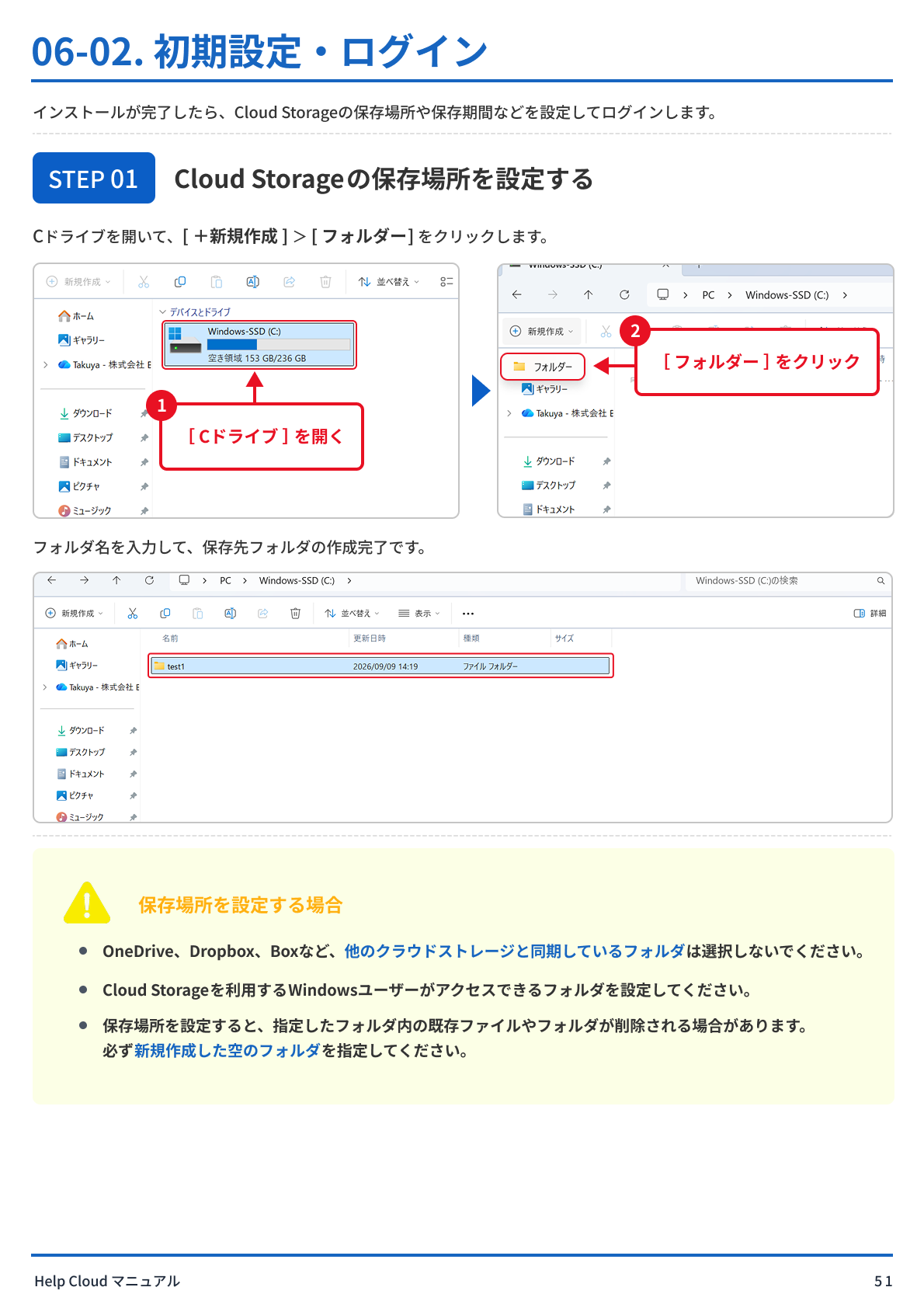
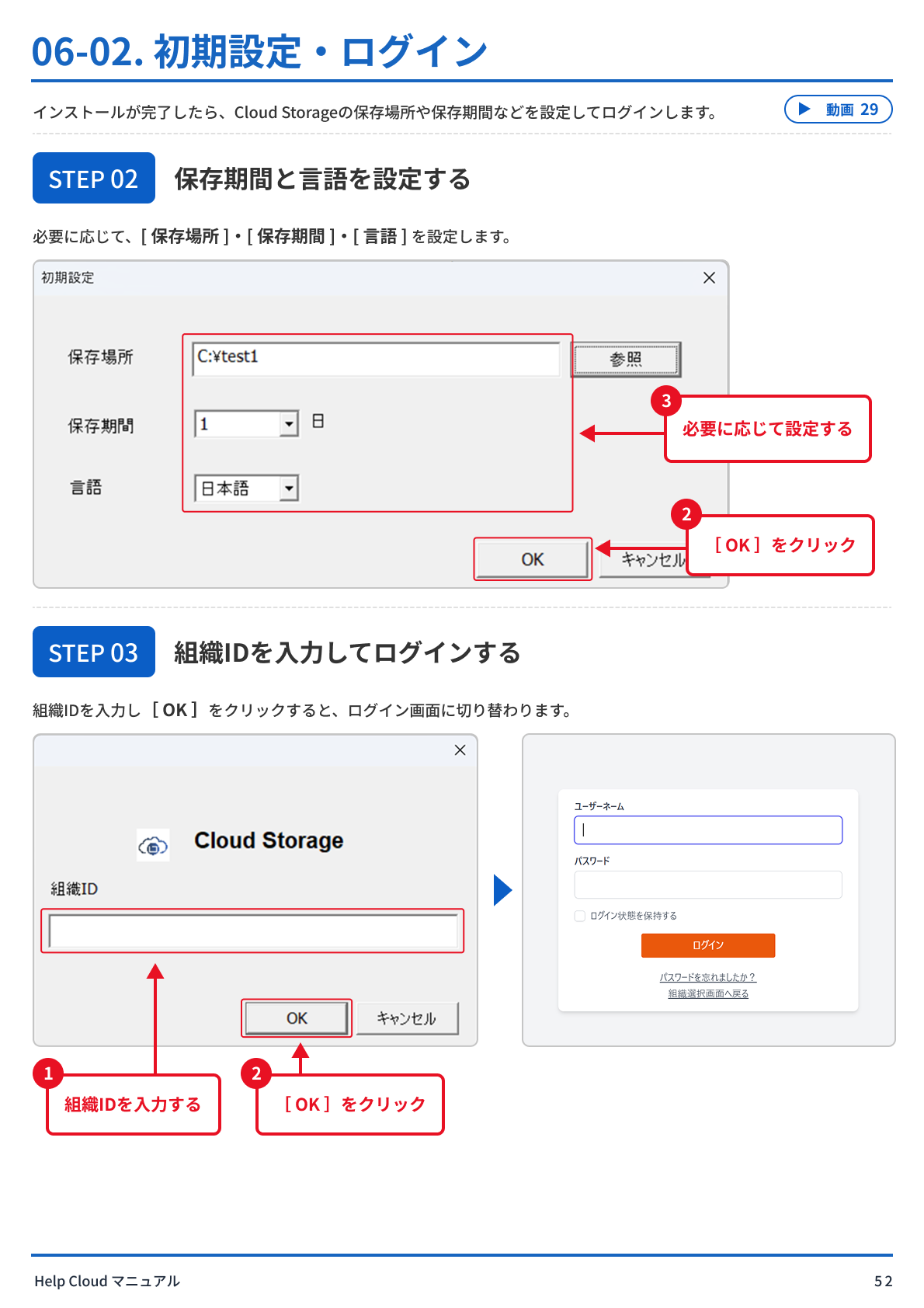
06-02. 初期設定・ログイン.png

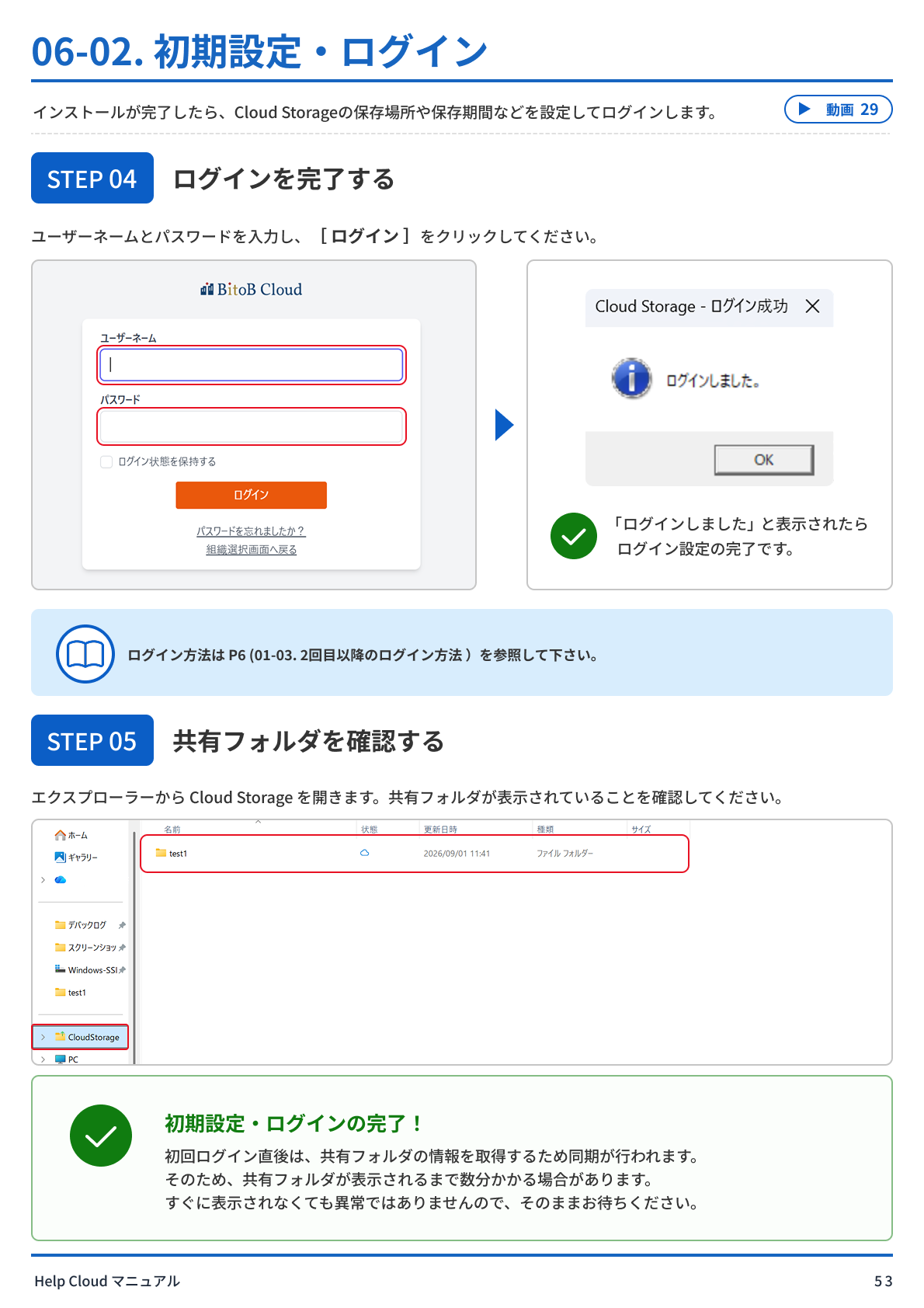
06-02. 初期設定・ログイン-1.png

06-02. 初期設定・ログイン-2.png

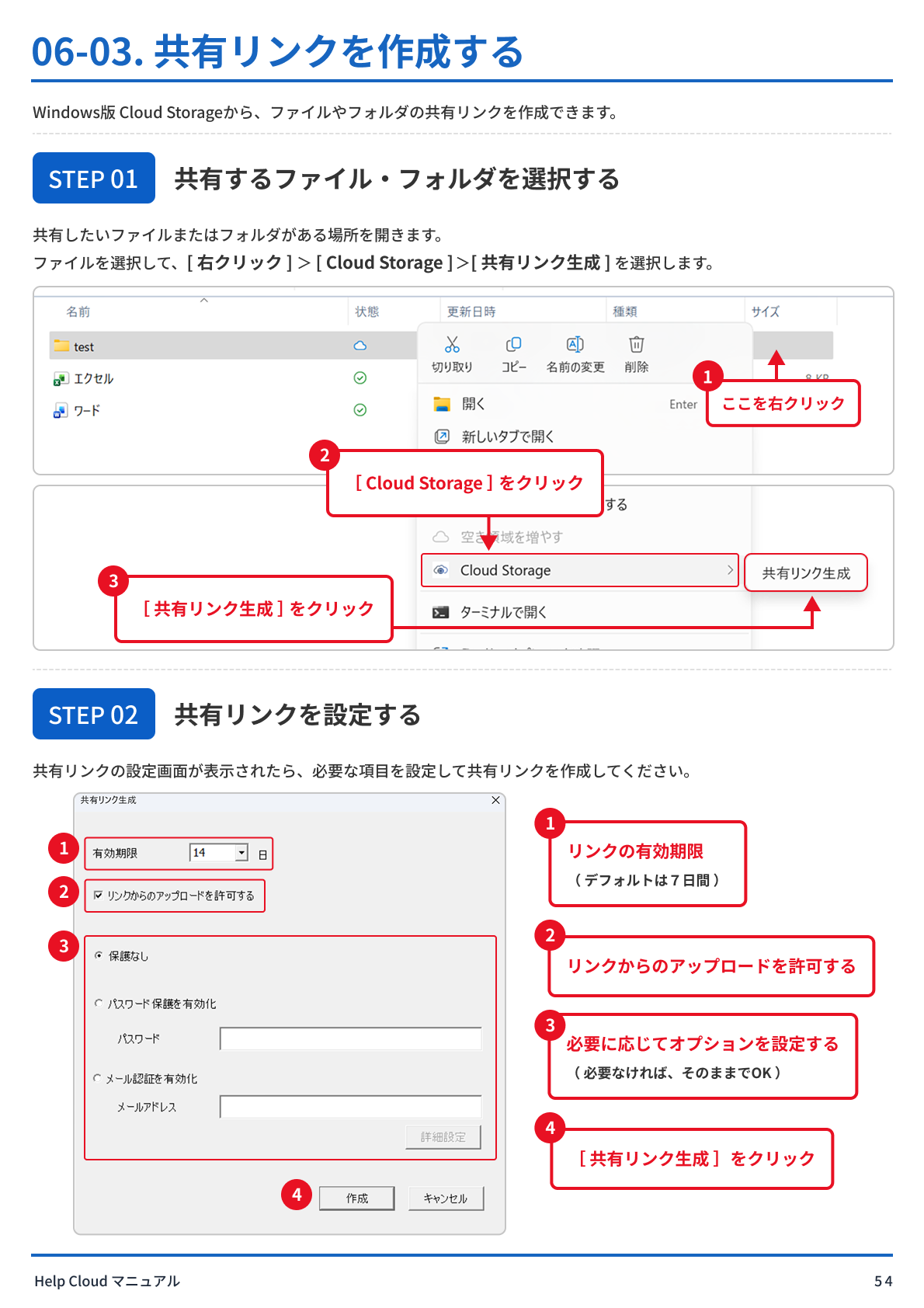
06-03. 共有リンクを作成する.png

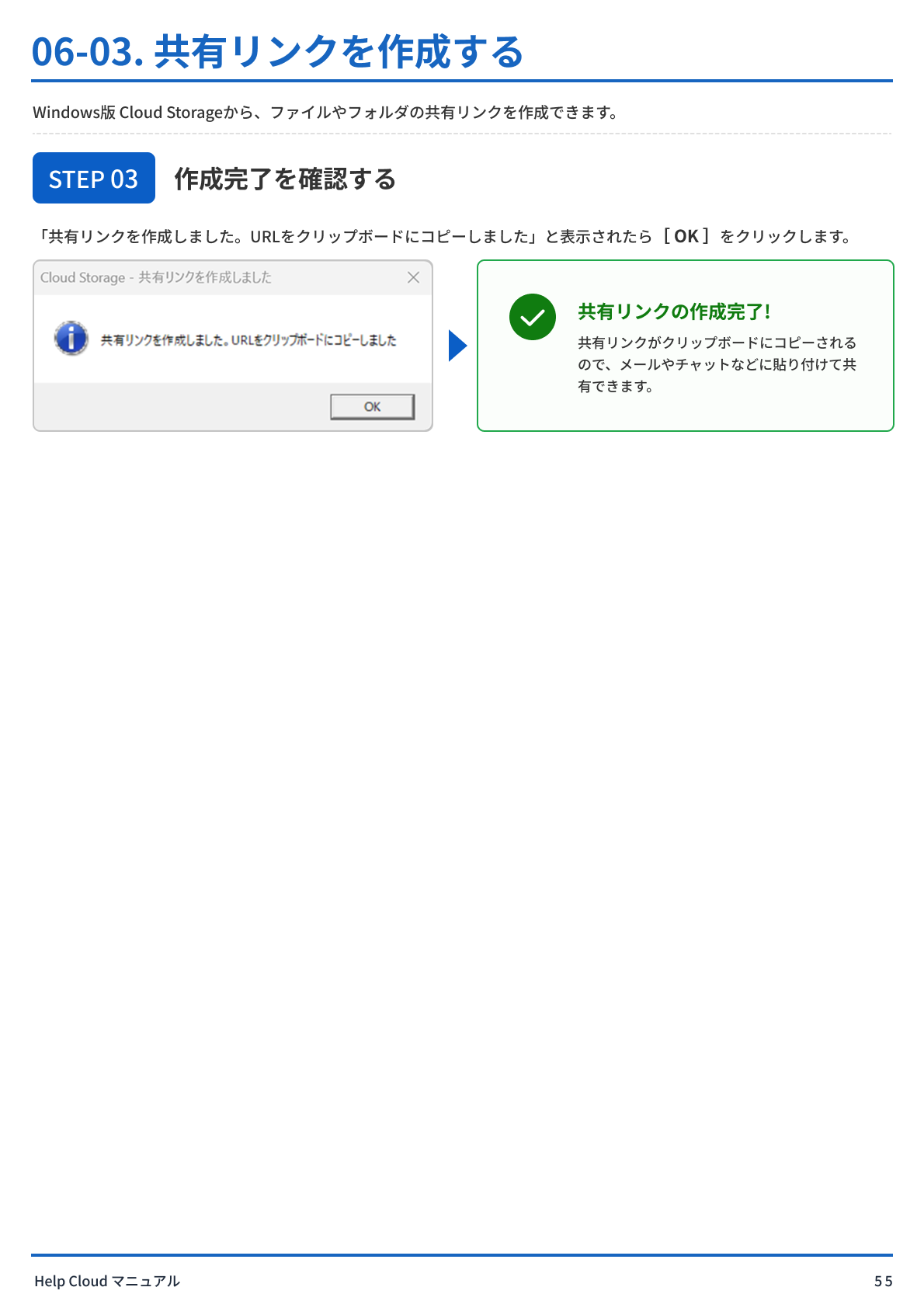
06-03. 共有リンクを作成する-1.png

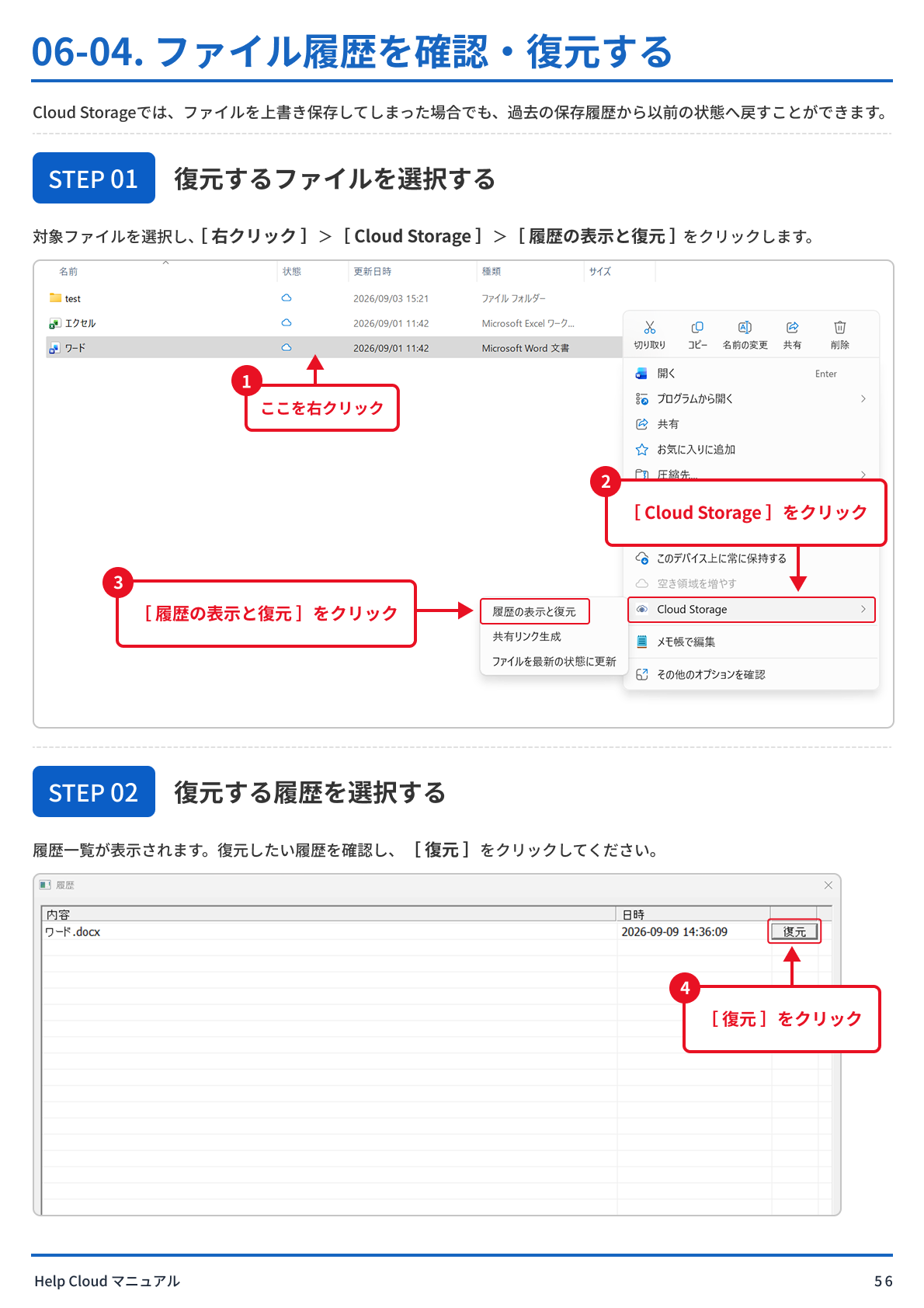
06-04. ファイル履歴を確認・復元する.png

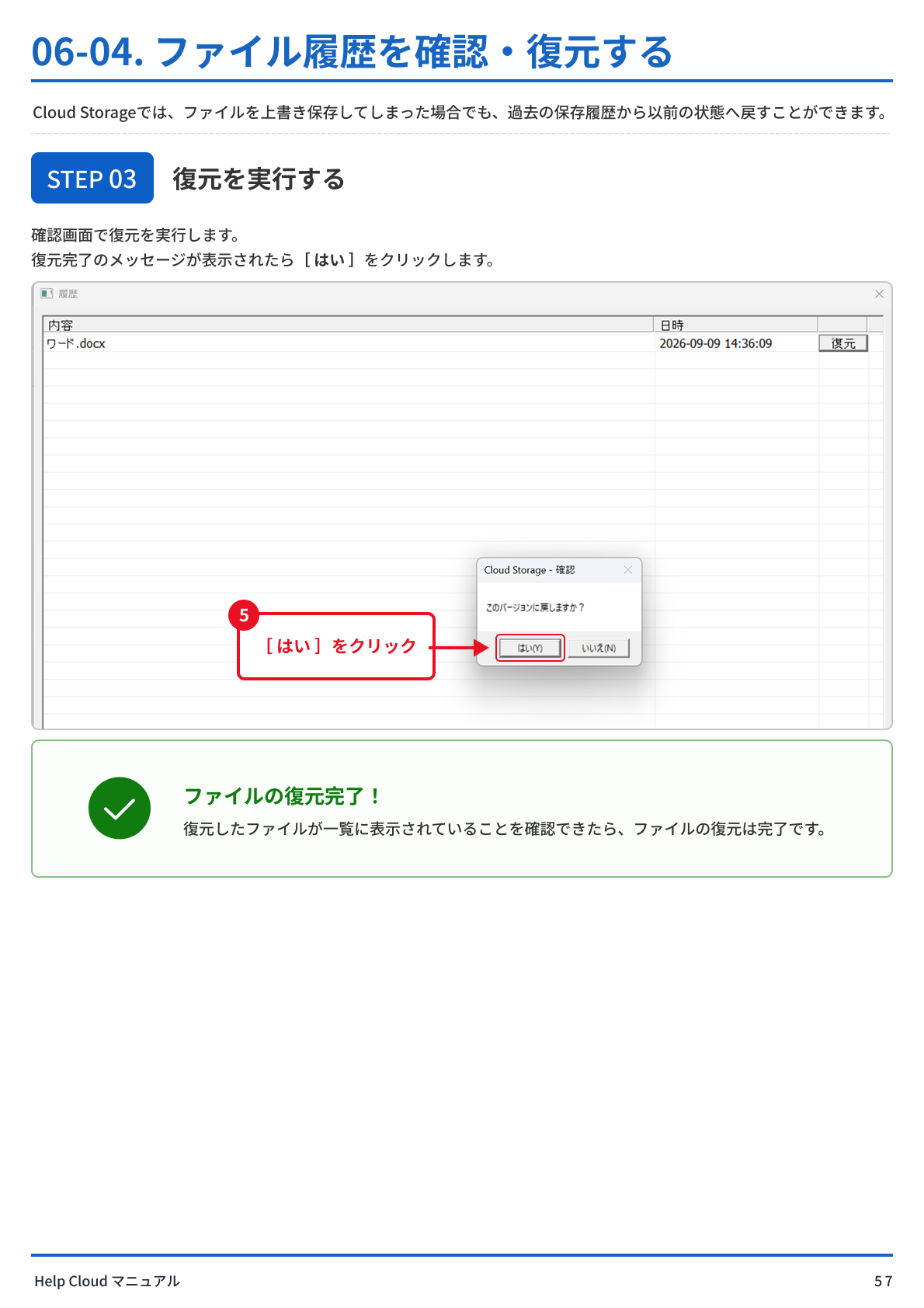
06-04. ファイル履歴を確認・復元する-1.png

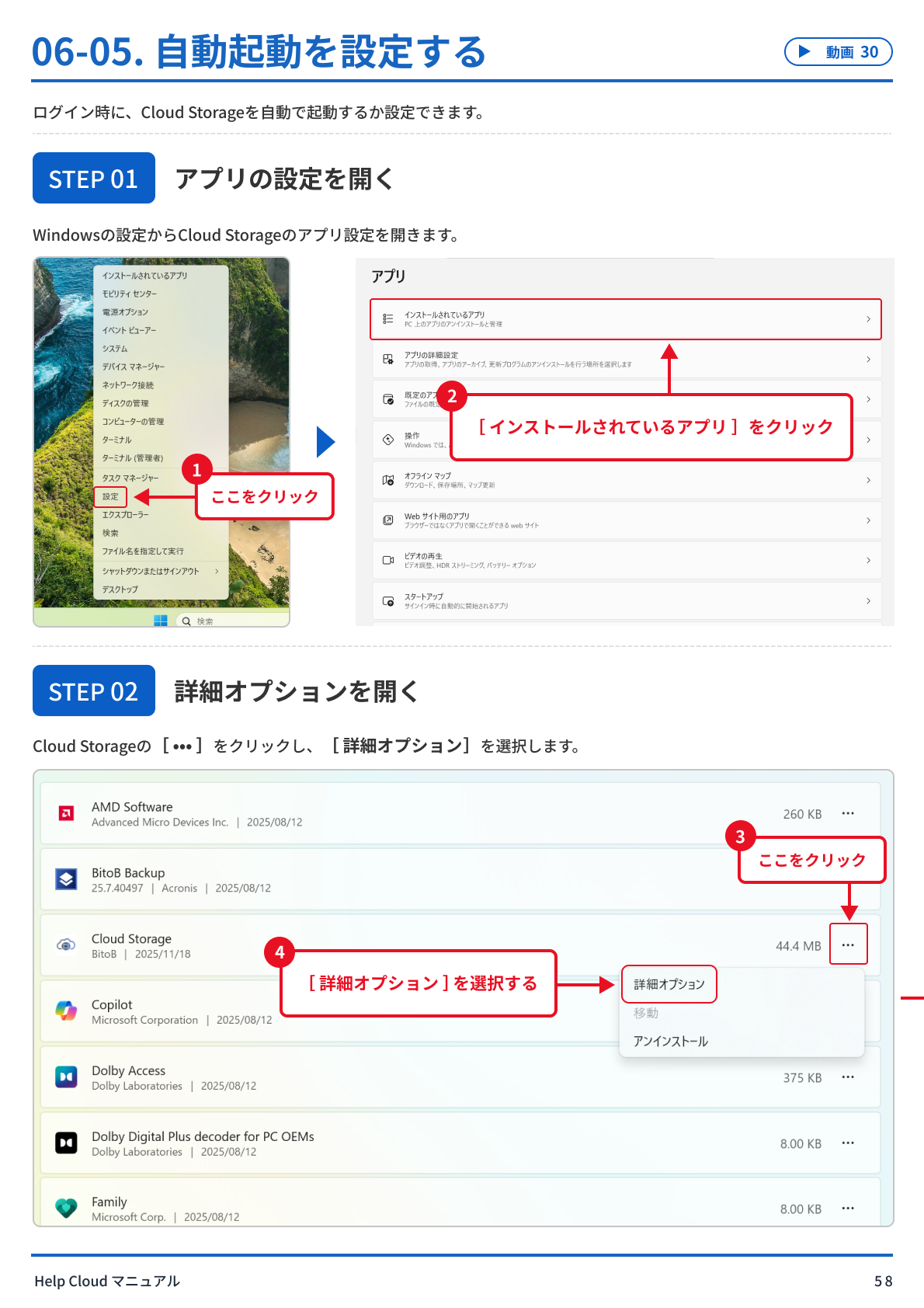
06-05. 自動起動を設定する.png

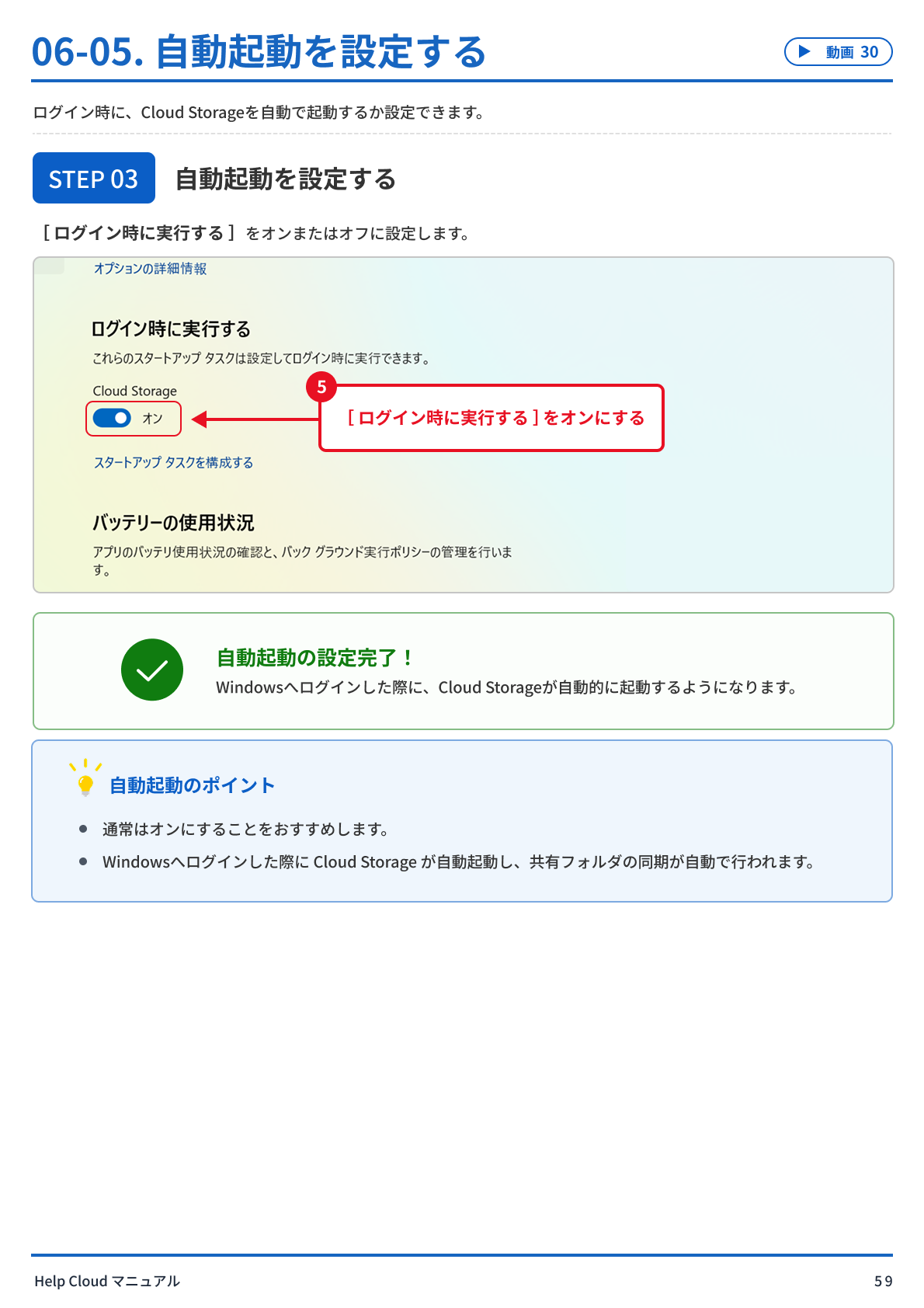
06-05. 自動起動を設定する-1.png

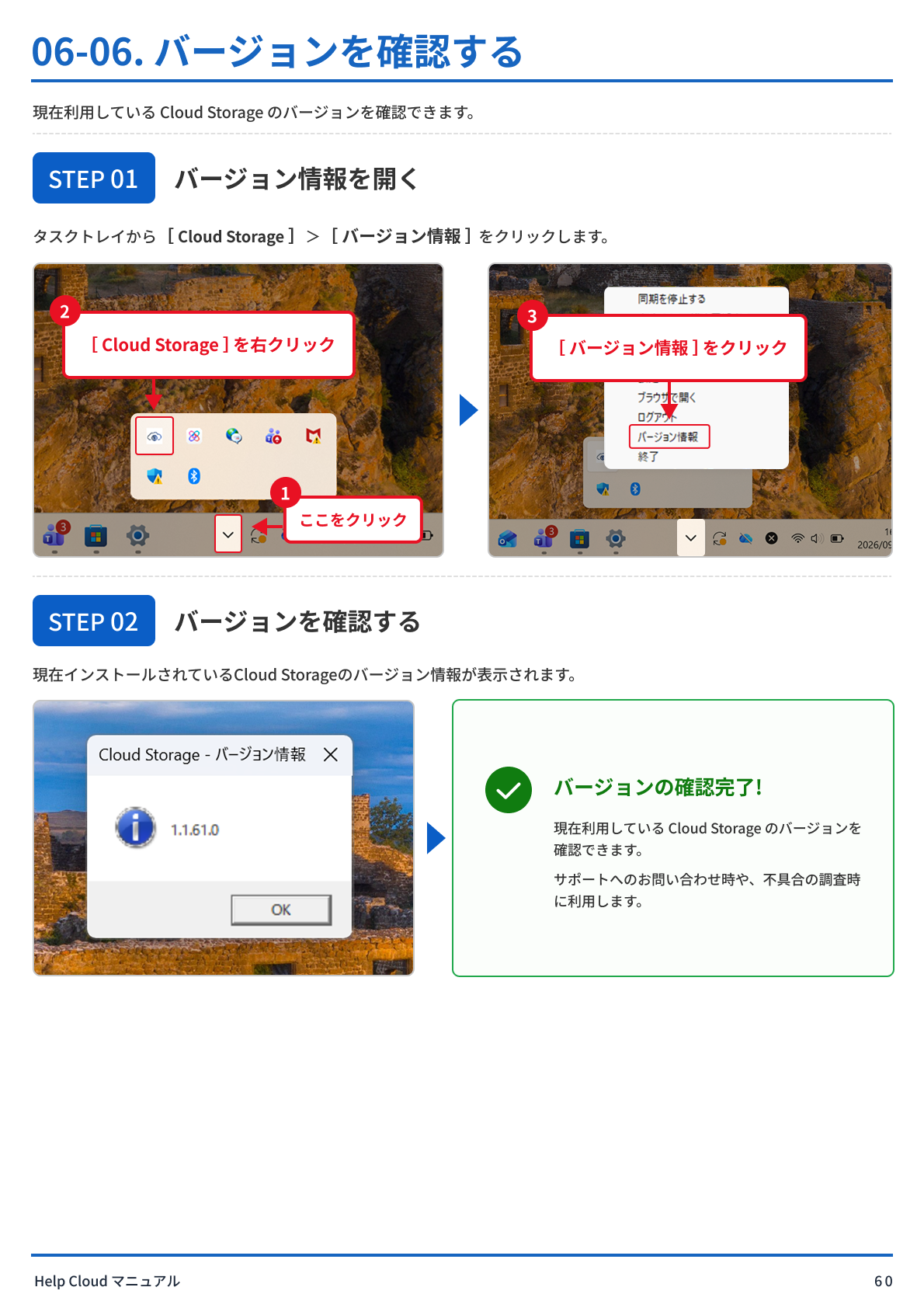
06-06. バージョンを確認する.png

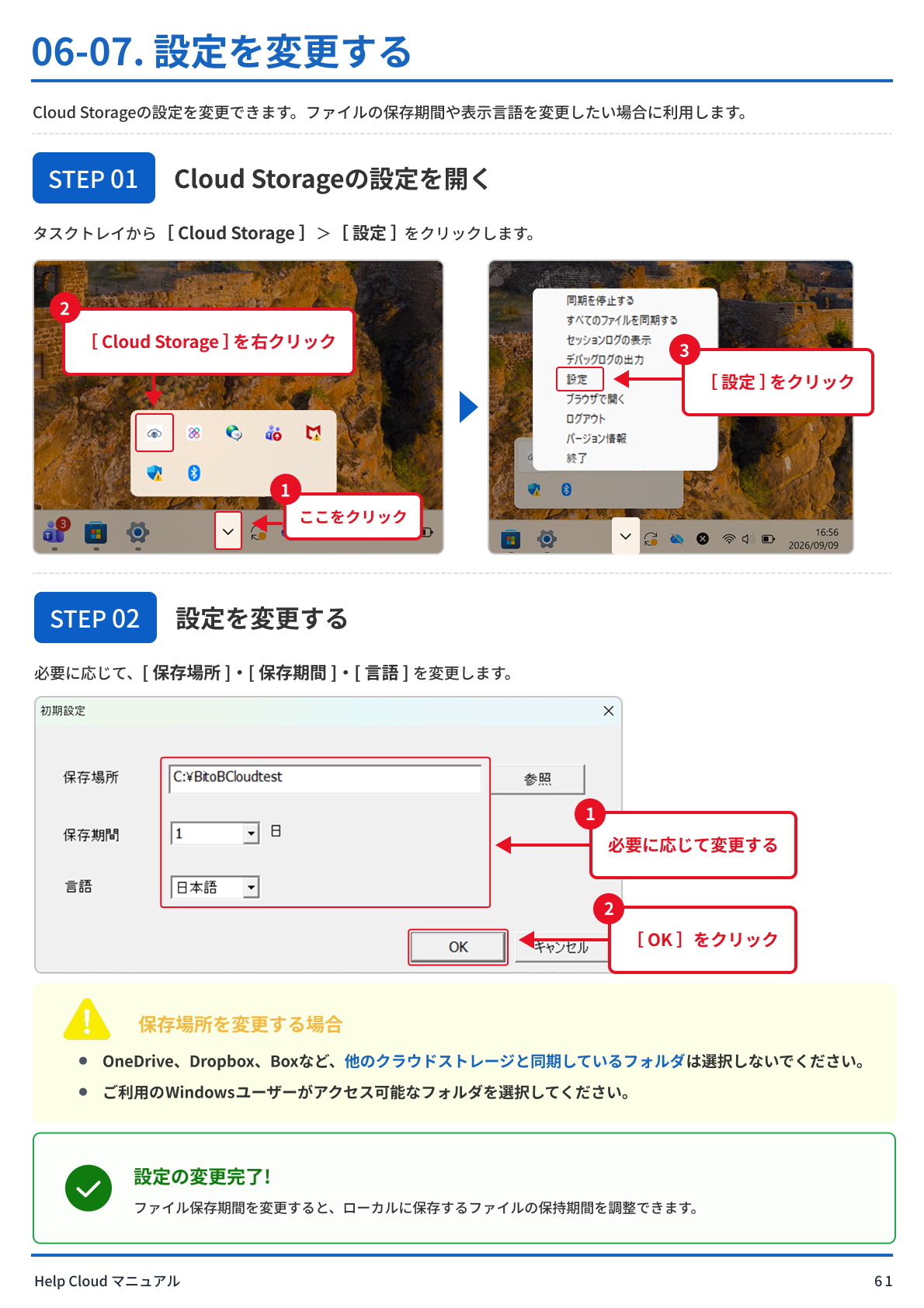
06-07. 設定を変更する.png

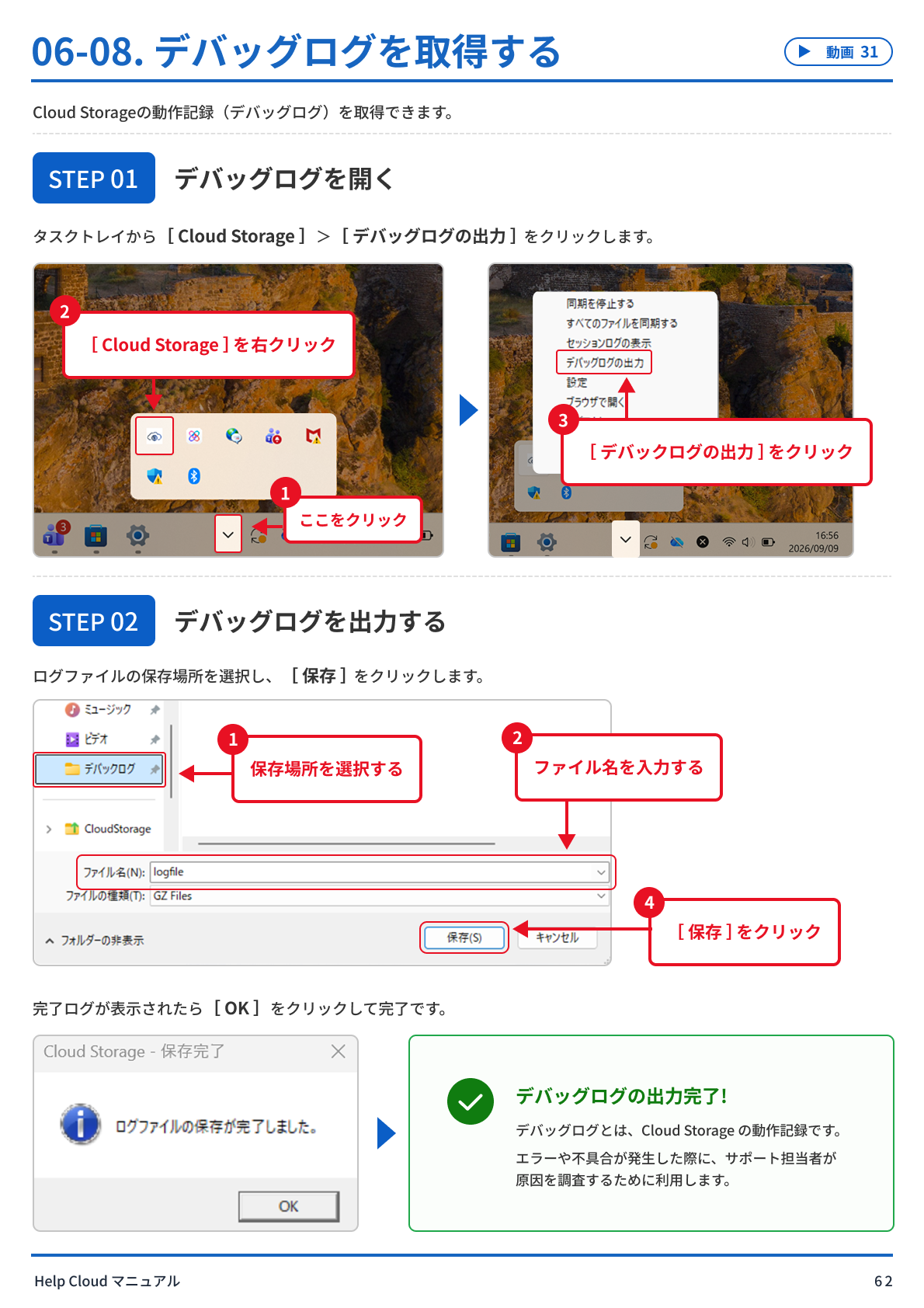
06-08. デバッグログを取得する.png

07. Mac版 Cloud Storage
Mac版 Cloud Storage.png

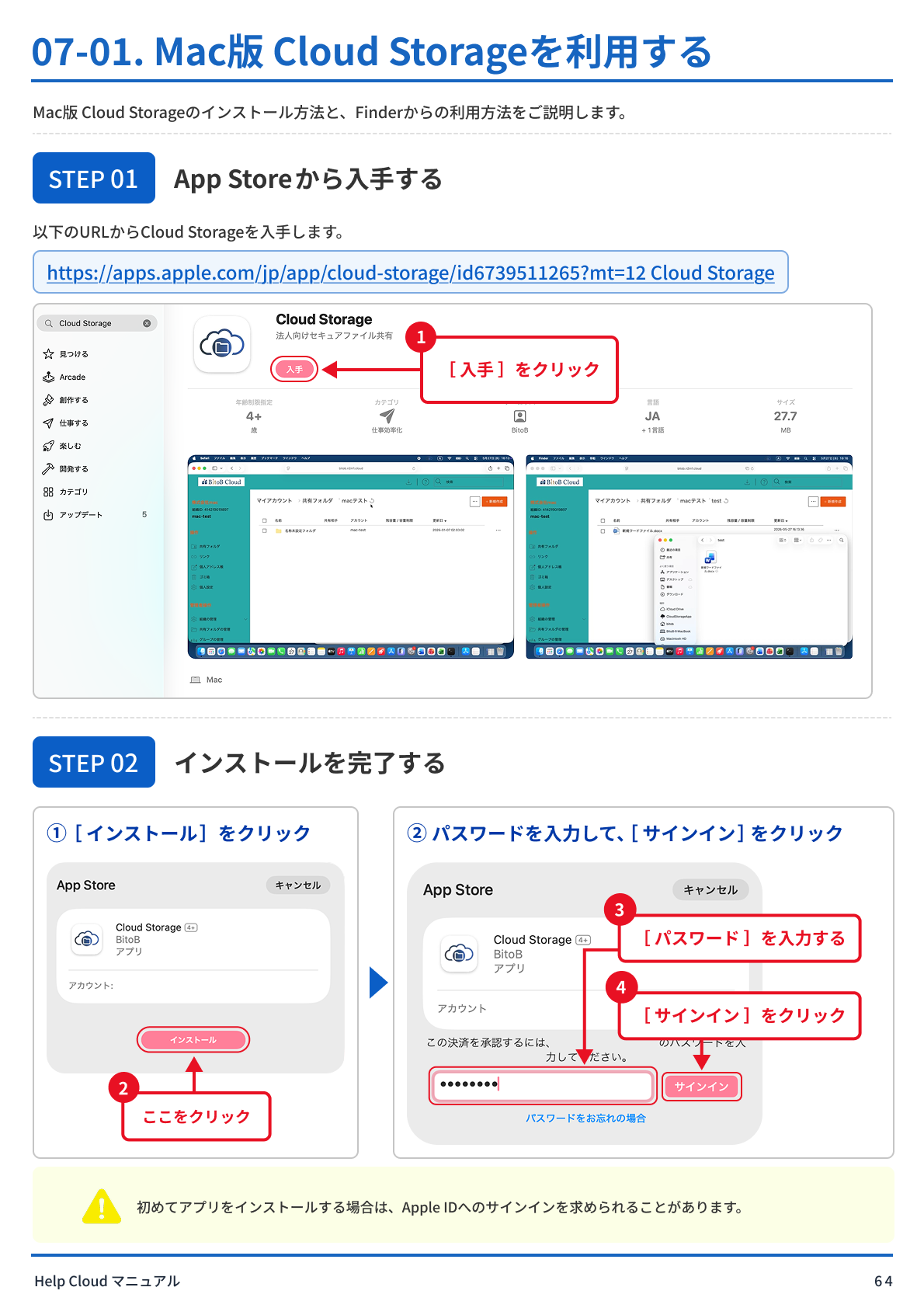
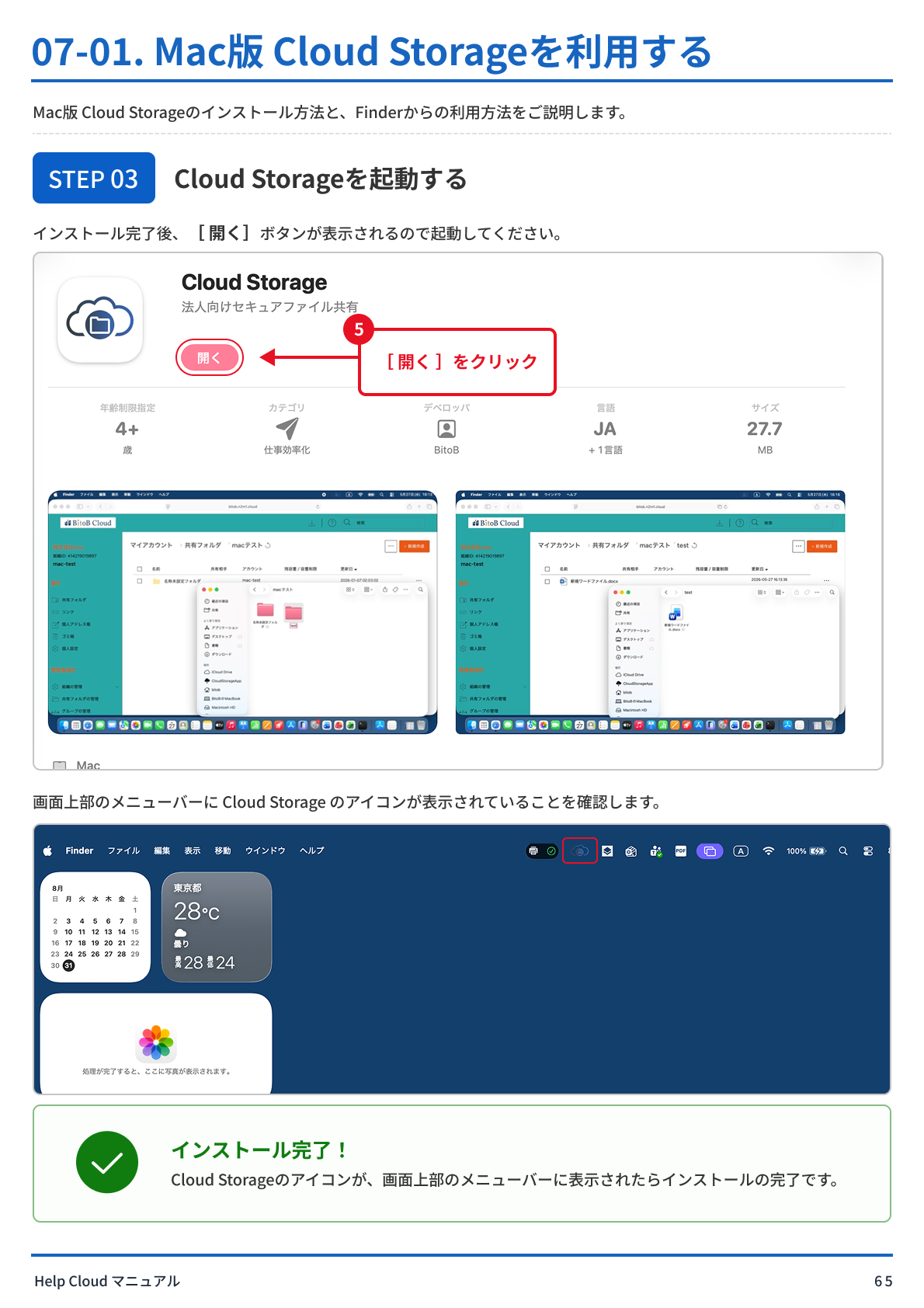
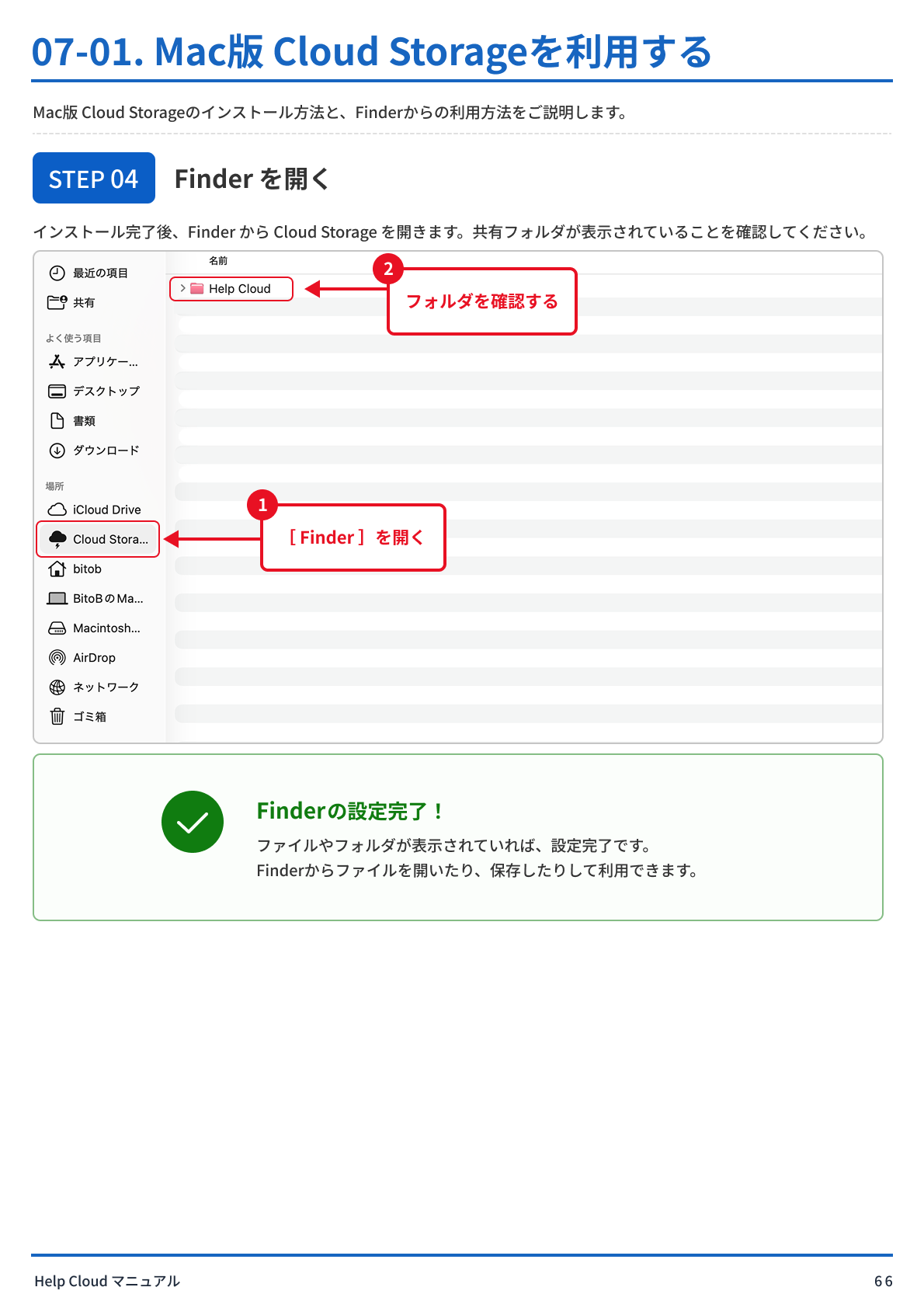
07-01. Mac版 Cloud Storageを利用する.png

07-01. Mac版 Cloud Storageを利用する-1.png

07-01. Mac版 Cloud Storageを利用する-2.png

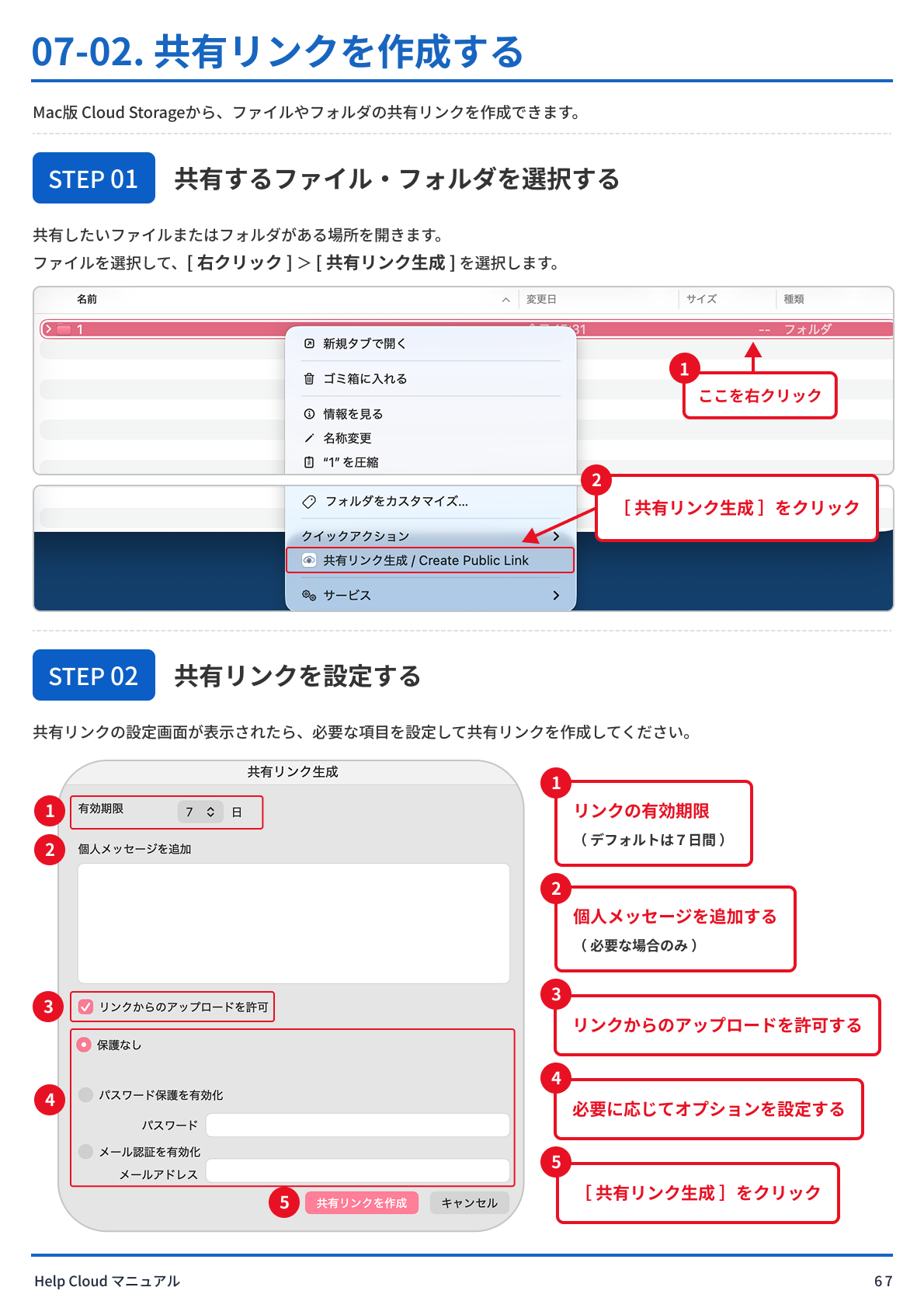
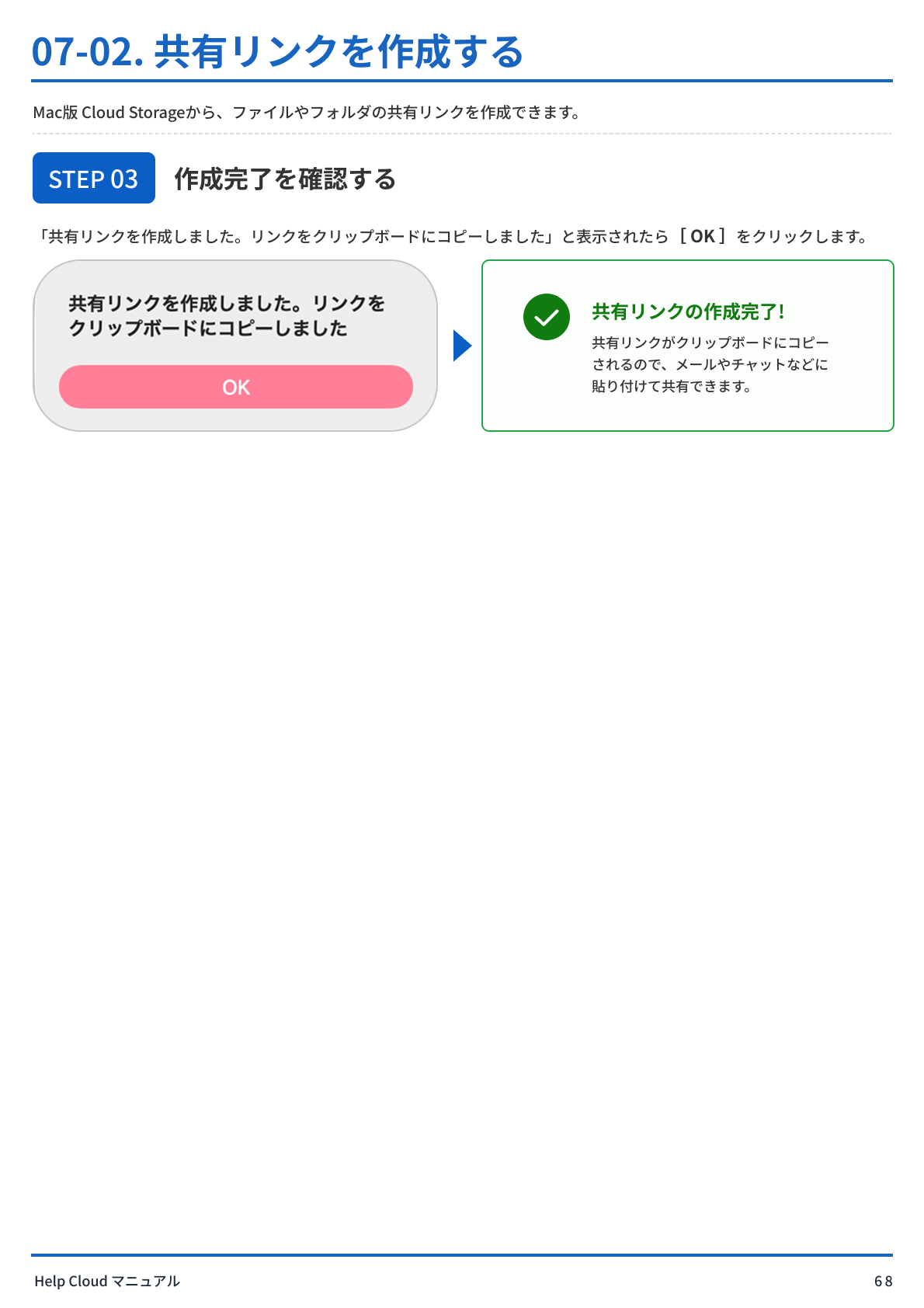
07-02. 共有リンクを作成する.png

07-02. 共有リンクを作成する-1.png

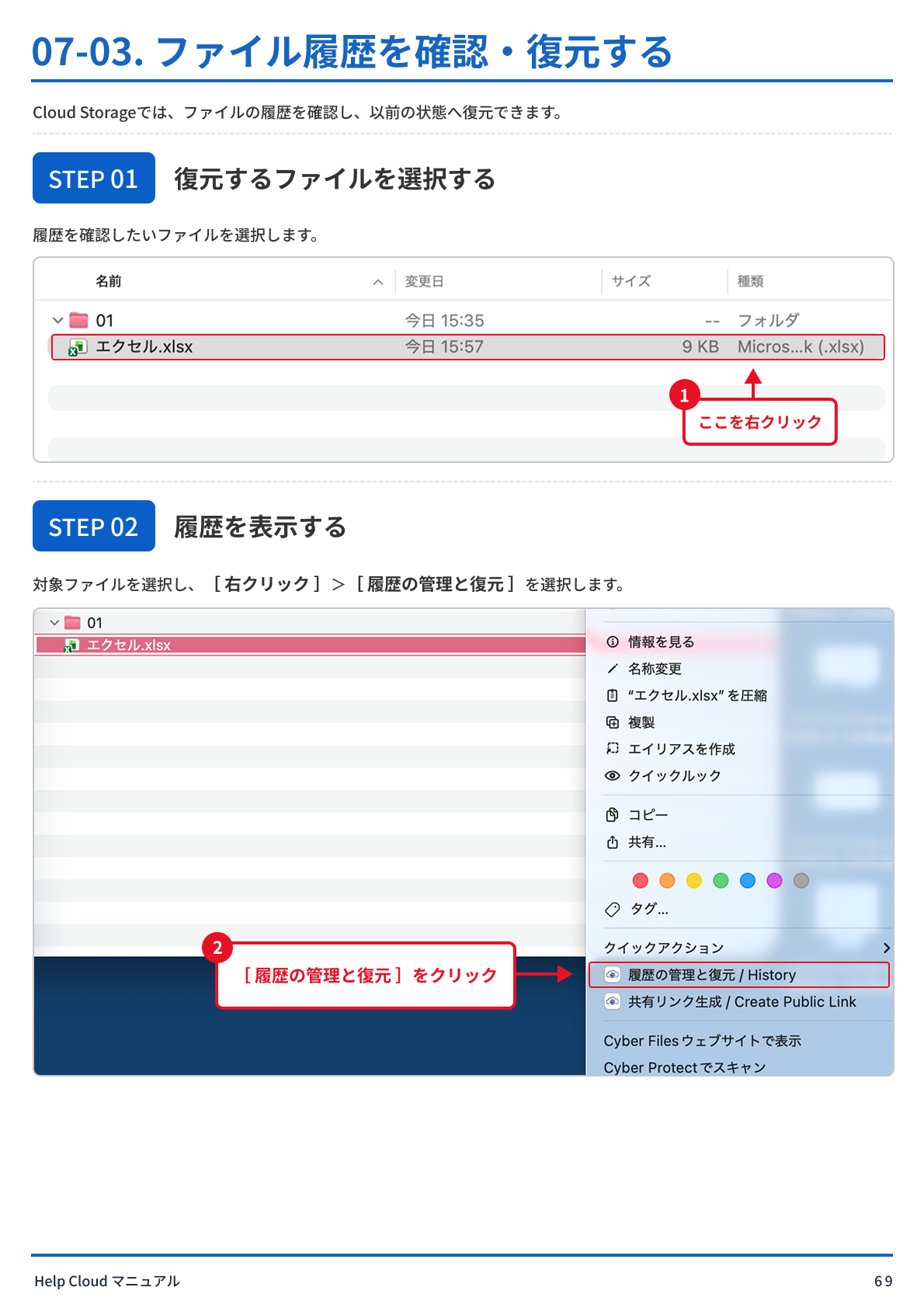
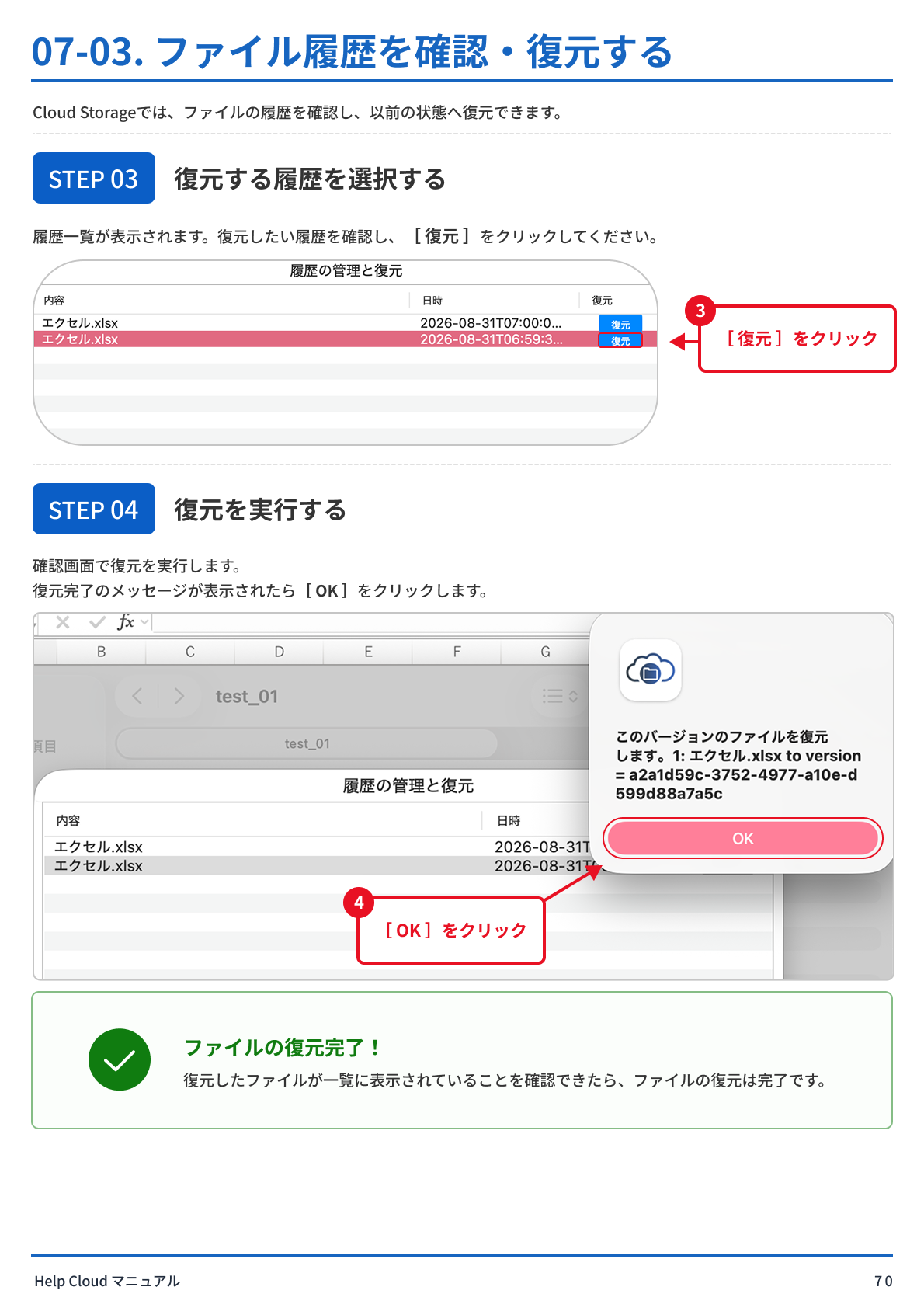
07-03. ファイル履歴を確認・復元する.png

07-03. ファイル履歴を確認・復元する-1.png

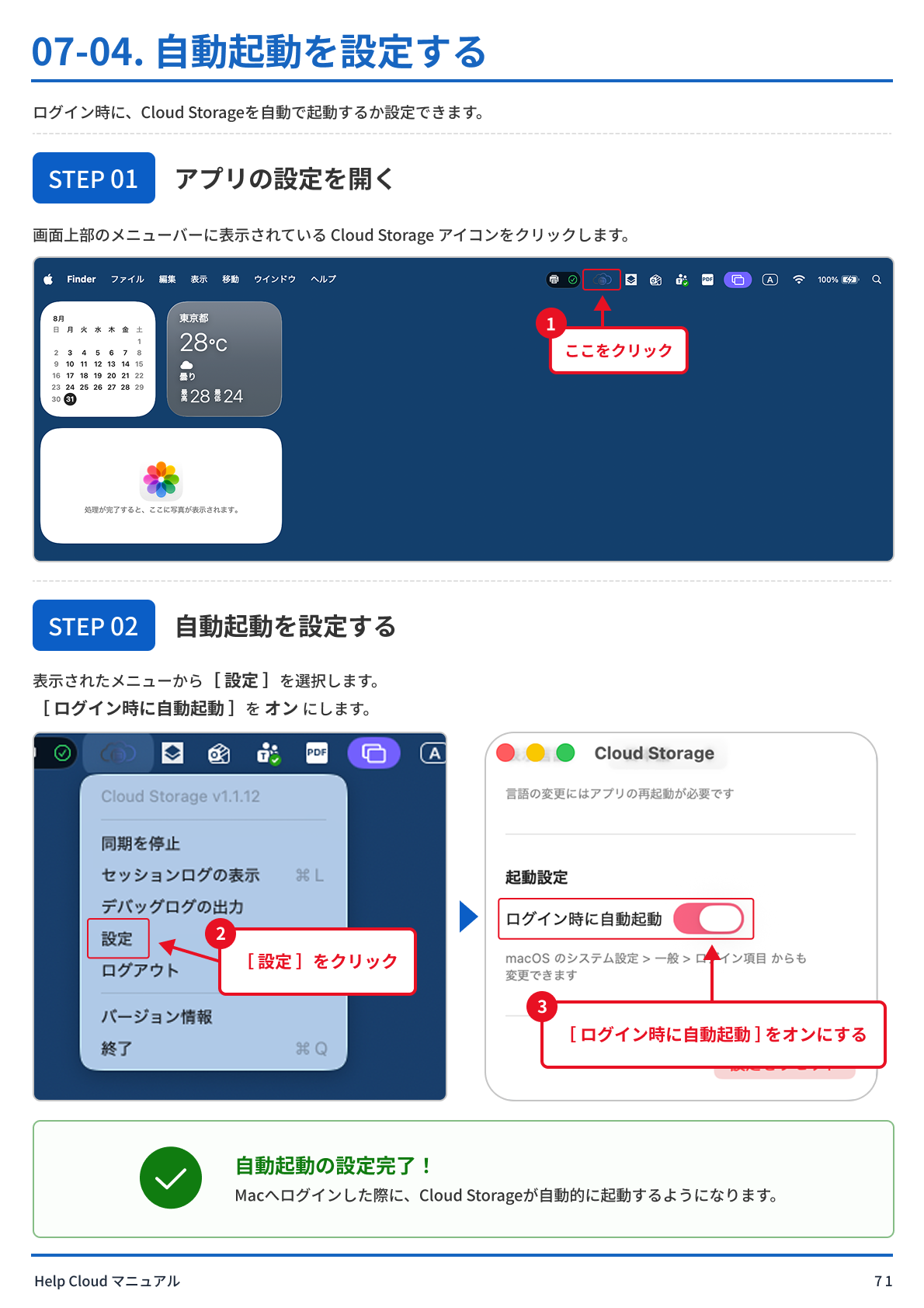
07-04. 自動起動を設定する.png

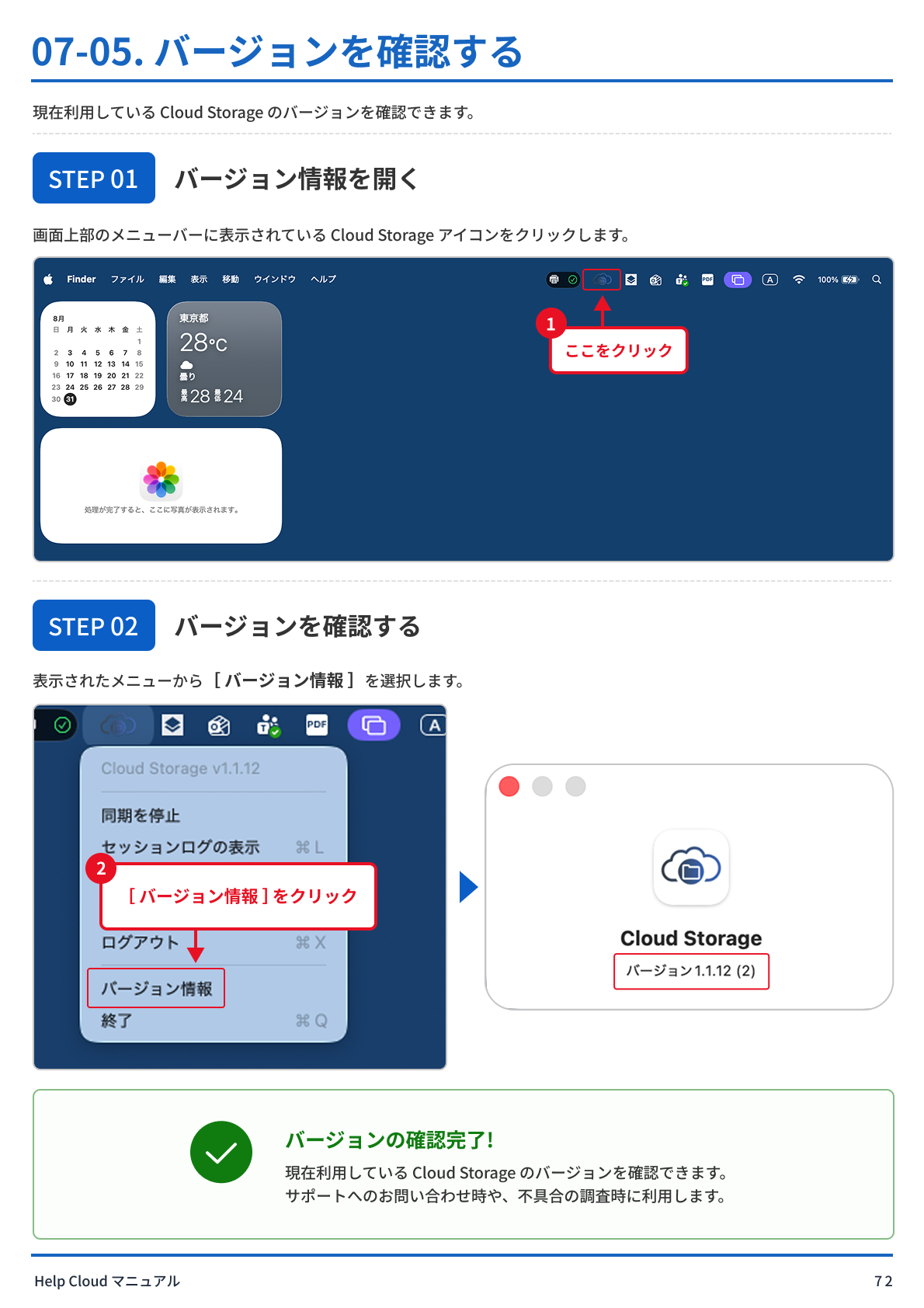
07-05. バージョンを確認する.png

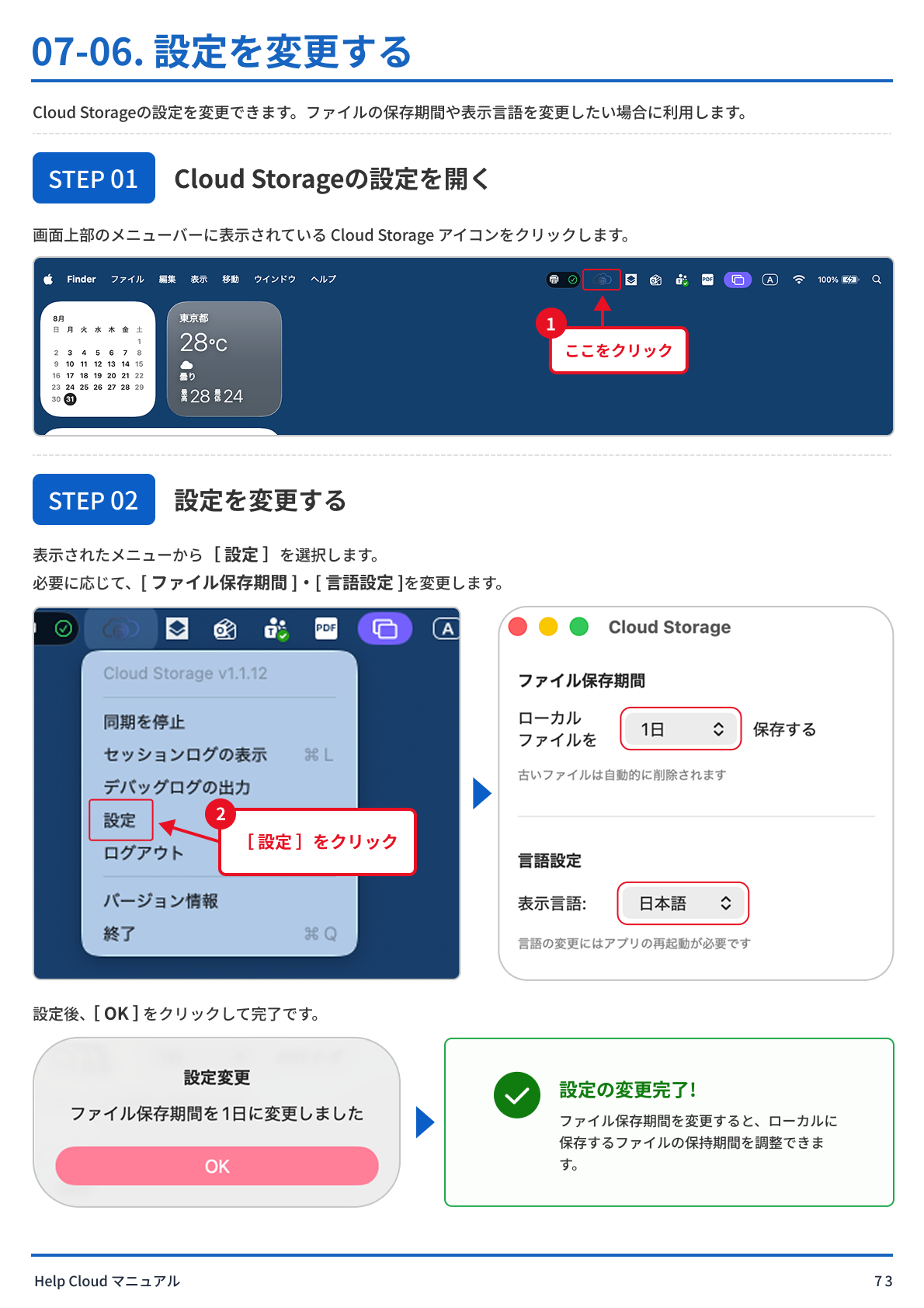
07-06. 設定を変更する.png

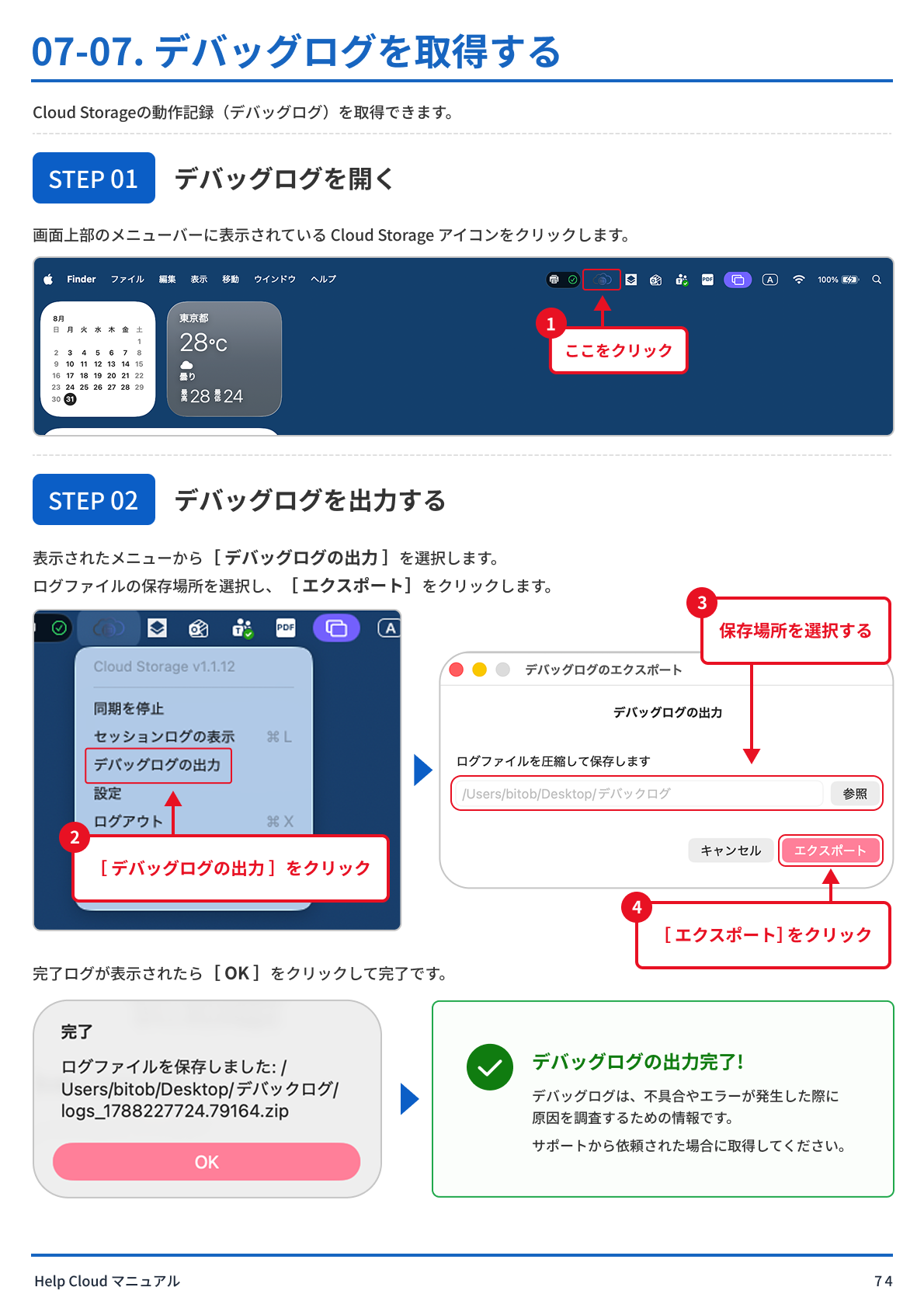
07-07. デバッグログを取得する.png

08. トラブルシューティング

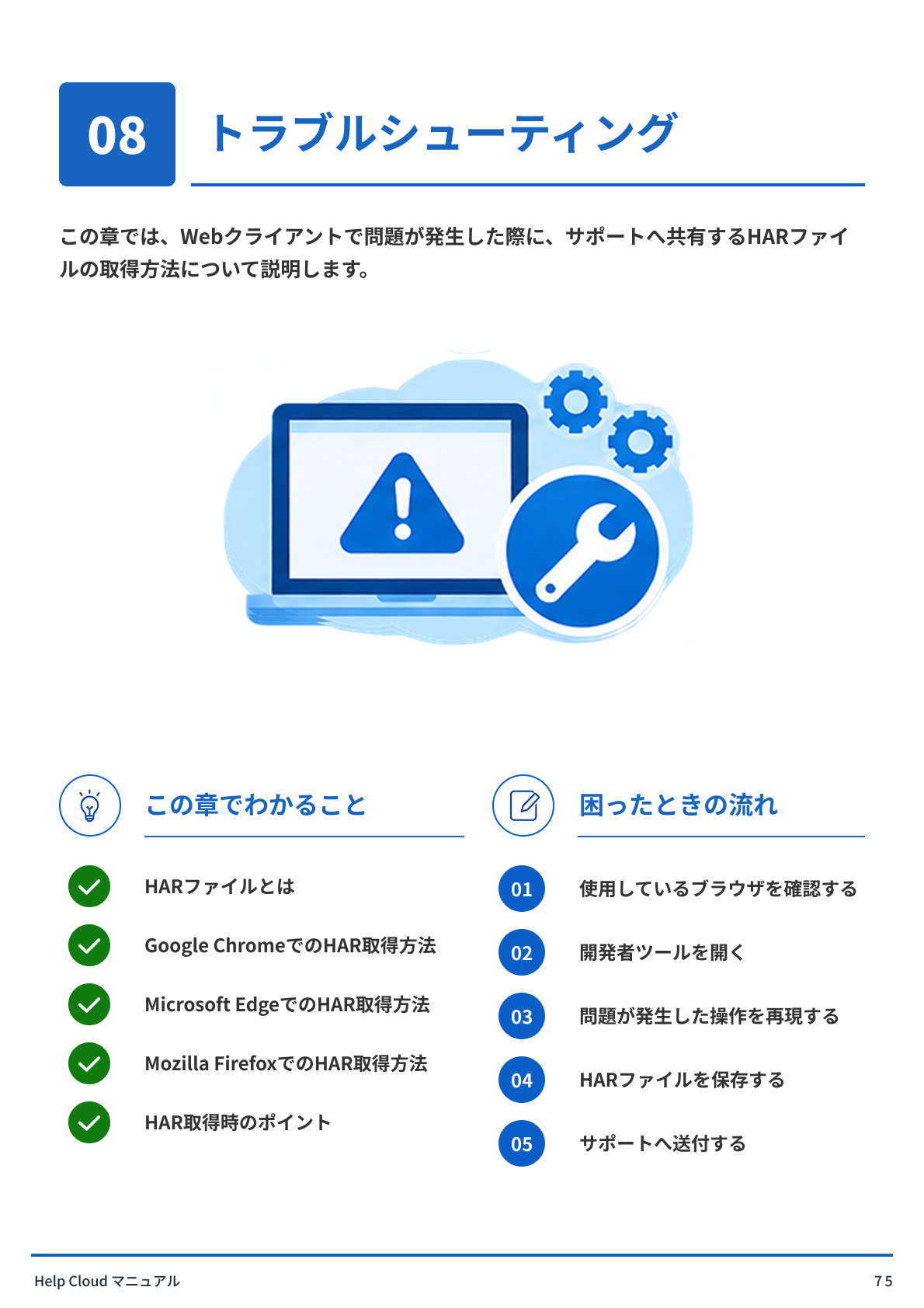
トラブルシューティング.png

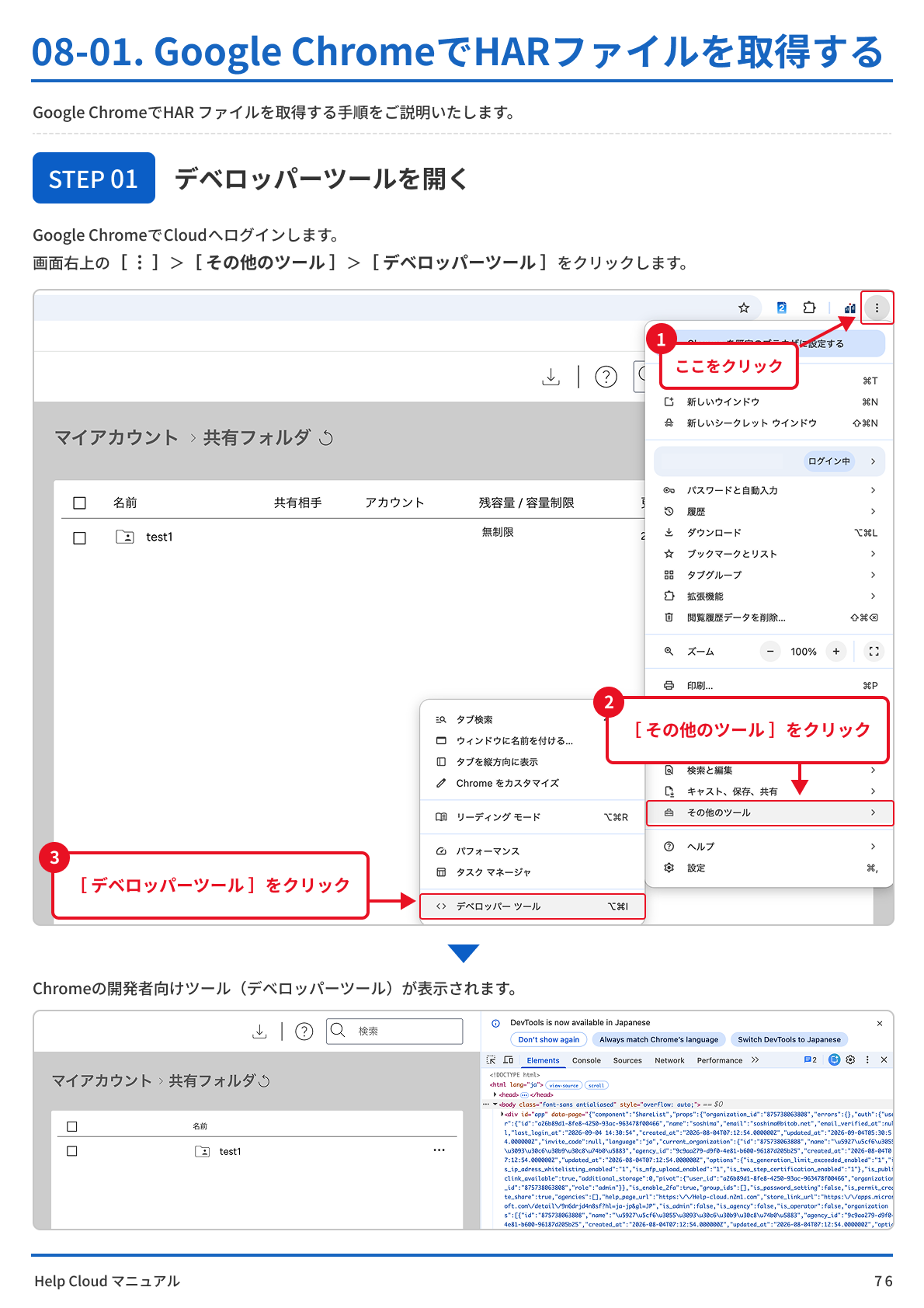
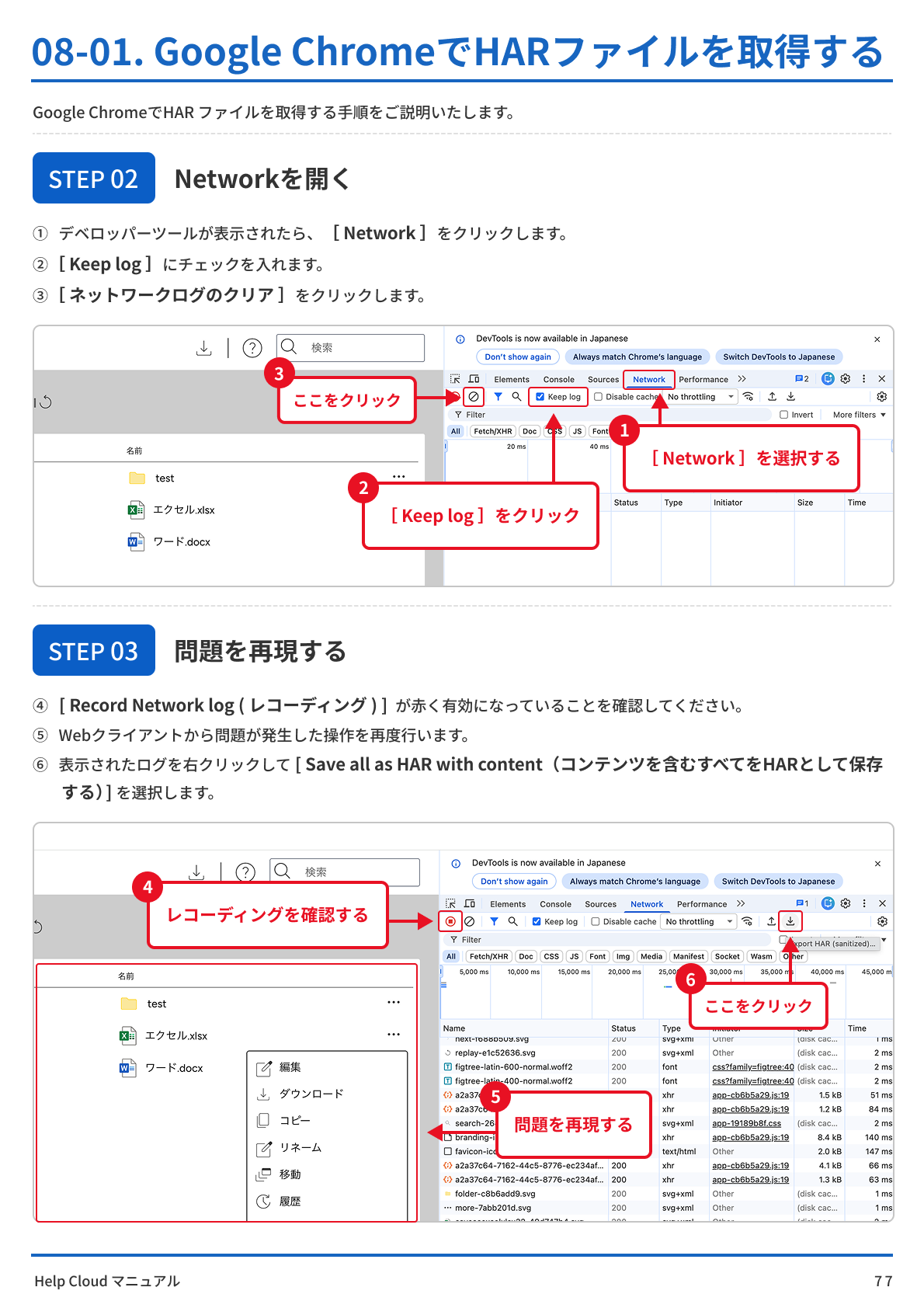
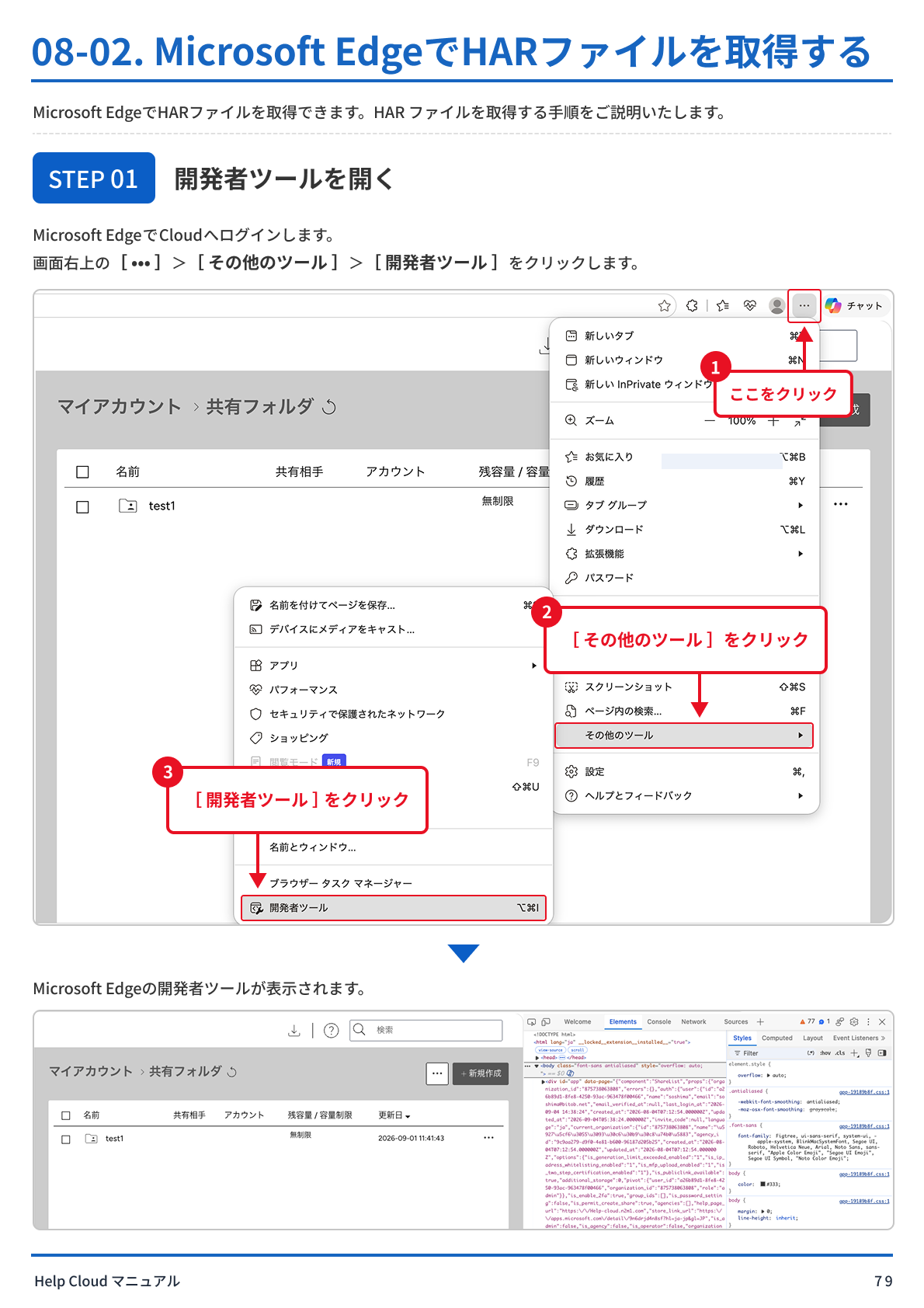
08-03. Google ChromeでHARファイルを取得する.png

08-03. Google ChromeでHARファイルを取得する-1.png

08-03. Google ChromeでHARファイルを取得する-2.png

08-03. Google ChromeでHARファイルを取得する-3.png

08-03. Google ChromeでHARファイルを取得する-4.png

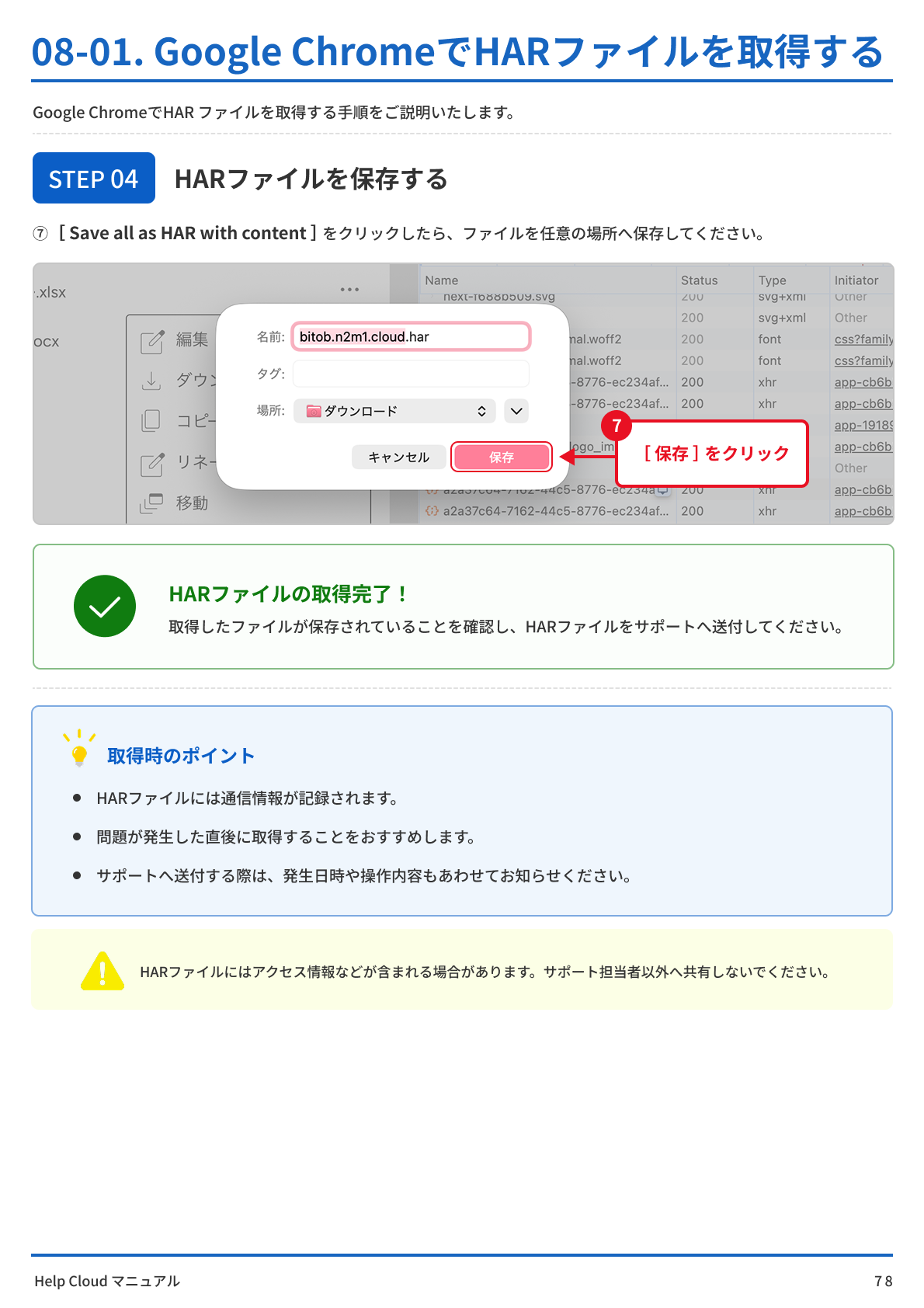
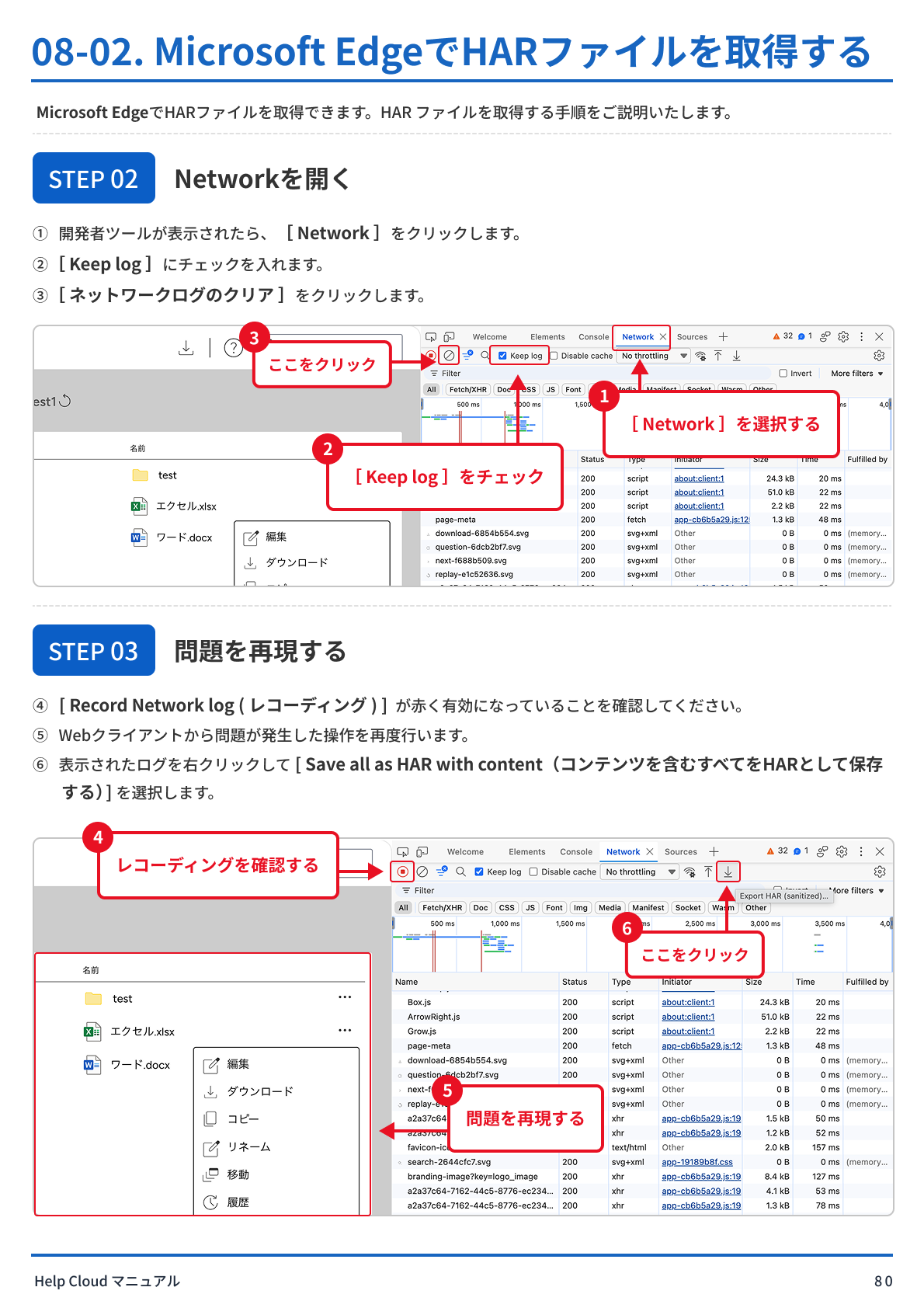
08-03. Google ChromeでHARファイルを取得する-5.png

08-03. Google ChromeでHARファイルを取得する-6.png

08-03. Google ChromeでHARファイルを取得する-7.png

08-03. Google ChromeでHARファイルを取得する-8.png