# 初回ログイン
動画の場合はこちらから↓
初回ログインの操作方法についてご説明いたします。
### ・アカウント登録
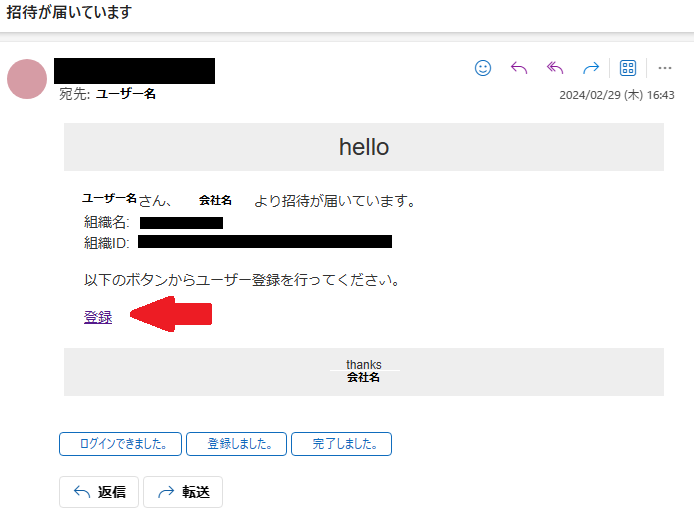
まずはじめに、ご登録いただいたユーザー様のメールアドレス宛に[**招待が届いています**]の件名メールが届いておりますので、ご確認ください。
メールを開いていただき、左下の[**登録**]ボタンをクリックしてください。
アカウントの登録画面に移行します。
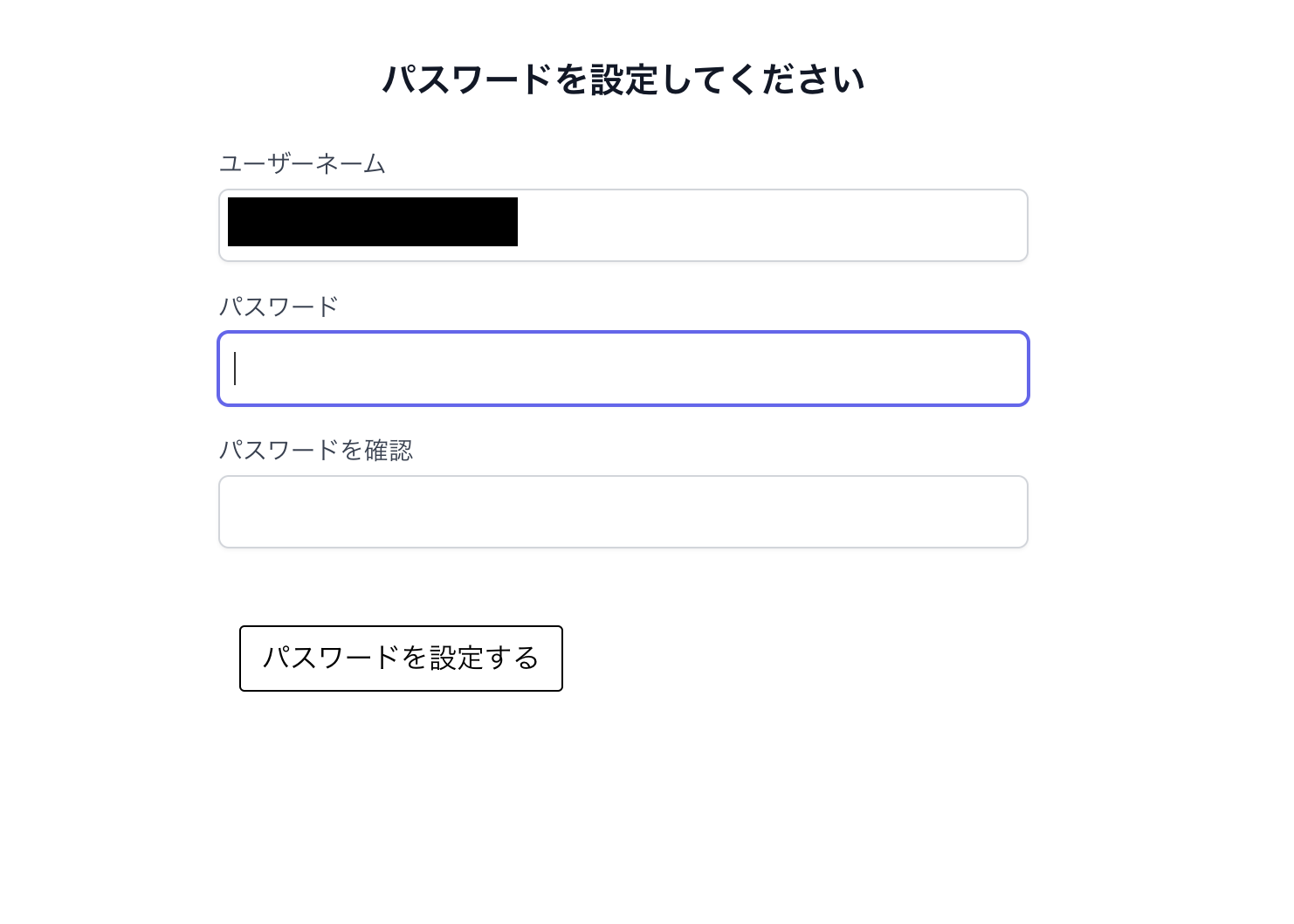
登録画面でユーザー名をご確認いただき、ご自身でパスワードを設定してください。
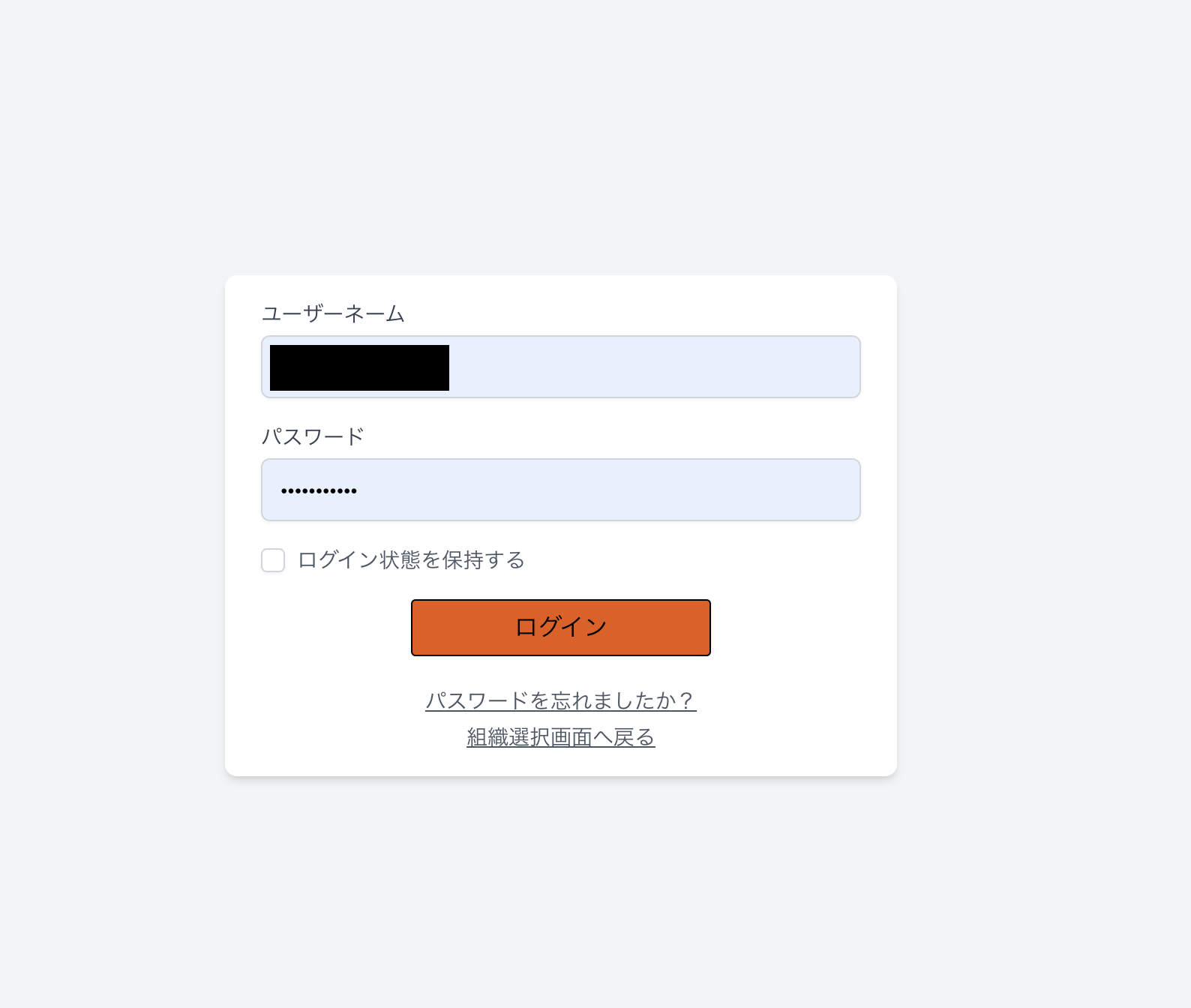
アカウントの設定が完了すると、ログイン画面に移行します。
ご自分のユーザーネームと、先ほど設定したパスワードを入力し、ログインください。
### ・二要素認証登録
ログインには二要素認証が必要となる場合がございます。
※管理者の設定により、二要素認証の可否が異なります。
表示がない場合には、そのまま管理画面にお進みください。
表示に従い、[**Google Authenticator(登録)**]または[**認証メールを送信**]をクリックしてください。
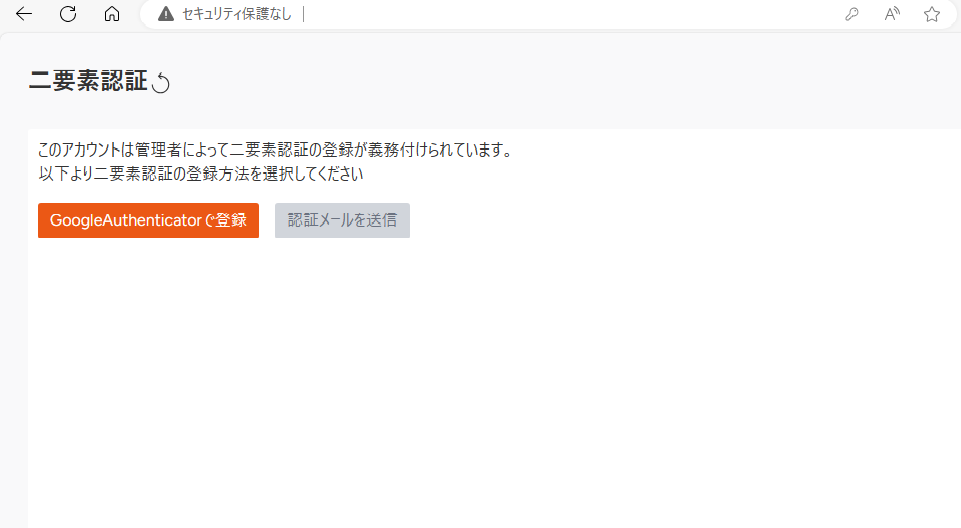
**【認証メールを選択した場合】**
2段階認証コードが届きますので、メールをご確認ください。
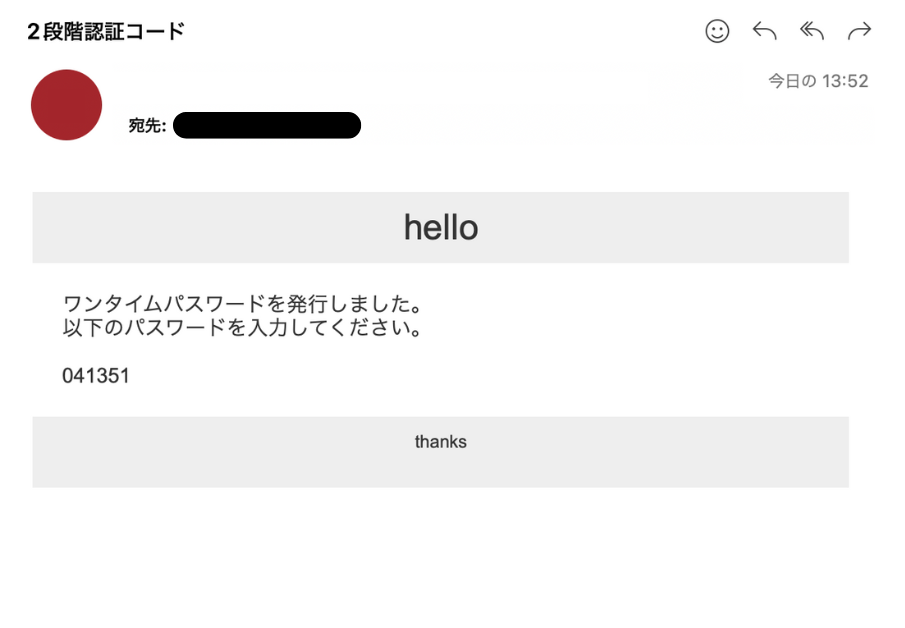
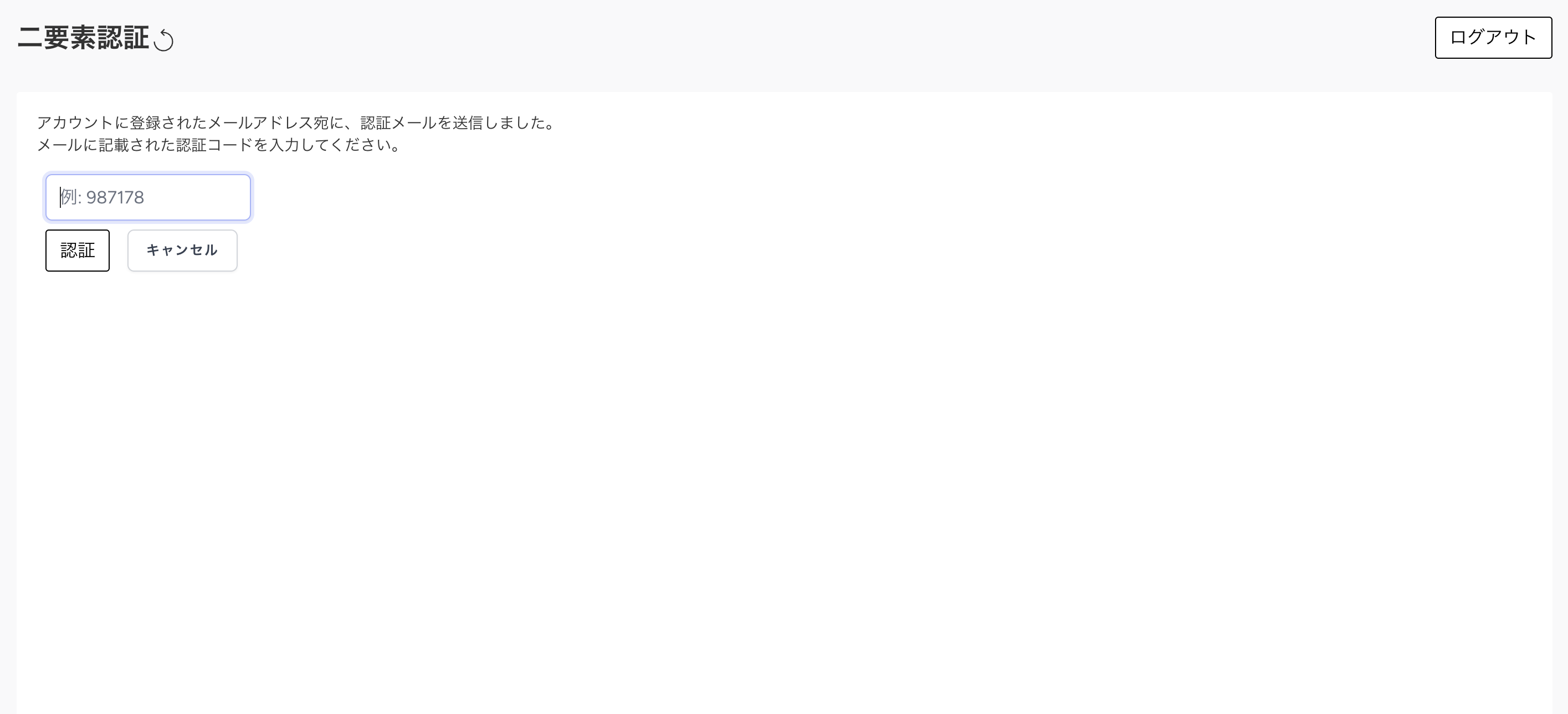
メールに届いた数字を、認証コード入力欄に入力し、[**認証**]ボタンをクリックします。
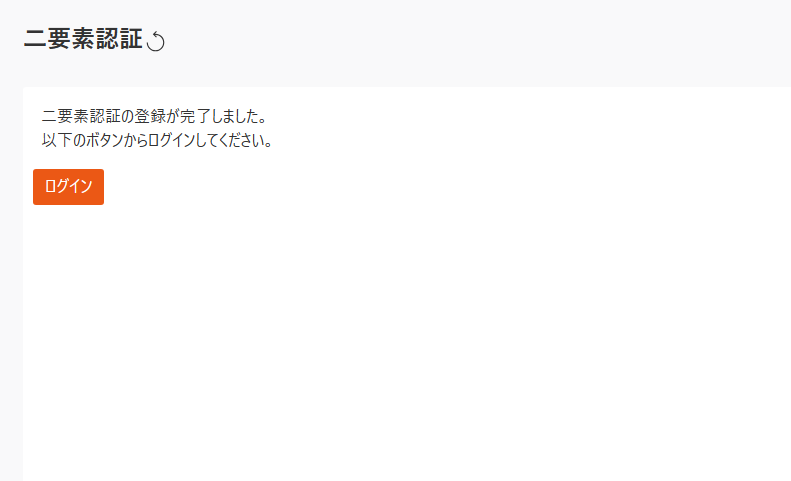
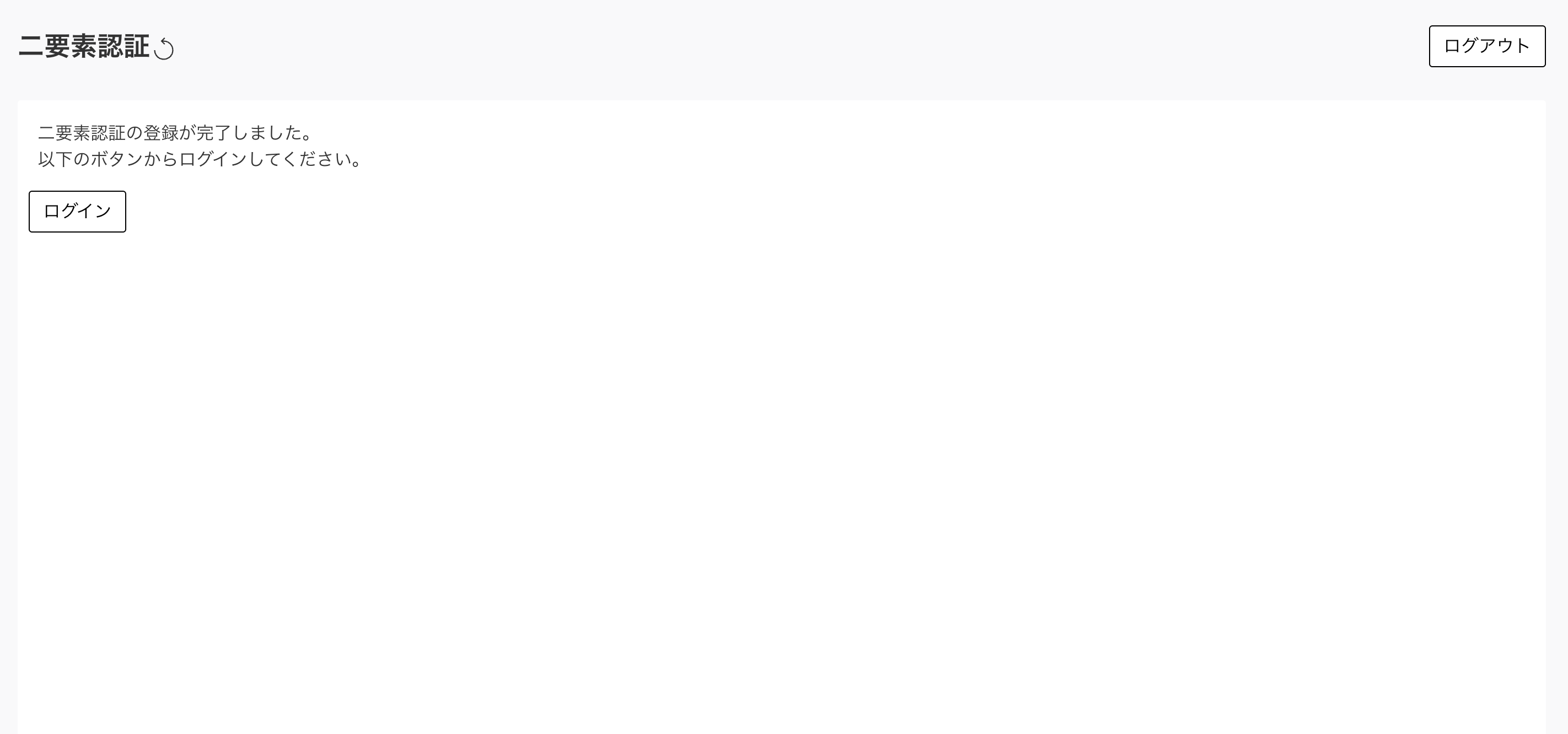
二要素認証の登録が完了し、ログイン画面に移行します。
再度メールに認証コードが届くので、確認し入力します。
認証メールからのログインが完了しました。
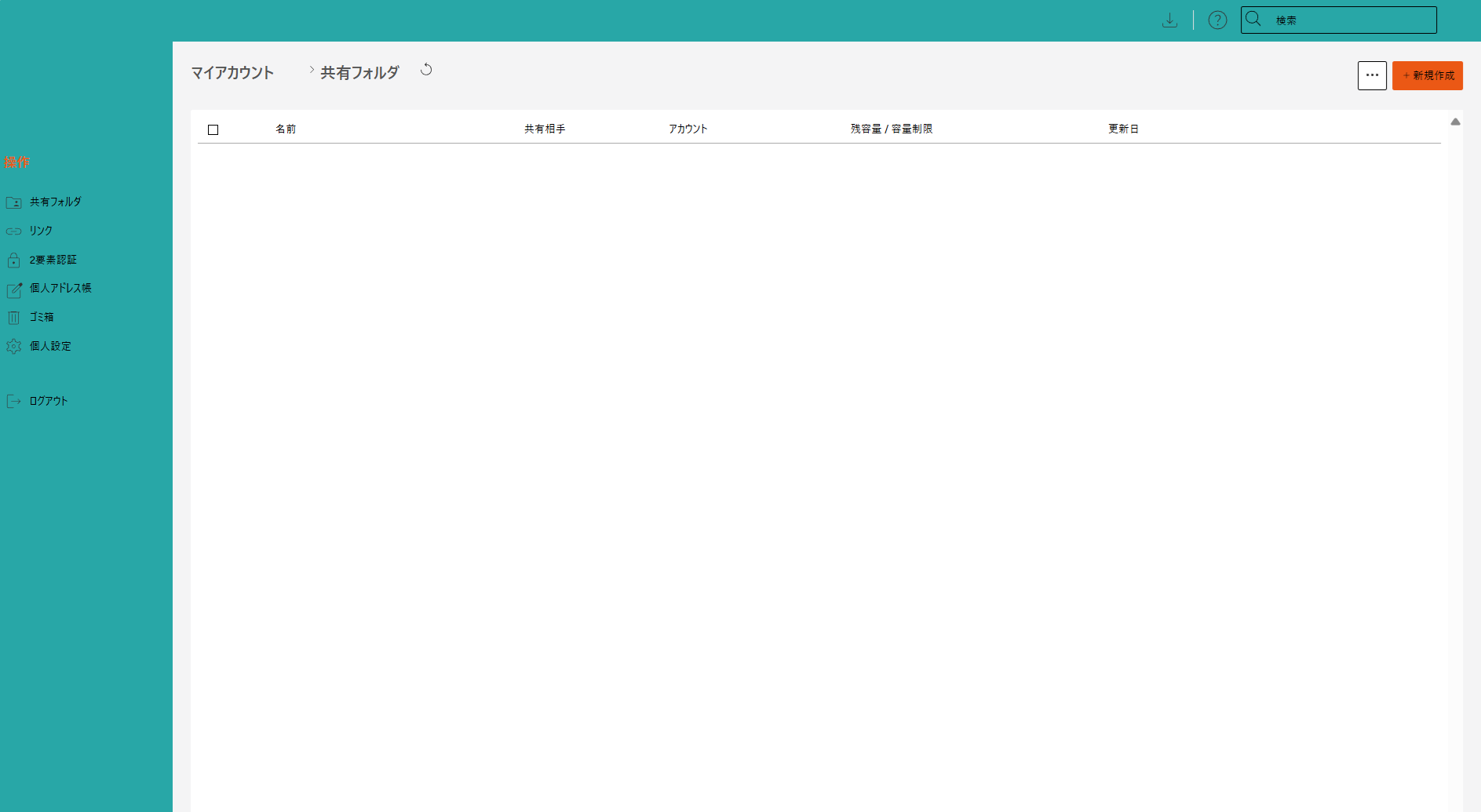
**【Authenticatorを選択した場合】**
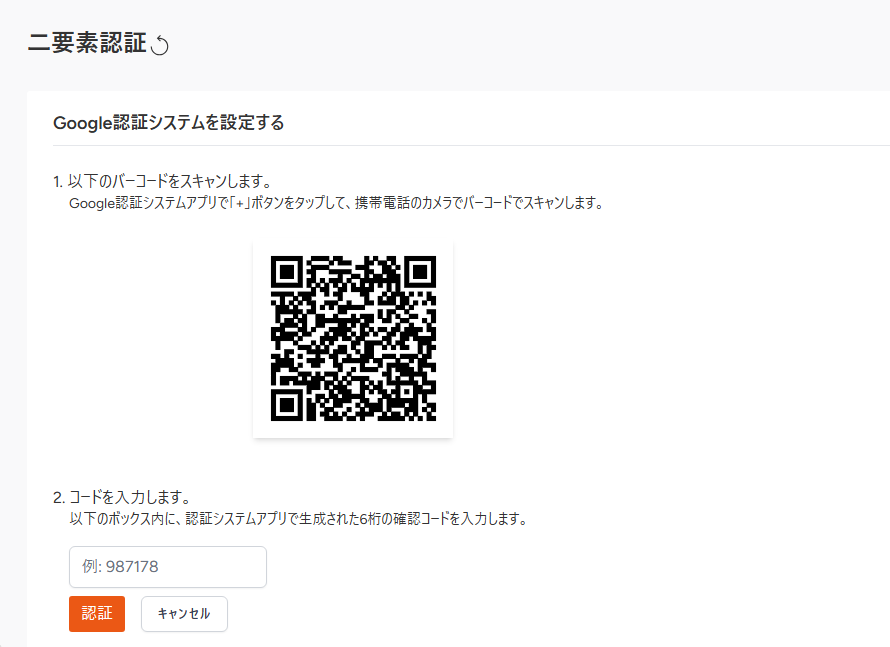
同時に、スマホアプリで[**Authenticator**]を開いてください。
「1、以下のバーコードをスキャンします。」に表示されているQRコードを、アプリ内右上にある[**+**]から読み込んでください。
[**Authenticator**]にて[**Laravel**]から届いている数字をご確認ください。
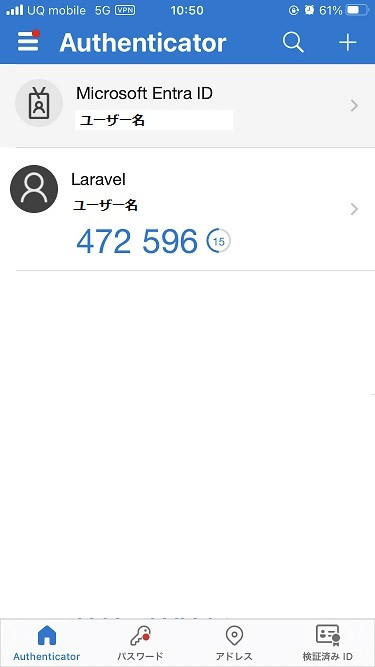
パソコン画面上で、[2.コードを入力します]のボックス内に記載されていた数字を入力してください。
※時間が経つと数字が変わります。時間内での入力をお願い致します。
数字を入力すると、登録が完了です。
[**ログイン**]ボタンをクリックし、ページにログインしてください。