# 共有フォルダの設定

動画の場合はこちらから↓<br>
<iframe width="560" height="315" src="https://www.youtube.com/embed/WAEZVx3TfoA?si=P3Obih6j4gX1D7wh" title="YouTube video player" frameborder="0" allow="accelerometer; autoplay; clipboard-write; encrypted-media; gyroscope; picture-in-picture; web-share" referrerpolicy="strict-origin-when-cross-origin" allowfullscreen></iframe>

<br>
<br>

共有フォルダの設定の手順をご説明いたします。<br>

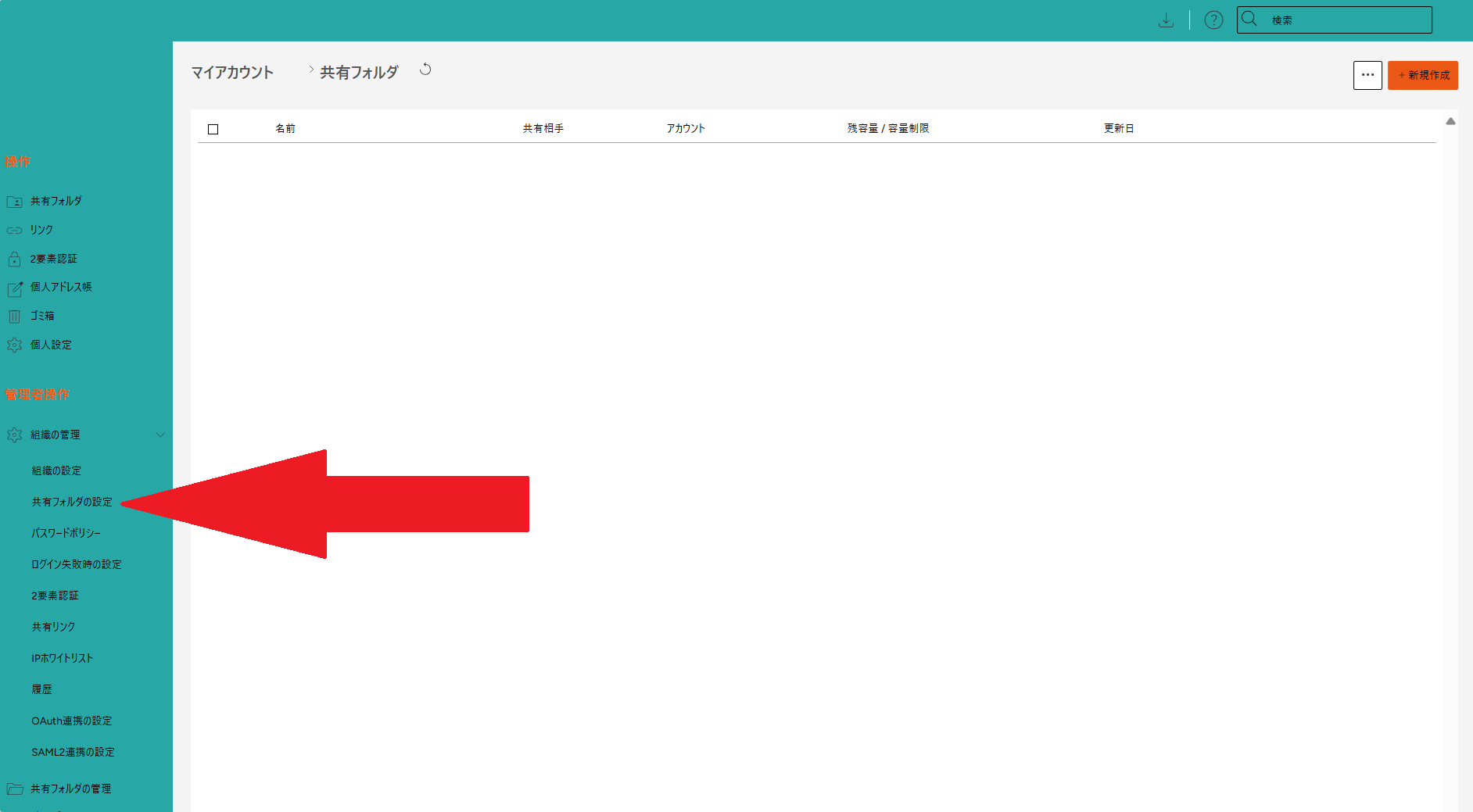
ログイン画面左の項目から、**管理者操作** > **組織の管理** > **共有フォルダの設定** を開きます。<br>
<img src="https://help-cloud.n2m1.com/uploads/images/gallery/2024-12/scaled-1680-/RaX1.png" width="100%"><br>

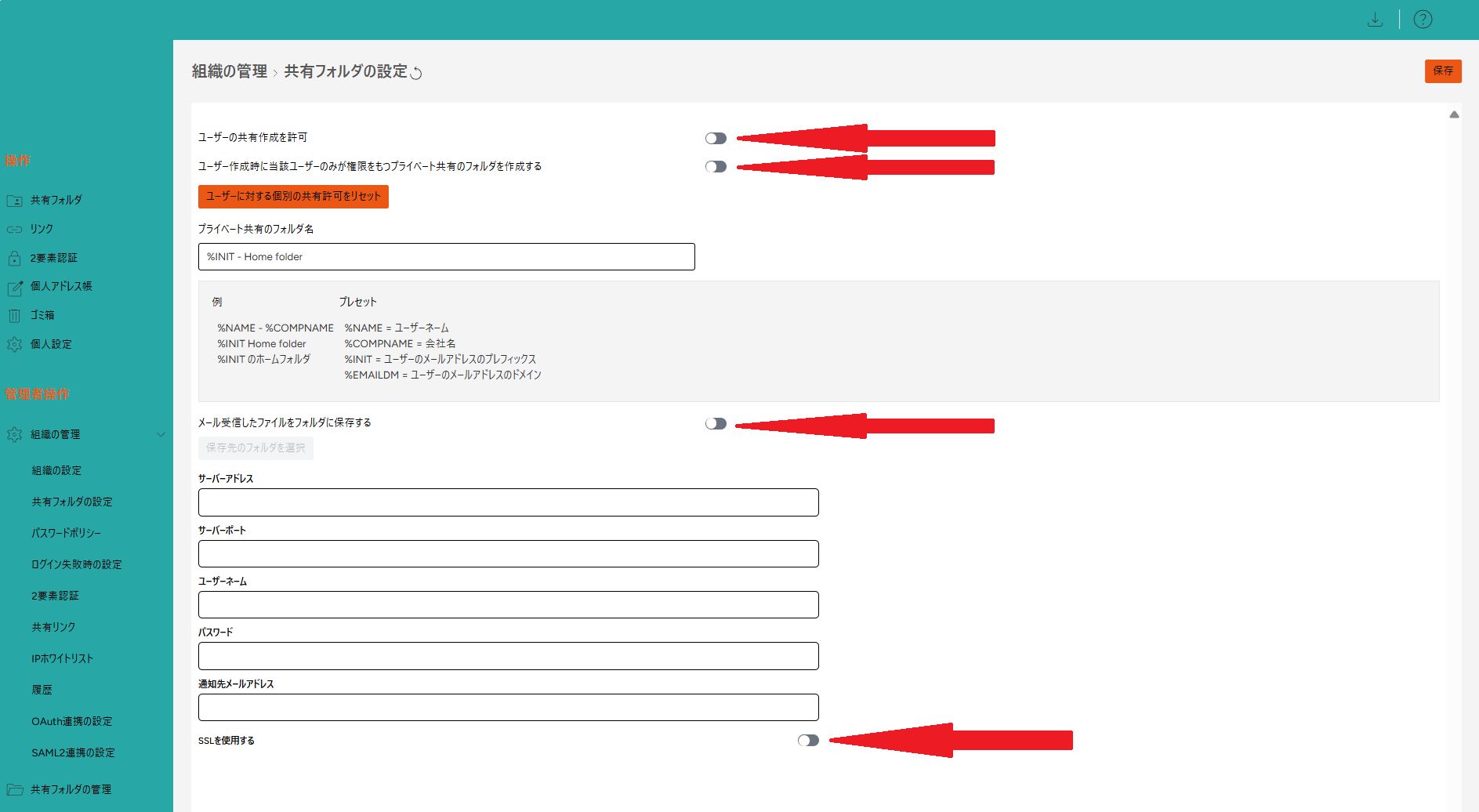
下記の項目に関して、必要があれば右のトグルボタンを**オン**にします。<br>

・ユーザーの共有作成を許可<br>

・ユーザーが作成されたときに、共有フォルダを作成する<br>

・メール受信したファイルをフォルダに保存する<br>
→保存先を【指定先のフォルダを選択】から選ぶことが出来ます。<br>

トグルボタンをオンにすると、下記のお客様情報を入力できます。<br>
⚫︎サーバーアドレス<br>
⚫︎サーバーポート<br>
⚫︎ユーザーネーム<br>
⚫︎パスワード<br>
⚫︎通知先メールアドレス<br>
→保存されたときの通知先をご記入ください。<br>
⚫︎SSLを使用する<br>
→必要とされる場合はトグルボタンをオンにしてください。<br>

<img src="https://help-cloud.n2m1.com/uploads/images/gallery/2024-12/scaled-1680-/AjO2.png" width="100%"><br>

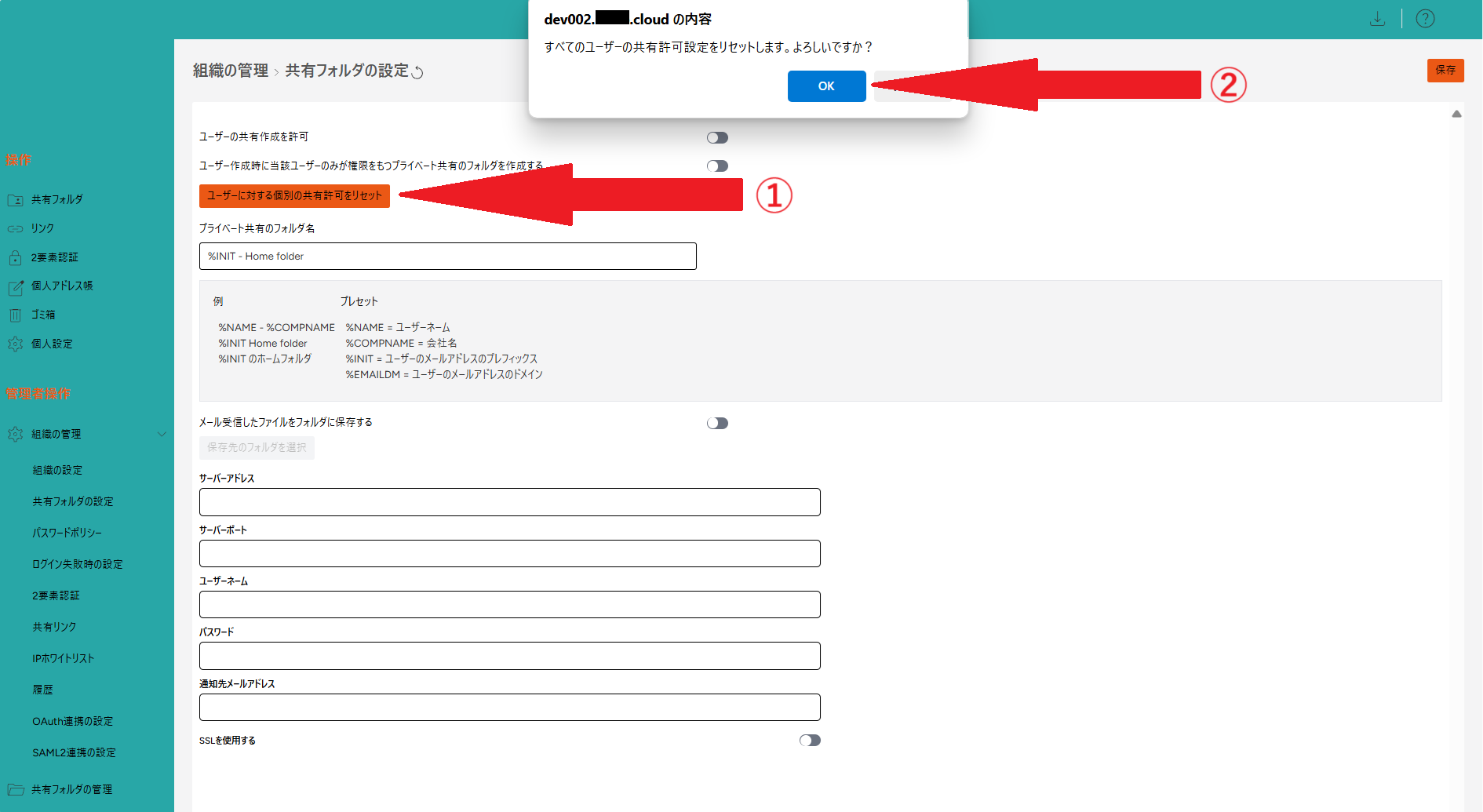
ユーザーへ個別に共有許可を行った際に、すべてのユーザーへの共有許可をリセットしたい場合は、<br>
①[**ユーザーに対する個別の共有許可をリセット**]をクリックします。<br>
②画面上部「すべてのユーザーの共有許可設定をリセットします。よろしいですか？」の表示を[**OK**]ボタンをクリックします。<br>

<img src="https://help-cloud.n2m1.com/uploads/images/gallery/2024-12/scaled-1680-/CMq3.png" width="100%"><br>

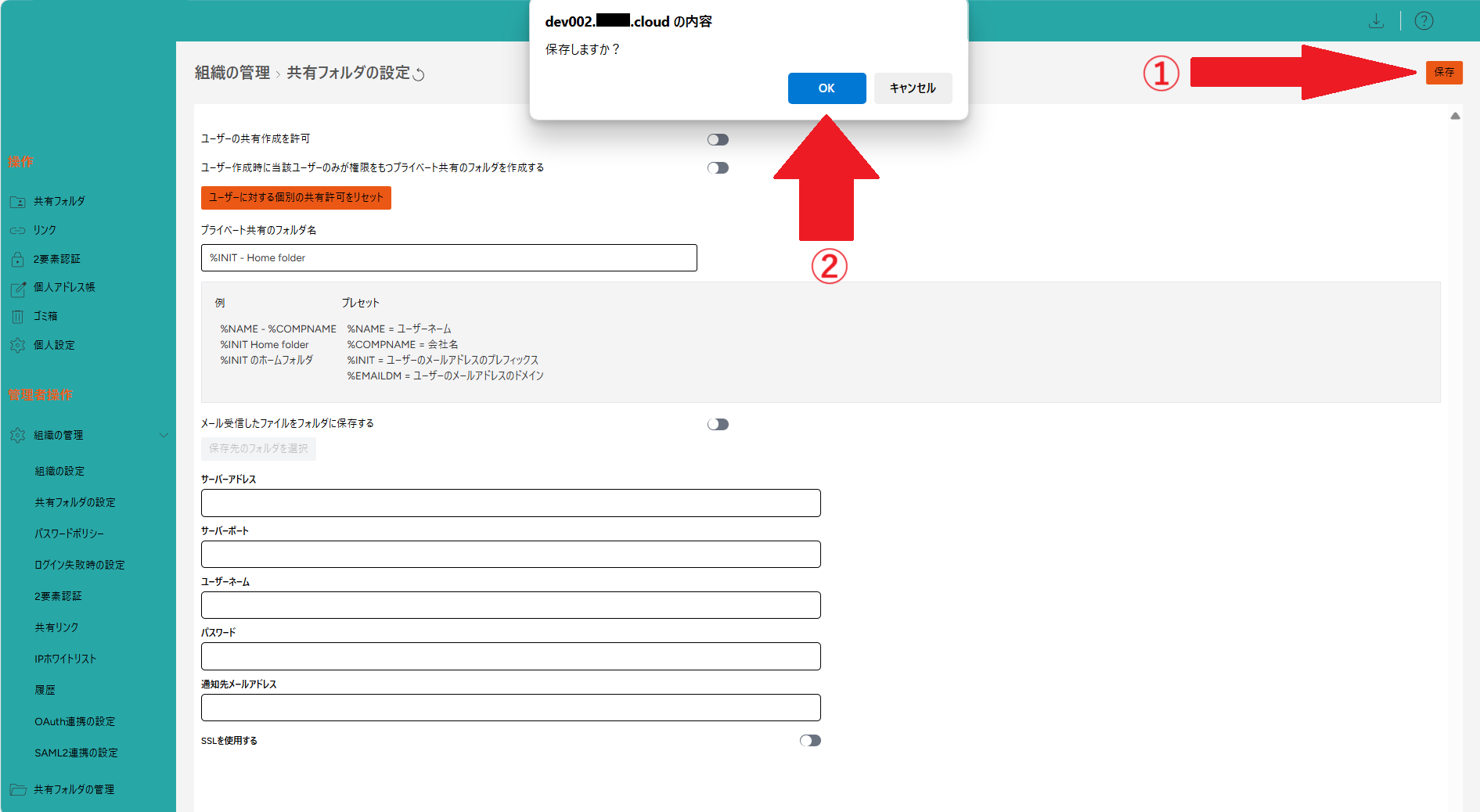
修正を行った場合は、右上の[**設定を保存**]をクリックします。<br>
「保存しますか？」と表示されるので、[**保存**]ボタンをクリックします。<br>
設定が完了しました。<br>
[![4.png](https://help-cloud.n2m1.com/uploads/images/gallery/2024-12/scaled-1680-/XSH4.png)](https://help-cloud.n2m1.com/uploads/images/gallery/2024-12/XSH4.png)