# ファイル/フォルダの共有

ファイル/フォルダ共有の手順をご説明いたします。<br>

### ・ファイル共有
動画の場合はこちらから↓<br>
<iframe width="560" height="315" src="https://www.youtube.com/embed/80Scnq3QE7Q?si=W32ikKiumSSlrKBg" title="YouTube video player" frameborder="0" allow="accelerometer; autoplay; clipboard-write; encrypted-media; gyroscope; picture-in-picture; web-share" referrerpolicy="strict-origin-when-cross-origin" allowfullscreen></iframe><br>

<br>

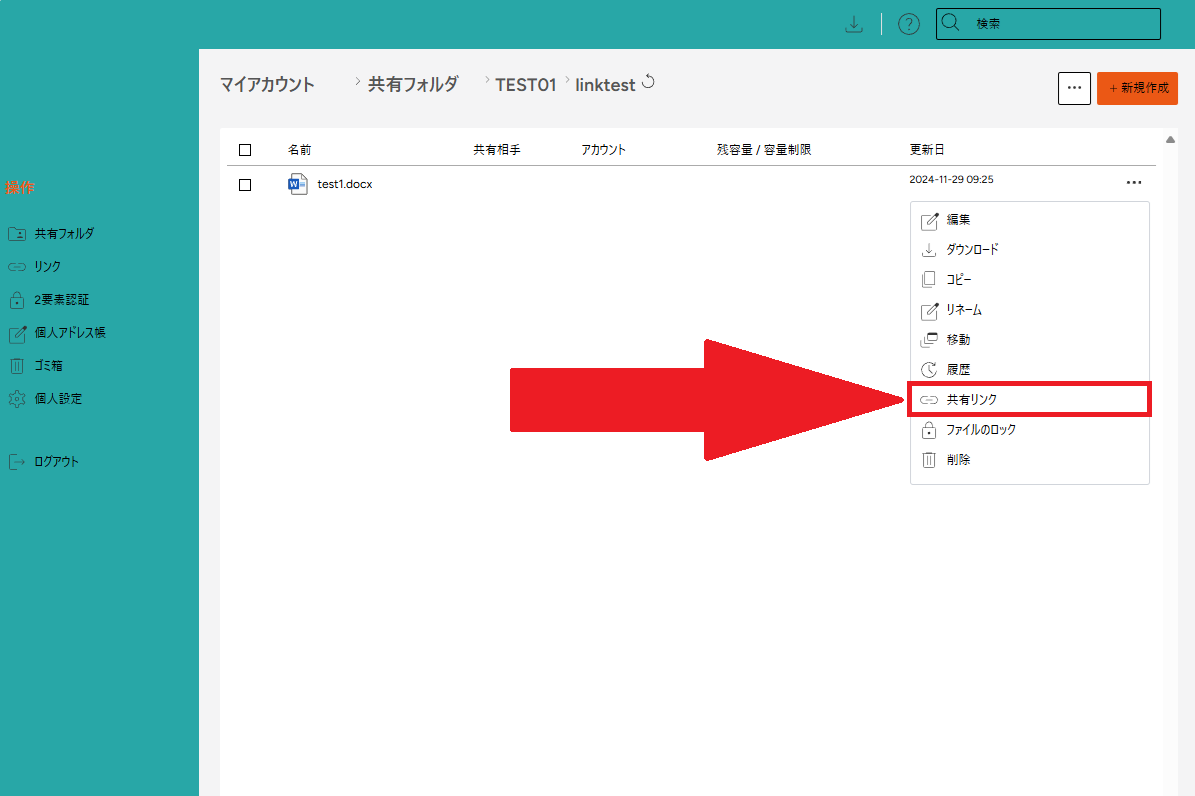
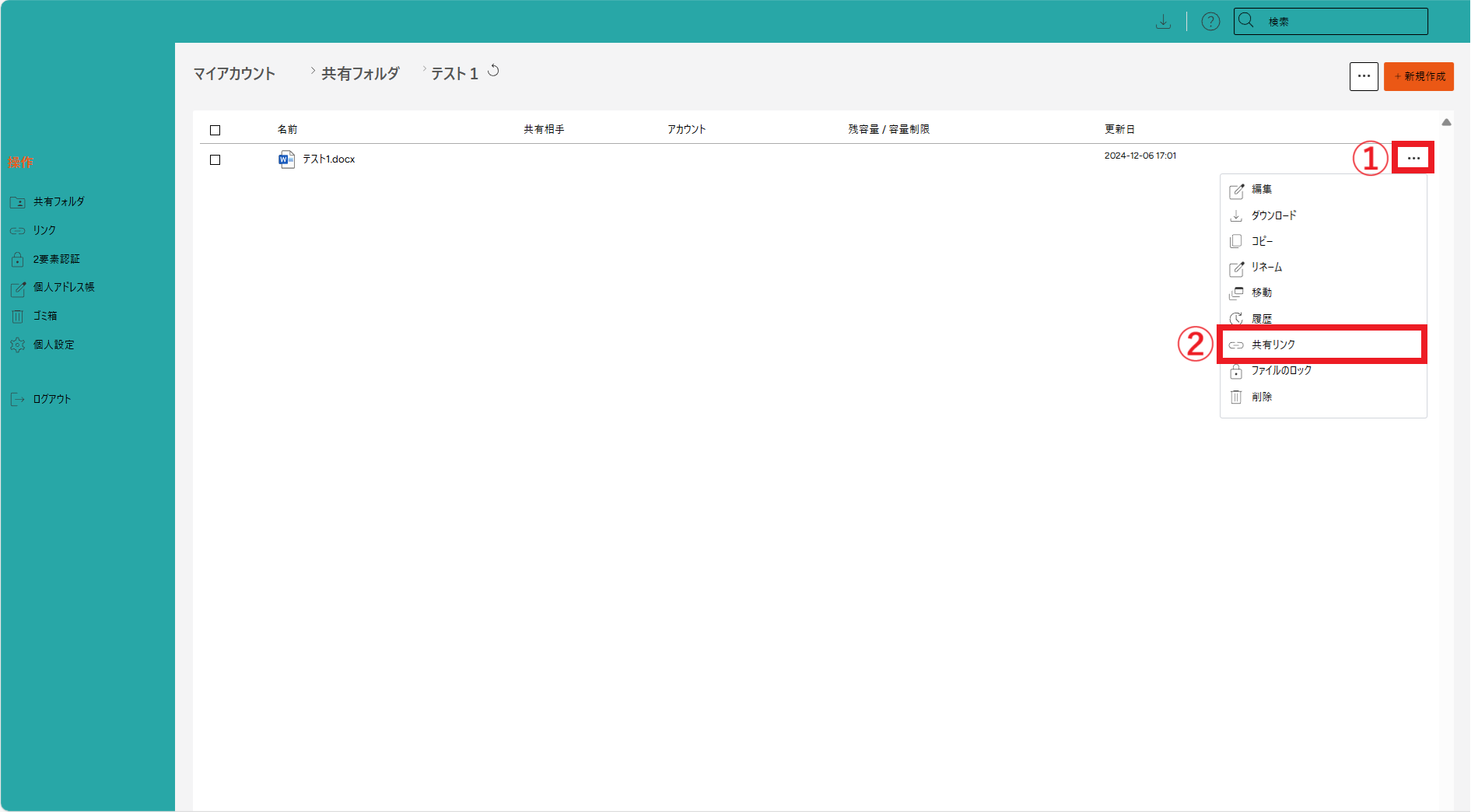
**マイアカウント** > **共有フォルダ**から共有したいファイルのある**フォルダ** を選択してください。<br>
ファイルの右端にある[**•••**]から、[**共有リンク**]をクリックします。<br>
<img src="https://help-cloud.n2m1.com/uploads/images/gallery/2024-11/scaled-1680-/1129-2.png" width="100%"><br>

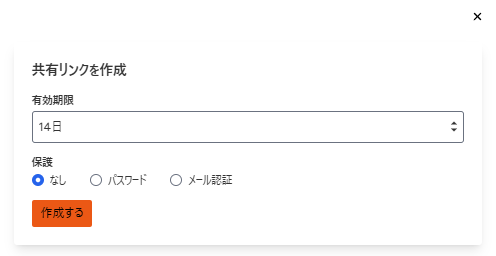
**・リンクの有効期限**（デフォルトは14日間）<br>
**・個人メッセージ**（必要な場合のみ）<br>
を設定してください。<br>

必要な下記のチェックボックスにチェックを付けてください。<br>
※必要ない場合は、そのままで問題ございません。<br>

**・パスワード保護**<br>
　→パスワードはコピーして保存しておいてください。<br>
**・メール認証**<br>

<span style="color: red;">※今回は[**なし**]で進めています。</span><br >

設定が出来たら[**作成する**]ボタンをクリックしてください。<br>
<img src="https://help-cloud.n2m1.com/uploads/images/gallery/2024-11/scaled-1680-/2024-11-28-155222.png" width="80%"><br>

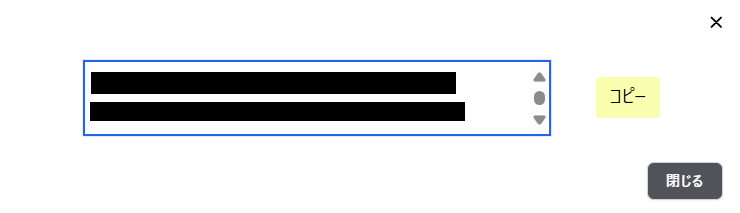
表示されたリンクをコピーしてください。<br>
<img src="https://help-cloud.n2m1.com/uploads/images/gallery/2024-07/scaled-1680-/4haMOHEKL3.png" width="80%"><br>

共有したい相手にリンクを送ると、ファイルを共有できます。<br>

### ・フォルダ共有
動画の場合はこちらから↓<br>
<iframe width="560" height="315" src="https://www.youtube.com/embed/91Wj6122pis?si=j_s-viPSQveIzS5C" title="YouTube video player" frameborder="0" allow="accelerometer; autoplay; clipboard-write; encrypted-media; gyroscope; picture-in-picture; web-share" referrerpolicy="strict-origin-when-cross-origin" allowfullscreen></iframe><br>


<br>

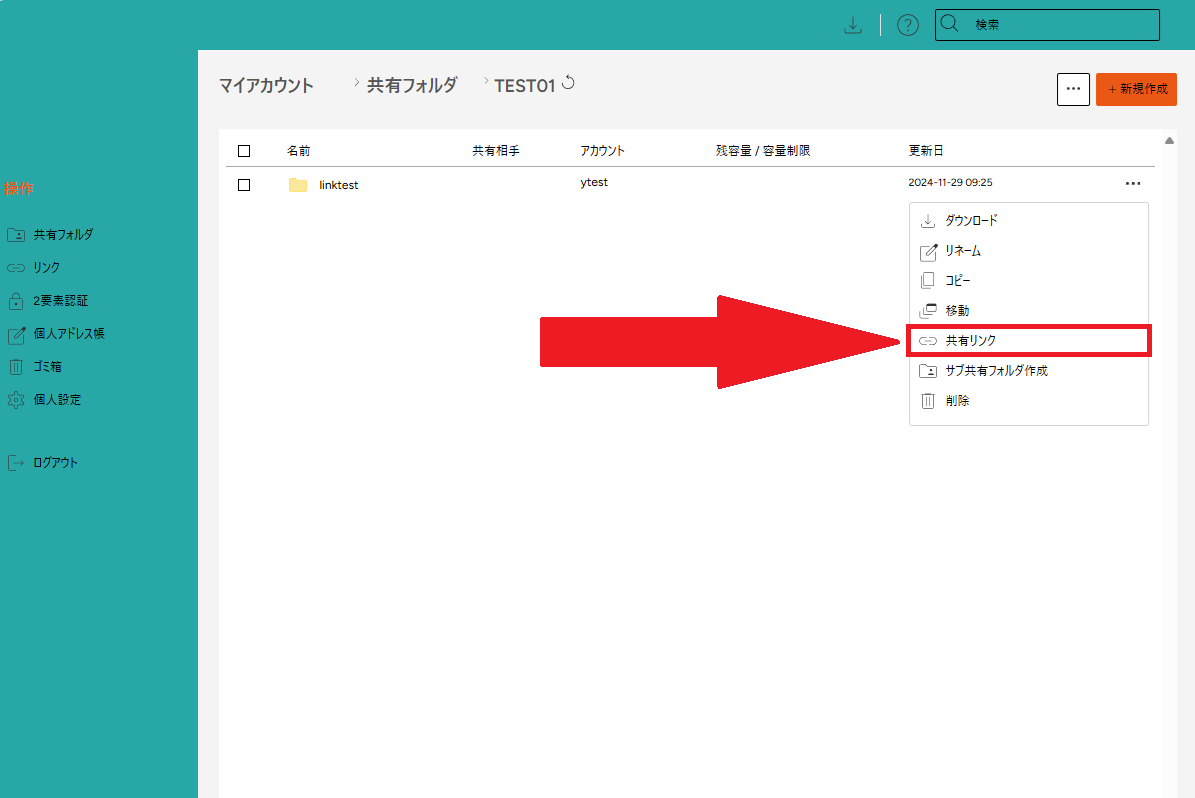
**マイアカウント** > **共有フォルダ** から共有したいフォルダを選択してください。<br>
フォルダの右端にある[**•••**]から、[**共有リンク**]をクリックします。<br>
<img src="https://help-cloud.n2m1.com/uploads/images/gallery/2024-11/scaled-1680-/1129-1.png" width="100%"><br>
<br>
**・リンクの有効期限**（デフォルトは14日間）<br>
**・個人メッセージ**（必要な場合のみ）<br>
を設定してください。<br>

必要な下記のチェックボックスにチェックを付けてください。<br>
※必要ない場合は、そのままで問題ございません。<br>

**・パスワード保護**<br>
　→パスワードはコピーして保存しておいてください。<br>
**・メール認証**<br>

<span style="color: red;">※今回は[**なし**]で進めています。</span><br >

設定が出来たら[**作成する**]ボタンをクリックしてください。<br>
<img src="https://help-cloud.n2m1.com/uploads/images/gallery/2024-11/scaled-1680-/2024-11-29-173206.png" width="80%"><br>
<br>

### ・リンクからのアップロード通知
動画の場合はこちらから↓<br>
<iframe width="560" height="315" src="https://www.youtube.com/embed/DseFrCjCWd8?si=8iE2s-WRIwGU_sC7" title="YouTube video player" frameborder="0" allow="accelerometer; autoplay; clipboard-write; encrypted-media; gyroscope; picture-in-picture; web-share" referrerpolicy="strict-origin-when-cross-origin" allowfullscreen></iframe><br>

<br>

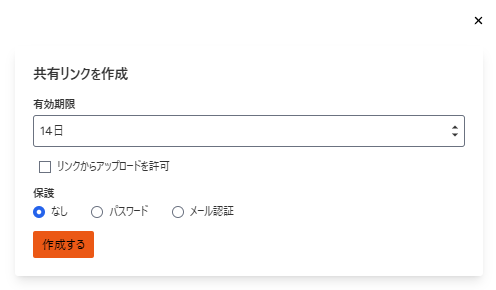
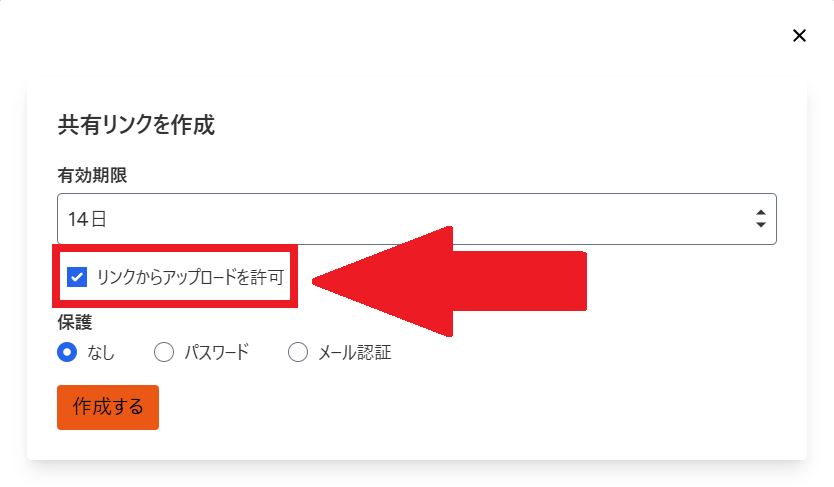
**リンクからのアップロードを許可**にチェックをして作成すると、共有された相手がそのリンクからファイルをアップロードした際に共有リンク作成元のユーザーにアップロード通知が届きます。<br>
<img src="https://help-cloud.n2m1.com/uploads/images/gallery/2024-12/scaled-1680-/hvF01.png" width="70%"><br>

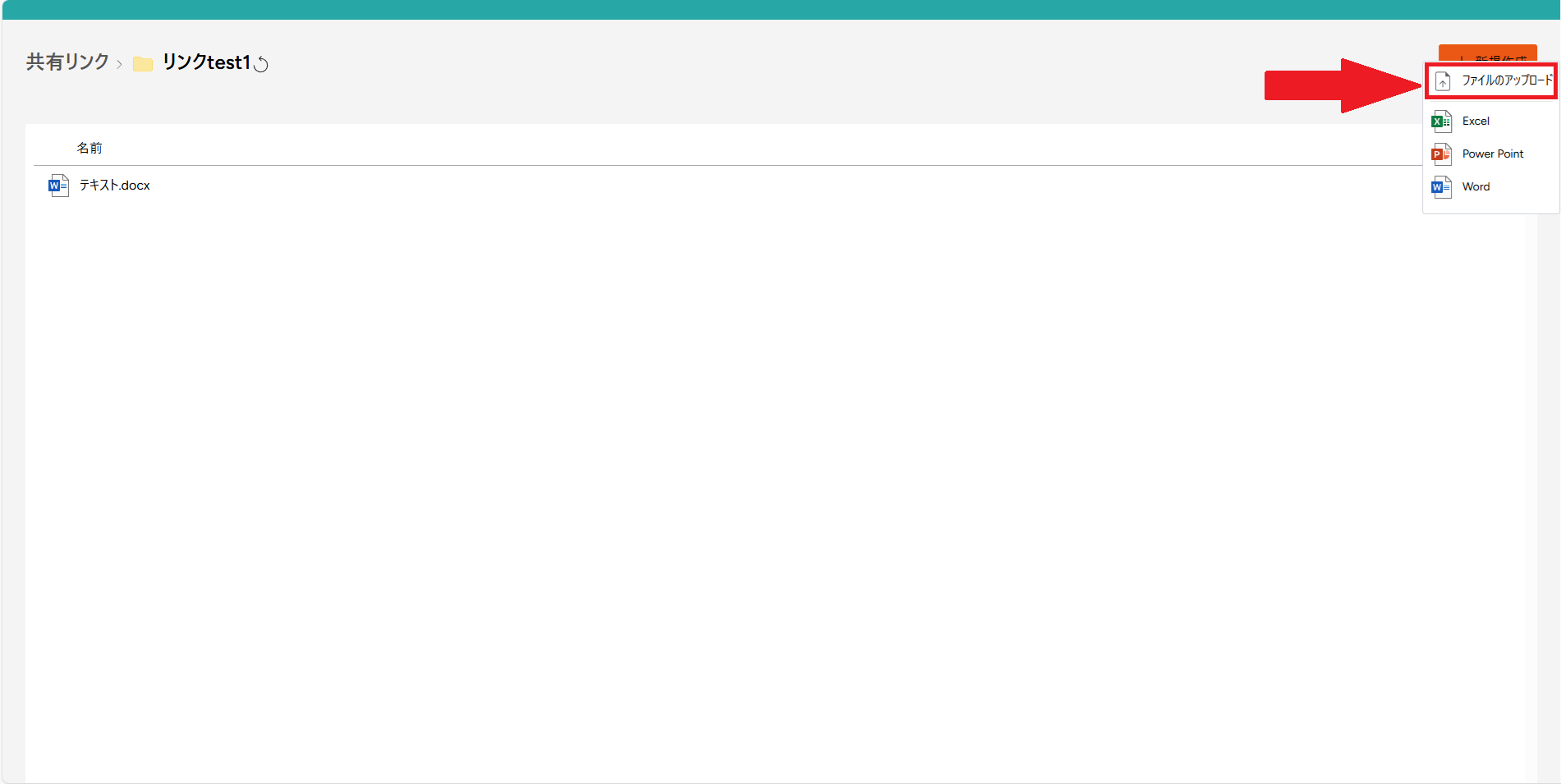
共有リンクを開き、**新規作成＞ファイルのアップロード**を選択します。<br>
<img src="https://help-cloud.n2m1.com/uploads/images/gallery/2024-11/scaled-1680-/kb3.png" width="80%"><br>

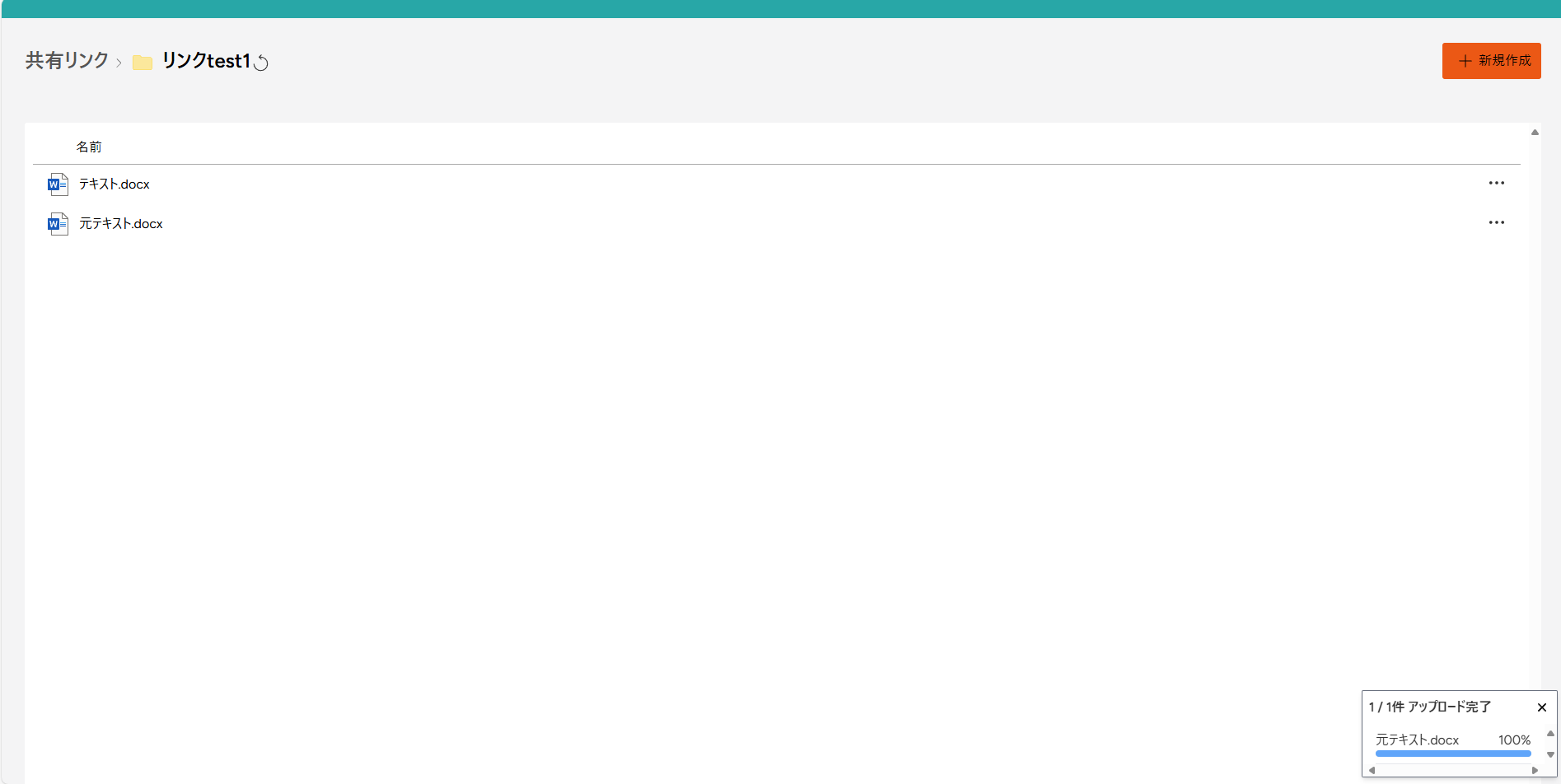
ファイルを選択し、アップロードします。<br>
<img src="https://help-cloud.n2m1.com/uploads/images/gallery/2024-11/scaled-1680-/2024-11-07-170957.png" width="80%"><br>

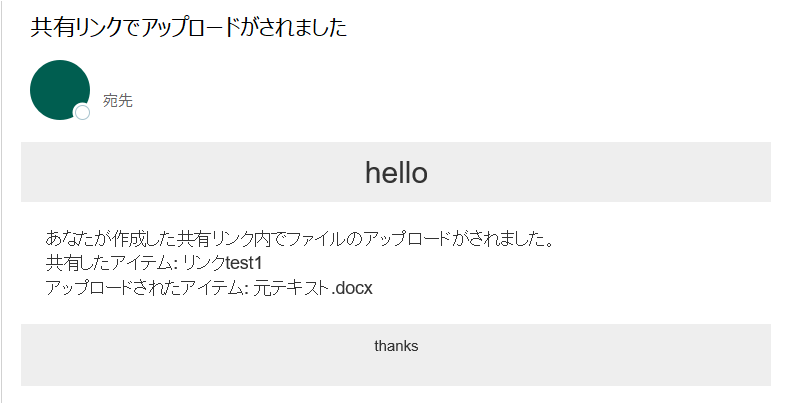
共有リンク作成元のユーザーにはこのようなメールが届きます。<br>
<img src="https://help-cloud.n2m1.com/uploads/images/gallery/2024-11/scaled-1680-/eLPkkb.png" width="60%"><br>


______________________________________________________________
<br>

### ・メール認証による共有
動画の場合はこちらから↓<br>
<iframe width="560" height="315" src="https://www.youtube.com/embed/dBK3G7mx2qM?si=H3KSYi3BqbWcgh21" title="YouTube video player" frameborder="0" allow="accelerometer; autoplay; clipboard-write; encrypted-media; gyroscope; picture-in-picture; web-share" referrerpolicy="strict-origin-when-cross-origin" allowfullscreen></iframe><br>

<br>

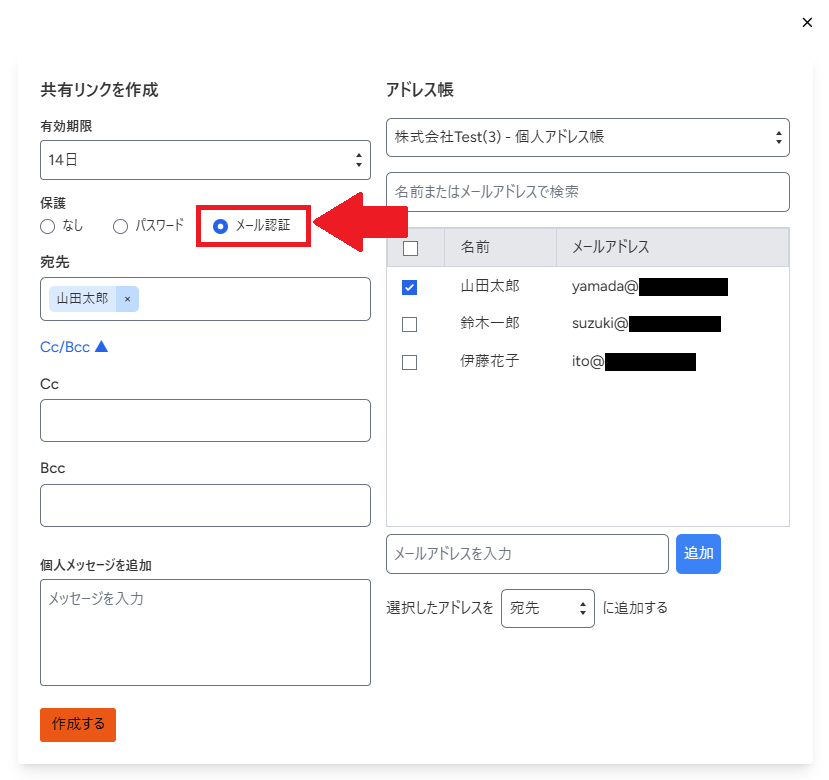
**マイアカウント** > **共有フォルダ** から共有したいファイル/フォルダのあるフォルダを選択してください。<br>
<img src="https://help-cloud.n2m1.com/uploads/images/gallery/2024-12/scaled-1680-/vS810.png" width="100%"><br>

**・リンクの有効期限**（デフォルトは14日間）<br>
を設定してください。<br>

下記のチェックボックスにチェックを付けてください。<br>
**・メール認証**<br>

以下の項目、<br>
　**・宛先**<br>
 　　→右側に表示されるアドレス帳から選択することも、<br>
　　　右下にある[メールアドレスを入力]から追加することもできます。<br>
　**・Cc**（必要な場合のみ）<br>
　**・Bcc**（必要な場合のみ）<br>
<span style="color: red;">※宛先・Cc・Bccへ登録する際は、右下に表示されている[**選択したアドレスを○○に追加する**]から登録先を設定してください。</span><br >
　**・個人メッセージを追加**（必要な場合のみ）<br>
を設定してください。<br>

設定が出来たら[**作成する**]ボタンをクリックしてください。<br>
<img src="https://help-cloud.n2m1.com/uploads/images/gallery/2024-12/scaled-1680-/deh1202-1.png" width="60%"><br>

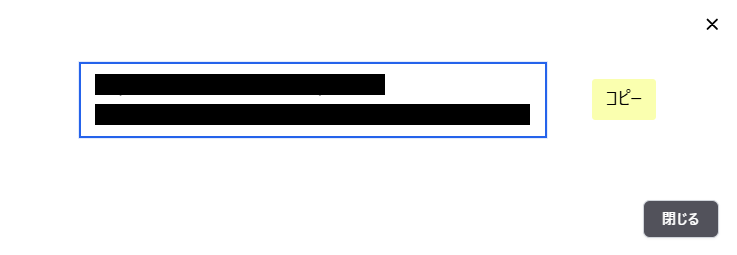
メールが相手に送信されました。<br>
[**閉じる**]をクリックして完了です。<br>

<img src="https://help-cloud.n2m1.com/uploads/images/gallery/2024-07/scaled-1680-/YjENITtclx.png" width="60%"><br>
※表示されたリンクから共有することは出来ません。<br>
### ・メール認証からの共有リンクを受信した際の操作<br>
動画の場合はこちらから↓<br>
<iframe width="560" height="315" src="https://www.youtube.com/embed/MDSNURQnp9M?si=byiR1z1v9BF-Q5jz" title="YouTube video player" frameborder="0" allow="accelerometer; autoplay; clipboard-write; encrypted-media; gyroscope; picture-in-picture; web-share" referrerpolicy="strict-origin-when-cross-origin" allowfullscreen></iframe><br>

<br>

※以降の説明変更。

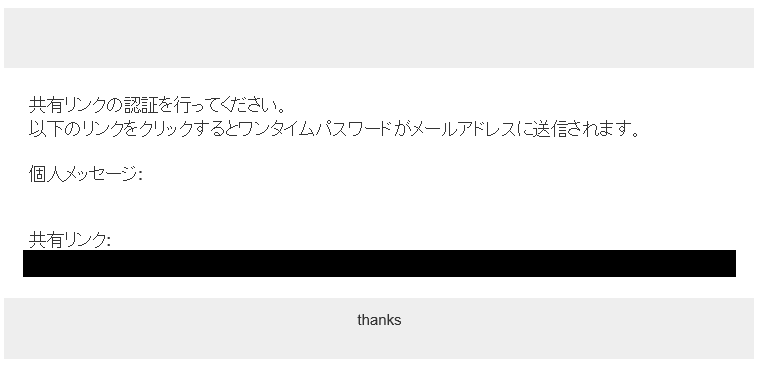
届いたメールから、リンクをクリックします。<br>
<img src="https://help-cloud.n2m1.com/uploads/images/gallery/2024-11/scaled-1680-/1129-4.png" width="70%"><br>

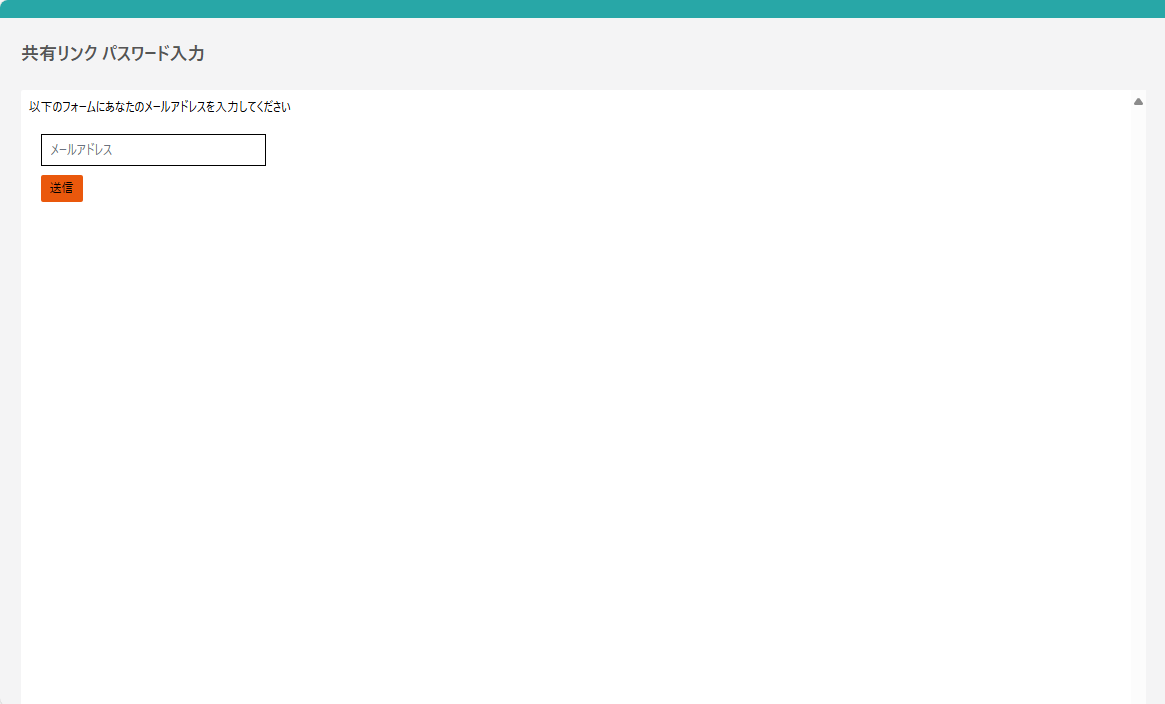
下記の画面に切り替わります。<br>
メールアドレスを入力したら[**送信**]ボタンをクリックしてください。<br>
<img src="https://help-cloud.n2m1.com/uploads/images/gallery/2024-11/scaled-1680-/2024-11-29-102029.png" width="100%"><br>

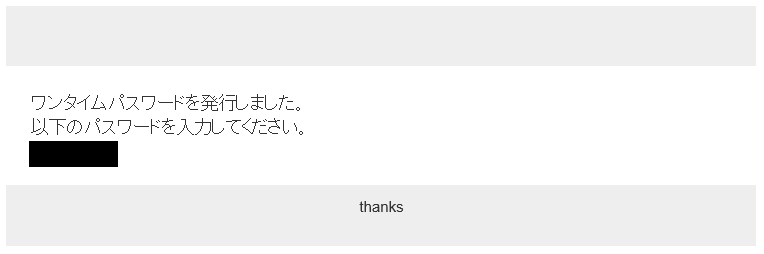
メールが送信されます。<br>
<img src="https://help-cloud.n2m1.com/uploads/images/gallery/2024-11/scaled-1680-/1129-5.png" width="70%"><br>

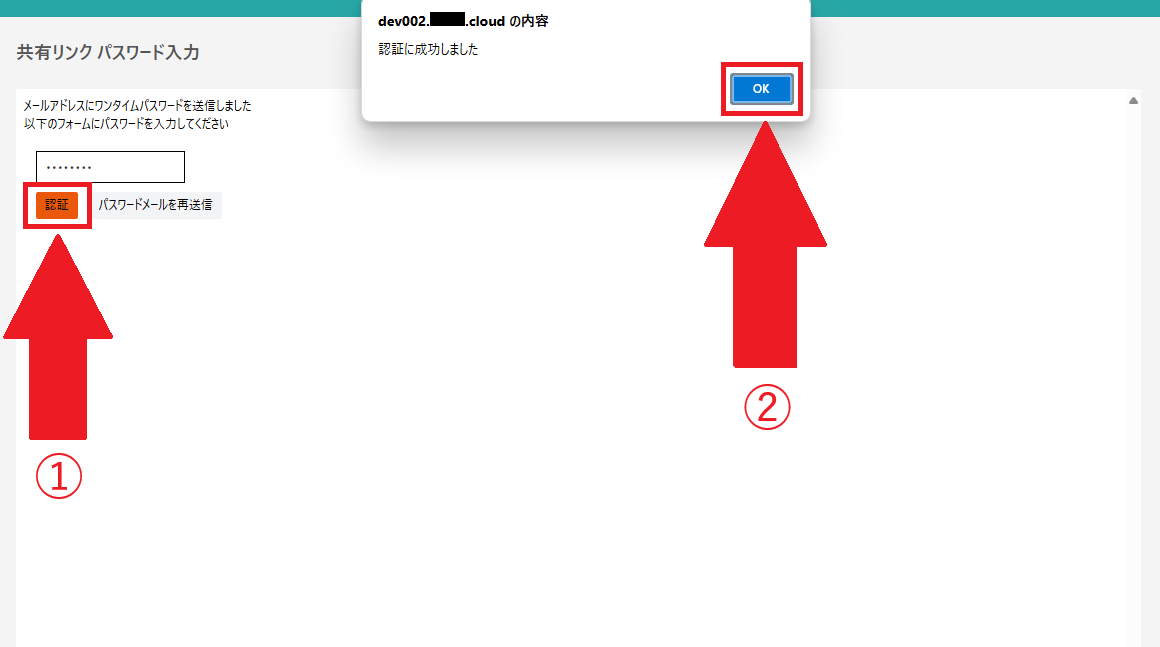
送られてきたパスワードを先ほどの[**パスワードを入力**]画面で入力し、[**認証**]＞[**OK**]をクリックします。<br>
<img src="https://help-cloud.n2m1.com/uploads/images/gallery/2024-12/scaled-1680-/5c202.png" width="100%"><br>
<br>
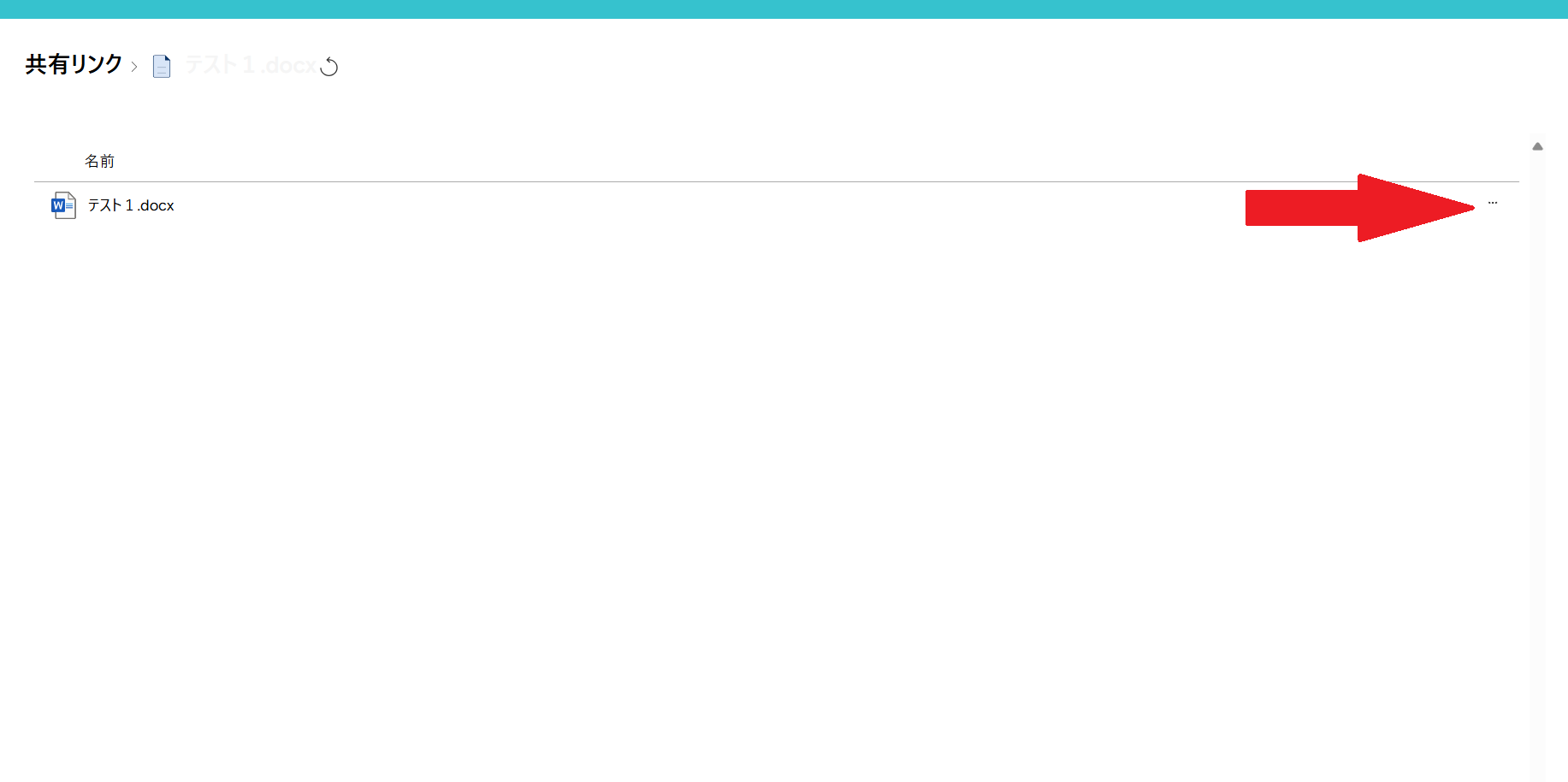
共有されたファイル/フォルダを[**•••**]からダウンロードをクリックします。<br>
<img src="https://help-cloud.n2m1.com/uploads/images/gallery/2024-07/scaled-1680-/IfZkgrvBUY.png" width="100%"><br>
  ダウンロード出来たら完了です。<br>