# サブ共有フォルダの作成方法
Windowsクライアントのサブ共有フォルダの作成方法についてご説明いたします。
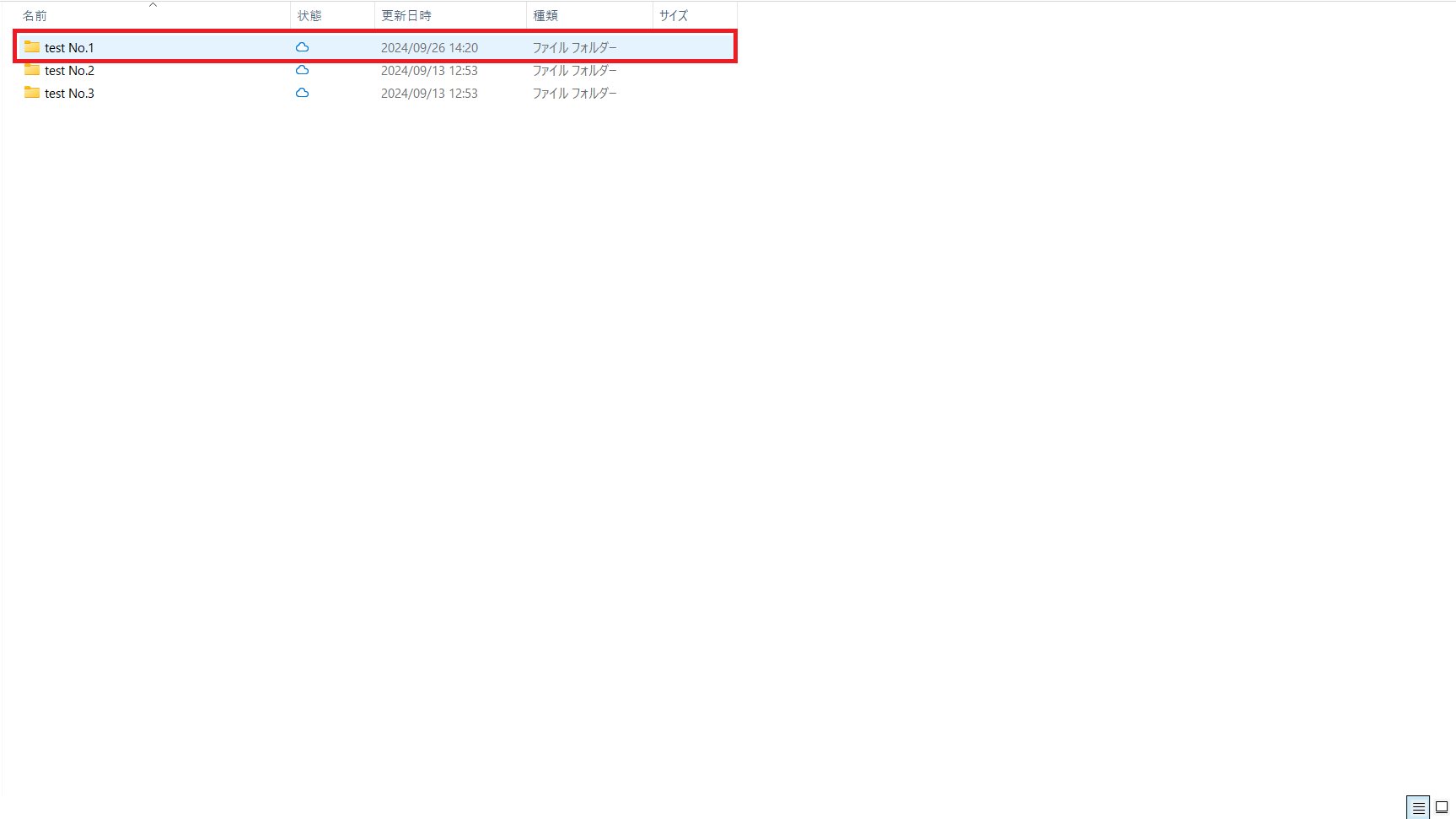
フォルダをクリックします。
[](https://help-cloud.n2m1.com/uploads/images/gallery/2024-09/lpU1.png)
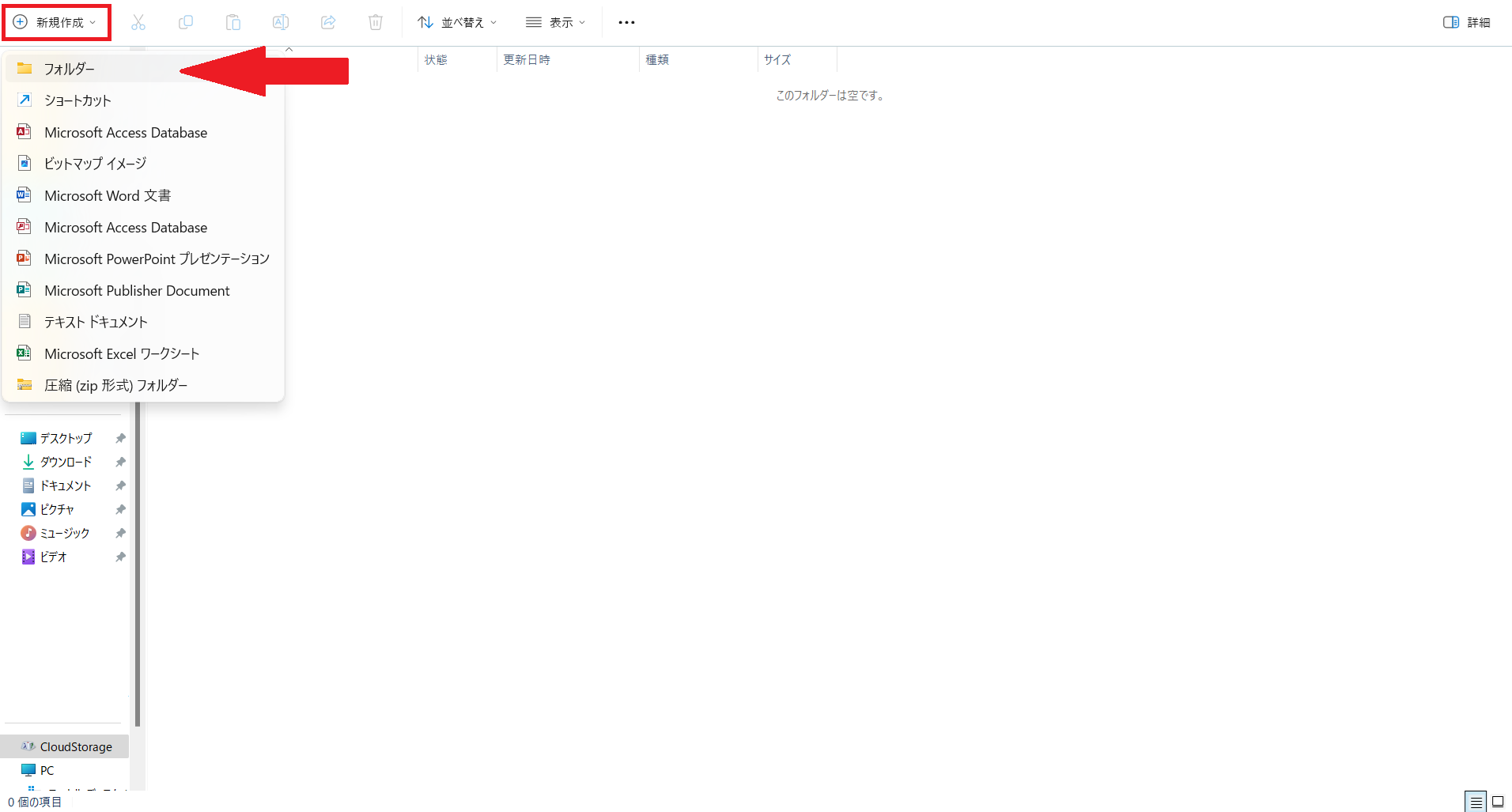
**新規作成>フォルダー**を選択します。
※右クリックから新規作成>フォルダーでも作成できます。
[](https://help-cloud.n2m1.com/uploads/images/gallery/2024-09/uro2.png)
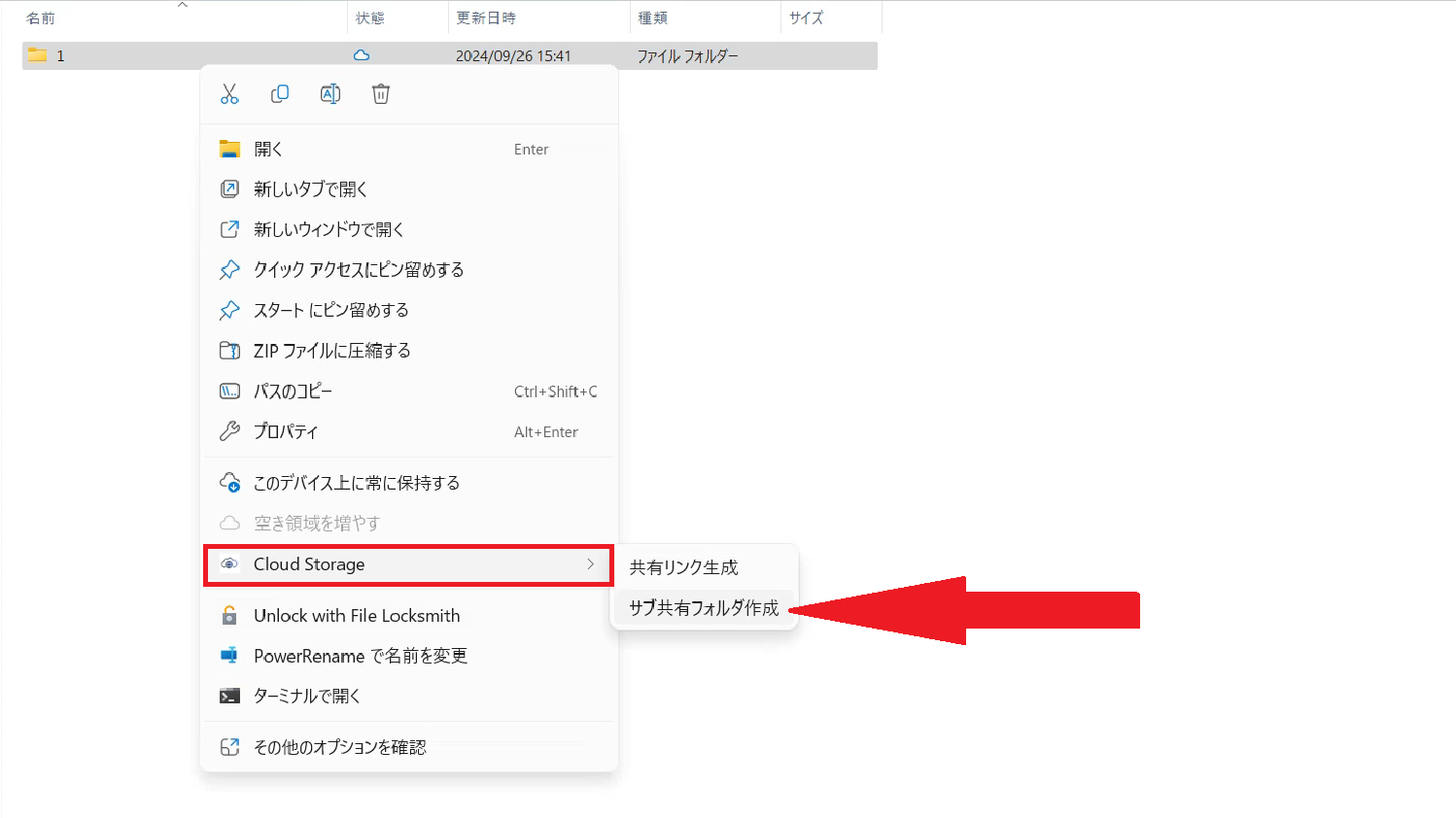
作成したフォルダを選択して、右クリックから**Cloud Storage>サブ共有フォルダ作成**をクリックしてください。
[](https://help-cloud.n2m1.com/uploads/images/gallery/2024-09/s5u3.png)
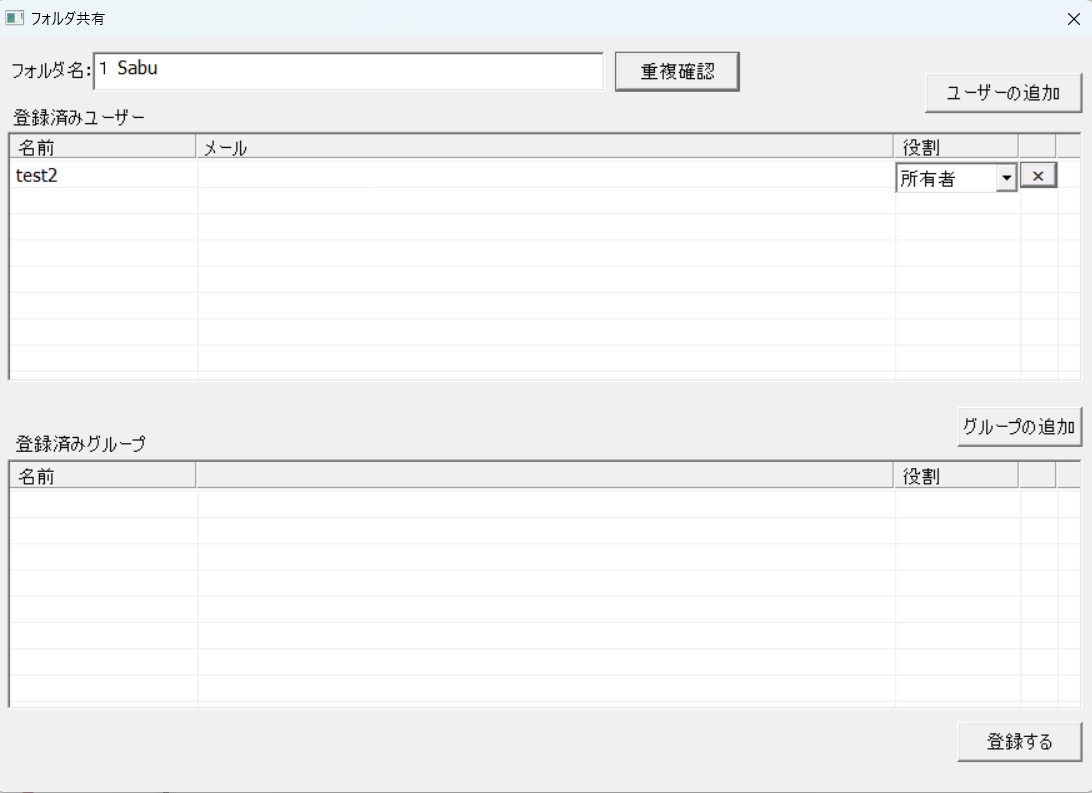
フォルダ名を入力して、[**登録する**]をクリックしてください。
[](https://help-cloud.n2m1.com/uploads/images/gallery/2024-09/bSx4.png)
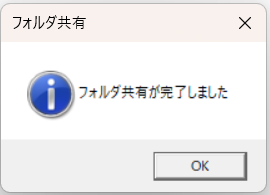
[フォルダ共有が完了しました]と表示されたら、[**OK**]をクリックして作成完了です。
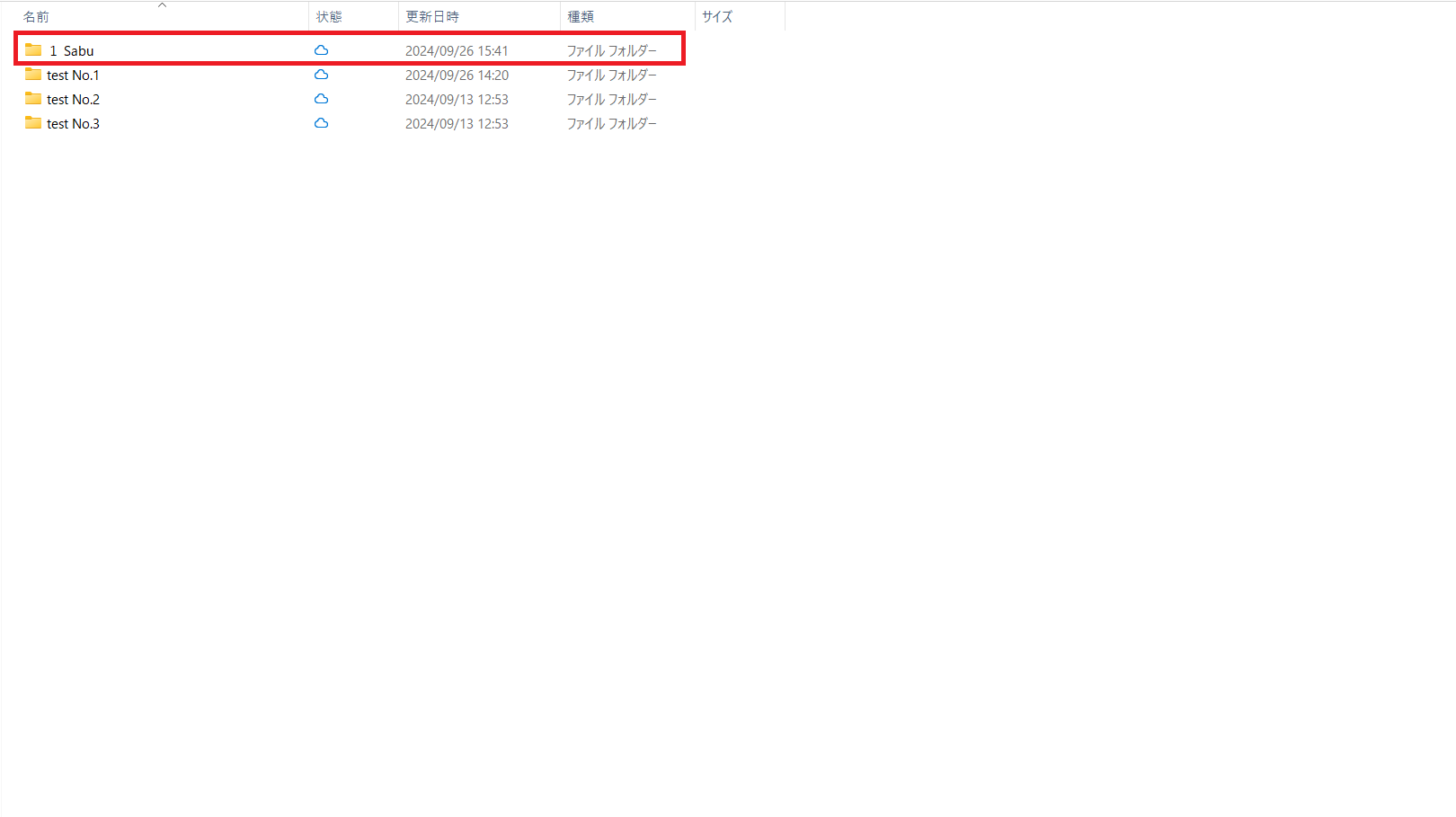
共有フォルダ一覧に作成したフォルダが表示されます。
[](https://help-cloud.n2m1.com/uploads/images/gallery/2024-09/oJG5.png)