# 利用方法
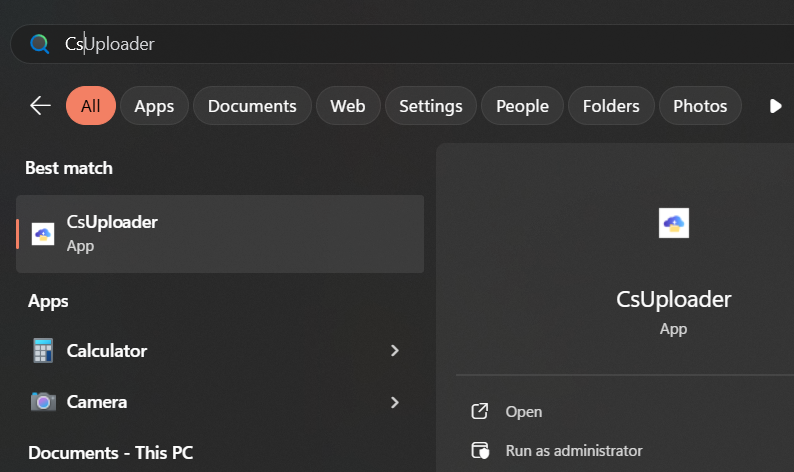
Windows のスタートボタンを選択して、CsUploader を検索して、実行します。
[](https://help-cloud.n2m1.com/uploads/images/gallery/2025-05/image-1748233686928.png)
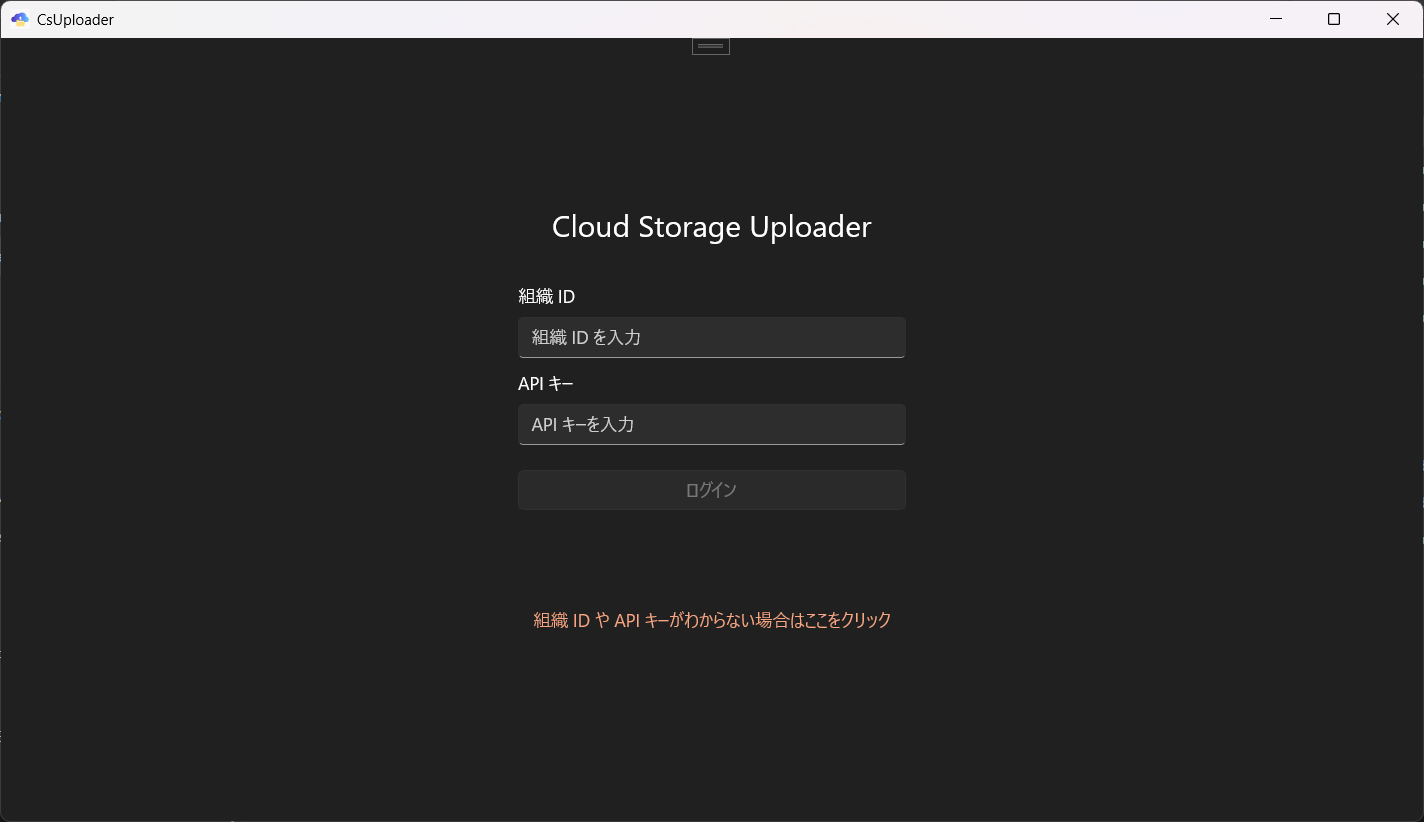
起動すると以下のウィンドウが起動します。準備で用意した「**組織 ID**」と「**API キー**」を入力て、ログインします。
[](https://help-cloud.n2m1.com/uploads/images/gallery/2025-05/image-1748233775885.png)
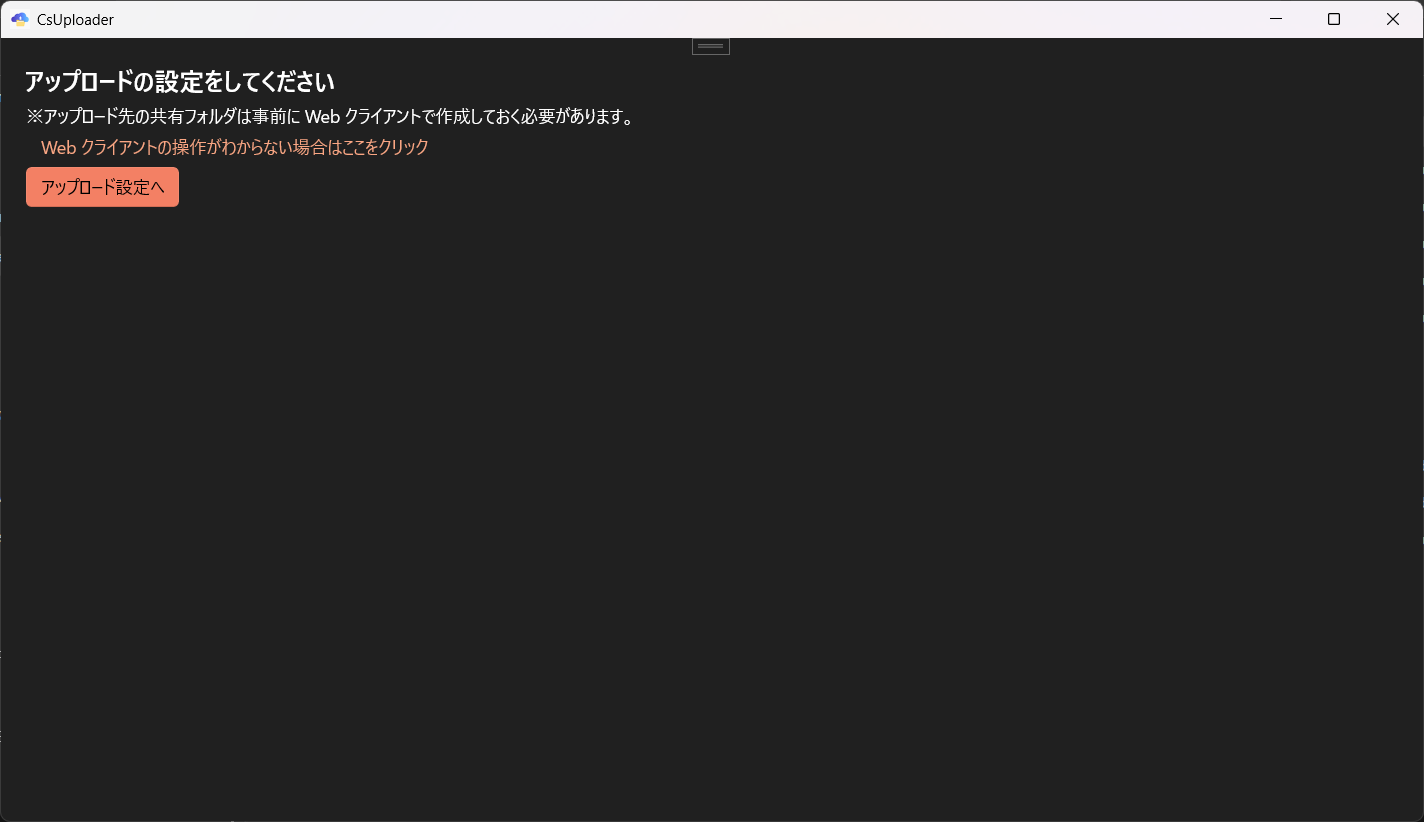
ログインに成功すると以下の画面になります。
ログインできない場合は、「**組織 ID**」または「**API キー**」のいずれかに誤りがある、そもそもネットワークにつながってない等のエラーがでます。
問題なくログインできた場合は「**アップロード設定へ**」を選択します。
[](https://help-cloud.n2m1.com/uploads/images/gallery/2025-05/image-1748233812007.png)
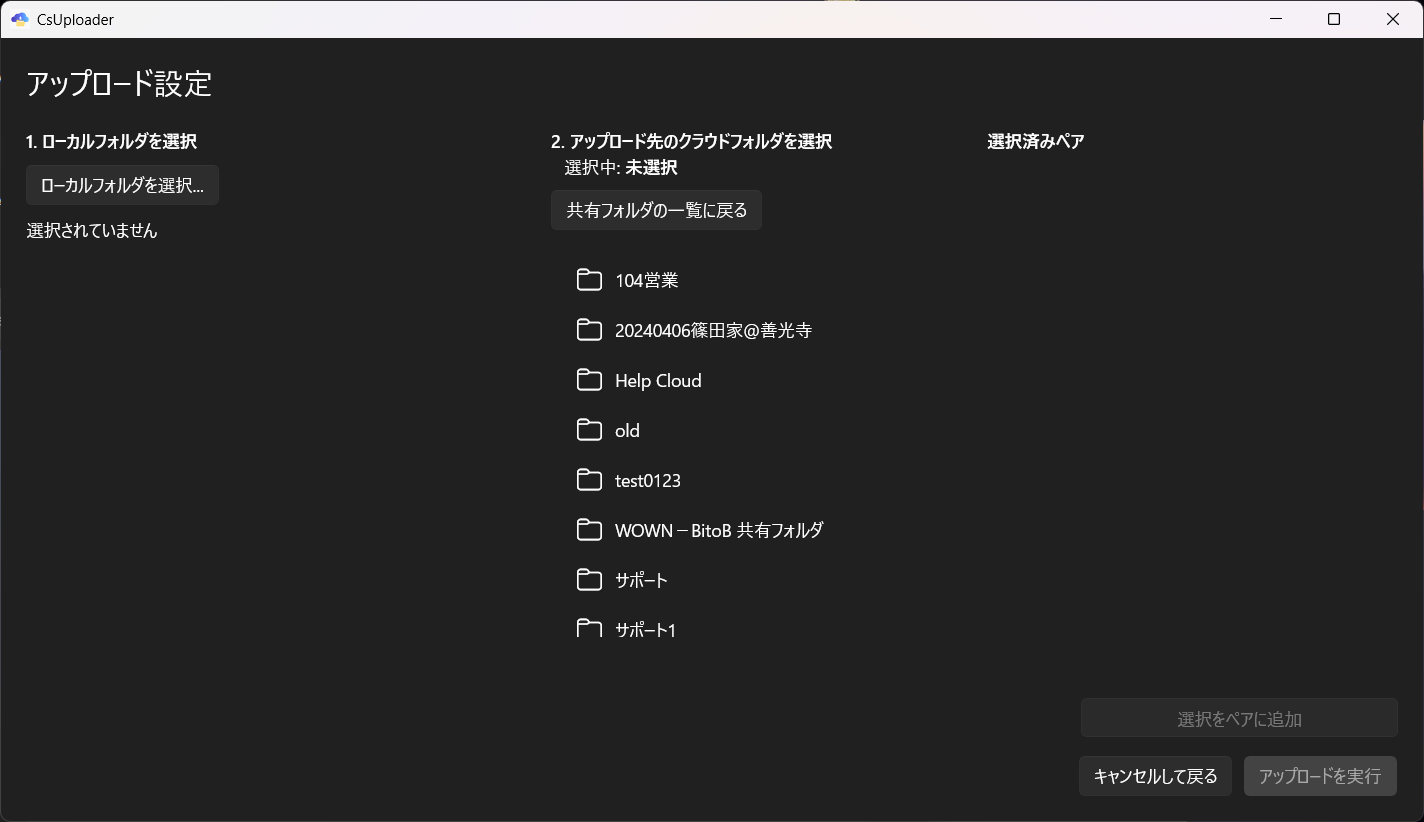
アップロード設定画面に遷移すると以下のようになります。
左側はアップローダーがインストールされている PC 、右側はクラウド側で API キーのユーザーが権限がある共有フォルダの一覧が表示されます。
[](https://help-cloud.n2m1.com/uploads/images/gallery/2025-07/image-1751949796570.png)
「**ローカルフォルダを選択**」を選択して、ローカル側のアップロード対象のフォルダを選択します。
フォルダを選択するとそのフォルダのフルパスが表示されます。
次にクラウドフォルダ名を選択すると「**選択中**」にそのクラウドフォルダ名が表示されます。
問題がなければ「**選択をペアに追加**」を選択します。
選択後、「**選択済みペア**」に当該のペアが追加されます。一つ以上のペアがあるとアップロードを実行できます。
**※ローカルフォルダの対象が別ファイル共有サービス (OneDrive, Google Drive, Box, DropBox 等の場合) は事前にファイルをローカルにダウンロードした状況で本アップロードを実行してください。ファイルの状態がプレースホルダー(実データがクラウドにしかない状態)の場合はアップロードに失敗する場合がございます**
[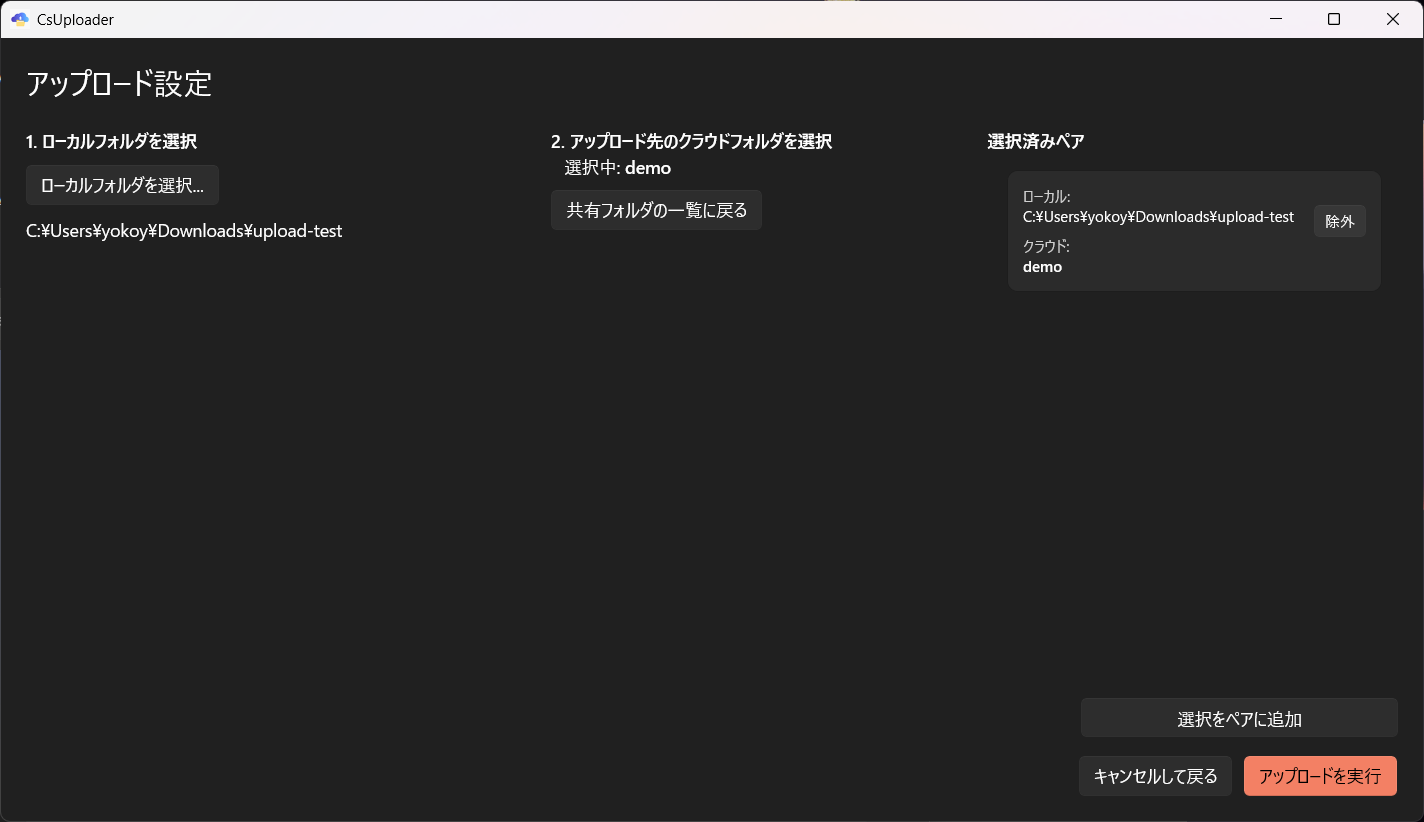](https://help-cloud.n2m1.com/uploads/images/gallery/2025-07/image-1751949876790.png)
続けて、違うペアを追加することも可能です。ペアを間違えた場合は「**除外**」を選択すると、当該のペアは対象外になります。
ペアに問題がなければ「**アップロードを実行**」を選択します。
[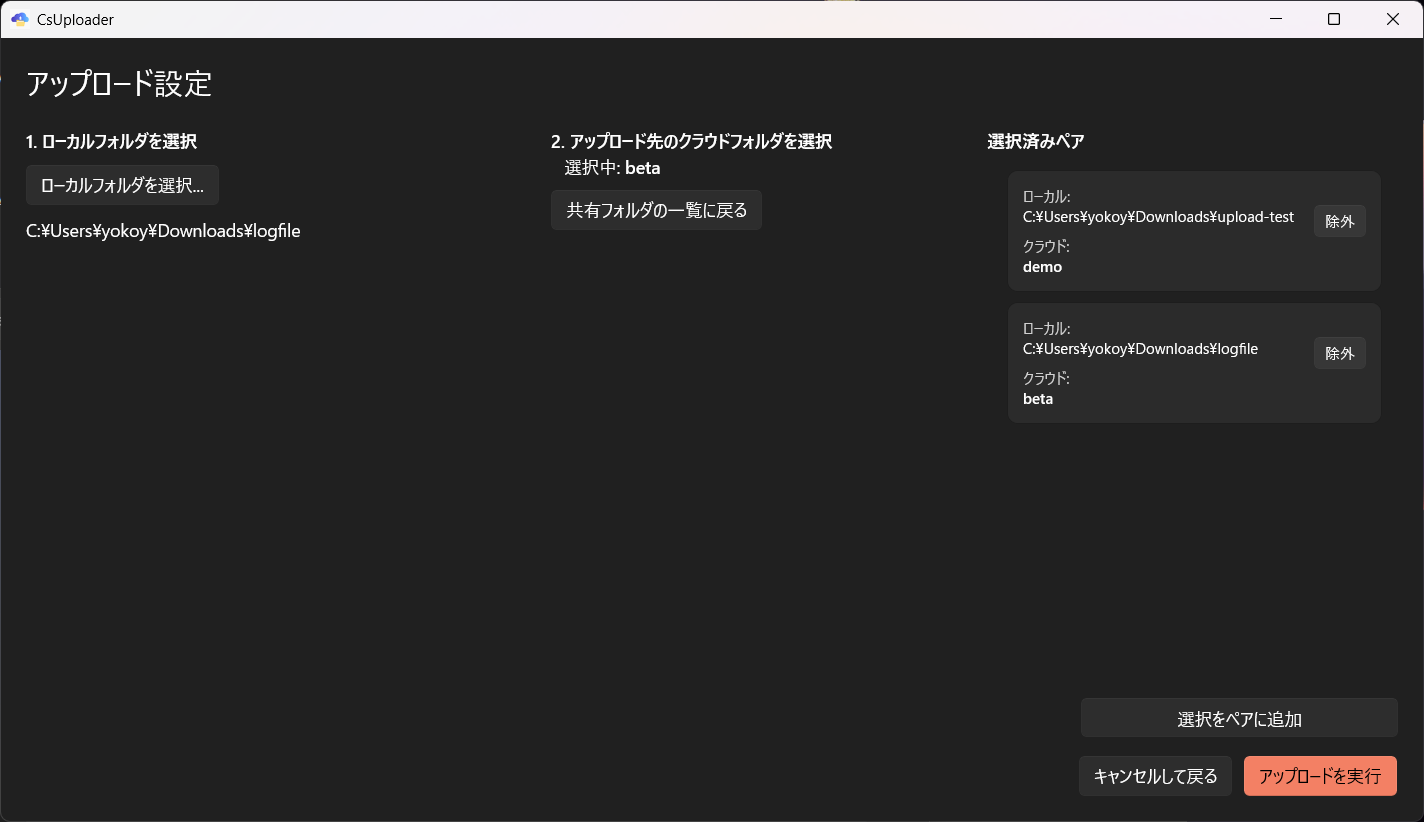](https://help-cloud.n2m1.com/uploads/images/gallery/2025-07/image-1751950059324.png)
アップロードを実行すると最初にローカルで選択したフォルダ内のファイルおよびフォルダ数、サイズを計算します。
[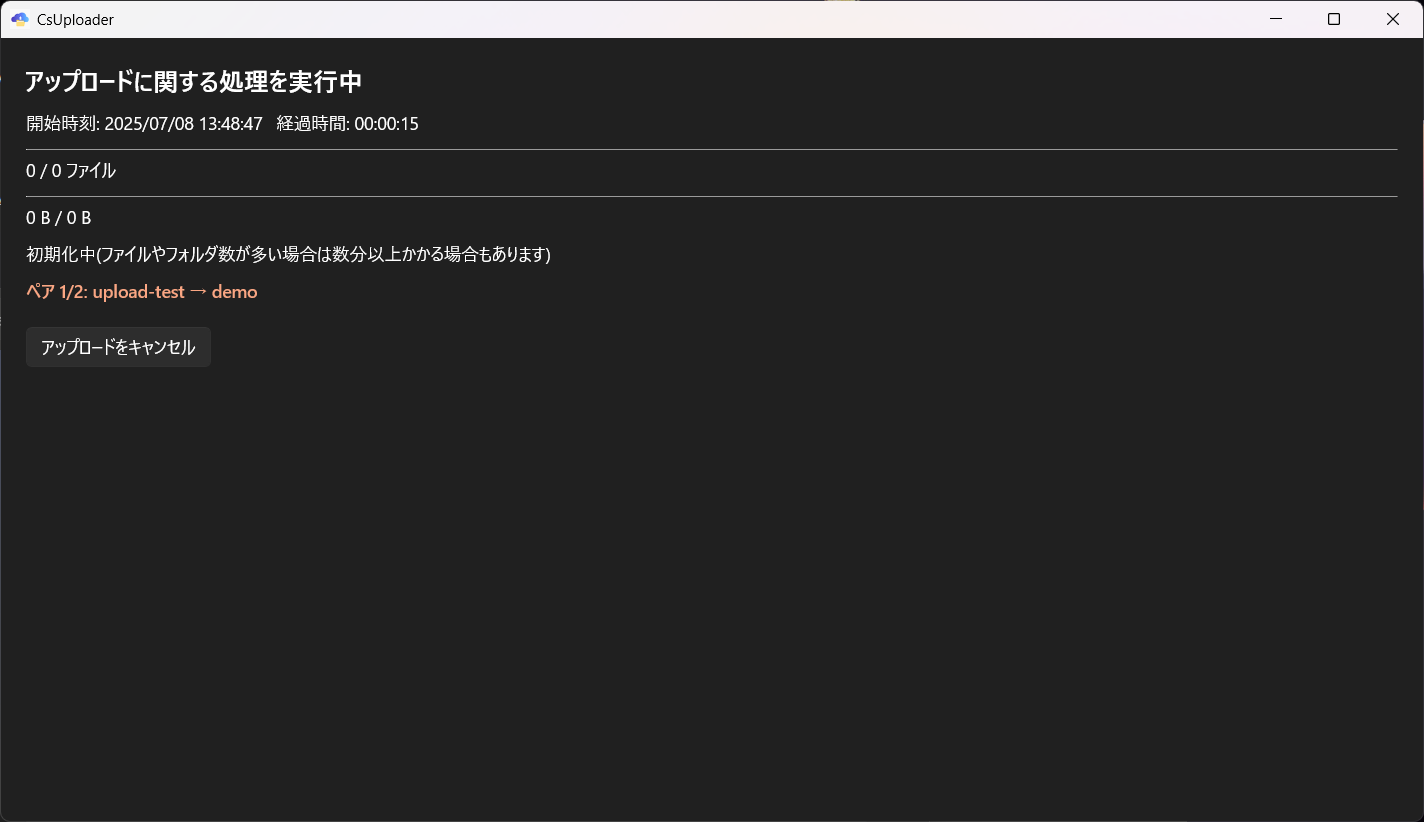](https://help-cloud.n2m1.com/uploads/images/gallery/2025-07/image-1751950167671.png)
ローカルの計算処理が完了すると以下のようにプログレスバーが表示されて、アップロードが実行されていきます。また、今実行しているペアについても表示されます。
[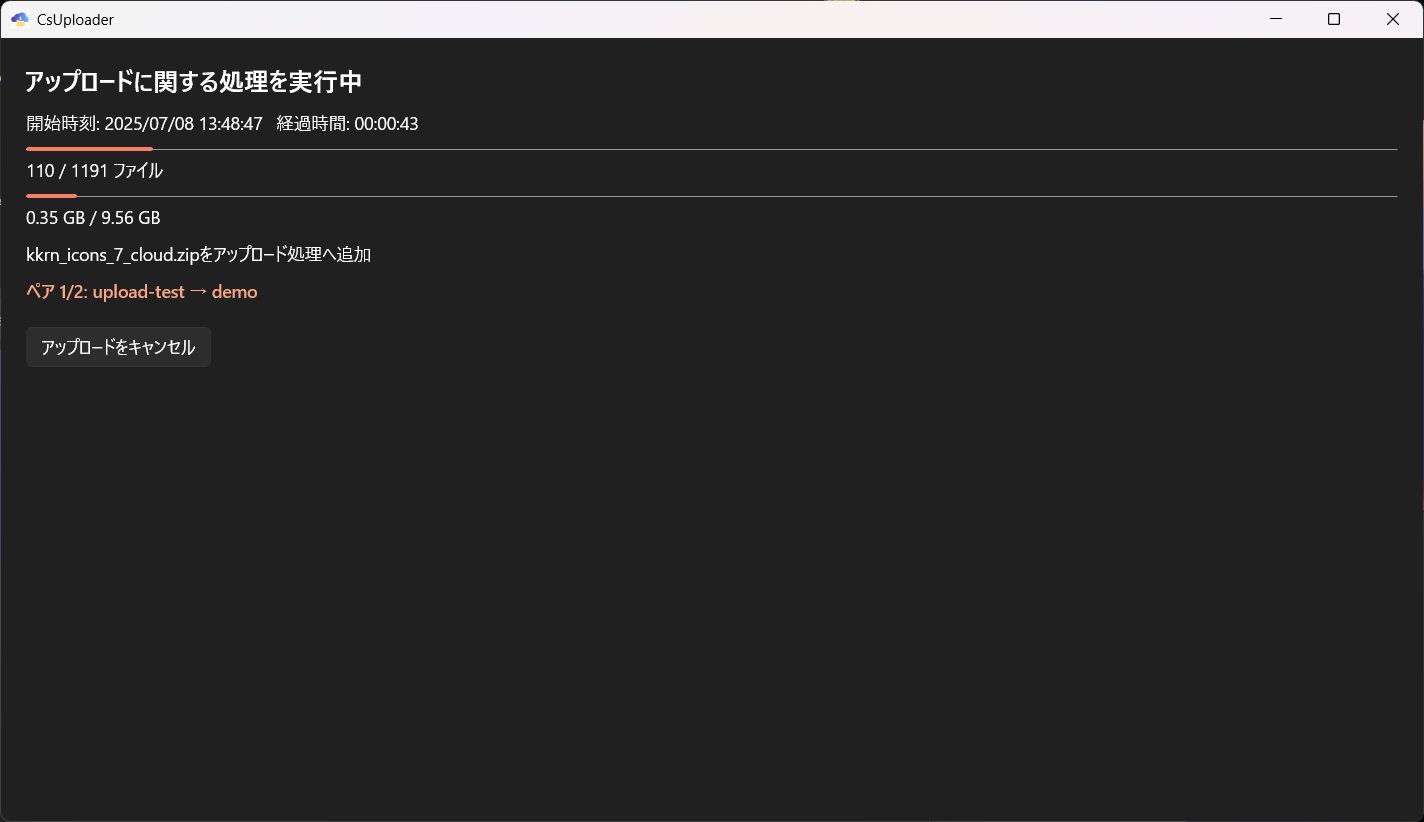](https://help-cloud.n2m1.com/uploads/images/gallery/2025-07/image-1751950178482.png)
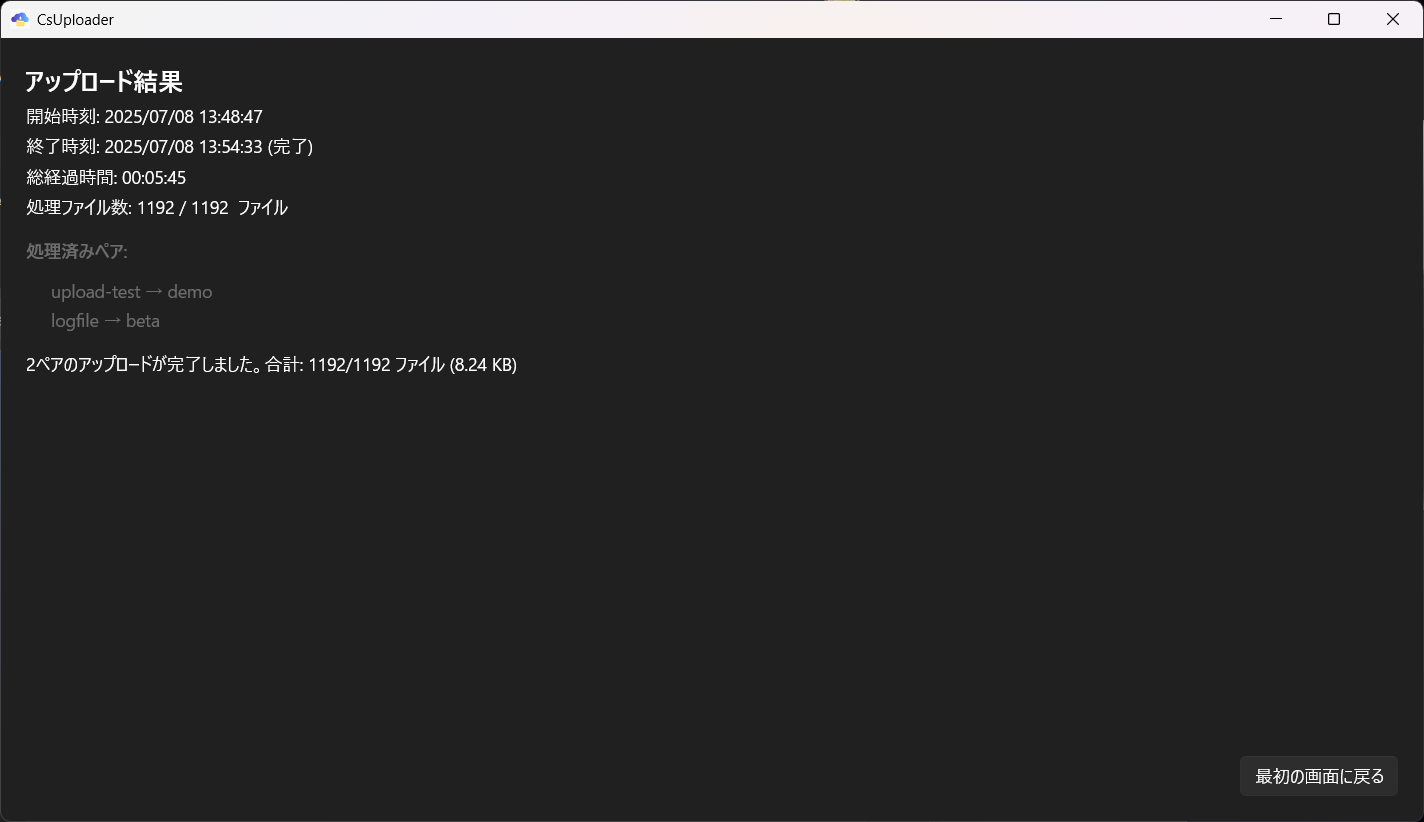
アップロードが完了すると以下の通り、結果が表示されます。また、 Web クライアントや PC クライアントからアップロードしたファイルやフォルダの一覧を確認することができます。
[](https://help-cloud.n2m1.com/uploads/images/gallery/2025-07/image-1751950500891.png)
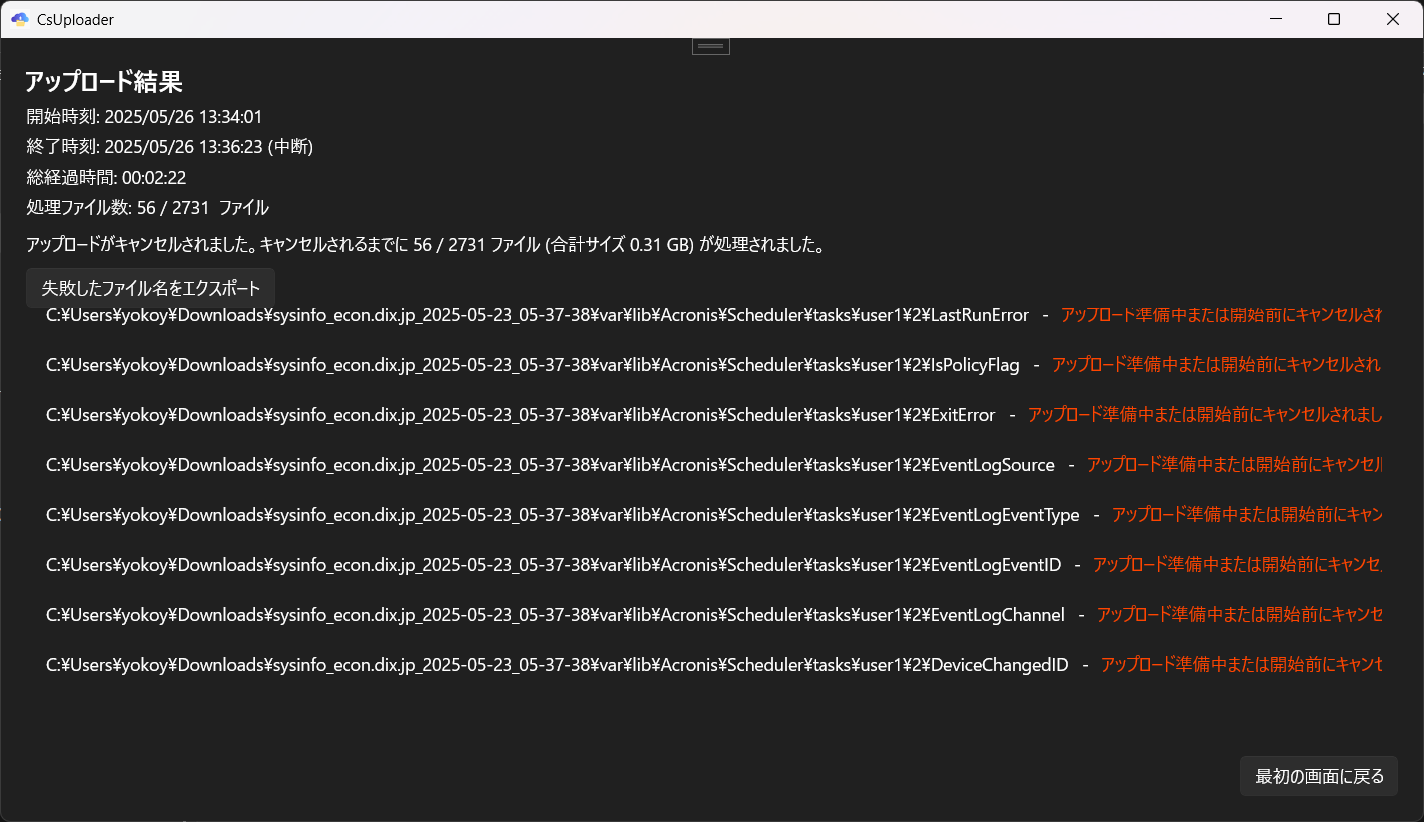
アップロードが失敗もしくは途中でキャンセルされた場合はアップロードされなかったファイルの一覧が確認できます。
また、その一覧を CSV としてエクスポートすることが可能です。
[](https://help-cloud.n2m1.com/uploads/images/gallery/2025-05/image-1748234219843.png)