# 設定値の変更方法・バージョンの確認方法
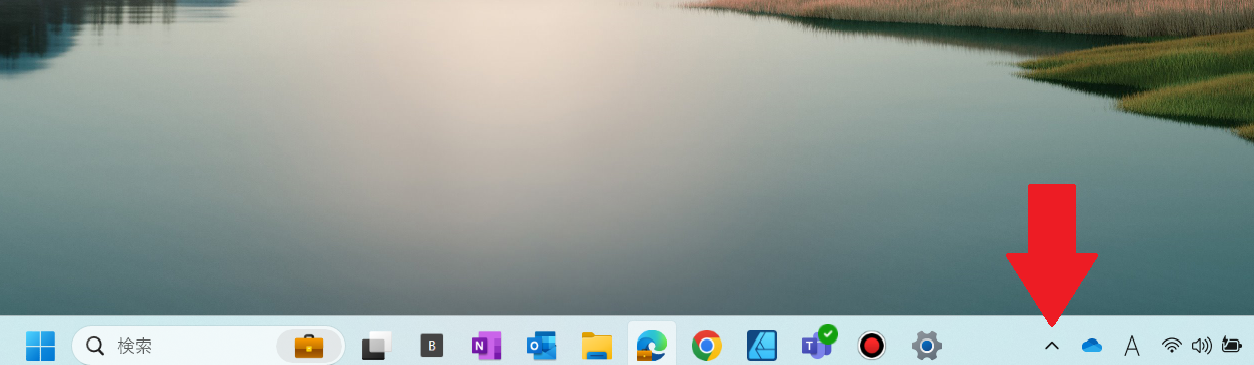
タスクトレイをクリックします。
[](https://help-cloud.n2m1.com/uploads/images/gallery/2024-09/png.png)
### 設定
Windowsクライアントの設定の手順についてご説明いたします。
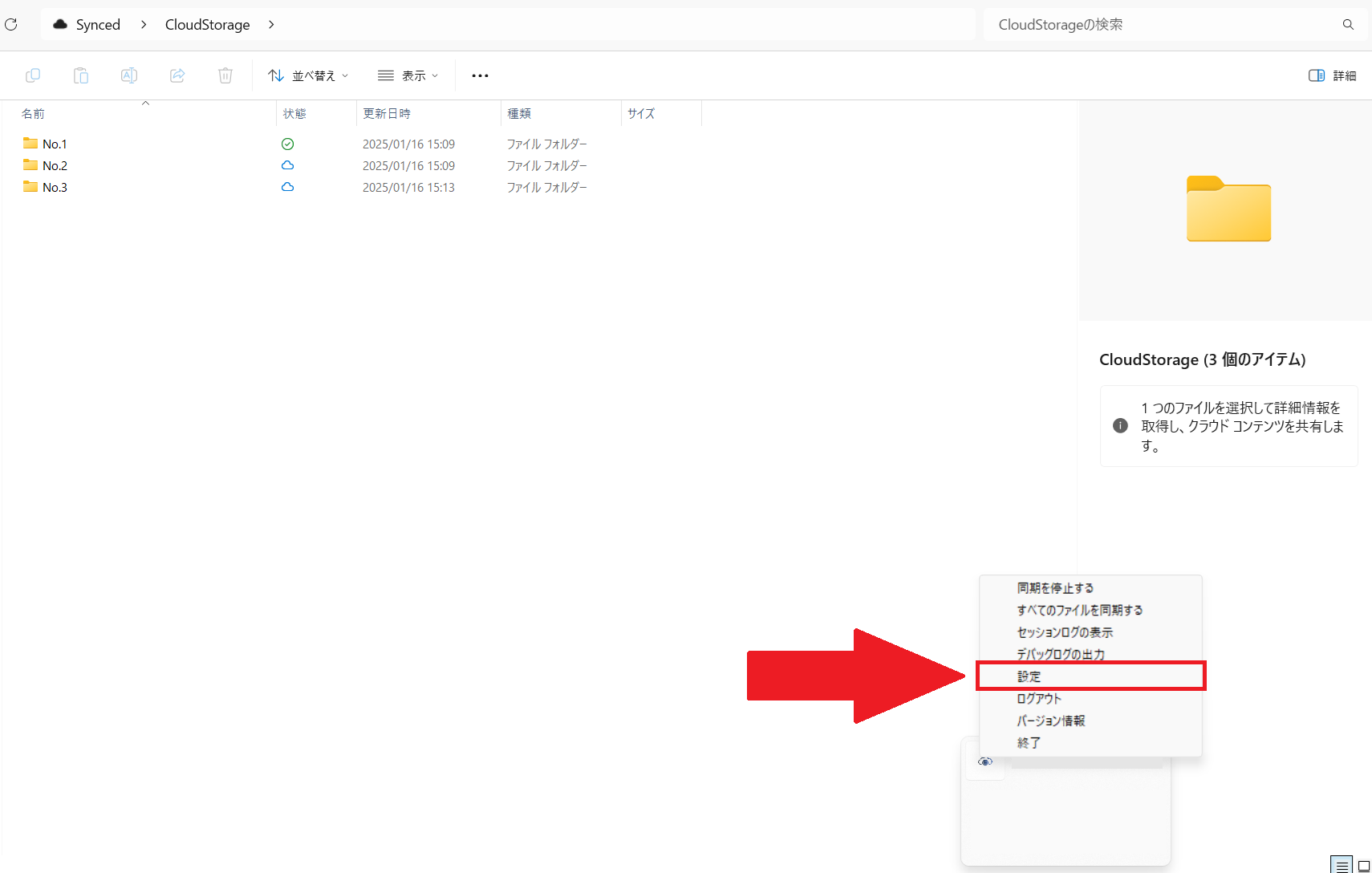
**Cloud Storage**を右クリックして[**設定**]をクリックします。
[](https://help-cloud.n2m1.com/uploads/images/gallery/2025-01/3.png)
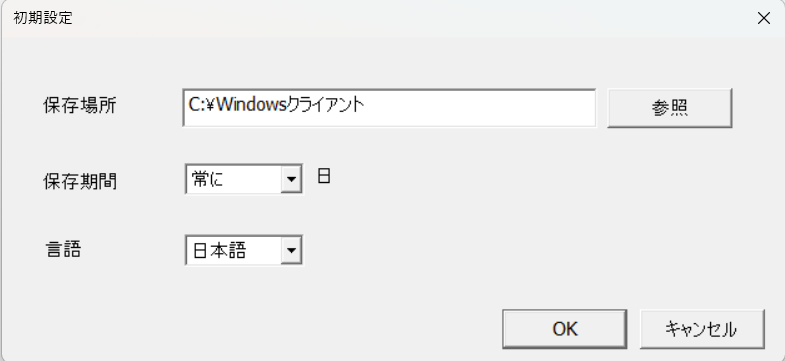
・保存場所
※別のクラウドストレージで同期しているフォルダ以外を選択してください。
例: OneDrive、DropBox、Box 等
ご利用する Windows 上のユーザーがアクセス可能なファルダを選択してください。
・保存期間 (デフォルトは1日)
・言語 (デフォルトは日本語)
を設定したあと[**OK**]をクリックします。
### バージョン情報
Windowsクライアントのバージョン情報を確認する方法をご説明いたします。
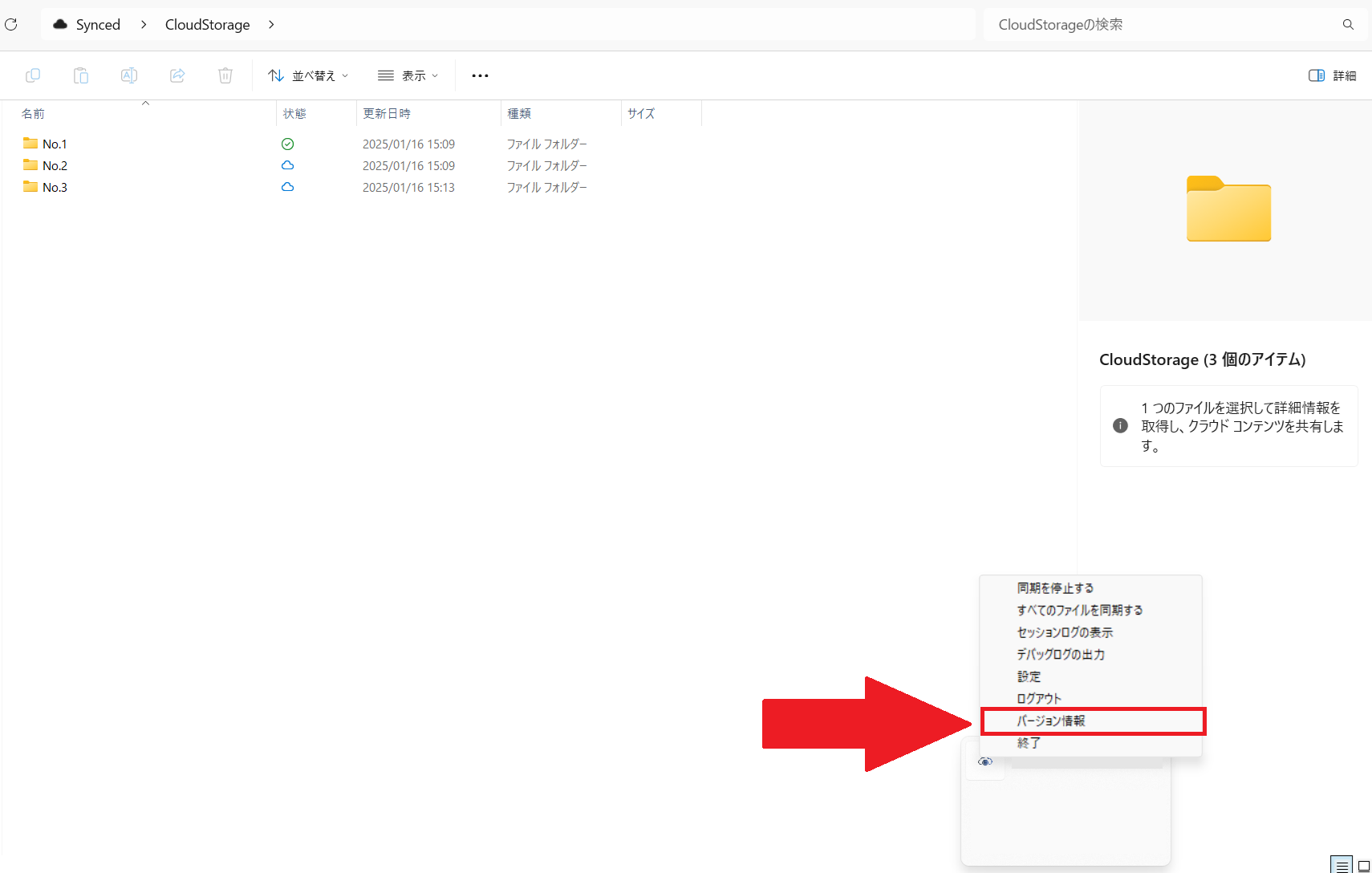
**Cloud Storage**を右クリックして[**バージョン情報**]をクリックします。
[](https://help-cloud.n2m1.com/uploads/images/gallery/2025-01/4.png)
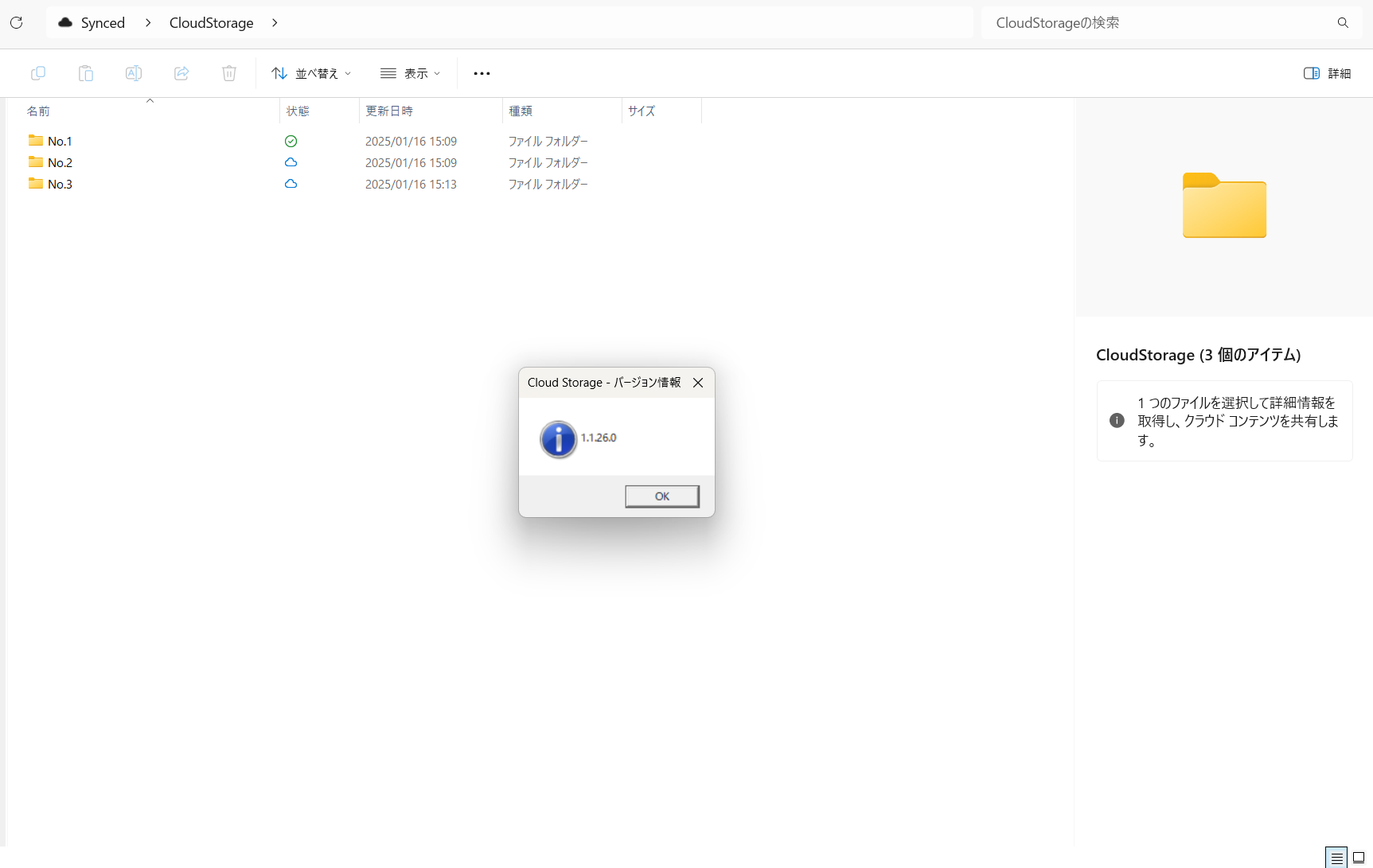
バージョン情報が表示されます。
[](https://help-cloud.n2m1.com/uploads/images/gallery/2025-01/2025-01-16-162856.png)