# 事前準備
CsUploader を利用するには以下を事前に用意しておく必要があります。
- 組織 ID
- API キー
- アップロード ( 移行先 ) の共有フォルダおよびフォルダ
- ※オプション 他社ファイル共有サービスにおける操作
これらの項目を準備するには組織の管理者ユーザーが必要になります。
### 組織 ID
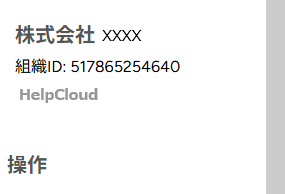
組織 ID は Web クライアントから確認が可能です。
Web クライアントに組織の管理者ユーザーでログイン後、画面左上に会社名が表示されています。
その下に組織 ID があります。この組織 ID をメモします。
[](https://help-cloud.n2m1.com/uploads/images/gallery/2025-05/image-1746757846522.png)
### API キー
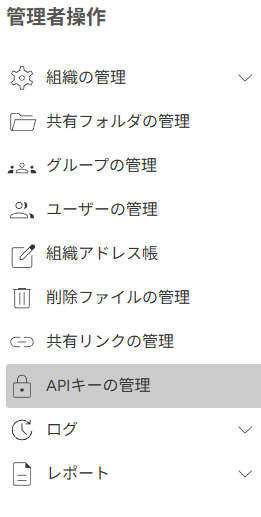
次に Web クライアントの画面左側のペインで「**管理者操作**」の「 **API キーの管理** 」を選択します。
[](https://help-cloud.n2m1.com/uploads/images/gallery/2025-05/image-1746757980904.png)
「**API キーの管理**」を選択後、API キーの管理の画面に遷移したことを確認して、画面右上の「**+ 新規作成**」を選択します。
[](https://help-cloud.n2m1.com/uploads/images/gallery/2025-05/image-1746758035920.png)
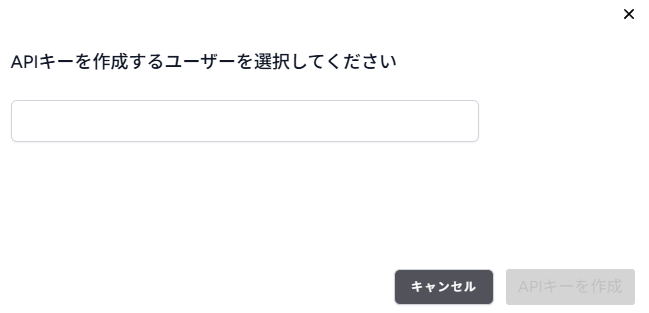
次に API キーを作成するユーザーを選択します。
**※ここではアップロードしたいクラウド上の共有フォルダに書き込む権限をもつユーザーを選択してください。**
入力項目がありますので、ここでユーザー名で検索して、ユーザーを選択します。
[](https://help-cloud.n2m1.com/uploads/images/gallery/2025-05/image-1746758276821.png)
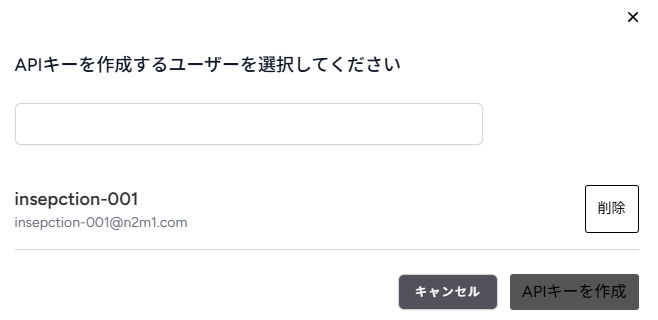
選択すると以下のような表示になります。
誤って選択した場合は、「削除」ボタンをクリックして一度ユーザー名を消してから改めてユーザーを選択することが可能です。
選択したユーザーに誤りがなければ、「 API キーを作成 」を選択します。
[](https://help-cloud.n2m1.com/uploads/images/gallery/2025-05/image-1746758316304.png)
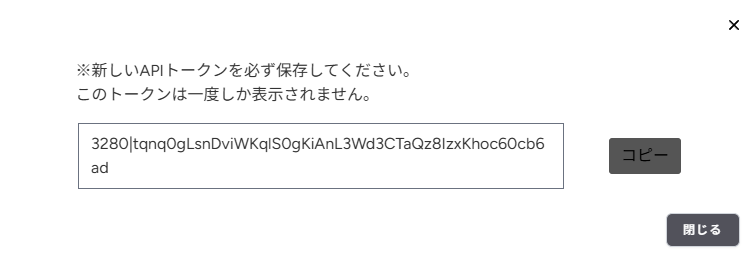
API キーが作成されると以下のように API キーが表示されます。この API キーをメモしておきます。
**※ API キーは作成時に一度しか表示されません。**
[](https://help-cloud.n2m1.com/uploads/images/gallery/2025-05/image-1746758408207.png)
### アップロード ( 移行先 ) の共有フォルダおよびフォルダ
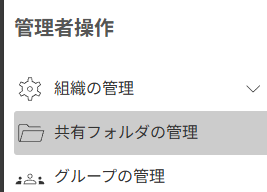
「**管理者操作**」の「**共有フォルダの管理**」を選択します。
[](https://help-cloud.n2m1.com/uploads/images/gallery/2025-05/image-1746758745225.png)
「**+ 新規作成**」からフォルダを作成します。
[](https://help-cloud.n2m1.com/uploads/images/gallery/2025-05/image-1746758893680.png)
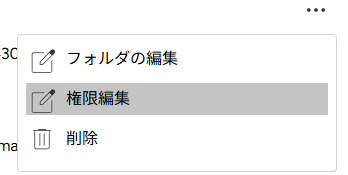
フォルダを新しく作成後、フォルダ名が書かれている行の一番右側の三点ボタンをクリックして、権限編集を選択します。
[](https://help-cloud.n2m1.com/uploads/images/gallery/2025-05/image-1746759017998.png)
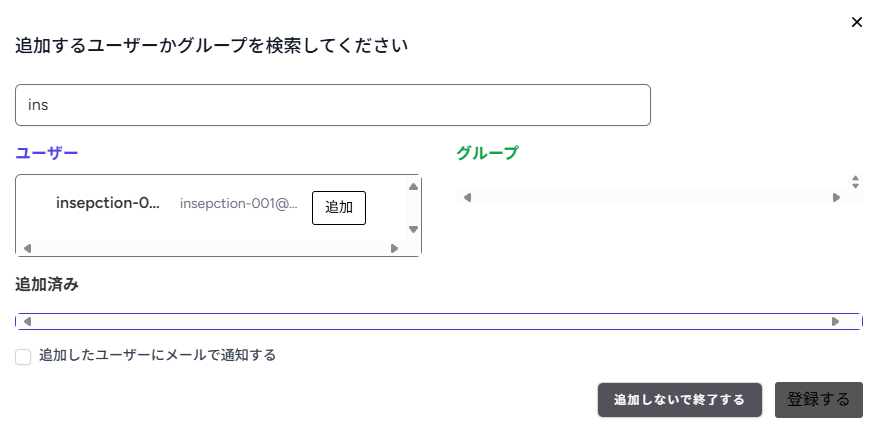
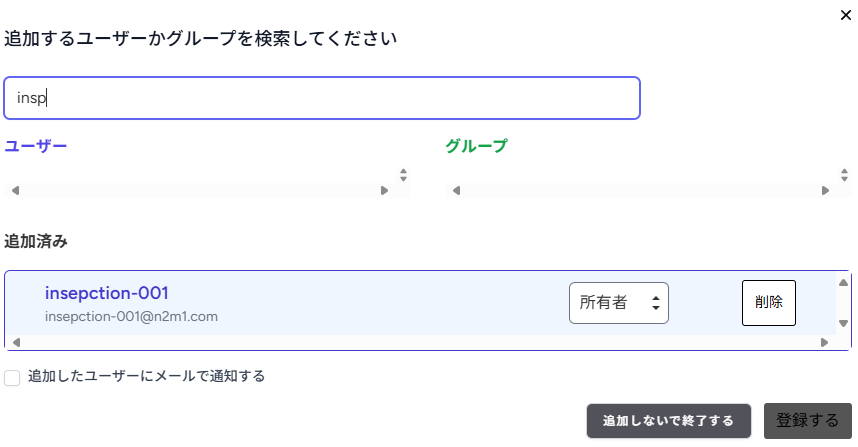
権限に API キーを追加したユーザー名がなければ、ユーザー名を検索して、そのユーザーを 「**編集**」もしくは「**所有者**」の権限として「**追加**」します。
[](https://help-cloud.n2m1.com/uploads/images/gallery/2025-05/image-1746758850853.png)
追加すると以下のようになります。最後に「**登録**」を押して完了します。
[](https://help-cloud.n2m1.com/uploads/images/gallery/2025-05/image-1746758876881.png)
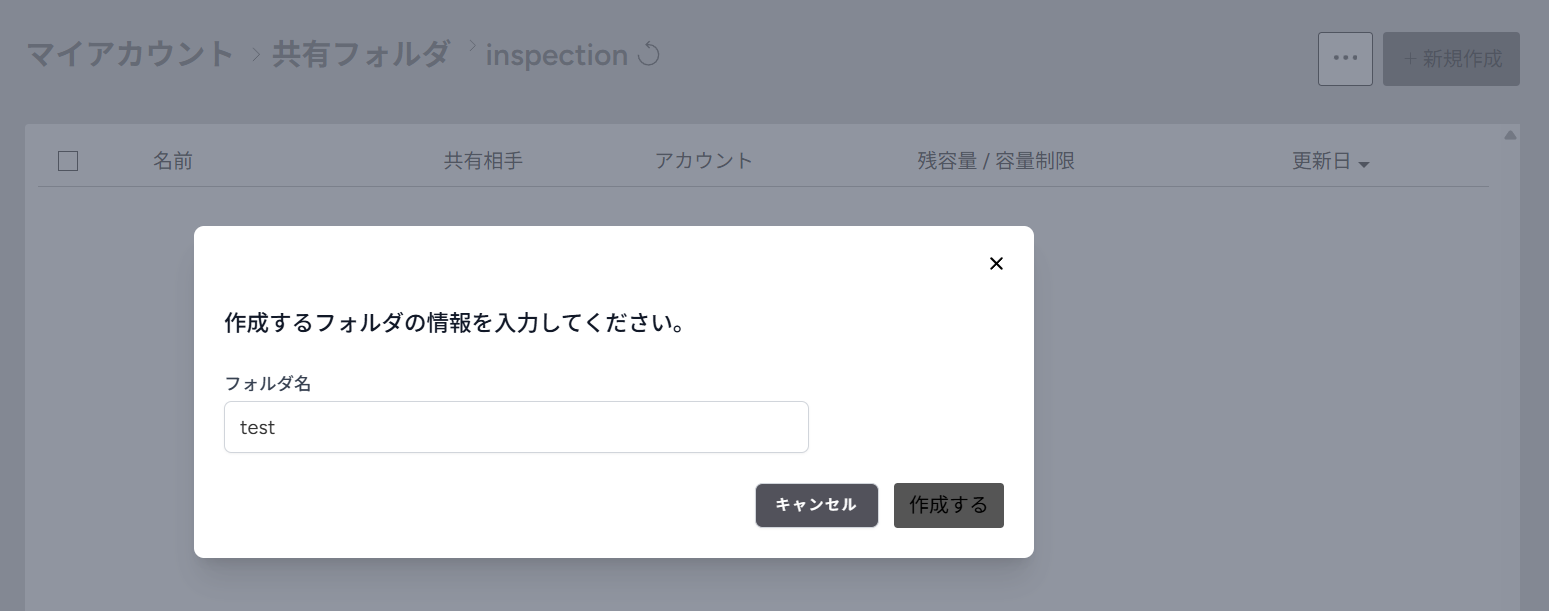
共有フォルダ配下のサブフォルダをアップロード ( 移行先 )にしたい場合は、そのフォルダ名を上記で作成した共有フォルダ配下に作成します。
サブフォルダが必要ない場合は、共有フォルダのみで問題ありません。
[](https://help-cloud.n2m1.com/uploads/images/gallery/2025-05/image-1748227906578.png)
### オプション 他社ファイル共有サービスにおける操作
OneDrive, Box, DropBox 等の他社ファイル共有サービスのフォルダを指定する場合は、事前に対象のフォルダ内のファイルをローカルにダウンロードしてください。対象のフォルダ内のファイルに実データがない場合、正しくアップロードできない場合がございます。