# ヘルプページ

インストールについてご説明します。<br>


### ・インストール
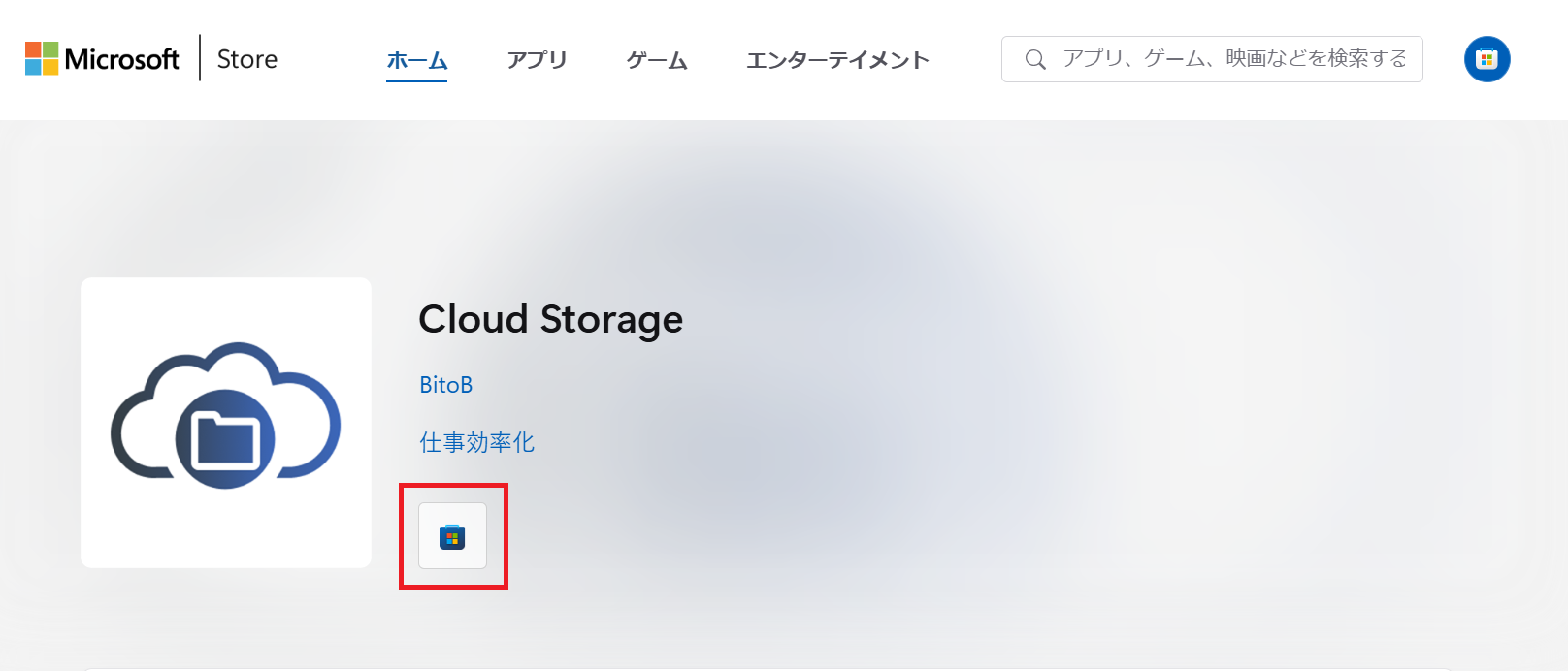
まず、[Cloud Storage - Microsoft Apps](https://apps.microsoft.com/detail/9n6drjd4n8sf?rtc=1&hl=ja-jp&gl=JP)を開きます。<br>

[**Microsoft Microsoft Store**]のアイコンをクリックします。<br>
<img src="https://help-cloud.n2m1.com/uploads/images/gallery/2024-06/scaled-1680-/jYR2024-06-11-110104.png" width="80%"><br>

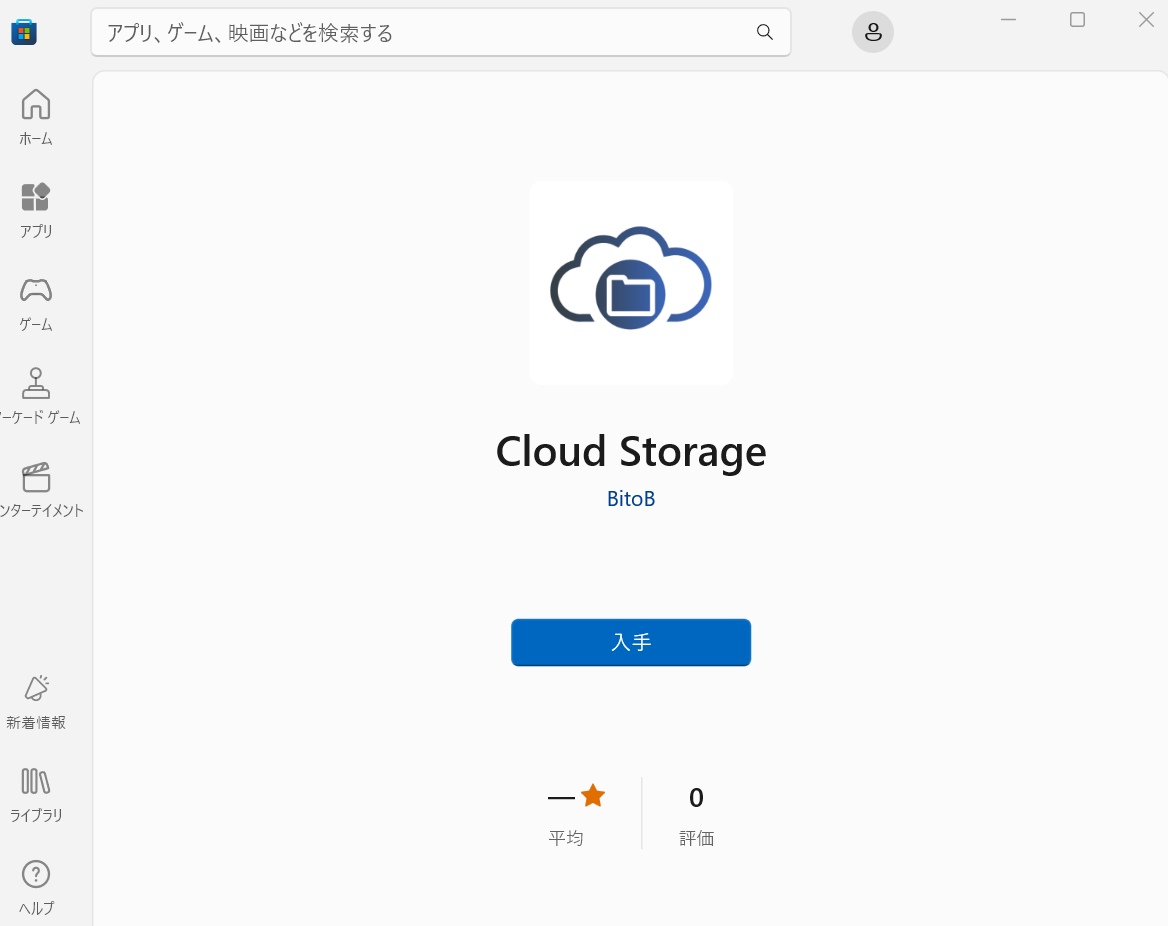
開かれた **Microsoft Store** の下記ページから[**入手**]をクリックします。<br>
<img src="https://help-cloud.n2m1.com/uploads/images/gallery/2024-06/scaled-1680-/2024-06-11-110229.png" width="80%"><br>

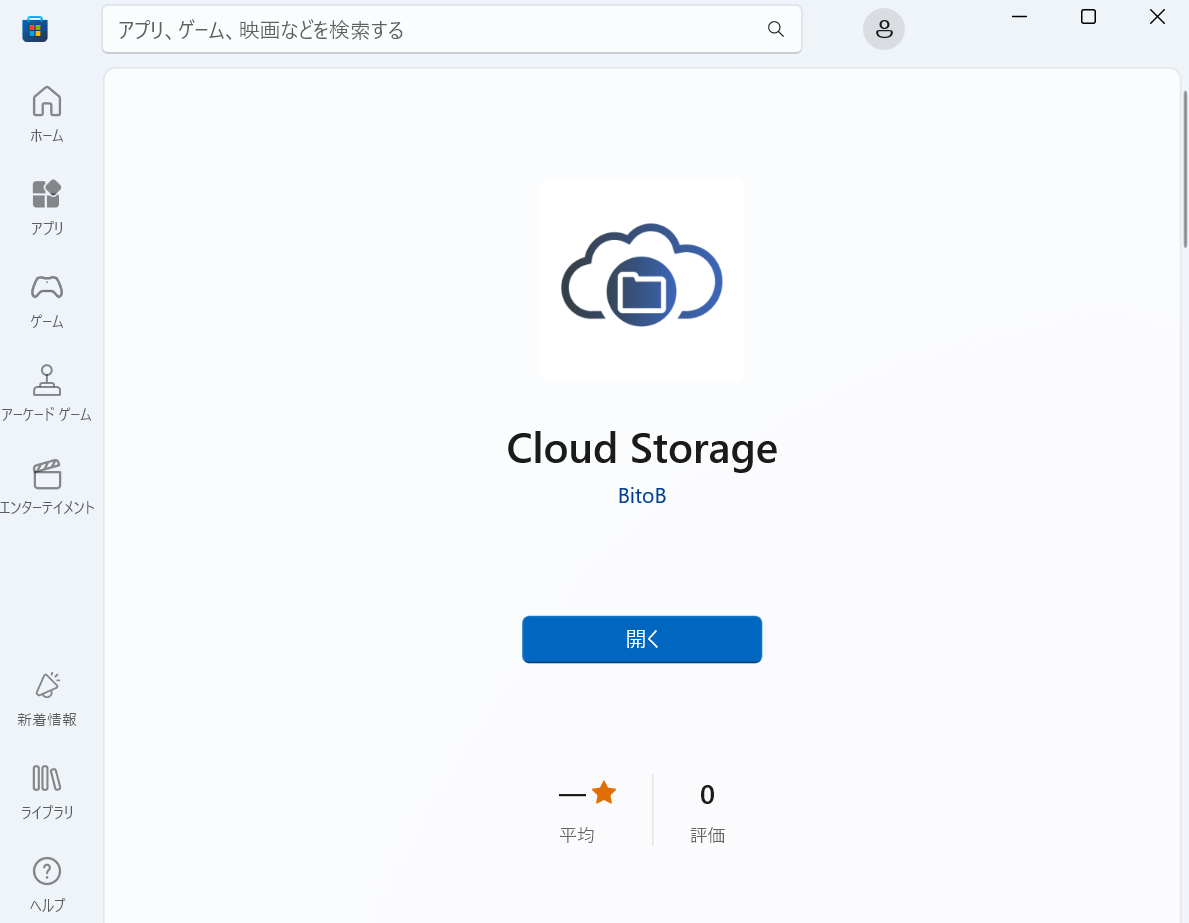
インストールが完了したら、[**開く**]をクリックします。<br>
<img src="https://help-cloud.n2m1.com/uploads/images/gallery/2024-06/scaled-1680-/2024-06-11-110606.png" width="80%"><br>

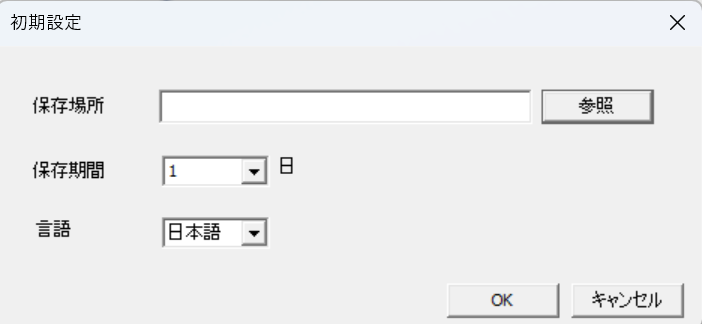
初期設定画面が表示されます。<br>
<img src="https://help-cloud.n2m1.com/uploads/images/gallery/2024-06/scaled-1680-/2024-06-11-110735.png" width="70%"><br>
[ **保存場所** ]、[ **保存期間** ]、[ **言語** ]を設定したら、[ **OK** ]をクリックし完了です。<br>
<br>
<br>
<br>


ログインについてご説明します。<br>

<br>
<br>

### ・ログイン
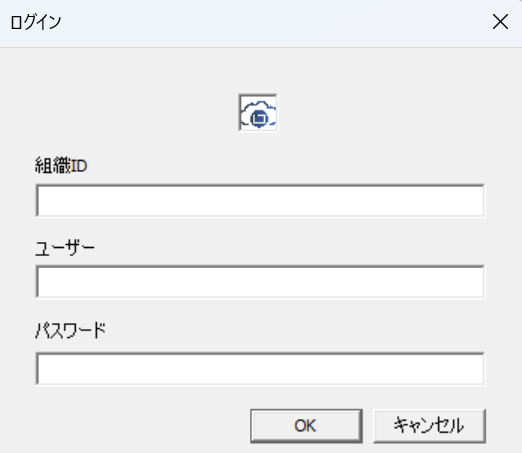
インストールが終わると、ログイン画面が表示されます。<br>
<img src="https://help-cloud.n2m1.com/uploads/images/gallery/2024-06/scaled-1680-/2024-06-11-110958.png" width="50%"><br>

**BitoBCloud** の[ **組織ID** ]、[ **ユーザー名** ]、[ **パスワード** ]を入力して[ **OK** ]をクリックします。<br>

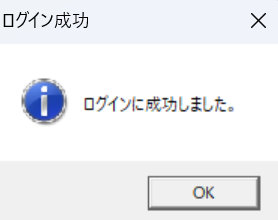
入力した情報が合っていると、下記の画面が表示されます。<br>
[ **OK** ]をクリックして完了です。<br>
<img src="https://help-cloud.n2m1.com/uploads/images/gallery/2024-06/scaled-1680-/2024-06-11-111551.png" width="30%"><br>
<br>
<br>
<br>
### ・Cloud Storageの見方
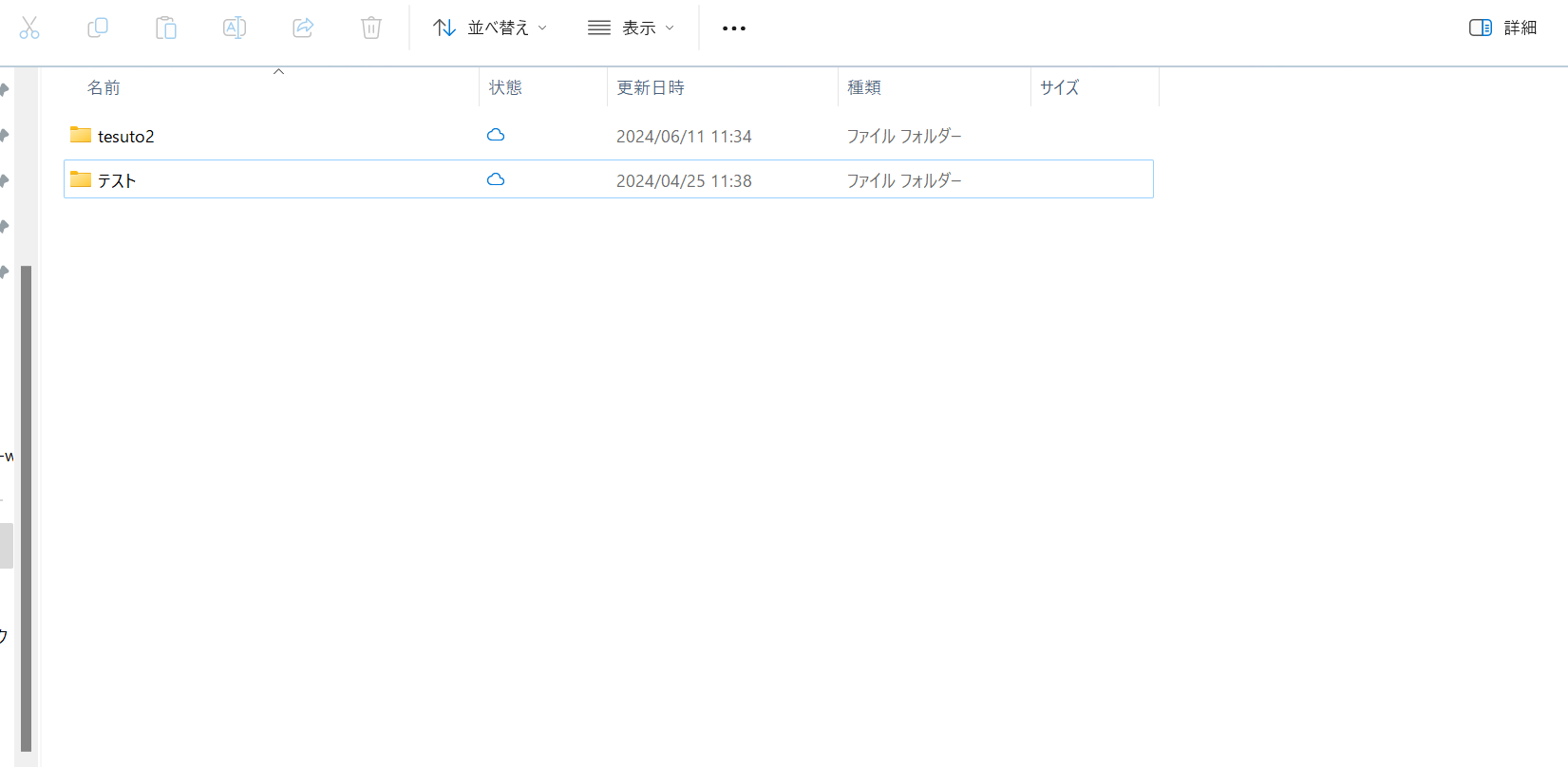
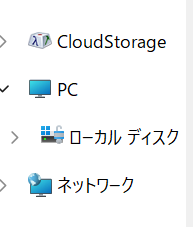
エクスプローラーから、Cloud Storageを開きます。
<img src="https://help-cloud.n2m1.com/uploads/images/gallery/2024-06/scaled-1680-/2024-06-11-113635.png" width="30%"><br>

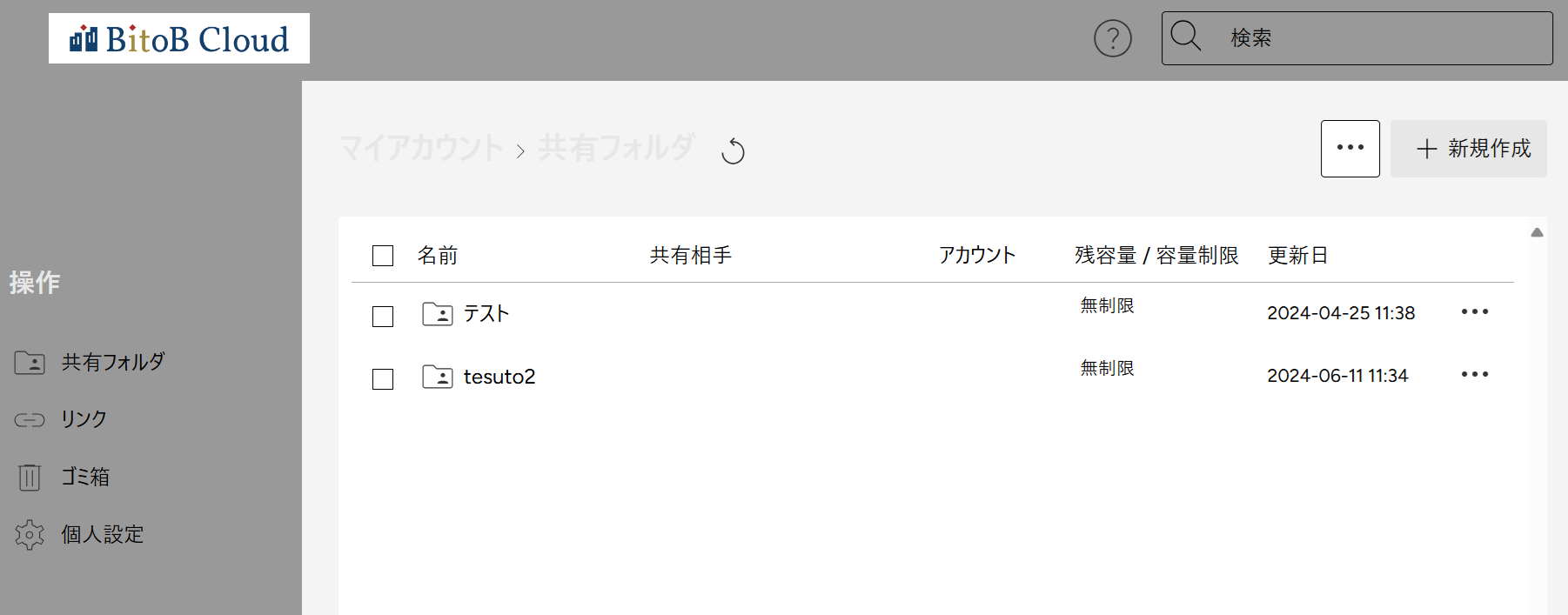
そうしますと、BitoB Cloudにある共有ファルダ/ファイルを見ることができます。<br>
<img src="https://help-cloud.n2m1.com/uploads/images/gallery/2024-06/scaled-1680-/nanika.png" width="80%"><br>

<img src="https://help-cloud.n2m1.com/uploads/images/gallery/2024-06/scaled-1680-/2024-06-11-114005.png" width="80%"><br>
<br>
<br>
<br>
### ・共有リンクの作成
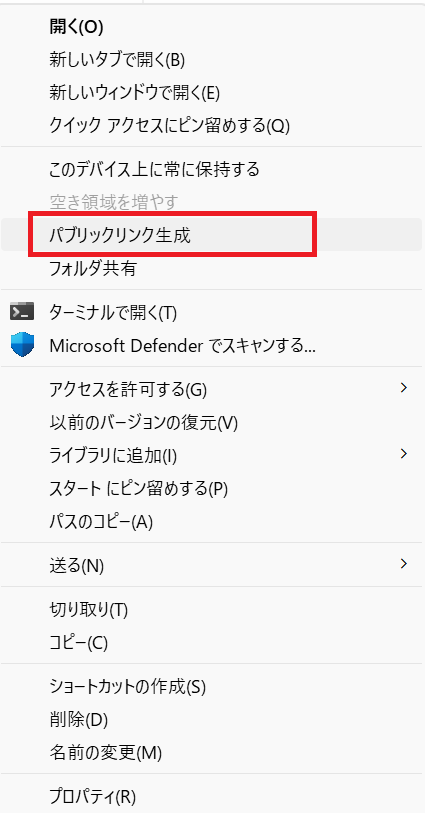
フォルダ/ファイルを選択した後、右クリックをして[ **その他のオプション** ]を選択し、[ **パブリックリンク生成** ]をクリックします。
<img src="https://help-cloud.n2m1.com/uploads/images/gallery/2024-06/scaled-1680-/2024-06-11-120058.png" width="20%"><br>

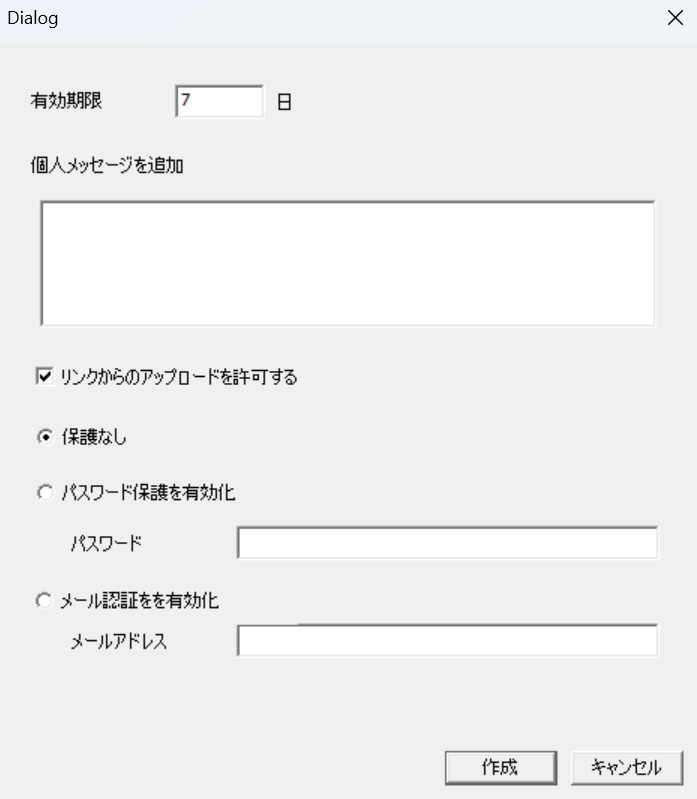
パブリックリンク生成の設定ダイアログが表示されます。<br>
<img src="https://help-cloud.n2m1.com/uploads/images/gallery/2024-06/scaled-1680-/2024-06-11-120315.png" width="50%"><br>
・有効期限<br>
・個人メッセージを追加<br>
・インクからのアップロードを許可する<br>
・保護なし<br>
・パスワード保護を有効化<br>
・メール認証を有効化<br>
を入力し、[ **作成**]をクリックします。<br>
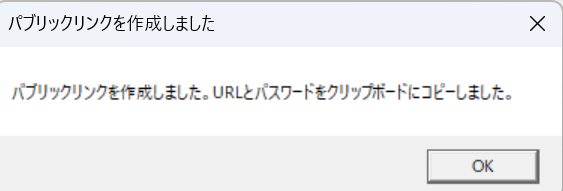
すると、クリップボードにコピーされます。<br>
<img src="https://help-cloud.n2m1.com/uploads/images/gallery/2024-06/scaled-1680-/2024-06-11-121310.png" width="50%"><br>
<br>
<br>
<br>
<br>
### ・履歴の確認および復元
ファイルを選択し、右クリックします。<br>
[ **CloudCloud Storage** ]を選択し、[ **履歴の表示と復元** ]をクリックします。<br>
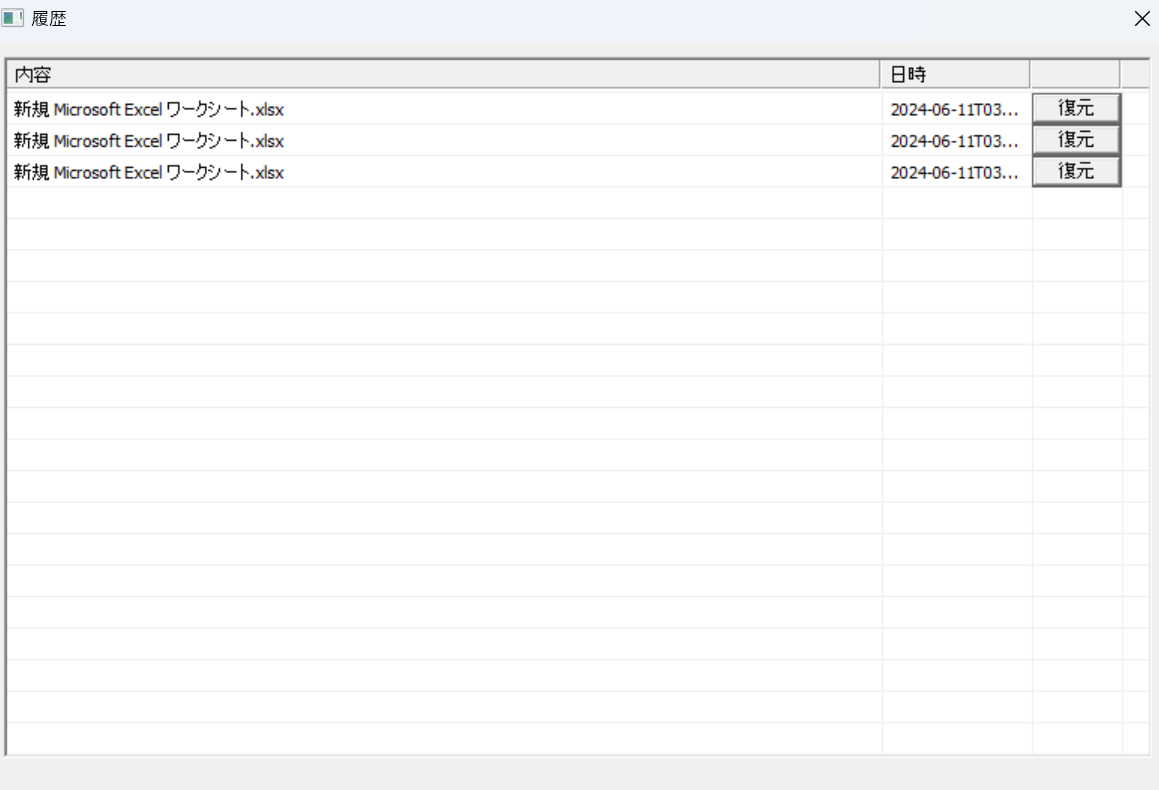
履歴画面が表示され、確認することができます。<br>
<img src="https://help-cloud.n2m1.com/uploads/images/gallery/2024-06/scaled-1680-/2024-06-11-122231.png" width="80%"><br>

復元は、したい履歴の右側にある[ **復元** ]をクリックします。<br>

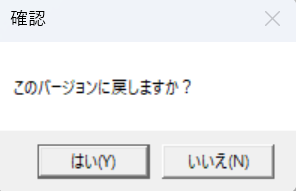
確認画面が表示されます。<br>
[ **はい** ]をクリックします。<br>
<img src="https://help-cloud.n2m1.com/uploads/images/gallery/2024-06/scaled-1680-/2024-06-11-122257.png" width="40%"><br>

[ **ファイルを復元しました** ]と表示されたら完了です。<br>