ファイル共有サービス
- 一般ユーザーの基本操作
- 初回ログイン
- 2回目以降のログイン方法
- 共有フォルダの作成
- ファイルのアップロード
- ファイルの削除
- Web クライアントによる Office Online の利用方法
- ゴミ箱の利用方法
- サブ共有フォルダの作成方法
- 個人アドレス帳
- ファイル/フォルダの共有
- 検索方法
- 共有リンクメールの署名
- ヘルプページ
- 管理者の基本操作
- ユーザーの新規作成
- ユーザーの削除
- グループの新規作成
- グループの名前を変更する
- グループのユーザーを編集(追加・削除)する
- グループの削除
- 組織の設定
- 共有フォルダの設定
- パスワードポリシー
- ログイン失敗時の設定
- 2要素認証
- 共有リンク
- IPホワイトリスト
- 履歴
- ログの確認方法
- アクティビティログの確認方法
- 組織アドレス帳
- Windowsクライアント
- HARファイルの取得方法
- 動画一覧
- アップローダー ( Windows )
- 利用規約
一般ユーザーの基本操作
ファイル共有サービスへようこそ。
利用を開始する際は、下記のガイドをご確認ください。
初回ログイン
動画の場合はこちらから↓
初回ログインの操作方法についてご説明いたします。
・アカウント登録
まずはじめに、ご登録いただいたユーザー様のメールアドレス宛に[招待が届いています]の件名メールが届いておりますので、ご確認ください。
メールを開いていただき、左下の[登録]ボタンをクリックしてください。

アカウントの登録画面に移行します。
登録画面でユーザー名をご確認いただき、ご自身でパスワードを設定してください。

アカウントの設定が完了すると、ログイン画面に移行します。
ご自分のユーザーネームと、先ほど設定したパスワードを入力し、ログインください。

・二要素認証登録
ログインには二要素認証が必要となる場合がございます。
※管理者の設定により、二要素認証の可否が異なります。
表示がない場合には、そのまま管理画面にお進みください。
表示に従い、[Google Authenticator(登録)]または[認証メールを送信]をクリックしてください。

【認証メールを選択した場合】
2段階認証コードが届きますので、メールをご確認ください。

メールに届いた数字を、認証コード入力欄に入力し、[認証]ボタンをクリックします。

二要素認証の登録が完了し、ログイン画面に移行します。

再度メールに認証コードが届くので、確認し入力します。
認証メールからのログインが完了しました。

【Authenticatorを選択した場合】
同時に、スマホアプリで[Authenticator]を開いてください。
「1、以下のバーコードをスキャンします。」に表示されているQRコードを、アプリ内右上にある[+]から読み込んでください。

[Authenticator]にて[Laravel]から届いている数字をご確認ください。

パソコン画面上で、[2.コードを入力します]のボックス内に記載されていた数字を入力してください。
※時間が経つと数字が変わります。時間内での入力をお願い致します。
数字を入力すると、登録が完了です。
[ログイン]ボタンをクリックし、ページにログインしてください。

2回目以降のログイン方法
2回目以降のログインの手順についてご説明いたします。
以下のURLからログインします。
https://n2m1.cloud/login
組織IDを入力して、[ 組織ユーザーログイン ]ボタンをクリックします。

次に、ユーザーネーム・パスワードを入力して、[ ログイン ]ボタンをクリックします。

ログインが完了しました。
共有フォルダの作成
動画の場合はこちらから↓
共有フォルダを作成する手順をご説明いたします。
ログイン画面でマイアカウント > 共有フォルダから、右上の[+新規作成]➡[新規共有フォルダ作成]をクリックしてください。
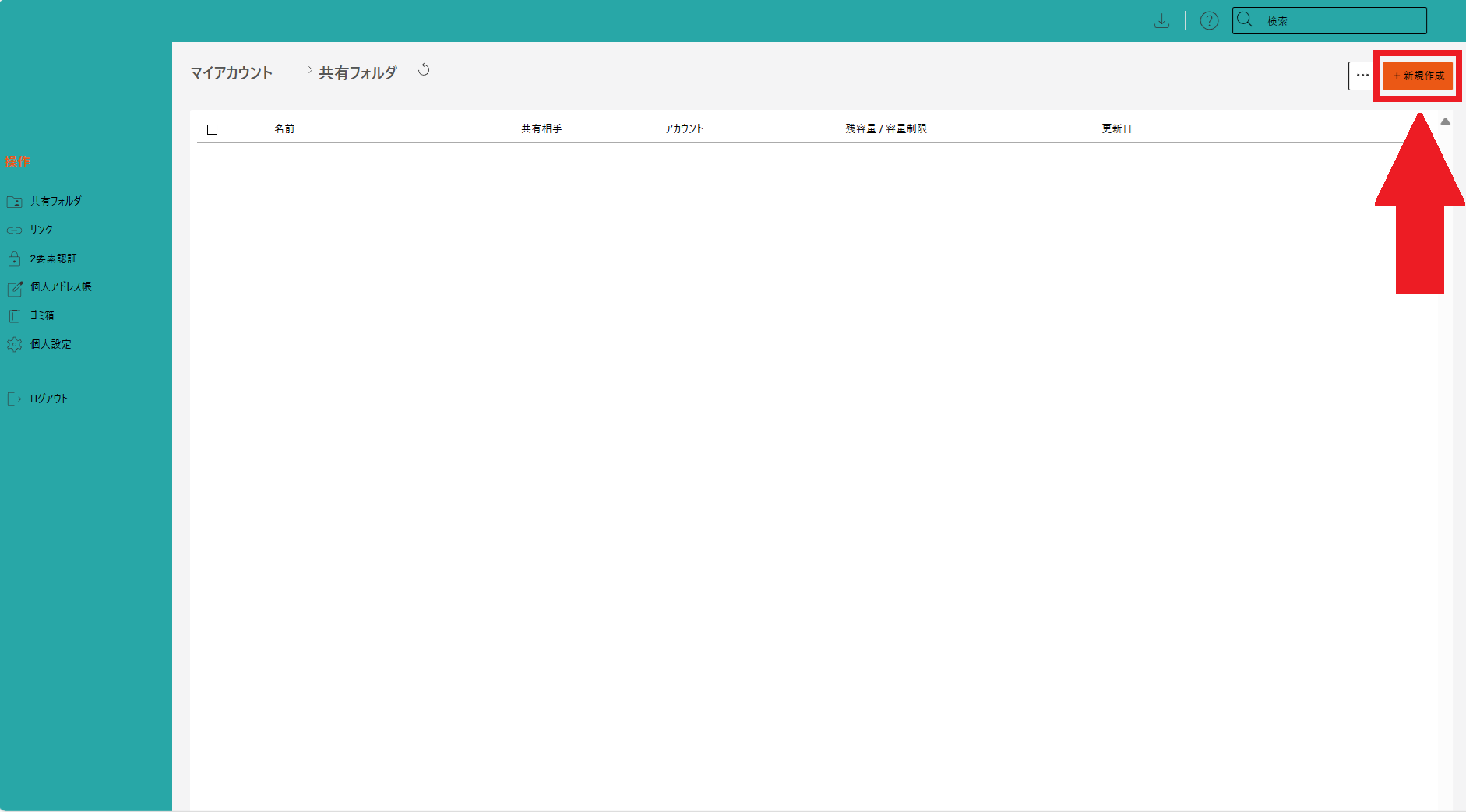
ボックス内に作成したいフォルダ名を入力してください。

フォルダの作成が完了しました。

ファイルのアップロード
動画の場合はこちらから↓
ファイルのアップロードの手順をご説明いたします。
マイアカウント > 共有フォルダから、ファイルをアップロードしたいフォルダを選択してください。

右上の[新規作成]をクリックして[ファイルのアップロード]を選択してください。

アップロードしたいファイルを選択していただきます。
選択すると、ファイルがアップロードされてフォルダ内に表示されます。

ファイルの削除
動画の場合はこちらから↓
ファイルの削除の手順をご説明いたします。
マイアカウント > 共有フォルダ から削除したいファイルのあるフォルダを選択してください。
ファイルの右端にある[•••]から、[削除]を選択します。

チェックを入れ、[削除]ボタンをクリックします。

削除が完了しました。

Web クライアントによる Office Online の利用方法
WebクライアントによるOffice Onlineの利用方法についてご説明いたします。
・ファイル閲覧・編集の仕方
動画の場合はこちらから↓
ファイル右側の[•••]をクリックすると所有者と編集者は[編集]から閲覧と編集ができます。

画面右上の[編集]を選択すると、ファイルを開き編集ができます。

同時に編集している場合は、相手の操作も同時に確認ができます。

右上の[編集]を[閲覧]に変更すると、閲覧のみできます。
・閲覧者
動画の場合はこちらから↓
閲覧者は[プレビュー]を選択すると、閲覧ができます。


・ファイルのロック・解除
動画の場合はこちらから↓
ファイルのロックをかけたい場合は、[ファイルのロック]を選択します。
[ファイルをロックしますか?]と表示されたら[OK]ボタンをクリックします。

ファイルのロック中は、他のユーザーはプレビューとダウンロードのみ可能です。

ロックをした人がロックを解除できます。

・ファイル作成の仕方
動画の場合はこちらから↓
フォルダの中で、右上の [+新規作成] を選択します。

・Excel
・Power Point
・Word
以上の3つのツールが選べますので、ご指定下さい。

例えば、Excelを選択すると、同じブラウザ内にExcelが開かれます。

同様に、Wordを開くとブラウザでWordが起動されます。

それぞれフォルダ内でファイルの管理ができます。

ゴミ箱の利用方法
ゴミ箱の利用方法についてご説明いたします。
操作からゴミ箱を選択します。
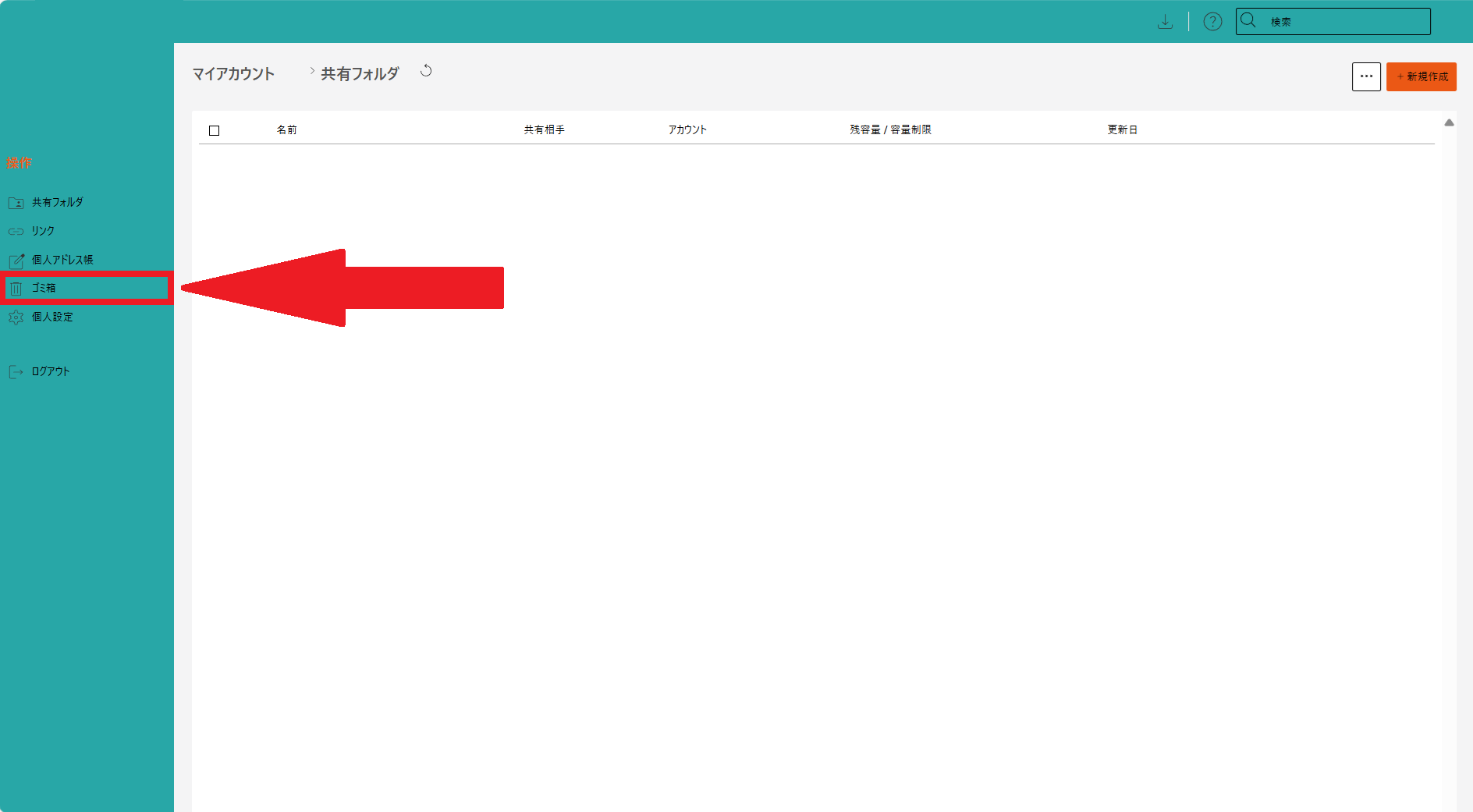
・削除
動画の場合はこちらから↓
特定のフォルダ/ファイルを削除する場合は、フォルダ/ファイルの ••• から削除を選択します。
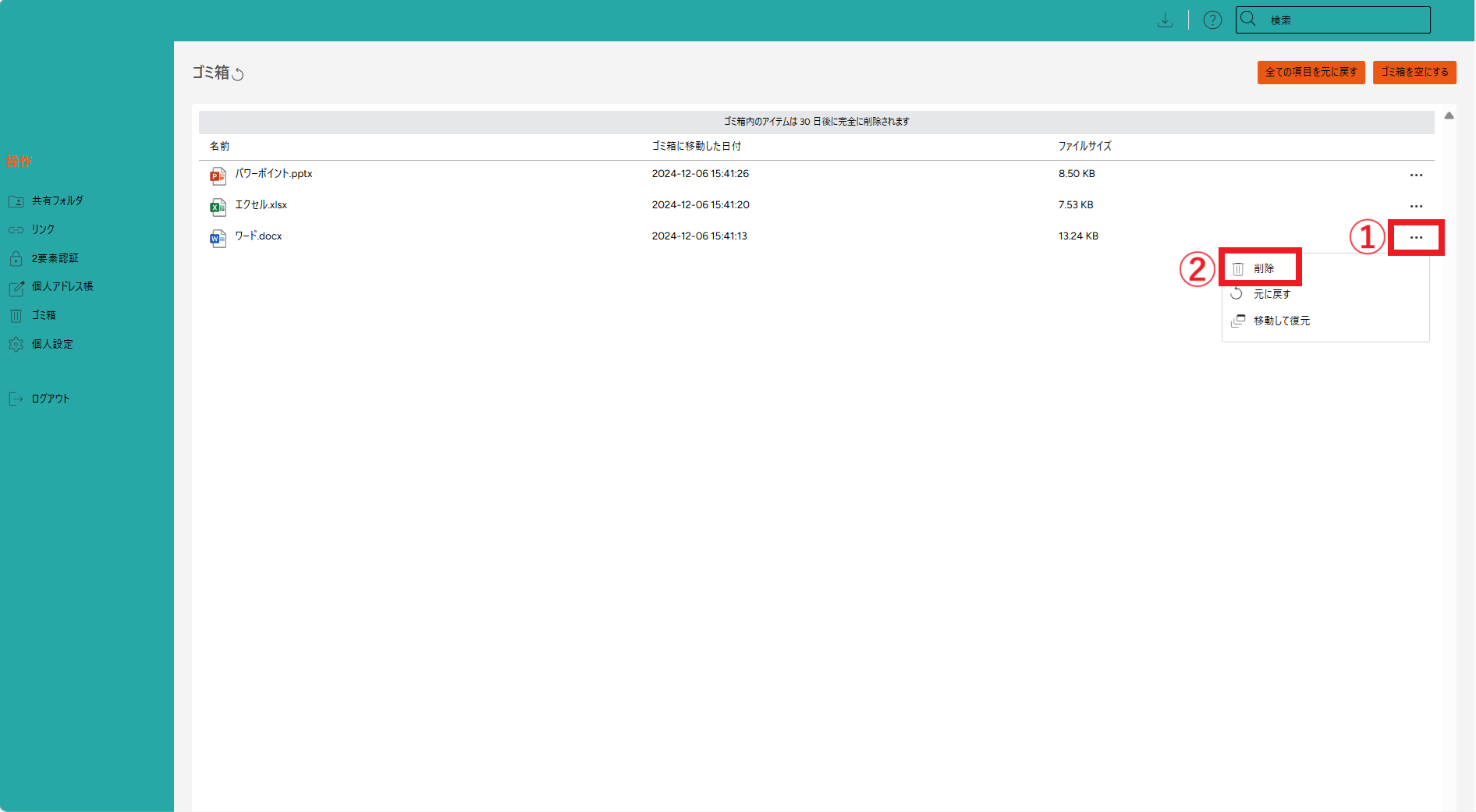
チェックを入れ削除をクリックして完了です。

・元に戻す
動画の場合はこちらから↓
特定のフォルダ/ファイルを元の場所に戻す場合は、フォルダ/ファイルの ••• から元に戻すを選択します。
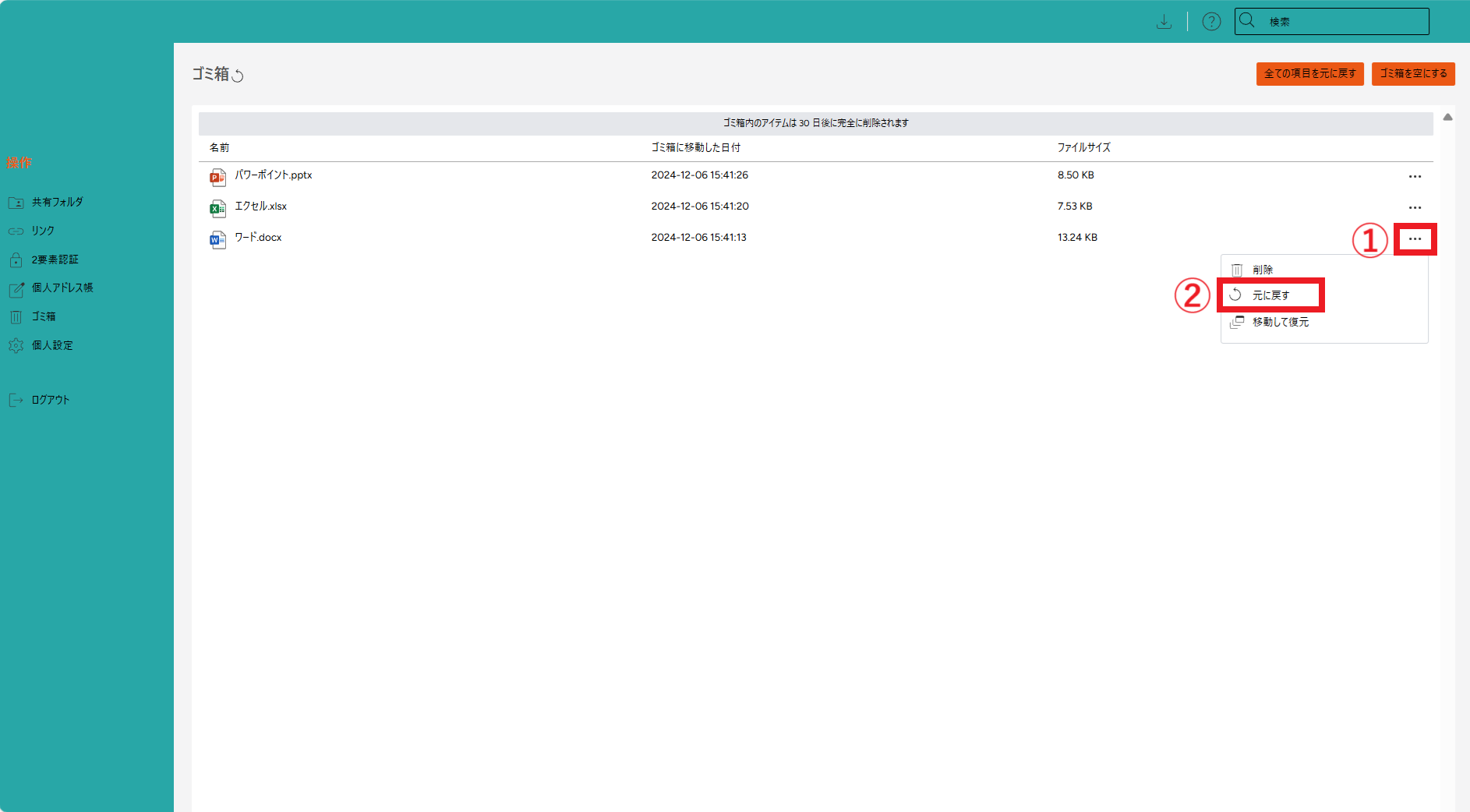
チェックを入れ元に戻すをクリックして完了です。

・移動して復元
動画の場合はこちらから↓
特定のフォルダ/ファイルを元の場所とは違う場所に移動して復元する場合は、フォルダ/ファイルの ••• から移動して復元を選択します。
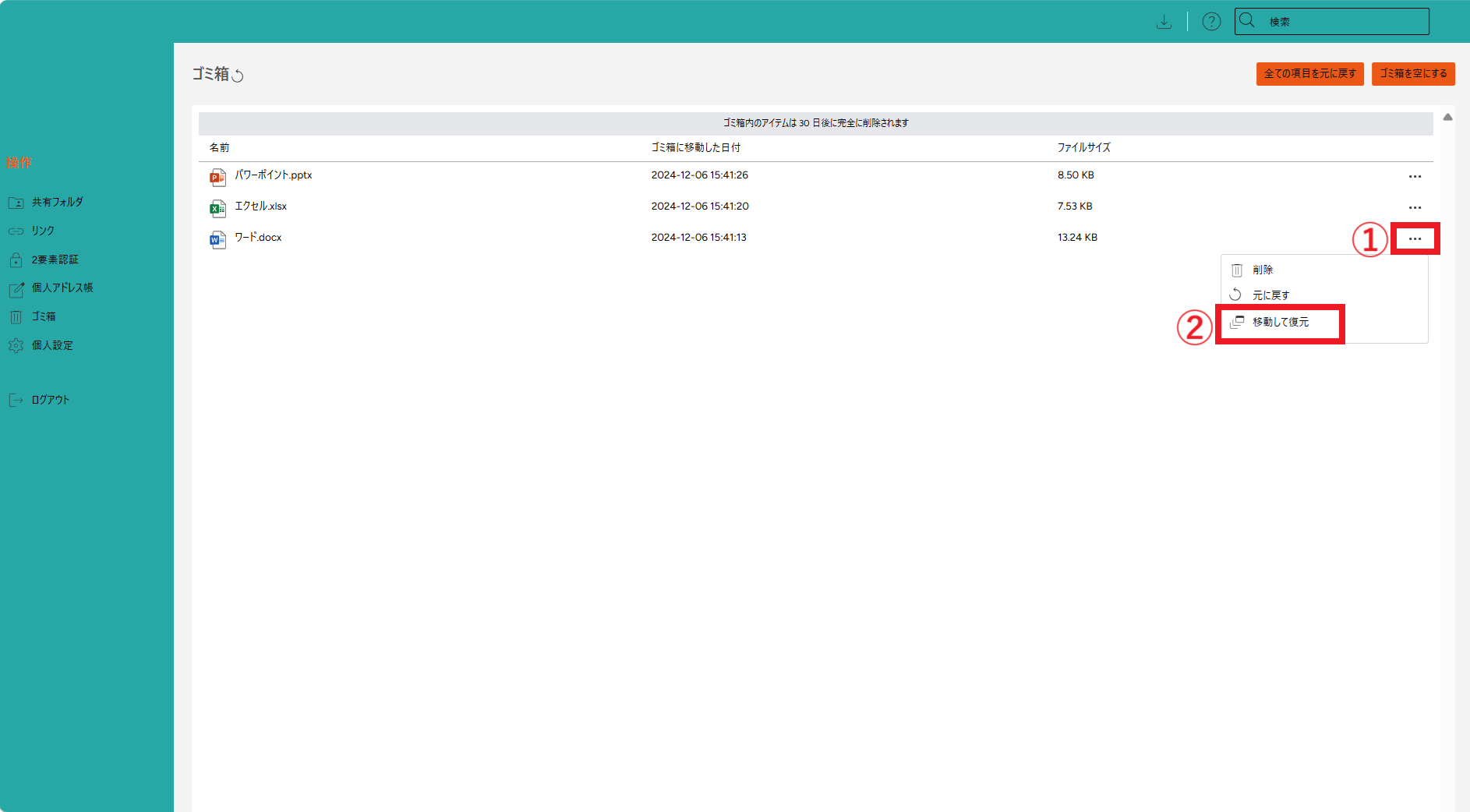
移動先のフォルダを選択してOKをクリックします。

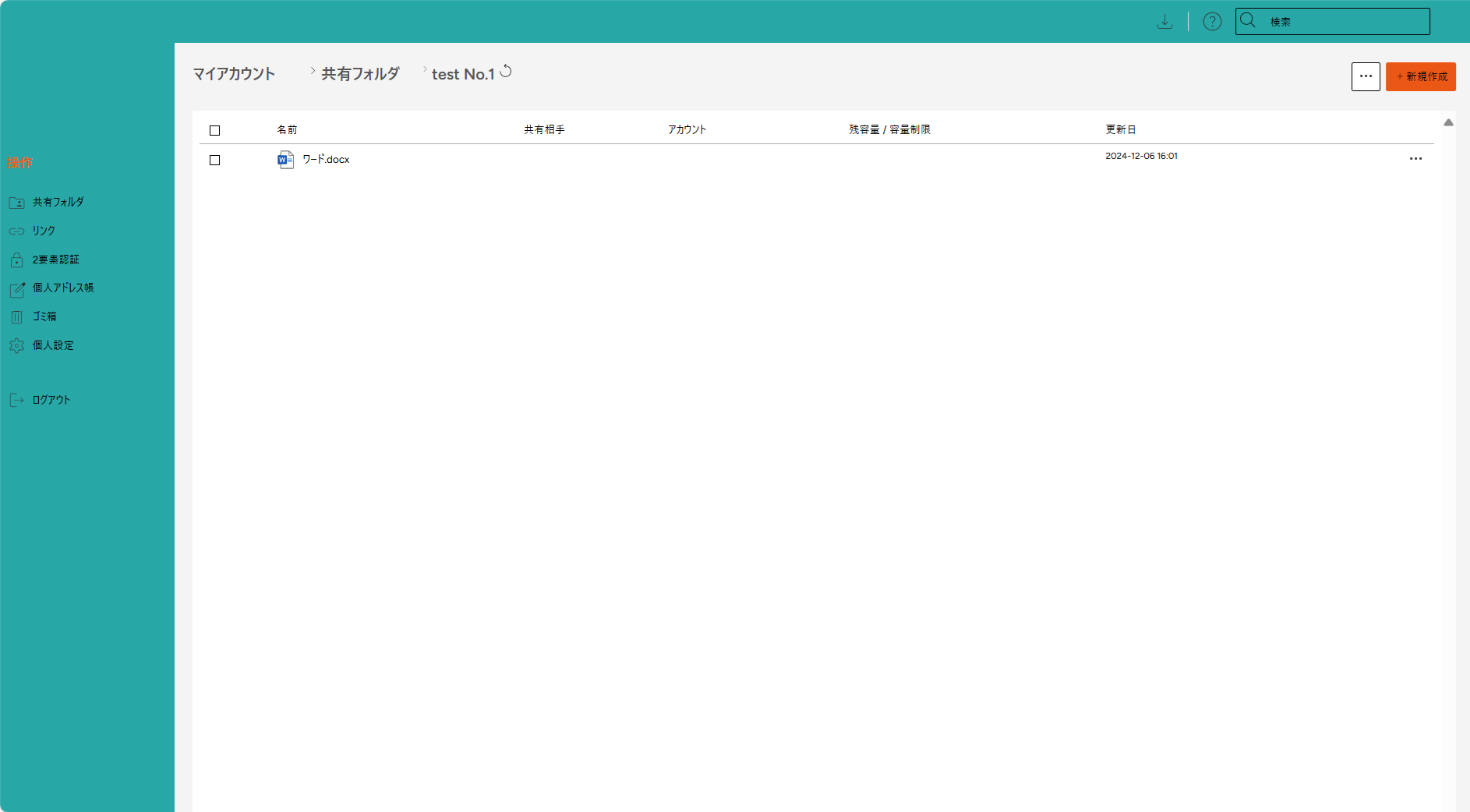
選択したフォルダに移動していることを確認して完了です。
・全ての項目を元に戻す
動画の場合はこちらから↓
フォルダ/ファイルを全て元の場所に戻す場合は、全ての項目を元に戻すをクリックします。
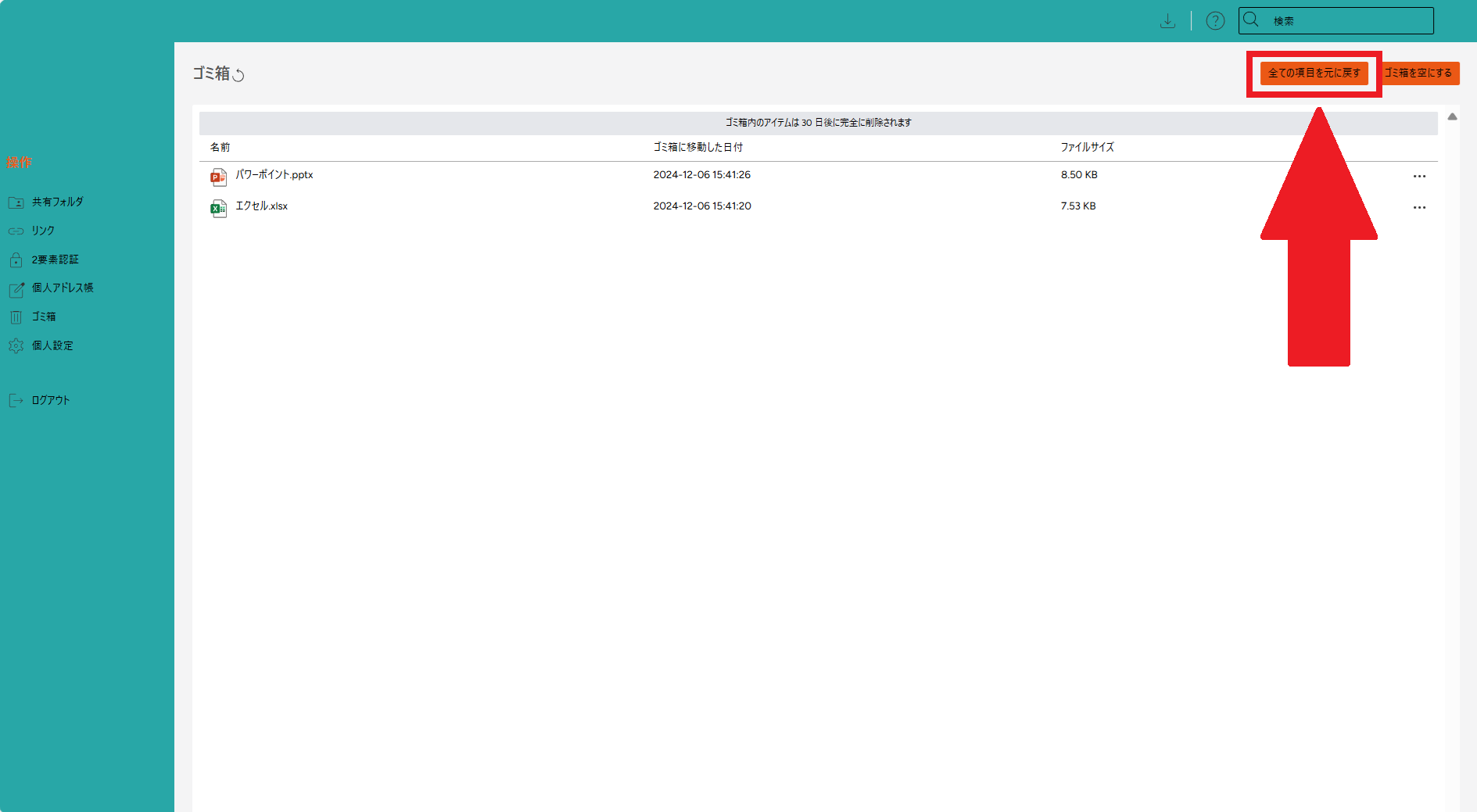
チェックを入れ元に戻すをクリックします。

元の場所に戻っていることを確認して完了です。
・ゴミ箱を空にする
動画の場合はこちらから↓
フォルダ/ファイルを全て削除する場合は、ゴミ箱を空にするをクリックします。
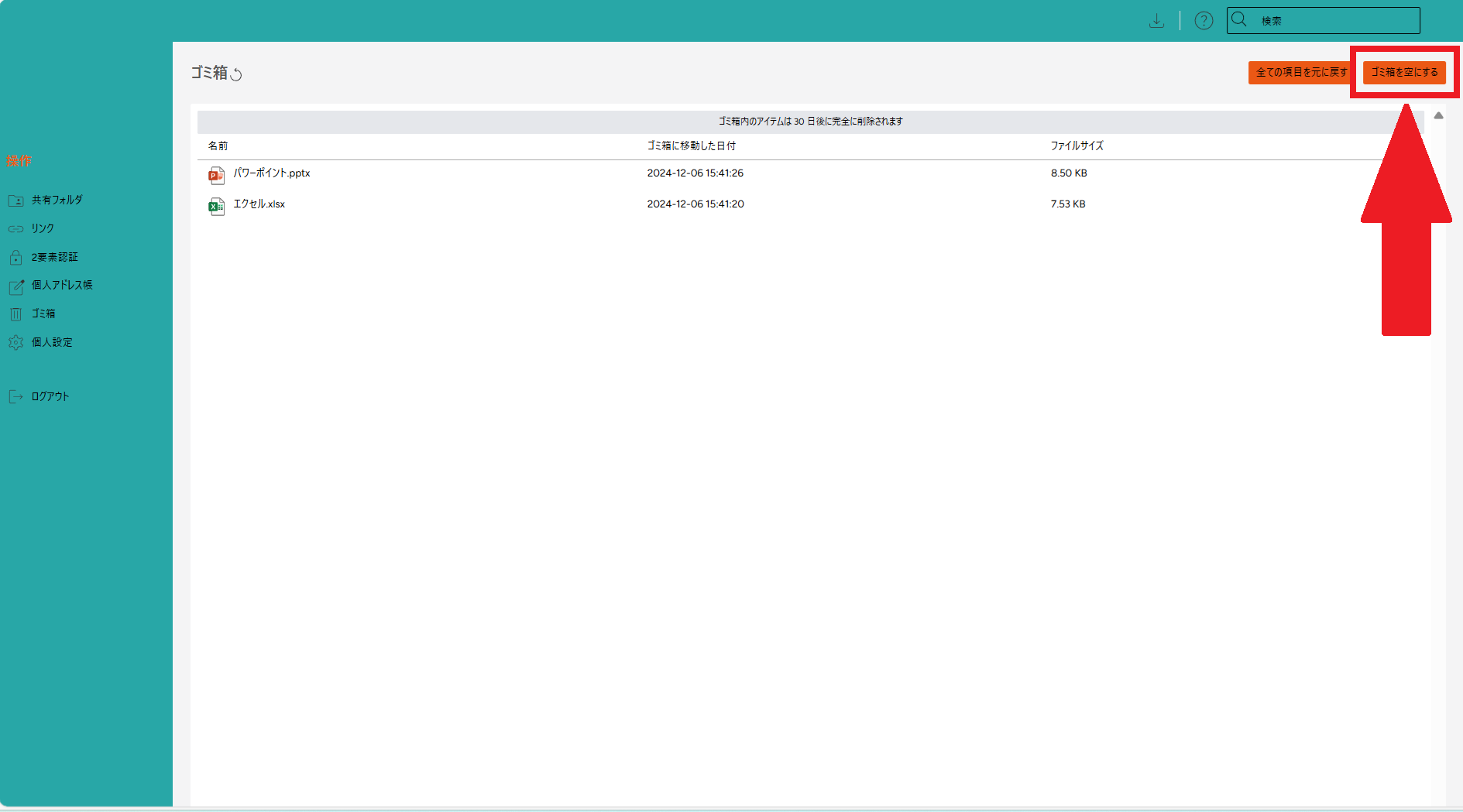
チェックを入れ削除をクリックして完了です。

サブ共有フォルダの作成方法
サブ共有フォルダの作成方法についてご説明いたします。
動画の場合はこちらから↓
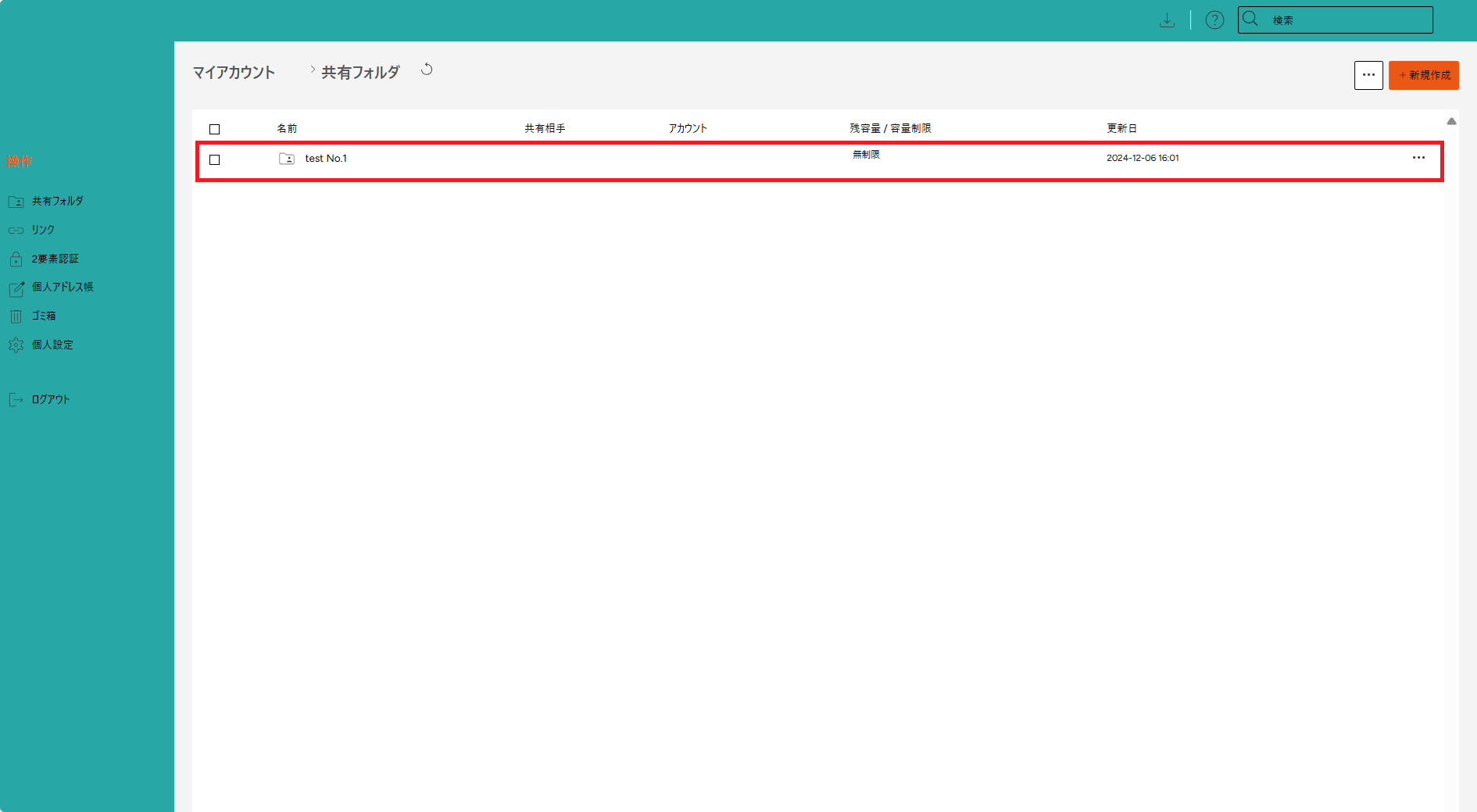
共有フォルダからフォルダをクリックしてください。
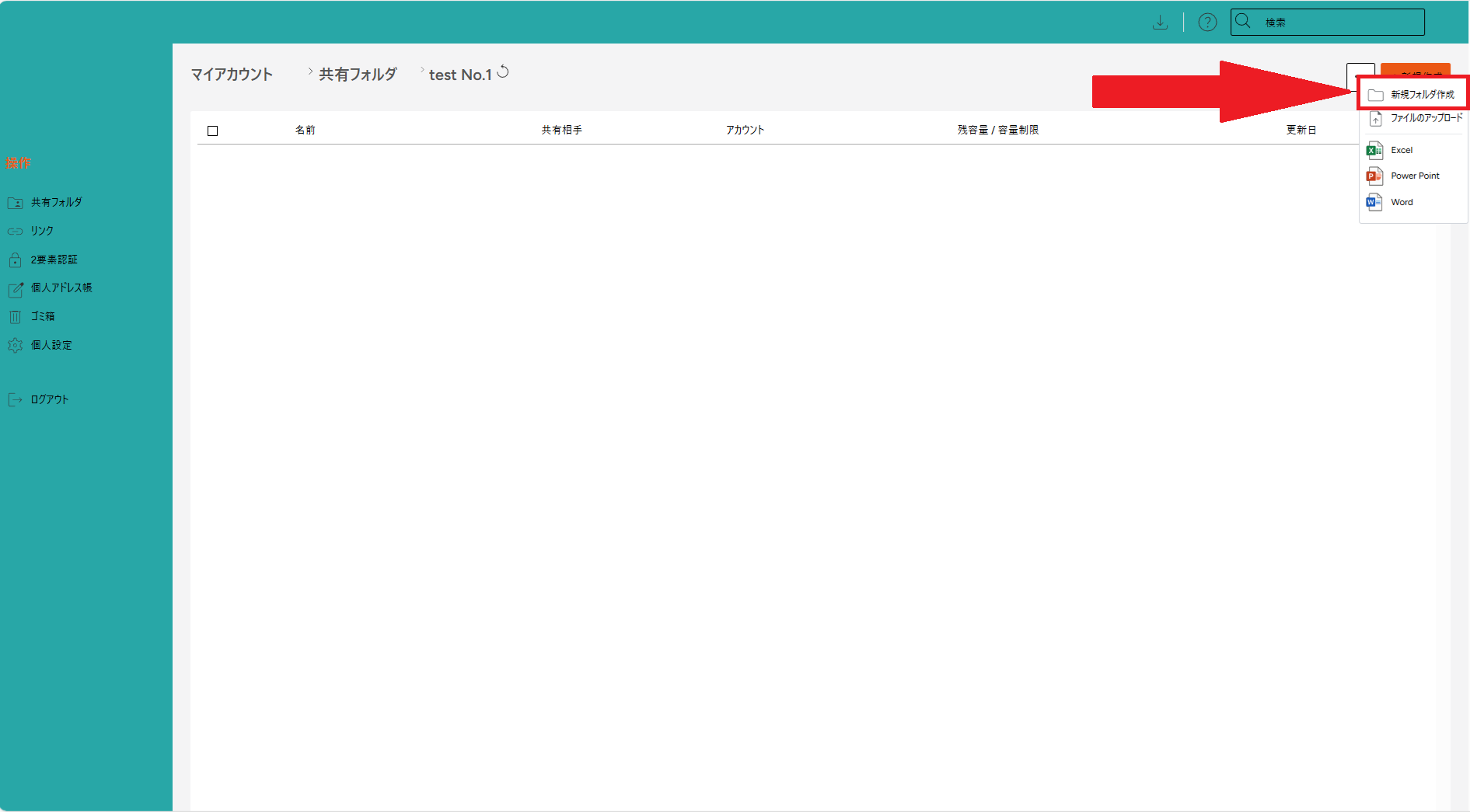
新規作成から新規フォルダ作成を選択します。
フォルダ名を入力して、[作成する]をクリックしてください。

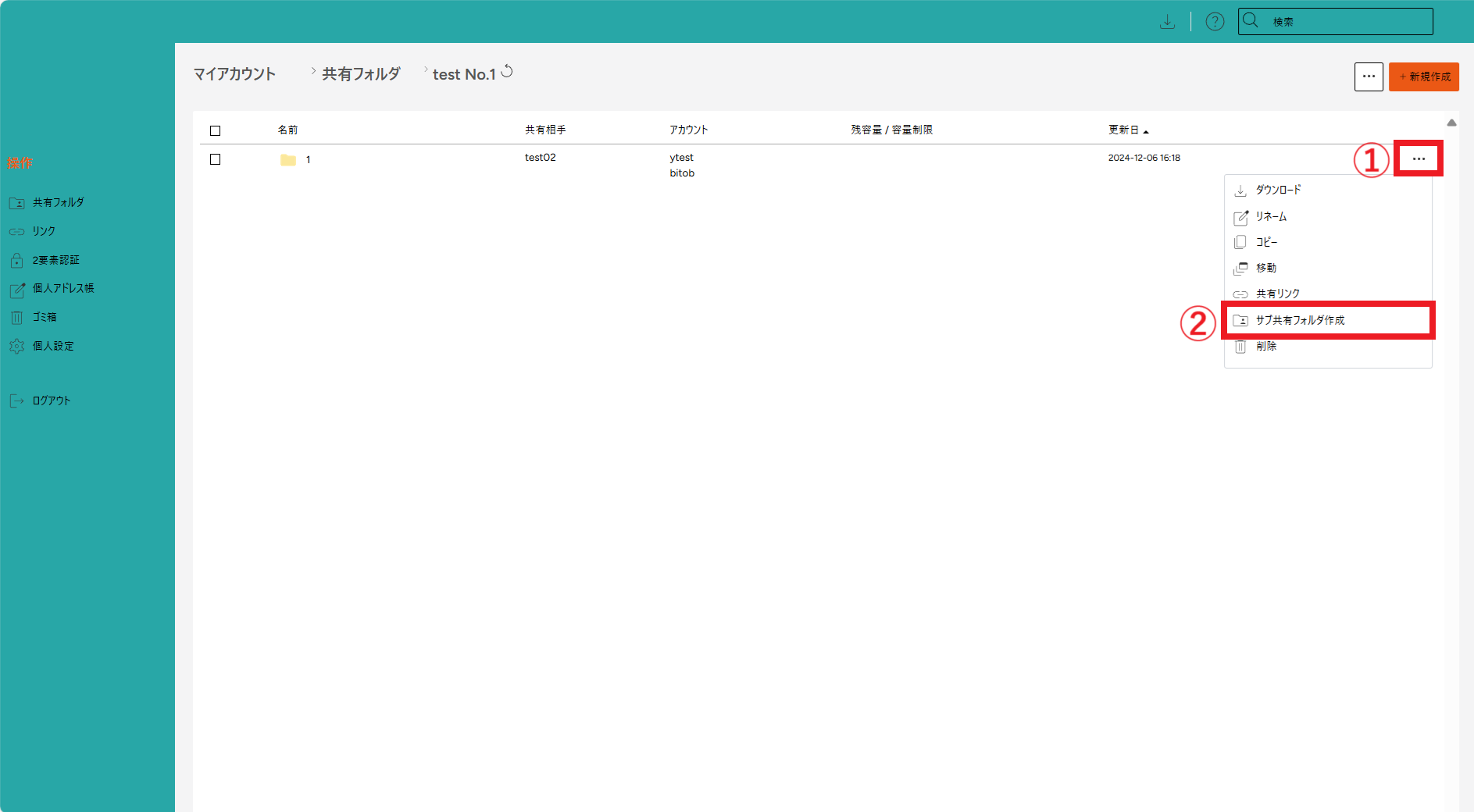
作成したフォルダの[•••]をクリックして、[サブ共有フォルダ作成]を選択します。
フォルダの情報を入力して、[更新する]をクリックしてください。

必要に応じて、共有したいユーザーやグループを追加してください。

作成完了です。
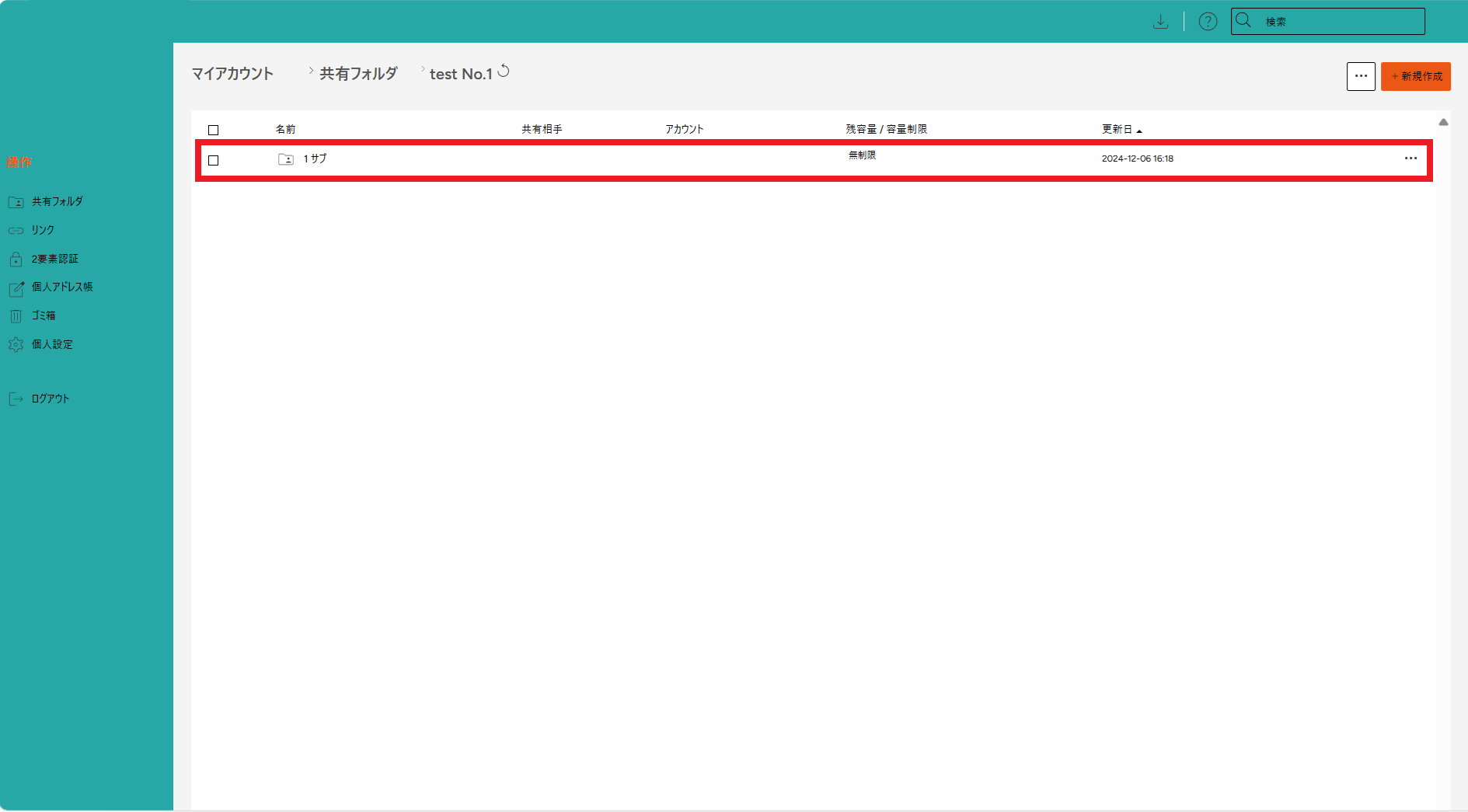
共有フォルダをクリックすると、一覧の下画面に作成したサブ共有フォルダが表示されます。
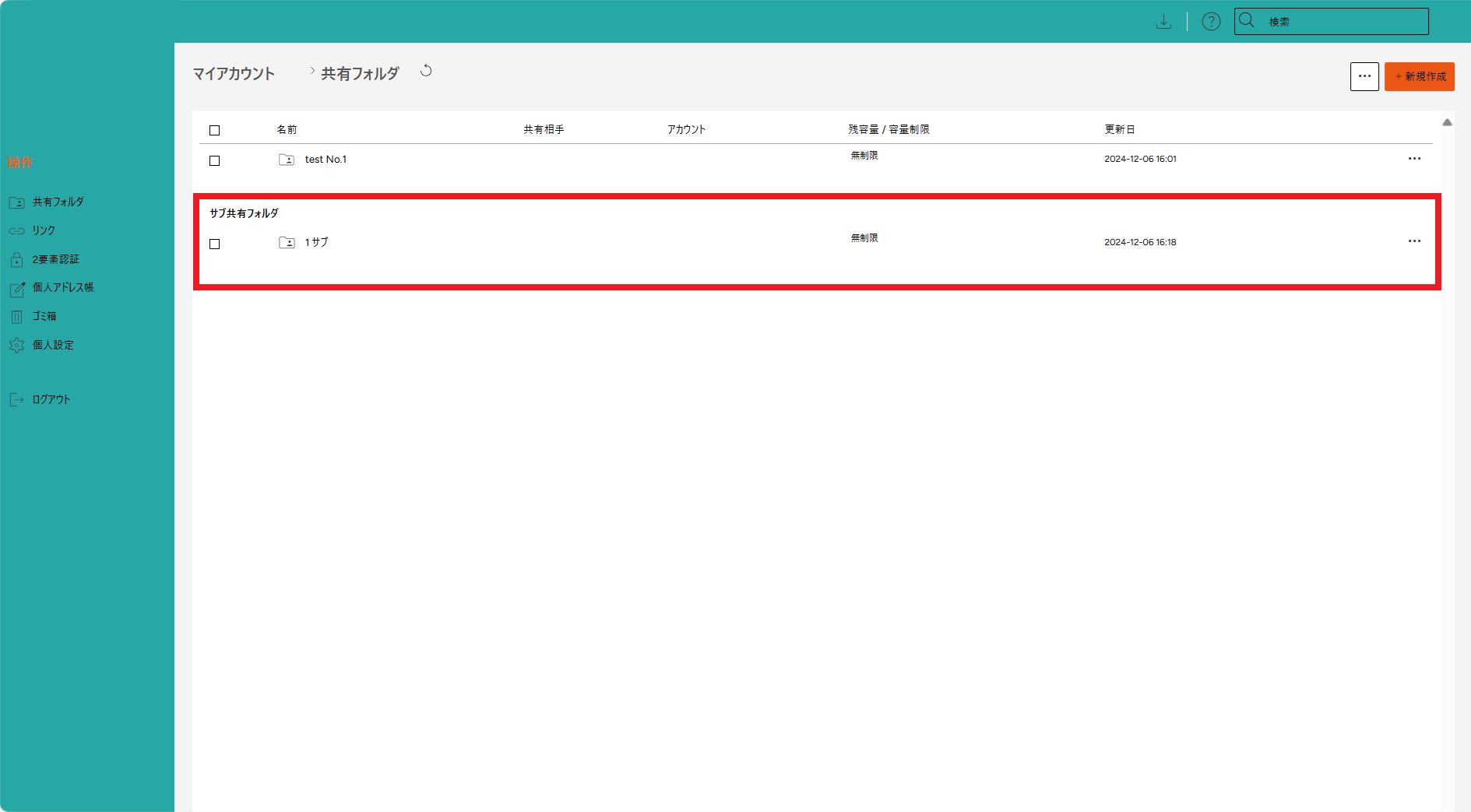
補足:親フォルダの所有者権限とサブ共有フォルダについて
- サブ共有フォルダを作成した時点で、親フォルダの所有者権限は引き継がれます。
- ただし、サブ共有フォルダ作成後に親フォルダへ所有者権限でユーザーを追加した場合、そのユーザーにはサブ共有フォルダの権限は自動的に付与されません。
- そのため、あとから所有者として追加されたユーザーがサブ共有フォルダを管理するには、手動でサブ共有フォルダに権限を付与する必要があります。
- 権限設定を行わない場合、親フォルダの所有者権限を持っているため、ファイルの編集や閲覧には問題ありませんが、サブ共有フォルダの権限設定の編集はできない状態となりますのでご注意ください。
個人アドレス帳
個人アドレス帳についてご説明いたします。
・➕新規作成
動画の場合はこちらから↓
マイアカウント>個人アドレス帳から、[➕新規作成]を選択します。


下記項目について、作成するアドレスの情報を入力します。
- 名前
- メールアドレス
下記項目については、必要があれば入力します。
- 電話番号
- 所属
→例:事務
- アドレスグループ
→例:無所属 - メモ

右下の[作成する]ボタンをクリックします。
作成できると、[個人アドレス帳]に追加されます。
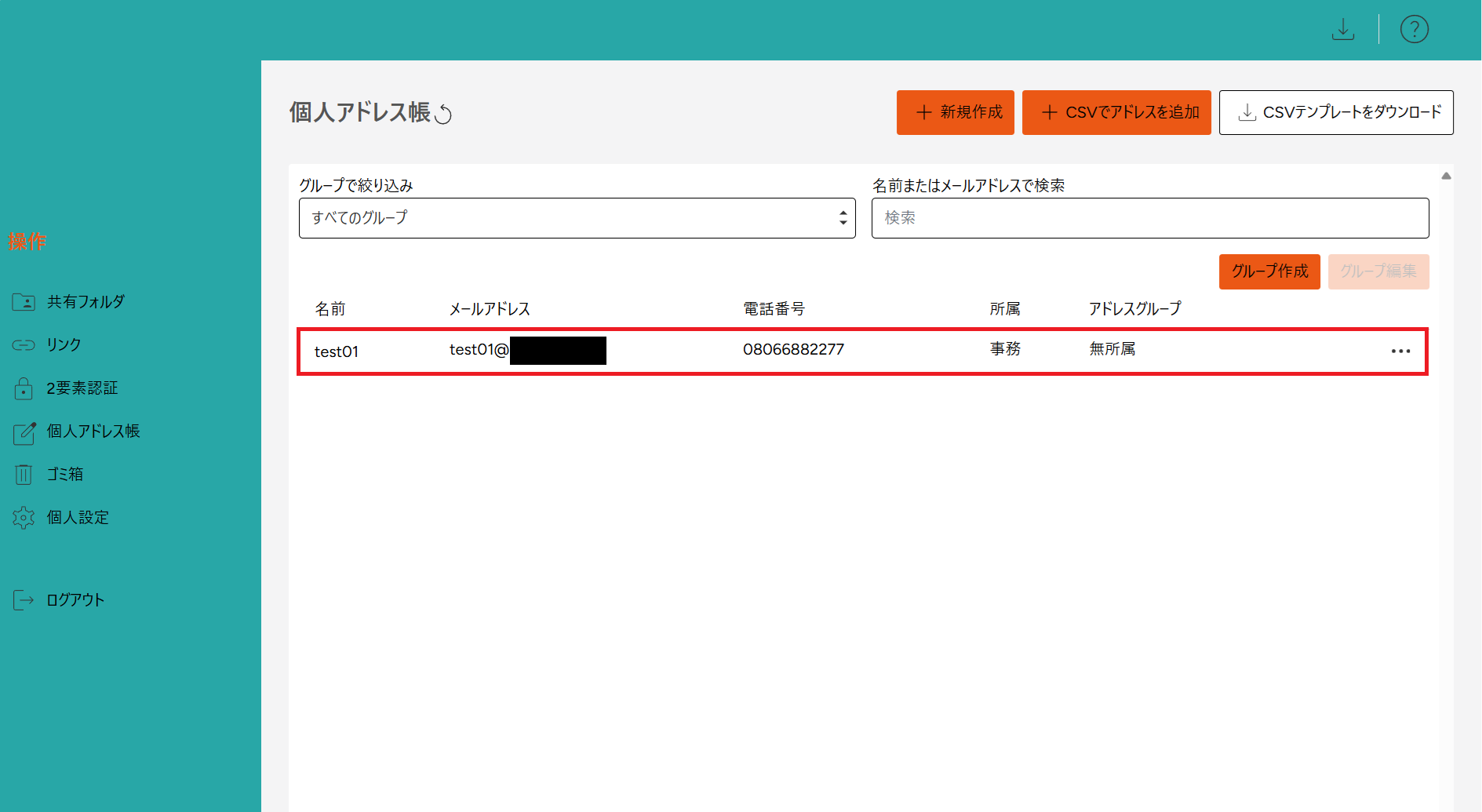
・CSVでアドレスを追加
動画の場合はこちらから↓
まずはじめに、マイアカウント>個人アドレス帳から、[CSVテンプレートをダウンロード]を選択しファイルをダウンロードします。

ダウンロードができたら、「アドレス追加テンプレート」というファイルを開きます。

テンプレートを編集して、追加したいユーザーの情報を入力します。

情報が入力できたら、個人アドレス帳から[CSVでアドレスを追加]をクリックします。

情報を入力したファイルを選択して、[開く]をクリックします。

作成できると、[個人アドレス帳]に追加されます。

・アドレス編集
動画の場合はこちらから↓
マイアカウント>個人アドレス帳を開きます。
編集したいアドレスの右側の[•••]をクリックし、[編集]を選択します。

編集したら[更新する]をクリックして完了です。

・アドレス削除
動画の場合はこちらから↓
マイアカウント>個人アドレス帳を開きます。
削除したいアドレスの右側の[•••]をクリックし、[削除]を選択します。
「このアドレスを削除しますか?」の[OK]ボタンをクリックします。
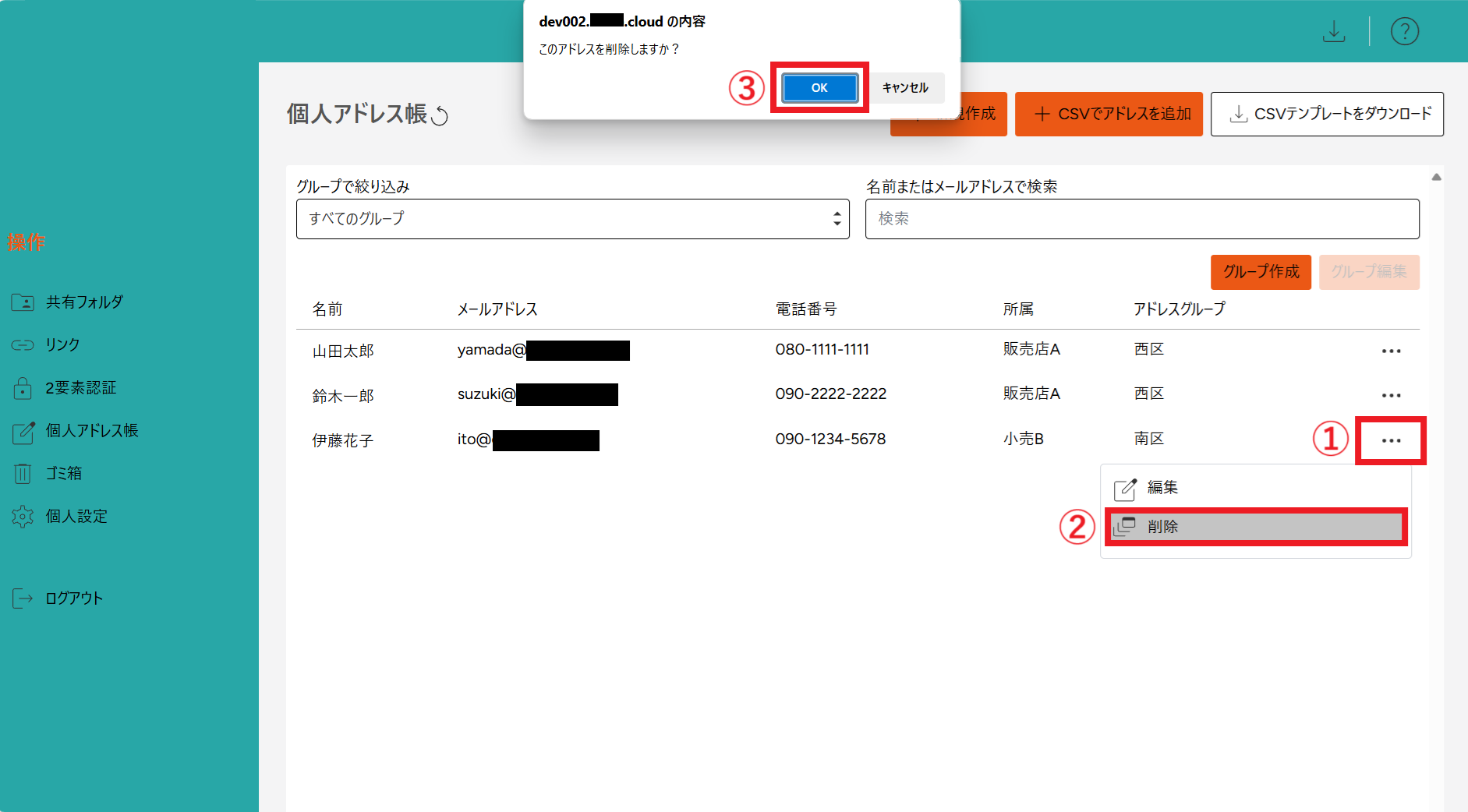
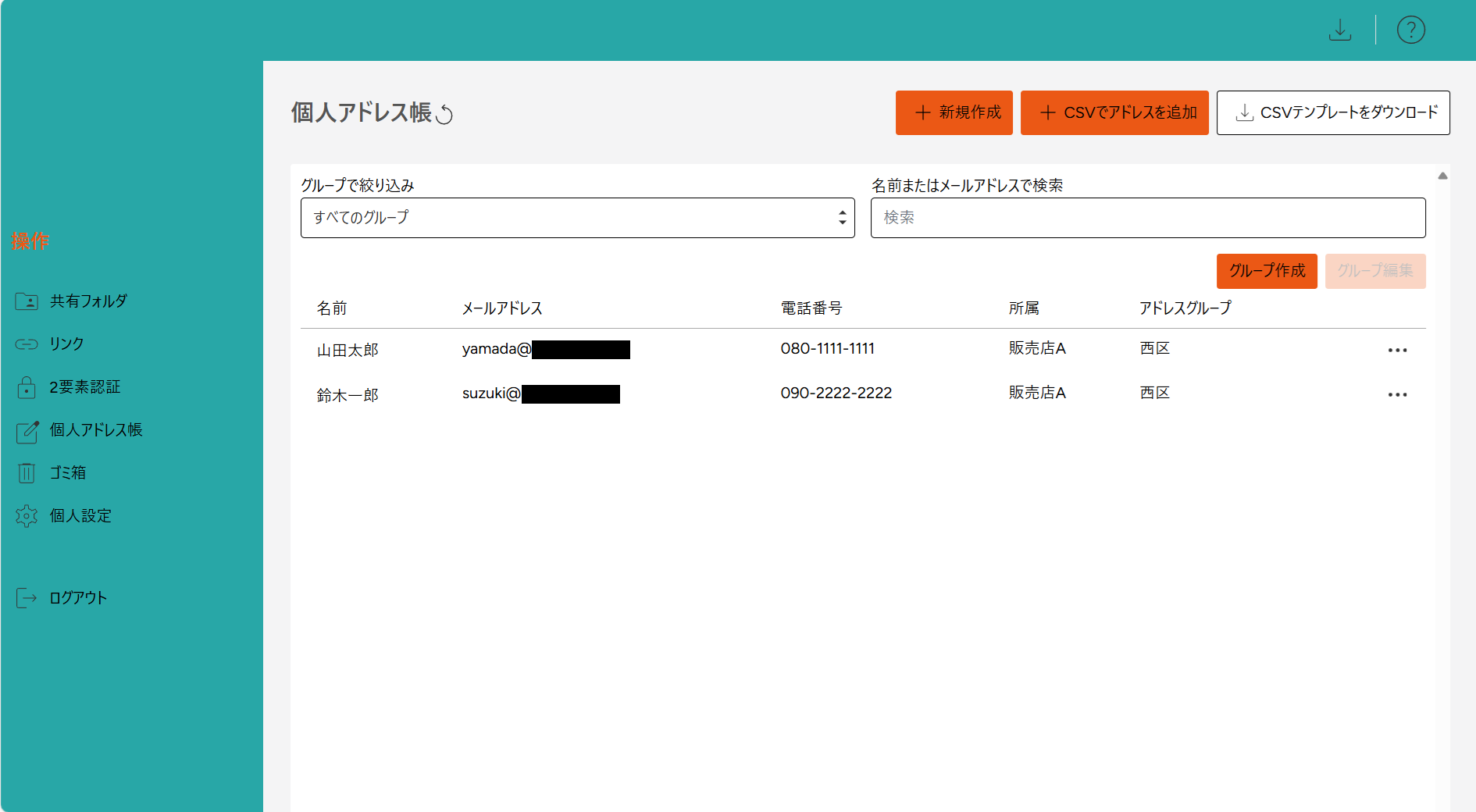
削除が完了しました。
・グループ作成
動画の場合はこちらから↓
マイアカウント>個人アドレスから[グループ作成]ボタンをクリックします。
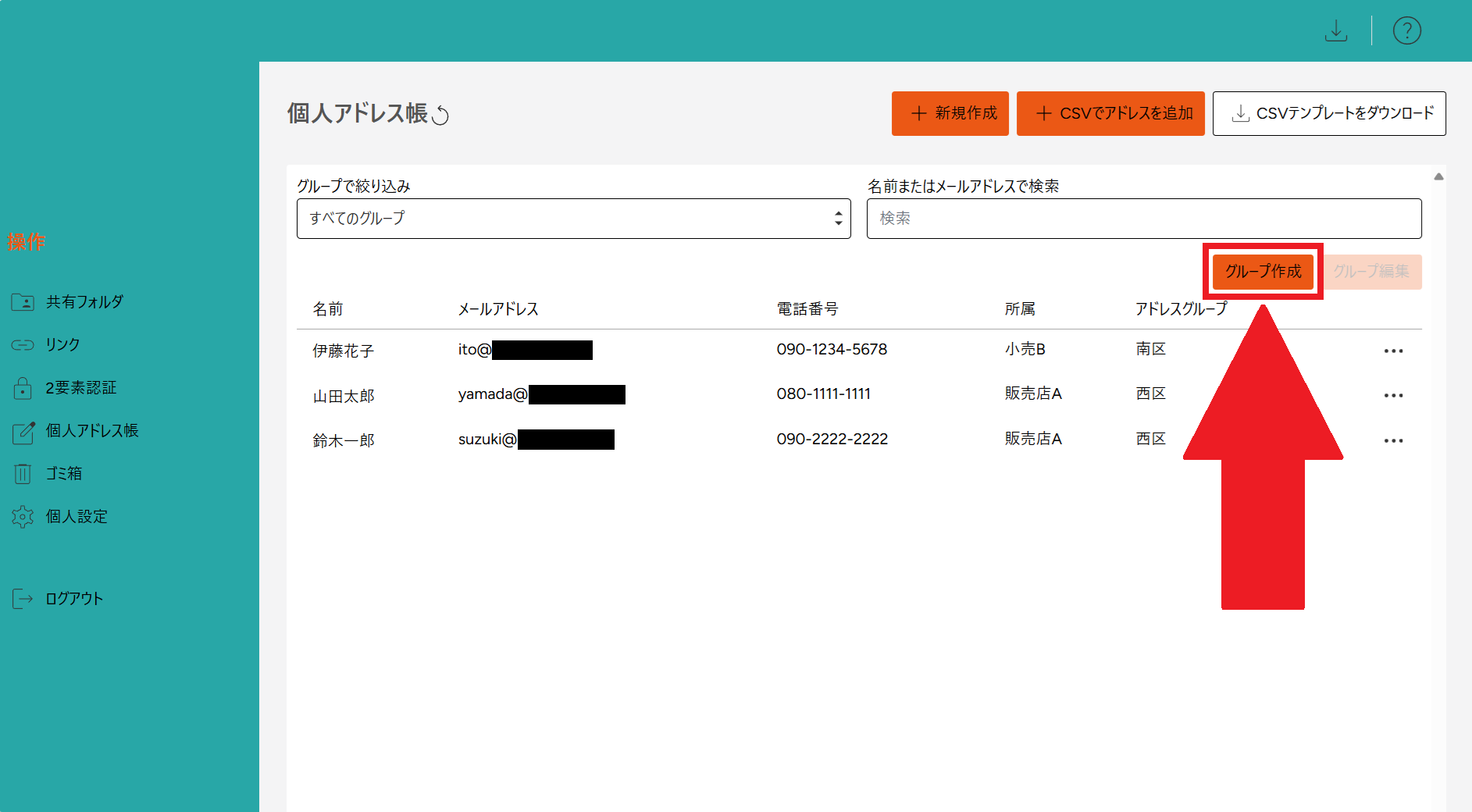
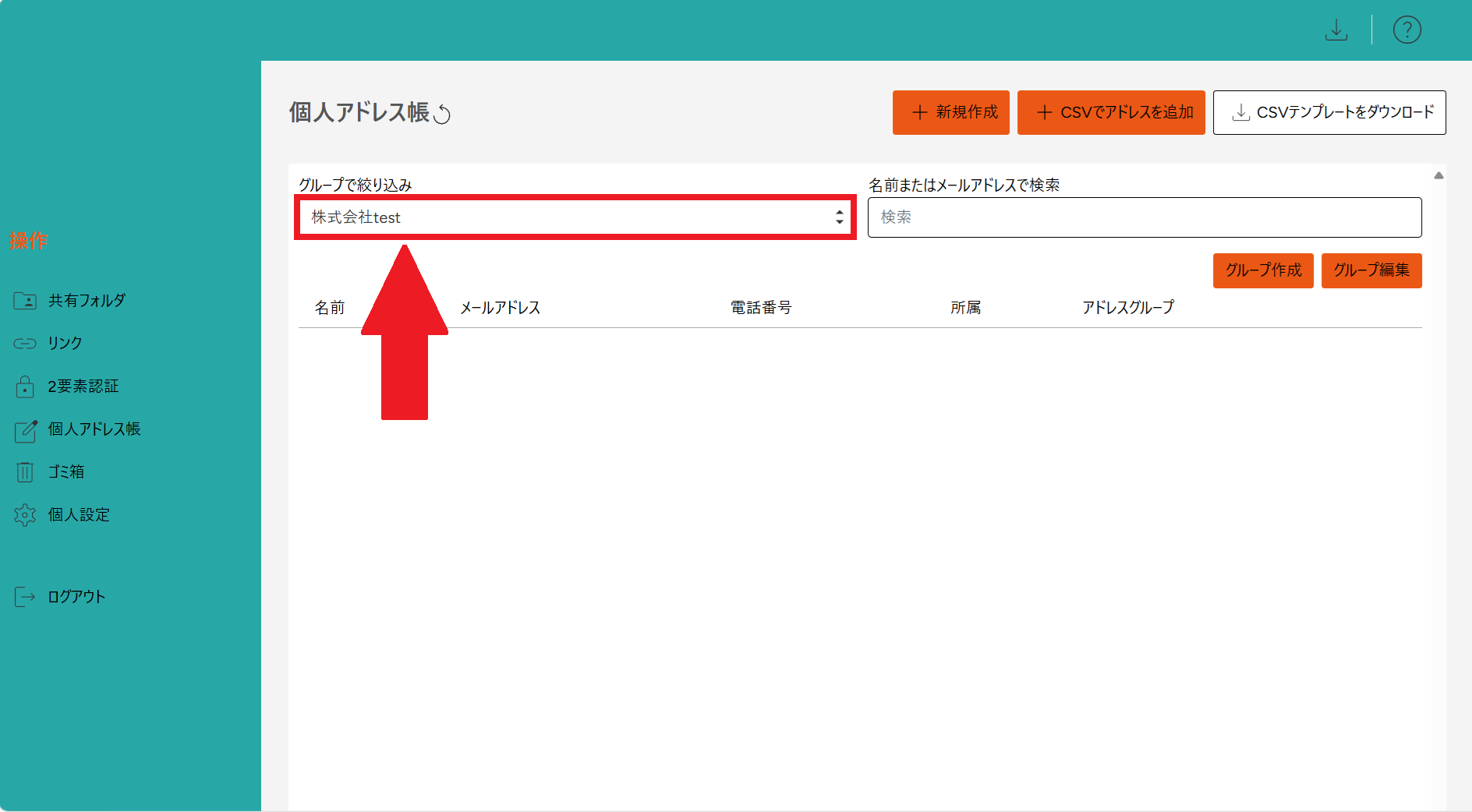
グループ名を入力して、[作成する]ボタンをクリックします。

作成が完了しました。
・グループ削除
動画の場合はこちらから↓
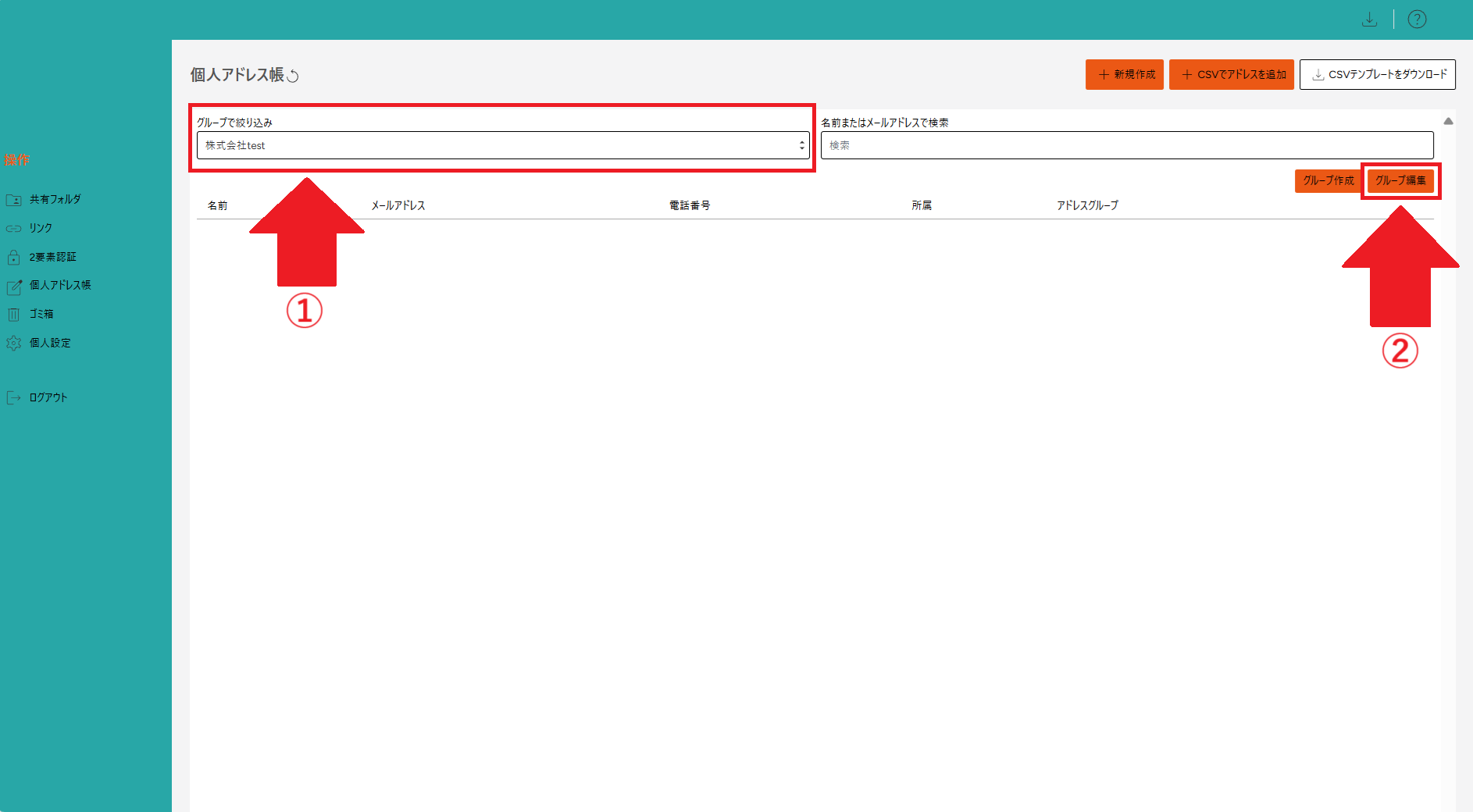
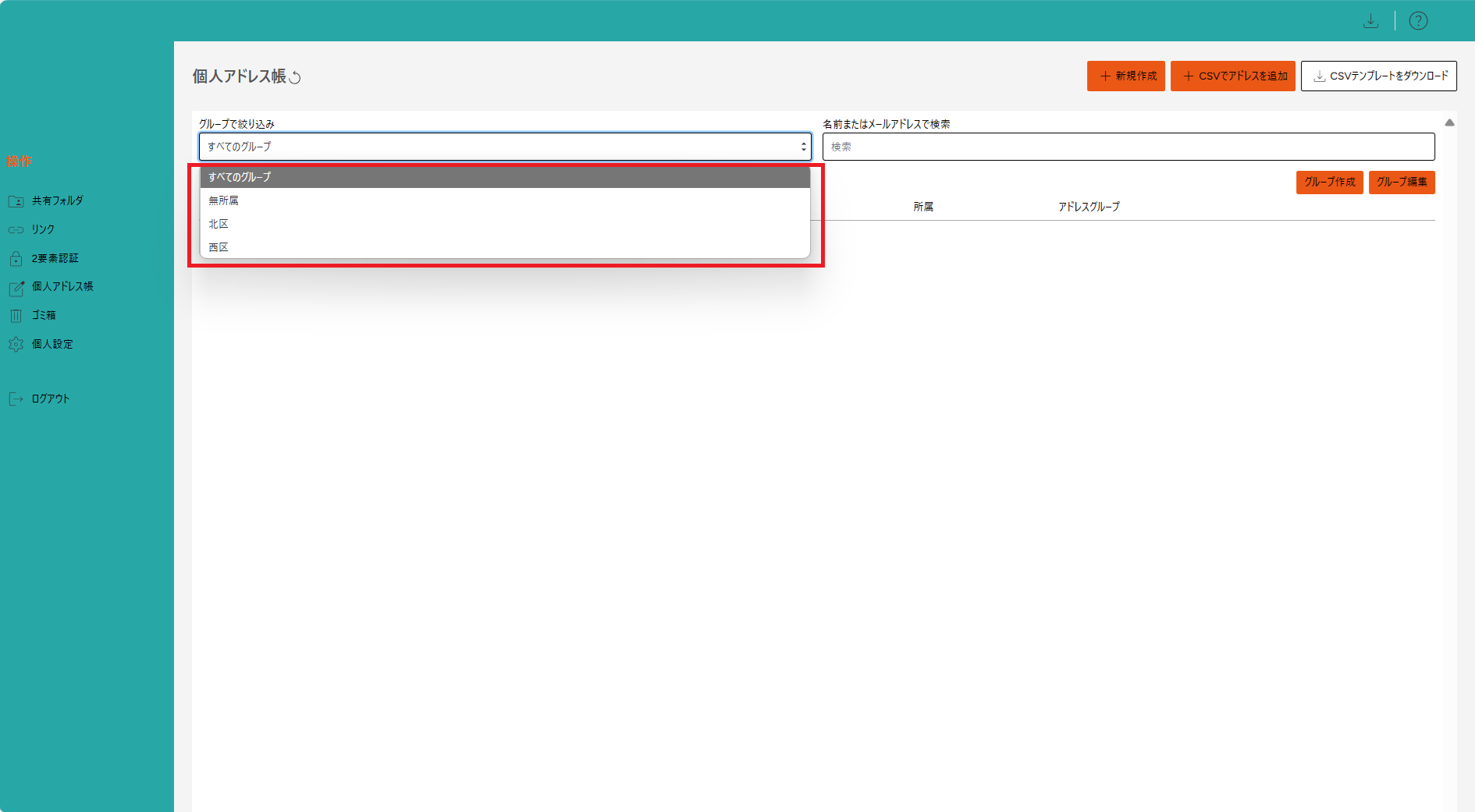
マイアカウント>個人アドレスから削除したいグループを選択して、[グループ編集]ボタンをクリックします。
右上の[グループを削除]を選択して、[OK]ボタンをクリックします。
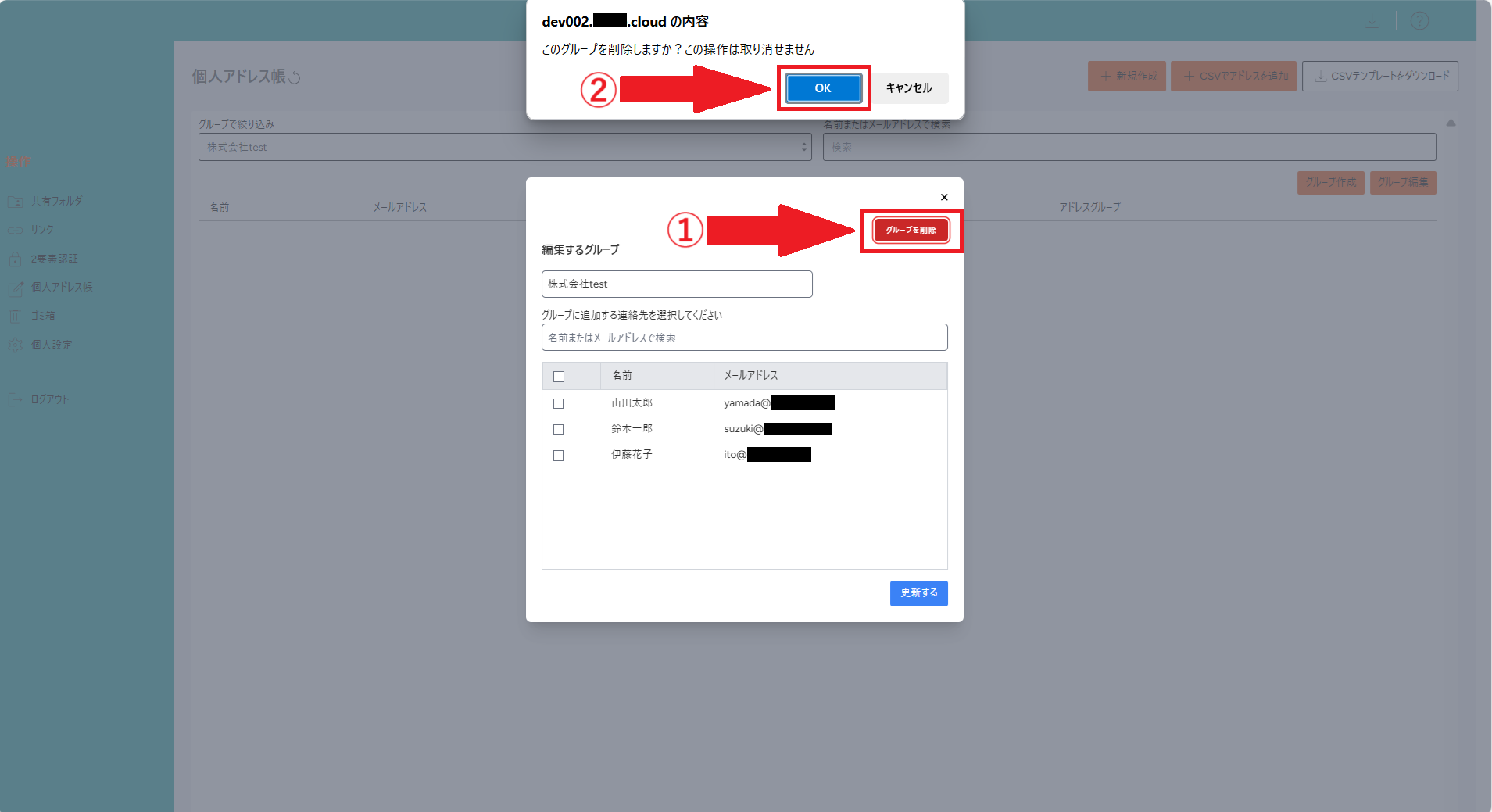
削除完了です。
・グループに追加
動画の場合はこちらから↓
グループ検索から、追加したいグループを選択し[グループ編集]ボタンをクリックします。
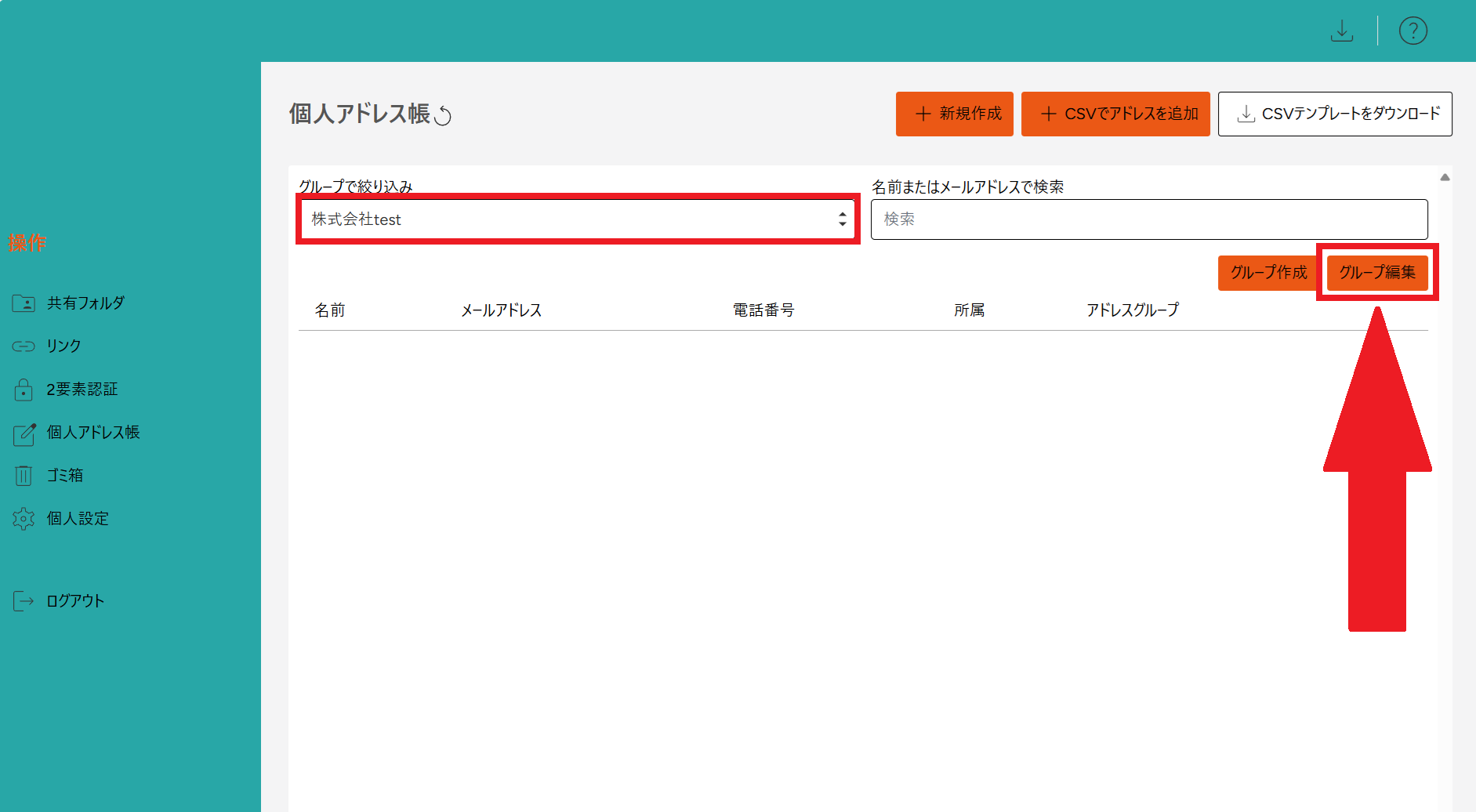
追加したいアドレスを選択して、[更新する]ボタンをクリックします。

追加できると、画像のように表示されます。
※複数のグループに追加できます。

・グループ名変更
動画の場合はこちらから↓
グループ検索から、変更したいグループを選択し[**グループ編集**]ボタンをクリックします。

左上のグループ名が表示されているところから変更したい名前を入力します。
右下の[更新する]ボタンをクリックします。

変更されました。

・グループから削除
動画の場合はこちらから↓
グループ検索から、削除したいアドレスがあるグループを選択して[グループ編集]ボタンをクリックします。

削除したいアドレスのチェックを外して、[更新する]ボタンをクリックします。

削除が完了しました。
※ひとつのグループにしか登録されていない場合に削除すると、無所属という表示になります。

ファイル/フォルダの共有
ファイル/フォルダ共有の手順をご説明いたします。
・ファイル共有
動画の場合はこちらから↓
マイアカウント > 共有フォルダから共有したいファイルのあるフォルダ を選択してください。
ファイルの右端にある[•••]から、[共有リンク]をクリックします。

・リンクの有効期限(デフォルトは14日間)
・個人メッセージ(必要な場合のみ)
を設定してください。
必要な下記のチェックボックスにチェックを付けてください。
※必要ない場合は、そのままで問題ございません。
・パスワード保護
→パスワードはコピーして保存しておいてください。
・メール認証
※今回は[なし]で進めています。
設定が出来たら[作成する]ボタンをクリックしてください。

表示されたリンクをコピーしてください。

共有したい相手にリンクを送ると、ファイルを共有できます。
・フォルダ共有
動画の場合はこちらから↓
マイアカウント > 共有フォルダ から共有したいフォルダを選択してください。
フォルダの右端にある[•••]から、[共有リンク]をクリックします。

・リンクの有効期限(デフォルトは14日間)
・個人メッセージ(必要な場合のみ)
を設定してください。
必要な下記のチェックボックスにチェックを付けてください。
※必要ない場合は、そのままで問題ございません。
・パスワード保護
→パスワードはコピーして保存しておいてください。
・メール認証
※今回は[なし]で進めています。
設定が出来たら[作成する]ボタンをクリックしてください。

・リンクからのアップロード通知
動画の場合はこちらから↓
リンクからのアップロードを許可にチェックをして作成すると、共有された相手がそのリンクからファイルをアップロードした際に共有リンク作成元のユーザーにアップロード通知が届きます。

共有リンクを開き、新規作成>ファイルのアップロードを選択します。

ファイルを選択し、アップロードします。

共有リンク作成元のユーザーにはこのようなメールが届きます。

・メール認証による共有
動画の場合はこちらから↓
マイアカウント > 共有フォルダ から共有したいファイル/フォルダのあるフォルダを選択してください。

・リンクの有効期限(デフォルトは14日間)
を設定してください。
下記のチェックボックスにチェックを付けてください。
・メール認証
以下の項目、
・宛先
→右側に表示されるアドレス帳から選択することも、
右下にある[メールアドレスを入力]から追加することもできます。
・Cc(必要な場合のみ)
・Bcc(必要な場合のみ)
※宛先・Cc・Bccへ登録する際は、右下に表示されている[選択したアドレスを○○に追加する]から登録先を設定してください。
・個人メッセージを追加(必要な場合のみ)
を設定してください。
設定が出来たら[作成する]ボタンをクリックしてください。

メールが相手に送信されました。
[閉じる]をクリックして完了です。

※表示されたリンクから共有することは出来ません。
・メール認証からの共有リンクを受信した際の操作
動画の場合はこちらから↓
※以降の説明変更。
届いたメールから、リンクをクリックします。

下記の画面に切り替わります。
メールアドレスを入力したら[送信]ボタンをクリックしてください。

メールが送信されます。

送られてきたパスワードを先ほどの[パスワードを入力]画面で入力し、[認証]>[OK]をクリックします。

共有されたファイル/フォルダを[•••]からダウンロードをクリックします。

ダウンロード出来たら完了です。
検索方法
検索方法についてご説明します。
ログイン画面でマイアカウント > 共有フォルダから、右上の検索枠から検索したいワードを入力します。

検索ワードを入力すると、【すべて】・【ファイル名】・【フォルダ名】・【ファイル内容】 の検索モードで表示することができます。

検索したいモードに切り替えるとワードが含まれている情報が表示されます。

共有リンクメールの署名
共有リンクメールの署名についてご説明いたします。
ログイン画面でマイアカウント >個人設定 をクリックしてください。

共有リンクメールの署名のトグルボタンをオンにします。

署名を入力して[保存]ボタンをクリックしてください。
画面上部に「保存しますか?」と出るので、[OK]をクリックします。

・メール認証からの共有リンクを受信した際の表示
共有リンクメールが相手に送信された場合、このように表示されます。

ヘルプページ
インストールについてご説明します。
・インストール
まず、Cloud Storage - Microsoft Appsを開きます。
[Microsoft Microsoft Store]のアイコンをクリックします。

開かれた Microsoft Store の下記ページから[入手]をクリックします。

インストールが完了したら、[開く]をクリックします。

初期設定画面が表示されます。

[ 保存場所 ]、[ 保存期間 ]、[ 言語 ]を設定したら、[ OK ]をクリックし完了です。
ログインについてご説明します。
・ログイン
インストールが終わると、ログイン画面が表示されます。

BitoBCloud の[ 組織ID ]、[ ユーザー名 ]、[ パスワード ]を入力して[ OK ]をクリックします。
入力した情報が合っていると、下記の画面が表示されます。
[ OK ]をクリックして完了です。

・Cloud Storageの見方
エクスプローラーから、Cloud Storageを開きます。

そうしますと、BitoB Cloudにある共有ファルダ/ファイルを見ることができます。


・共有リンクの作成
フォルダ/ファイルを選択した後、右クリックをして[ その他のオプション ]を選択し、[ パブリックリンク生成 ]をクリックします。

パブリックリンク生成の設定ダイアログが表示されます。

・有効期限
・個人メッセージを追加
・インクからのアップロードを許可する
・保護なし
・パスワード保護を有効化
・メール認証を有効化
を入力し、[ 作成]をクリックします。
すると、クリップボードにコピーされます。

・履歴の確認および復元
ファイルを選択し、右クリックします。
[ CloudCloud Storage ]を選択し、[ 履歴の表示と復元 ]をクリックします。
履歴画面が表示され、確認することができます。

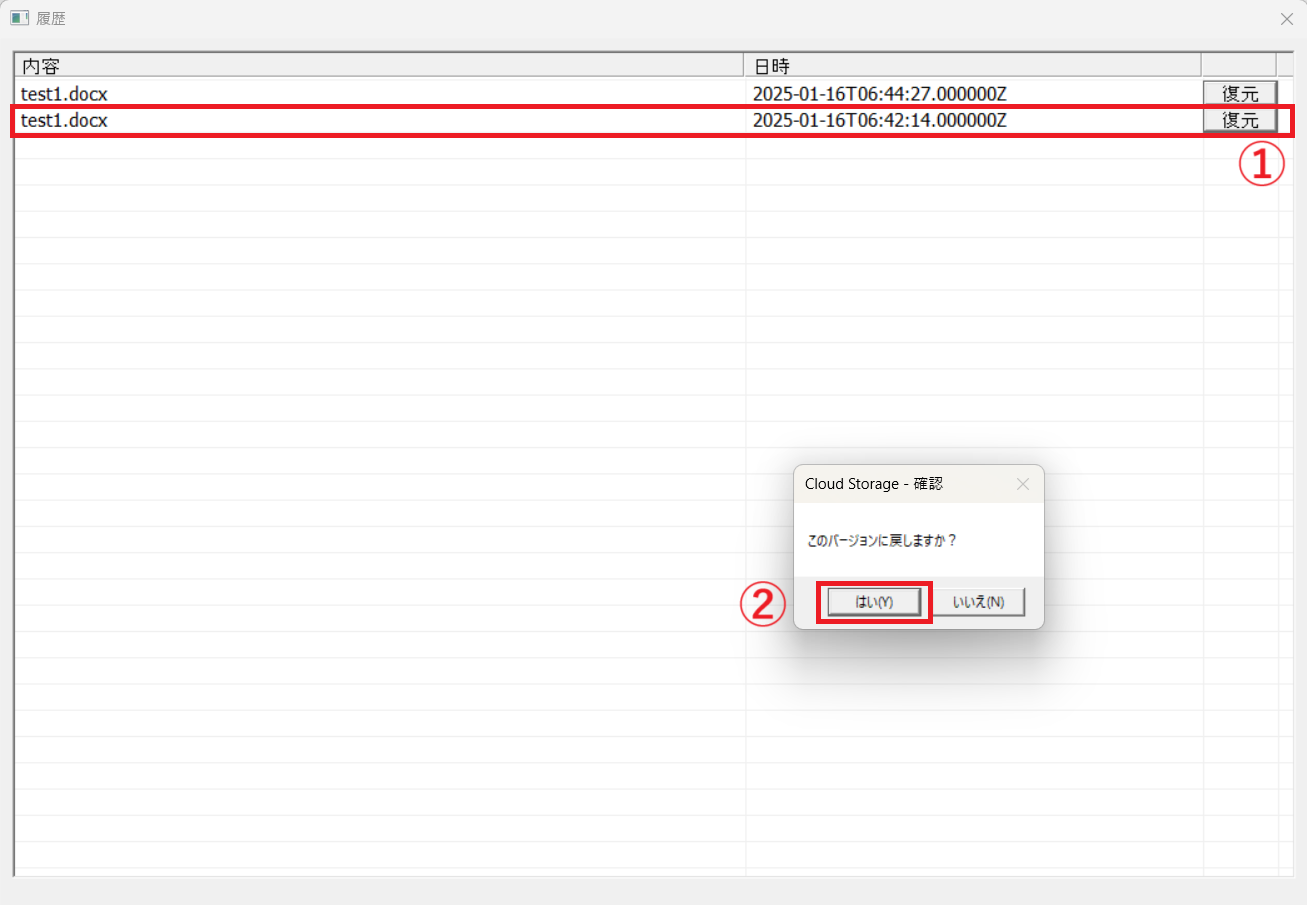
復元は、したい履歴の右側にある[ 復元 ]をクリックします。
確認画面が表示されます。
[ はい ]をクリックします。

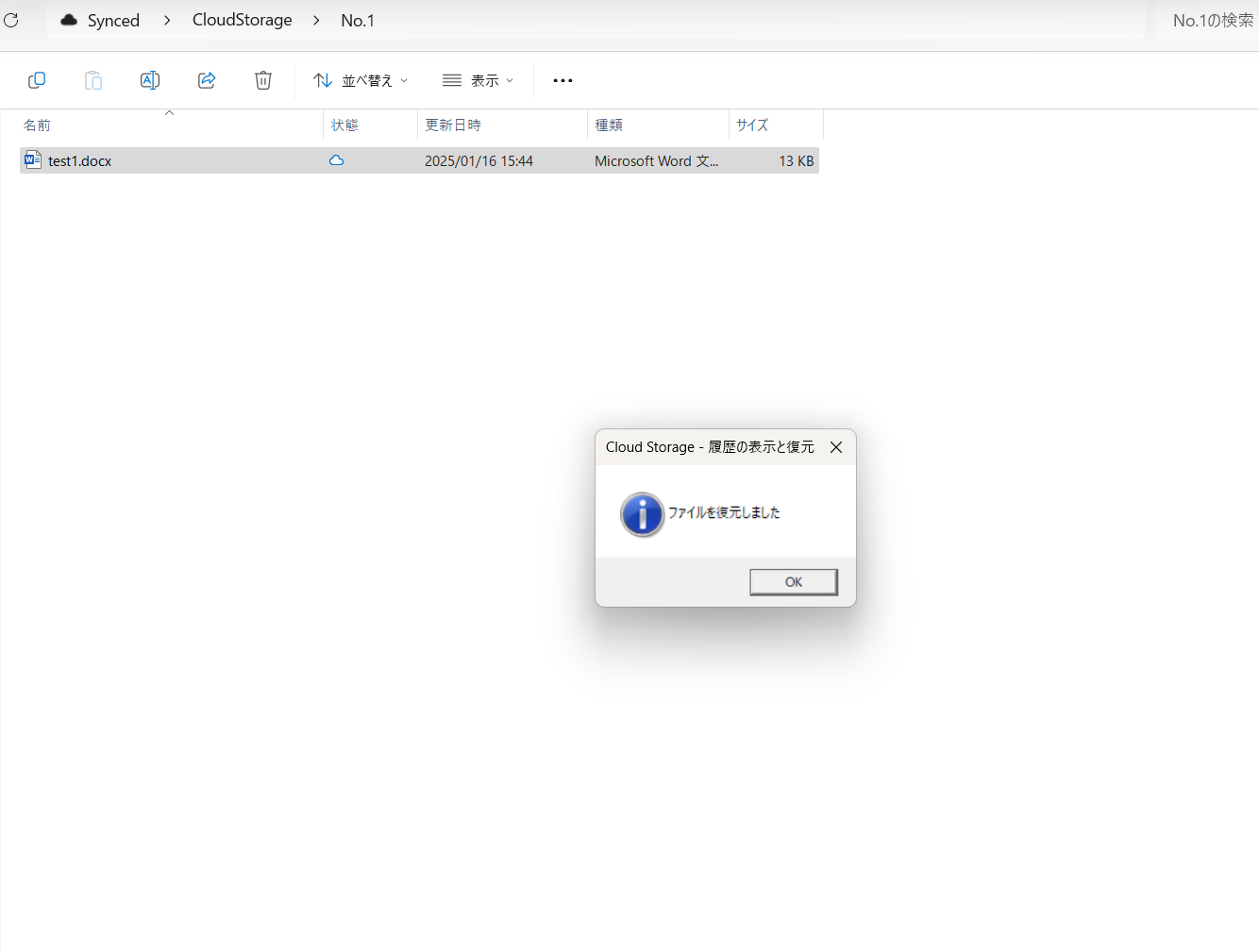
[ ファイルを復元しました ]と表示されたら完了です。
管理者の基本操作
ファイル共有サービスへようこそ。
管理者として利用を開始する際は、下記のガイドをご確認ください。
ユーザーの新規作成
ユーザーの新規作成の手順をご説明いたします。
・➕新規作成からの追加
動画の場合はこちらから↓
まずはじめに、➕新規作成での追加の仕方をご説明します。
ログイン画面左の項目から、管理者操作 > ユーザーの管理を開きます。

右上の[+新規作成]ボタンをクリックします。

下記項目について、作成するユーザーの情報を入力します。
- ユーザーネーム
→ ユーザーネームにはアルファベット、数字、記号(-_.@)のみを使用できます。
- メールアドレス
- ユーザータイプ
→管理者 or 一般を選びます。
- パスワード設定方法
→招待メールで設定する or 管理者が設定するを選びます。
招待メールで設定する場合についてご説明します。
パスワード設定方法を、「招待メールで設定する」を選びます。

管理者が設定する場合はパスワードを設定します。

・2要素認証が必要な場合は、チェックボックスにチェックを付けます。
※ログインの際に2要素認証を行います。

右下の[作成する]ボタンをクリックします。
作成できると、[ユーザーの管理]に追加されます。
[招待メールで設定をする]を選んだ方は、同時に、ユーザー登録のメールがユーザー宛に届きます。
・CSVでユーザーを追加
動画の場合はこちらから↓
続いて、CSVでユーザーを追加する方法をご説明します。
ログイン画面左の項目から、管理者操作 > ユーザーの管理を開きます。

画面右上の[CSVテンプレートをダウンロード]をクリックし、ダウンロードします。

ダウンロードができたら、「ユーザー追加テンプレート」というファイルを開きます。

テンプレートを編集して、追加したいユーザーの情報を入力します。

情報が入力できたら、ユーザーの管理から[CSVでユーザーを追加]をクリックします。

ユーザーの削除
動画の場合はこちらから↓
ユーザーの削除の手順をご説明いたします。
ユーザーを削除する際は、ログイン画面左の項目から
管理者操作 > ユーザーの管理を開きます。
削除したいユーザーの右端[•••]をクリックし、[停止]を選びます。

「ユーザーアカウントを停止しますか?」を[OK]ボタンをクリックします。

停止後に、文字が薄くなりステータスがstoppedになっていることを確認し、再度[•••]をクリックし、[削除]を選択します。

「ユーザーを削除しますか?この操作は取り消せません」を確認し、[削除]ボタンをクリックします。

削除が完了しました。

グループの新規作成
動画の場合はこちらから↓
グループの新規作成の手順をご説明いたします。
ログイン画面左の項目から、管理者操作 > グループの管理を開きます。

右上の[+新規作成]ボタンをクリックします。

ボックスに作成するグループ名を入力し、右下の[作成する]ボタンをクリックします。

ユーザーを追加する画面が表示されますので、ユーザーの追加をする場合はユーザーを選択します。
※グループのユーザーを編集(追加・削除)するを参照してください。
右下の[登録する]のボタンをクリックします。
※今回はユーザーを登録せずに進めます。

グループ名が表示されますので、グループが作成されたことをご確認ください。

グループの名前を変更する
動画の場合はこちらから↓
グループの名前の変更の手順をご説明いたします。
ログイン画面左の項目から、管理者操作 >グループの管理を開きます。

変更したいグループの右端[•••]をクリックし、[リネーム]を選びます。

変更するグループ名を入力し、右下の[更新する]ボタンをクリックします。

グループ名の変更が完了したことをご確認ください。

グループのユーザーを編集(追加・削除)する
動画の場合はこちらから↓
グループのユーザーを編集する手順をご説明いたします。
ログイン画面左の項目から、管理者操作 >グループの管理を開きます。

ユーザーを編集したいグループの右端[•••]をクリックし、[グループ編集]を選びます。

・追加
動画の場合はこちらから↓
追加したいユーザーを検索し、追加したいユーザーの右端[追加]をクリックします。

追加したいユーザーが下に移動されるので、右下の[登録する]ボタンをクリックします。
※ユーザー追加をメールで通知する場合は、「追加したユーザーにメールで通知する」をチェックします。

グループ名の隣に、追加したユーザー名が表示されたのをご確認ください。
ユーザーの追加が完了しました。

・削除
動画の場合はこちらから↓
ユーザーを削除する場合は、グループ名の右端[•••]をクリックし、[グループ編集]を選びます。

削除したいユーザーの右端[削除]をクリックします。

名前が上に移動するので、右下[登録する]ボタンをクリックします。

グループ名の隣のユーザー名から削除されたことをご確認ください。

グループの削除
動画の場合はこちらから↓
グループの削除の手順をご説明いたします。
ログイン画面左の項目から、管理者操作 > グループの管理 を開きます。

削除したいグループの右端[•••]をクリックし、[削除]を選びます。

[このグループを削除しますか?この操作は取り消せません」を確認し、[削除]ボタンをクリックします。
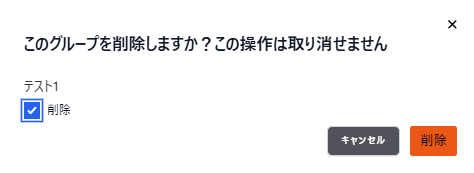
グループの管理画面で、グループが削除されたことをご確認ください。
グループが削除されました。

組織の設定
動画の場合はこちらから↓
組織の設定の手順をご説明いたします。
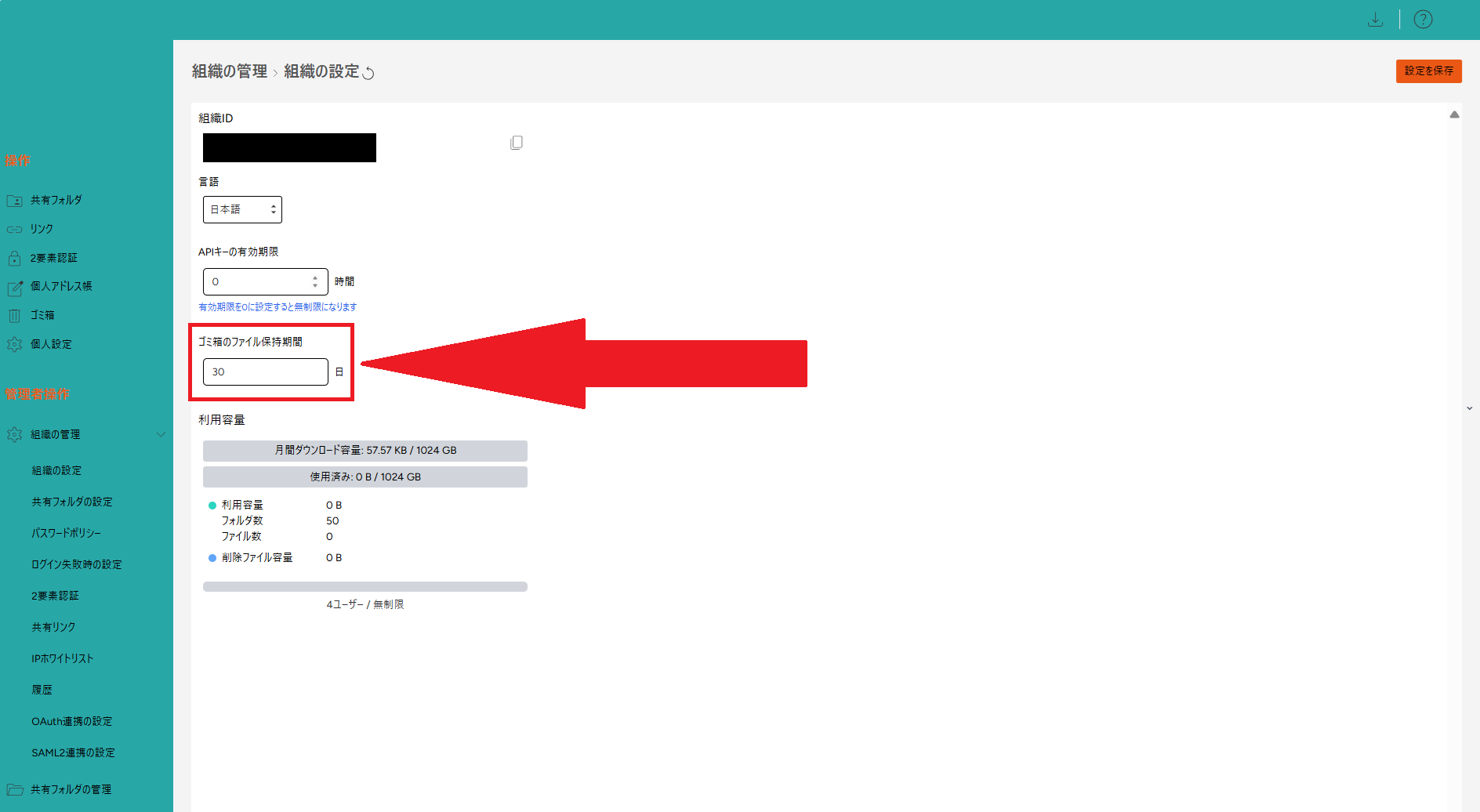
ログイン画面左の項目から、管理者操作 > 組織の管理 > 組織の設定 を開きます。

組織IDの右端にあるボタンから、IDのコピーが出来ます。
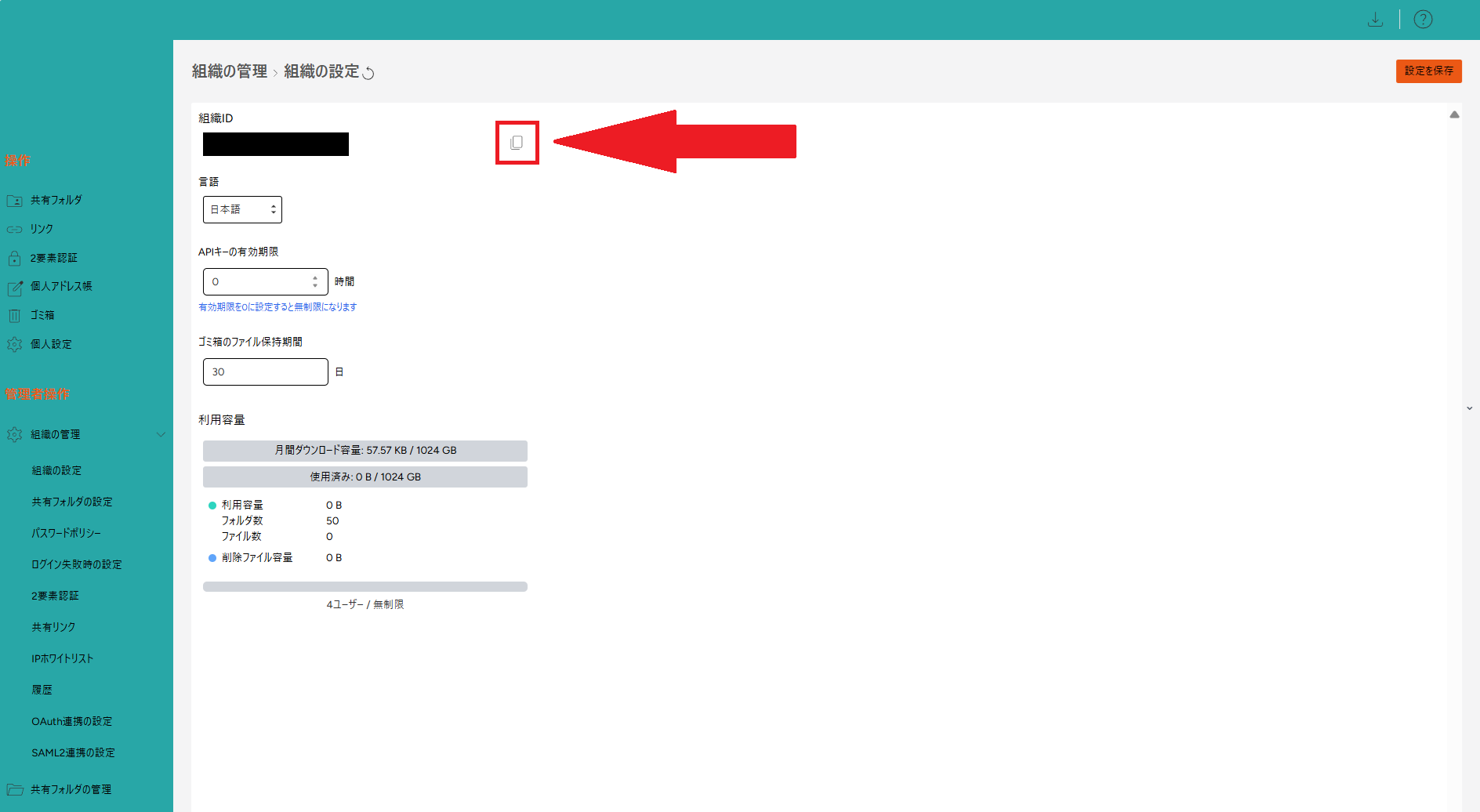
ゴミ箱のファイル保持期間(デフォルトは30日間)
を設定できます。
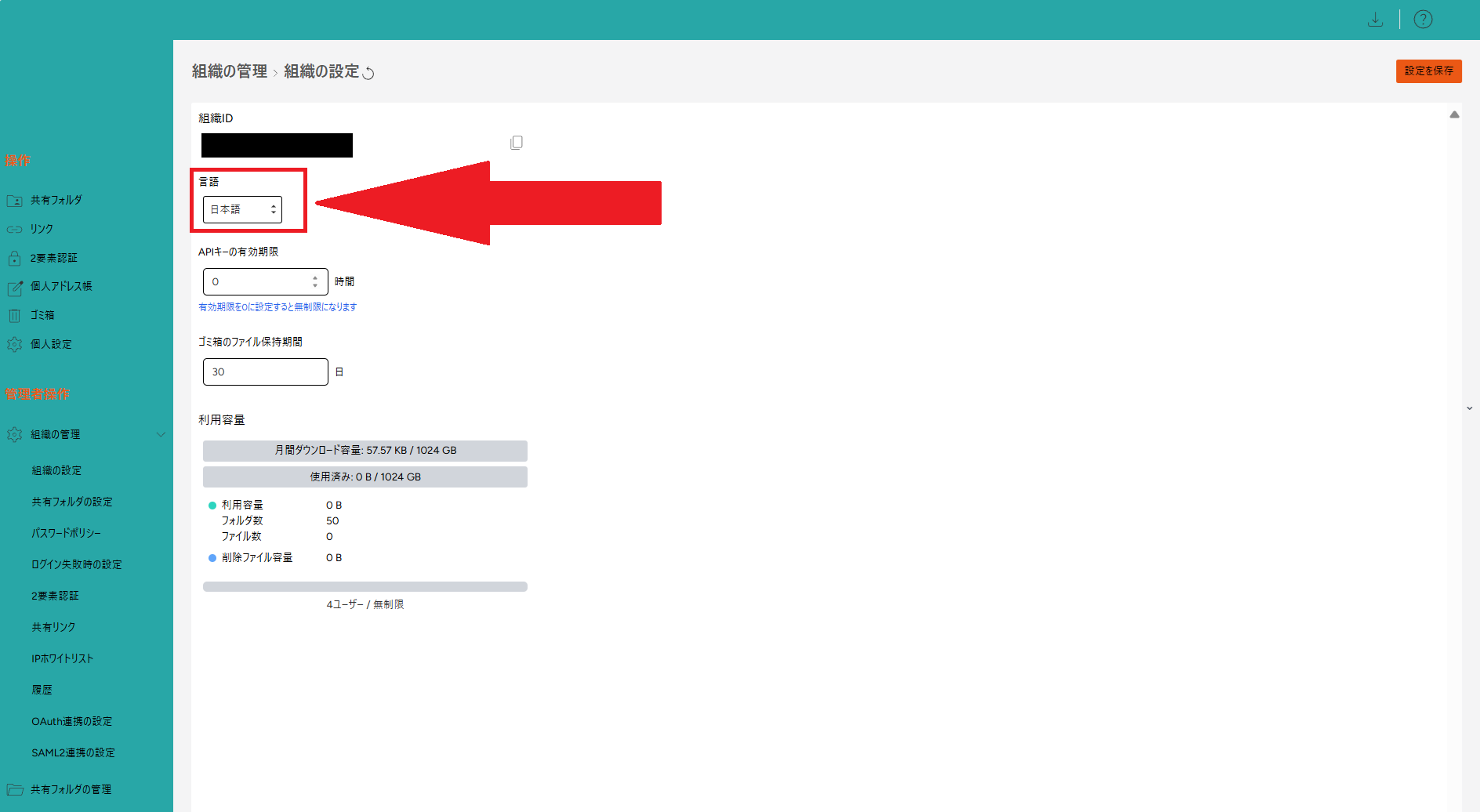
言語を変更する場合、日本語orEnglishを選ぶことができます。
変更を行った場合は、
①右上の[設定を保存]をクリックします。
②「保存しますか?」と表示されるので、[保存]ボタンをクリックします。

更新を行うと、変更が反映されます。
共有フォルダの設定
動画の場合はこちらから↓
共有フォルダの設定の手順をご説明いたします。
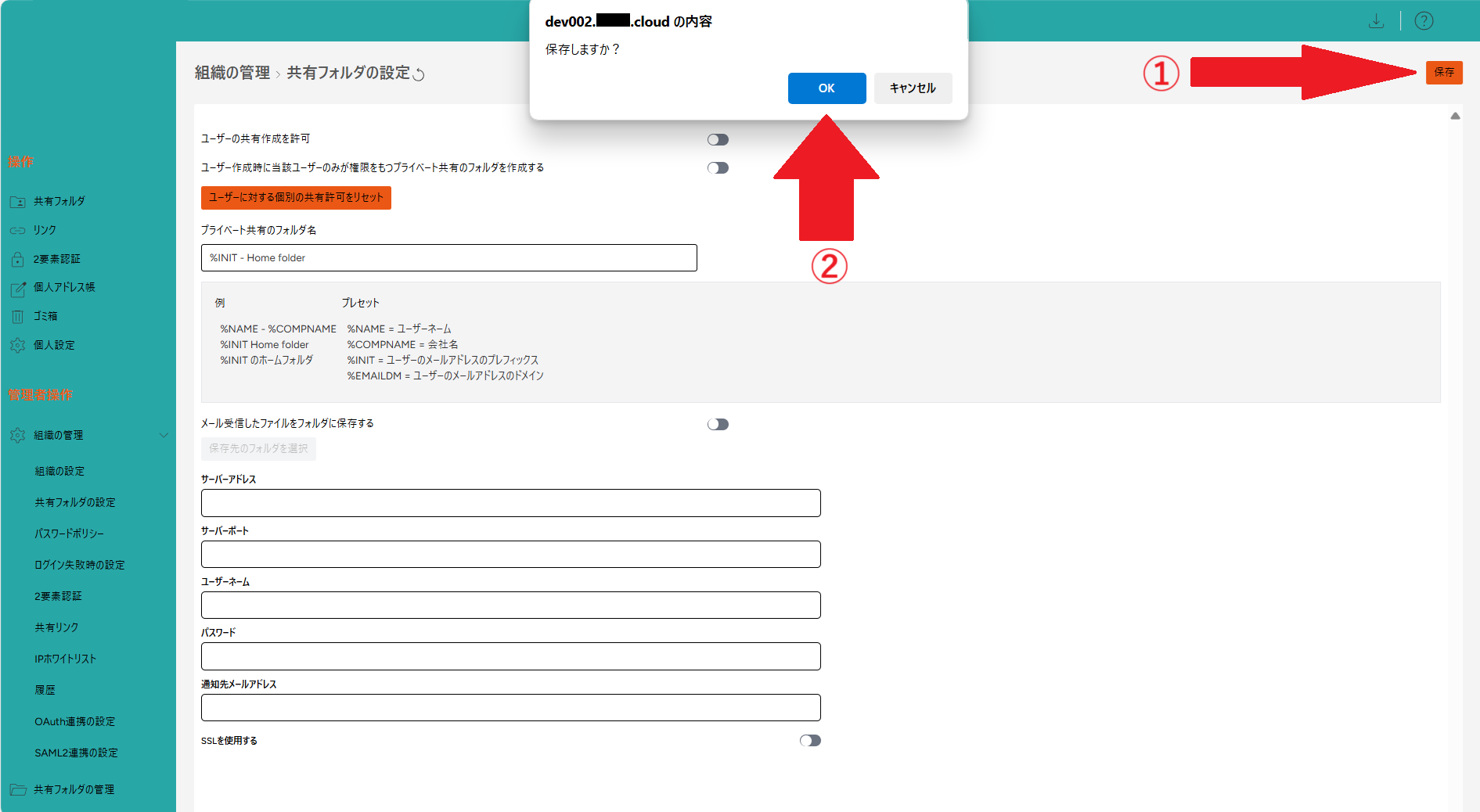
ログイン画面左の項目から、管理者操作 > 組織の管理 > 共有フォルダの設定 を開きます。

下記の項目に関して、必要があれば右のトグルボタンをオンにします。
・ユーザーの共有作成を許可
・ユーザーが作成されたときに、共有フォルダを作成する
・メール受信したファイルをフォルダに保存する
→保存先を【指定先のフォルダを選択】から選ぶことが出来ます。
トグルボタンをオンにすると、下記のお客様情報を入力できます。
⚫︎サーバーアドレス
⚫︎サーバーポート
⚫︎ユーザーネーム
⚫︎パスワード
⚫︎通知先メールアドレス
→保存されたときの通知先をご記入ください。
⚫︎SSLを使用する
→必要とされる場合はトグルボタンをオンにしてください。

ユーザーへ個別に共有許可を行った際に、すべてのユーザーへの共有許可をリセットしたい場合は、
①[ユーザーに対する個別の共有許可をリセット]をクリックします。
②画面上部「すべてのユーザーの共有許可設定をリセットします。よろしいですか?」の表示を[OK]ボタンをクリックします。

修正を行った場合は、右上の[設定を保存]をクリックします。
「保存しますか?」と表示されるので、[保存]ボタンをクリックします。
設定が完了しました。
パスワードポリシー
動画の場合はこちらから↓
パスワードポリシーの設定の手順をご説明いたします。
ログイン画面左の項目から、管理者操作 > 組織の管理 > パスワードポリシー を開きます。

パスワードポリシーを修正する場合は、
「デフォルトのパスワードポリシーを上書きする」の右にあるトグルボタンをオンにします。

下記の項目に関して、修正が可能ですので必要な項目を設定していきます。
・パスワードの最低文字数 (希望の文字数を入力)
・パスワードに用いる最低種類の制限 (希望の種類数を選択)
・パスワードには大文字を一つ以上含める必要があります。 (オンorオフ)
・パスワードには一つ以上の小文字を含める必要があります。 (オンorオフ)
・パスワードには1桁以上の数字を含める必要があります。 (オンorオフ)
・パスワードには英数字以外の文字を一つ以上含める必要があります。 (オンorオフ)
・個別のパスワードリセットを許可 (オンorオフ)
・個別のパスワード変更を許可 (オンorオフ)
設定が出来たら、
①右上[保存]ボタンをクリックします。
②画面上部に「保存しますか?」と出るので、[OK]をクリックします。

設定が完了しました。
ログイン失敗時の設定
動画の場合はこちらから↓
ログイン失敗時の設定の手順をご説明いたします。
ログイン画面左の項目から、管理者操作 > 組織の管理 > ログイン失敗時の設定 を開きます。

「デフォルトの設定を上書きする」の右にあるトグルボタンをオンにします。
下記の項目に関して、修正が可能ですので必要な項目を設定していきます。
・ログイン試行の失敗最大回数 (回)
・ユーザーがログインをブロックされる時間 (分)
設定が出来たら、
①右上[保存]ボタンをクリックします。
②画面上部に「保存しますか?」と出るので、[OK]をクリックします。

設定が完了しました。
2要素認証
動画の場合はこちらから↓
2要素認証の設定の手順をご説明いたします。
ログイン画面左の項目から、管理者操作 > 組織の管理 > 2要素認証 を開きます。

2要素認証の設定を変更する場合には、
「2要素認証を有効にする」の右にあるトグルボタンをオンにします。
利用可能な二要素認証方式を下記から選んでトグルボタンを変更してください。
・Authenticator(Google,Microsoft) (オンorオフ)
・メール (オンorオフ)
2要素認証を必須にしたい場合は、
「2要素認証を必須にする」の右にあるトグルボタンをオンにしてください。
設定が出来たら、
①右上[保存]ボタンをクリックします。
②画面上部に「保存しますか?」と出るので、[OK]をクリックします。

設定が完了しました。
共有リンク
動画の場合はこちらから↓
共有リンクの設定の手順をご説明いたします。
ログイン画面左の項目から、管理者操作 > 組織の管理 > 共有リンク を開きます。

共有リンクの設定を変更する場合には、
下記の項目に関して、修正が可能ですので必要な項目を設定していきます。
・最大有効期限 (日)
・常に最大の期限を設定 (オンorオフ)
・リンクの最大生成回数 (回)
→リンクの最大有効期限を設定する場合には、「最大回数を無制限にする」のトグルボタンをオンにします。
設定が出来たら、
①右上[保存]ボタンをクリックします。
②画面上部に「保存しますか?」と出るので、[OK]をクリックします。

設定が完了しました。
共有リンク保護方式設定方法
管理者操作>組織の監視>共有リンクを開きます。
トグルボタンをオンにすることで以下のことが有効になります。
利用可能な保護方式
・保護なし:パスワードなしでリンクが作成されます。
・パスワード保護:リンクとパスワードが作成されます。
・メール認証:メールにリンクとパスワードが送信されます。
オンにした後は、[保存]からOKをクリックして完了です。

IPホワイトリスト
動画の場合はこちらから↓
IPホワイトリストの設定の手順をご説明いたします。
ログイン画面左の項目から、管理者操作 > 組織の管理 > IPホワイトリスト を開きます。

設定したいIPアドレスがある場合、
右上の[+新規作成]をクリックします。
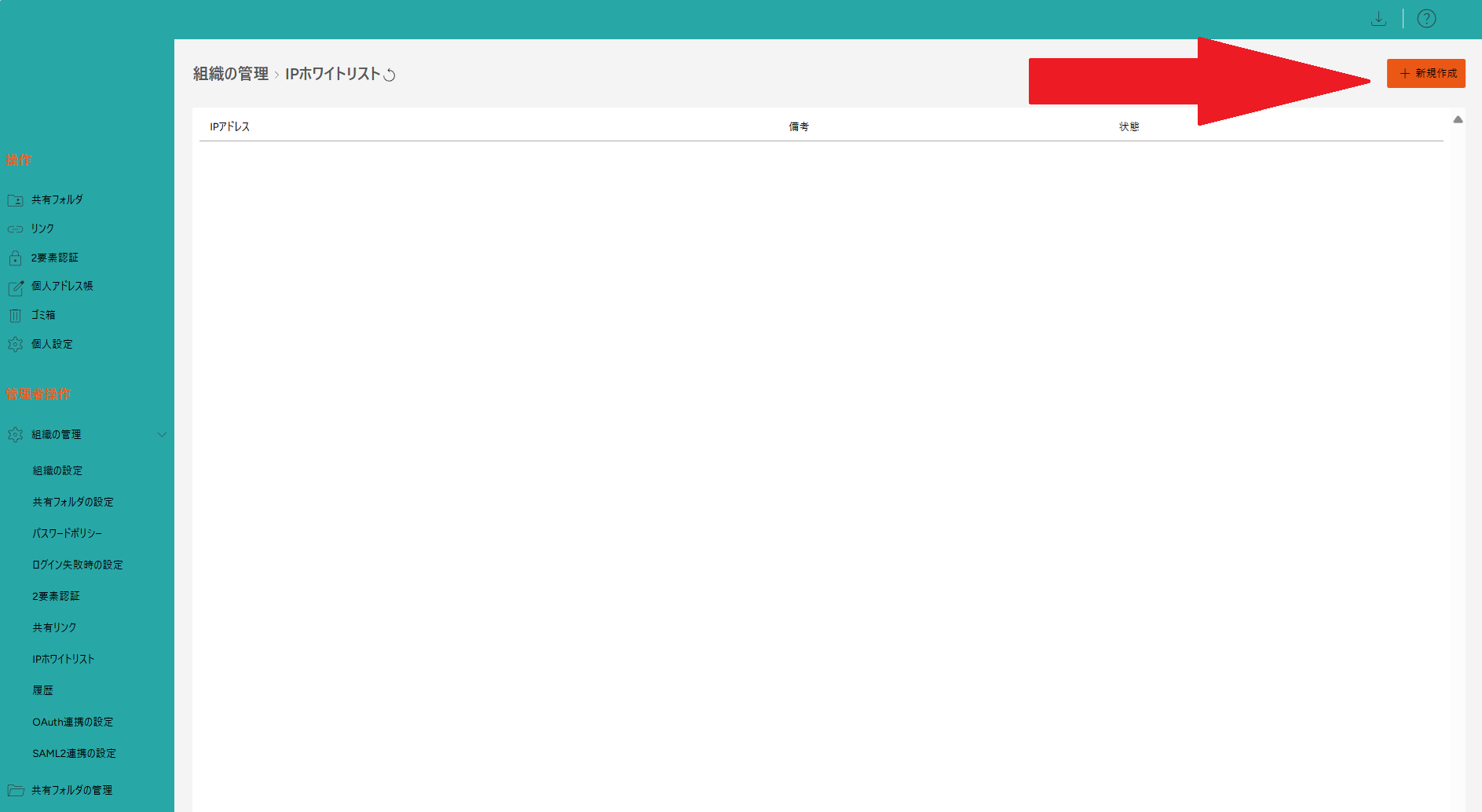 下記のホワイトリストの情報を入力します。
・IPアドレス
・備考(必要な場合は記載)
ホワイトリストを有効にする場合は、左下の[有効]にチェックを付けます。
入力出来たら、右下の[作成する]ボタンをクリックします。

IPホワイトリストの登録が完了しました。
履歴
動画の場合はこちらから↓
履歴の設定の手順をご説明いたします。
ログイン画面左の項目から、管理者の操作 > 組織の管理 > 履歴 を開きます。

履歴の設定を修正する場合、
「デフォルトの履歴設定をオーバーライド」の右にあるトグルボタンをオンにします。

下記の項目に関して、修正が可能ですので必要な項目を設定していきます。
・最大日数
・最高バーション
設定が出来たら、
①右上[保存]ボタンをクリックします。
②画面上部に「保存しますか?」と出るので、[OK]をクリックします。

設定が完了しました。
ログの確認方法
ログの確認方法についてご説明いたします。
・アクティビティログ
動画の場合はこちらから↓
ユーザーが行ったアクションを確認したいとき、ログからアクティビティログを選択します。
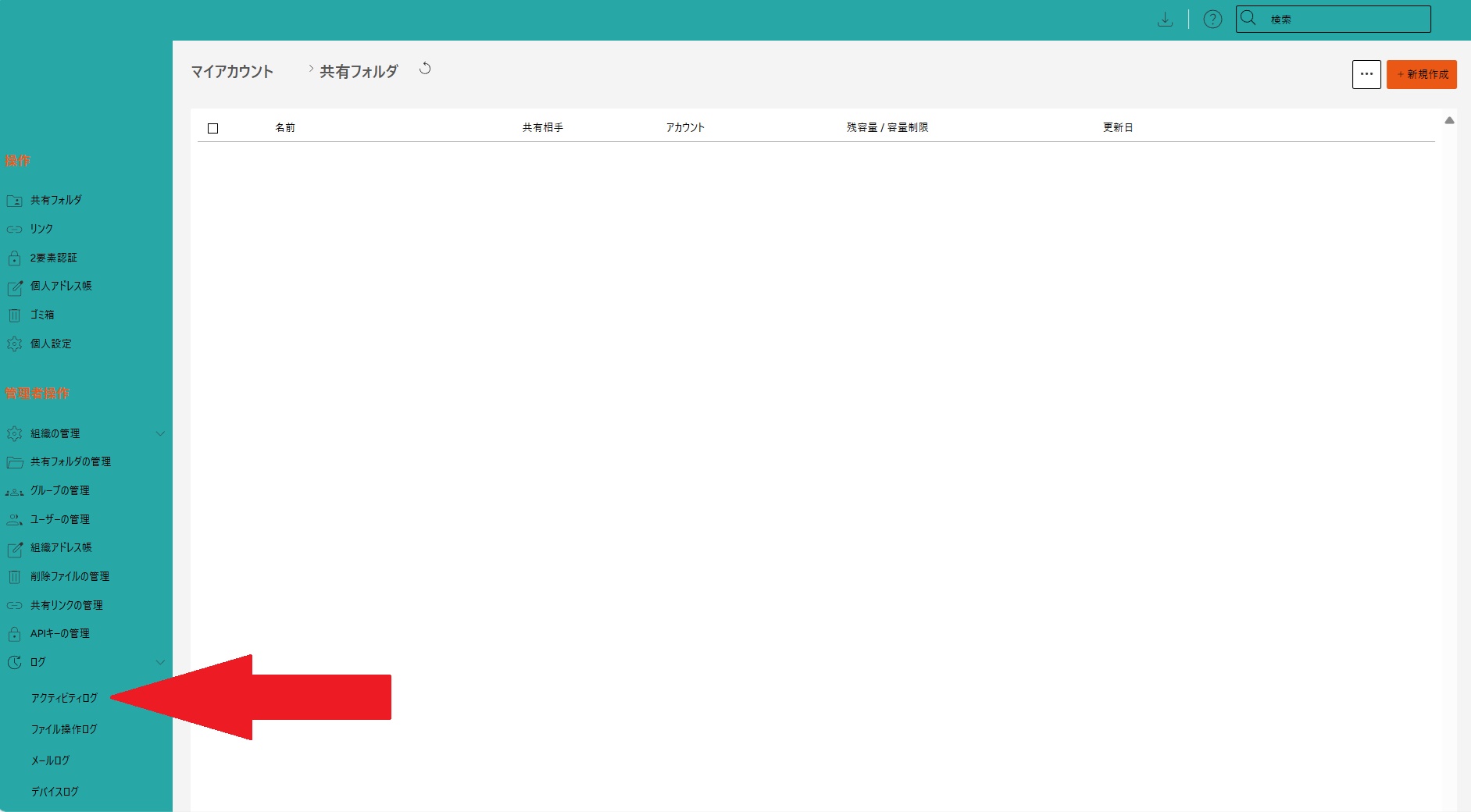
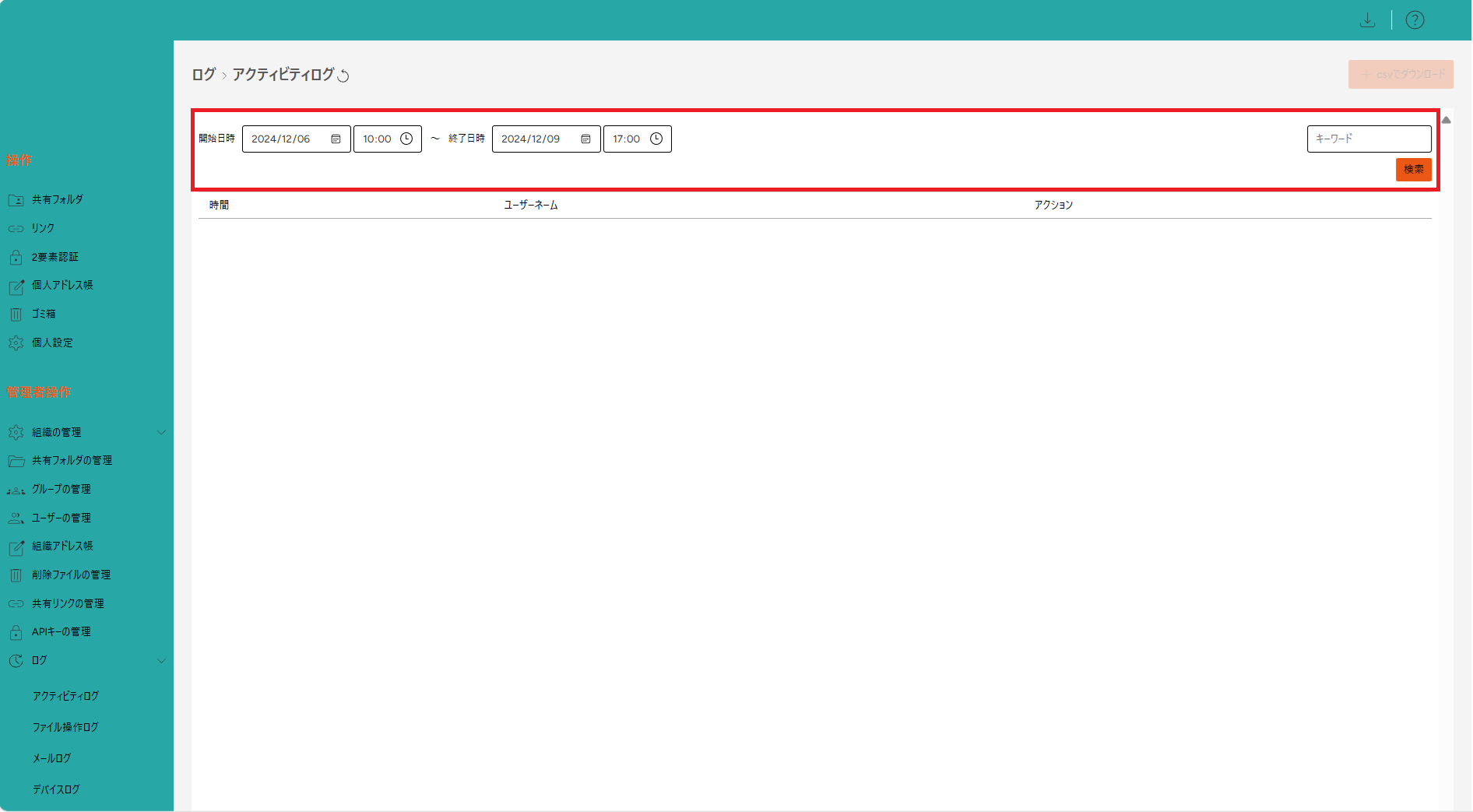
日時を設定して検索をクリックします。
※確認したい開始日は必須です。
キーワードから任意の文字列で検索可能です。
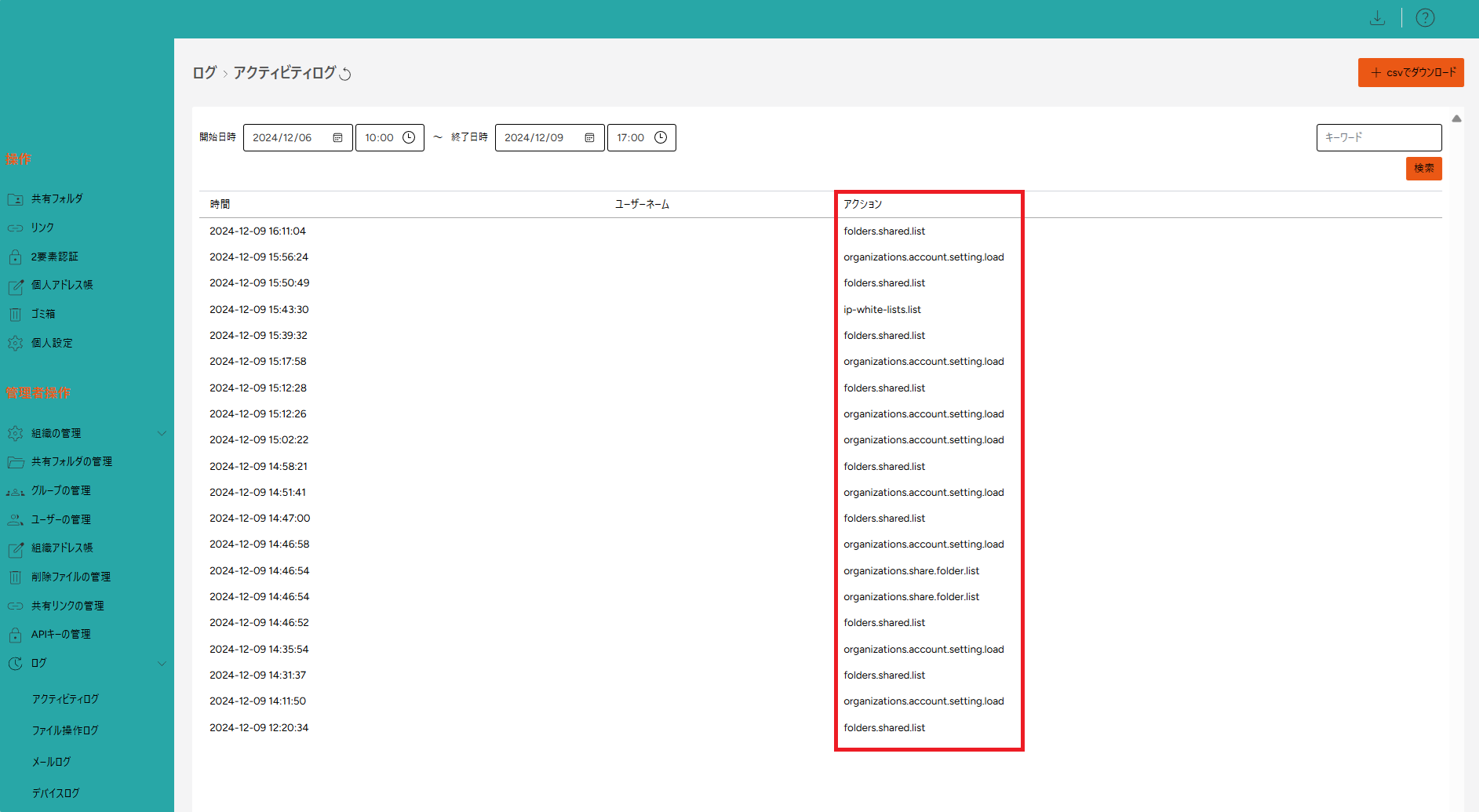
設定した日時のアクティビティログが表示されアクションを確認することが出来ます。
各ログの詳細についてはこちらをご覧くださ各ログの詳細についてはこちらをご覧ください。
アクティビティログの確認方法
・メールログ
動画の場合はこちらから↓
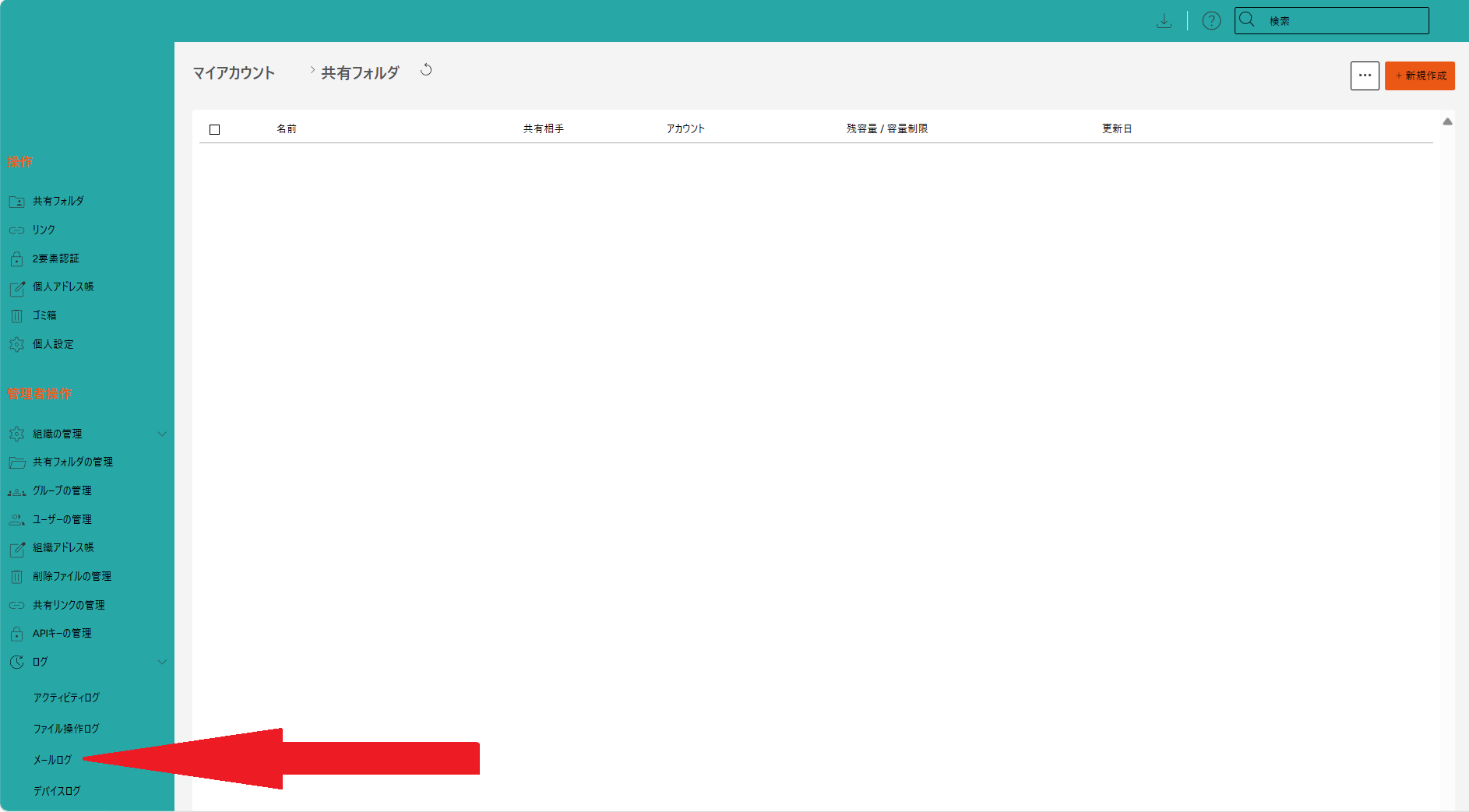
ユーザーに送信したメールを確認したいとき、ログからメールログを選択します。
日時を設定して検索をクリックします。
※確認したい開始日は必須です。
キーワードから任意の文字列で検索可能です。
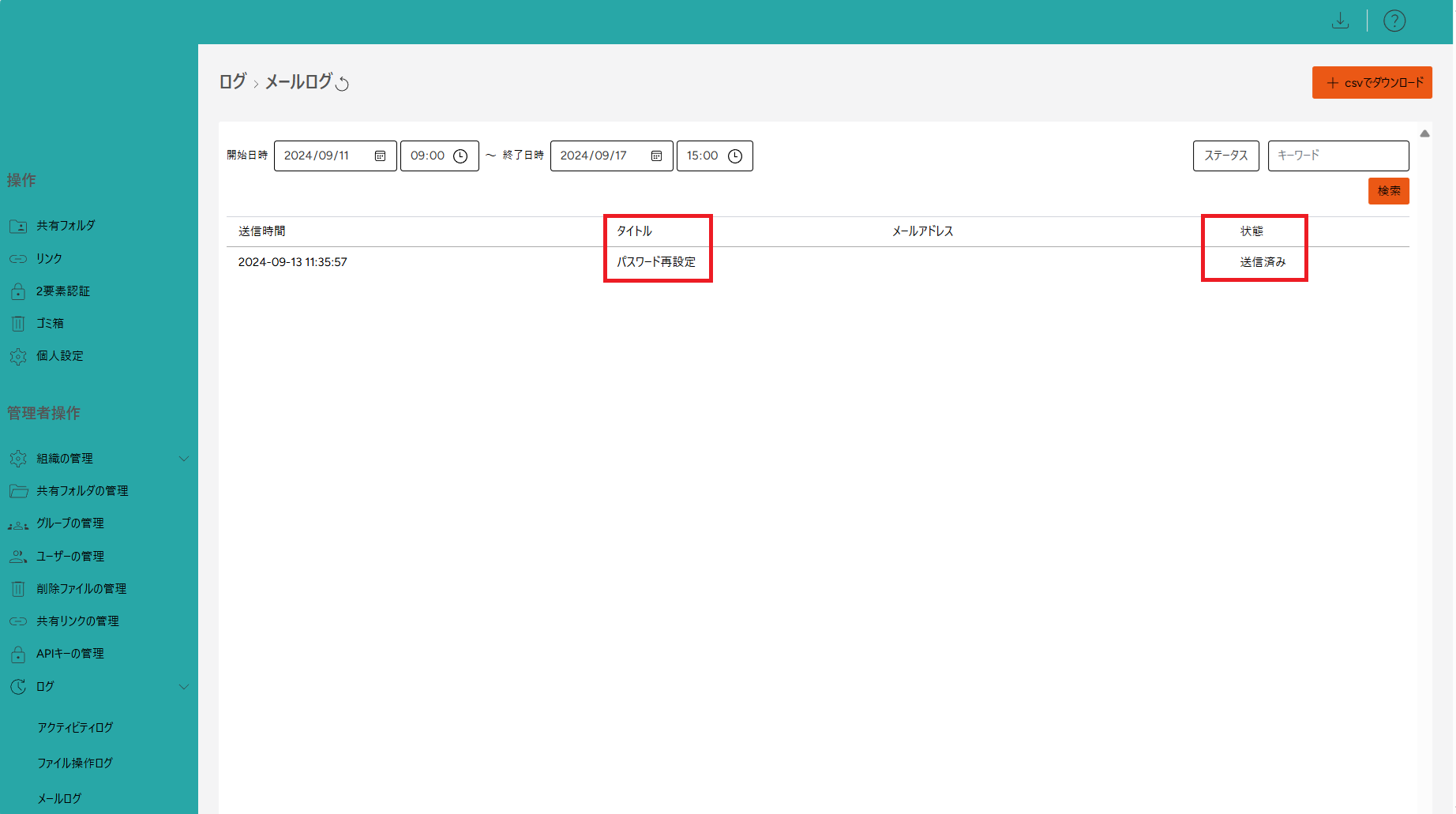
ステータスから送信済み・未送信を選択できます。
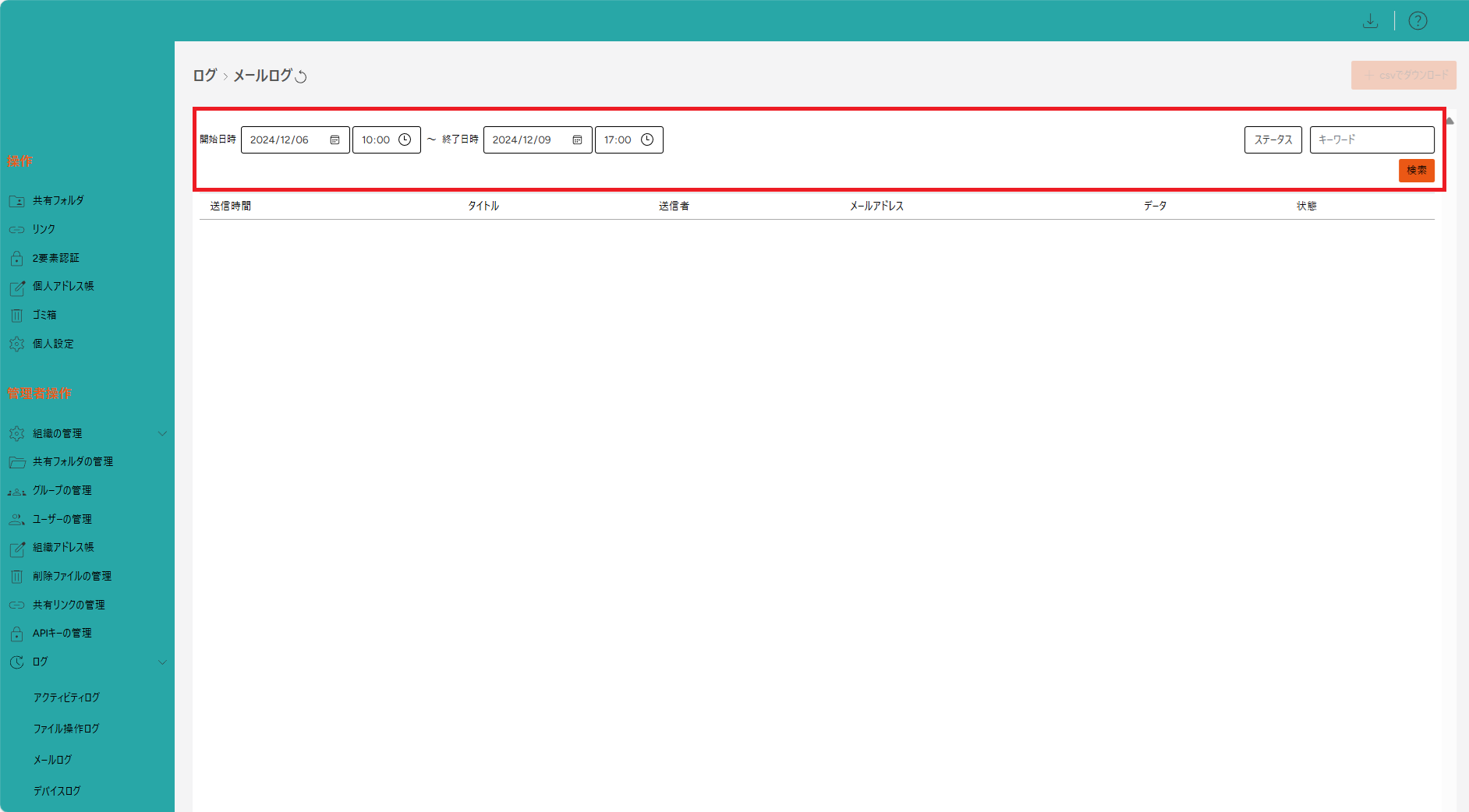
設定した日時のメールログが表示されます。
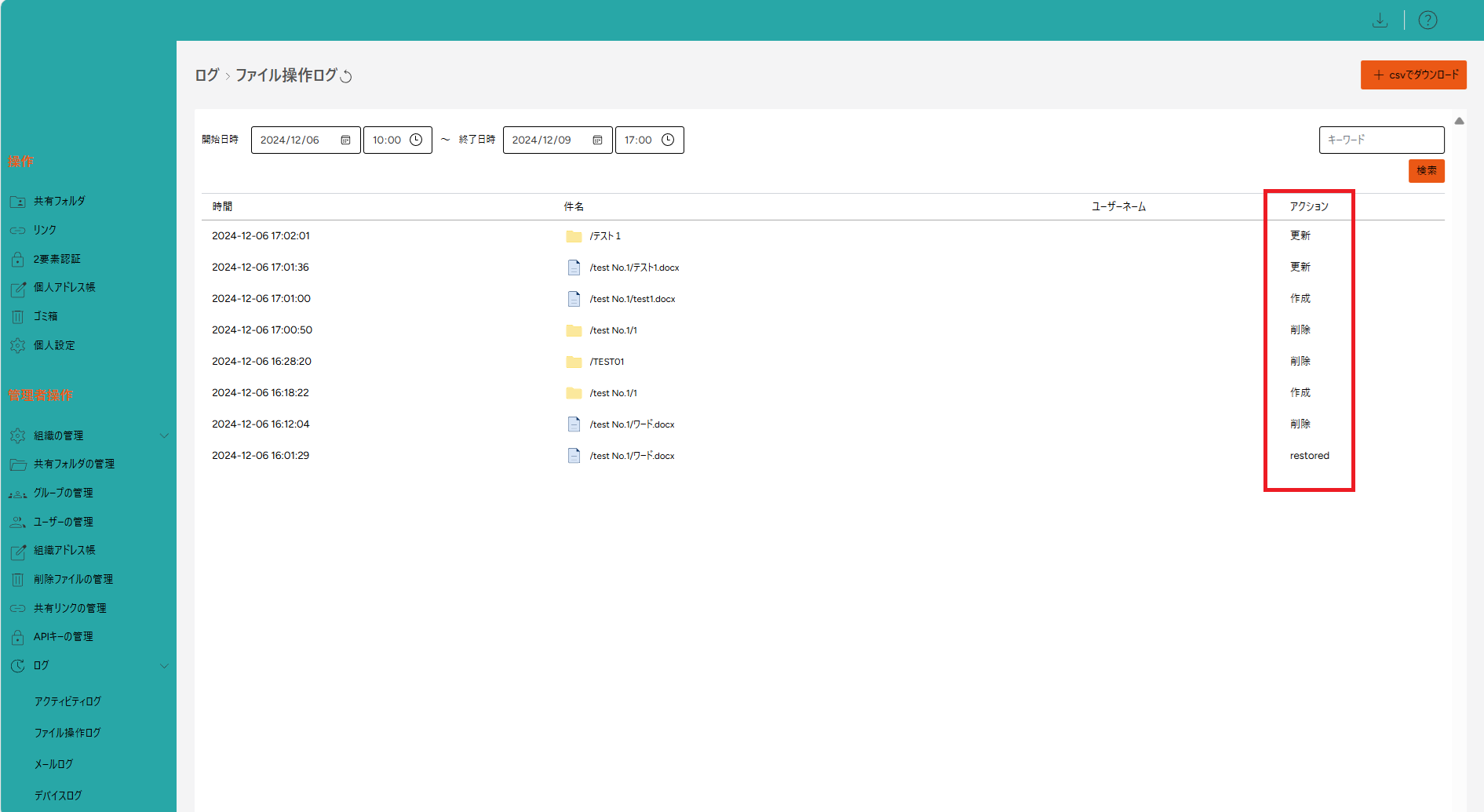
・ファイル操作ログ
動画の場合はこちらから↓
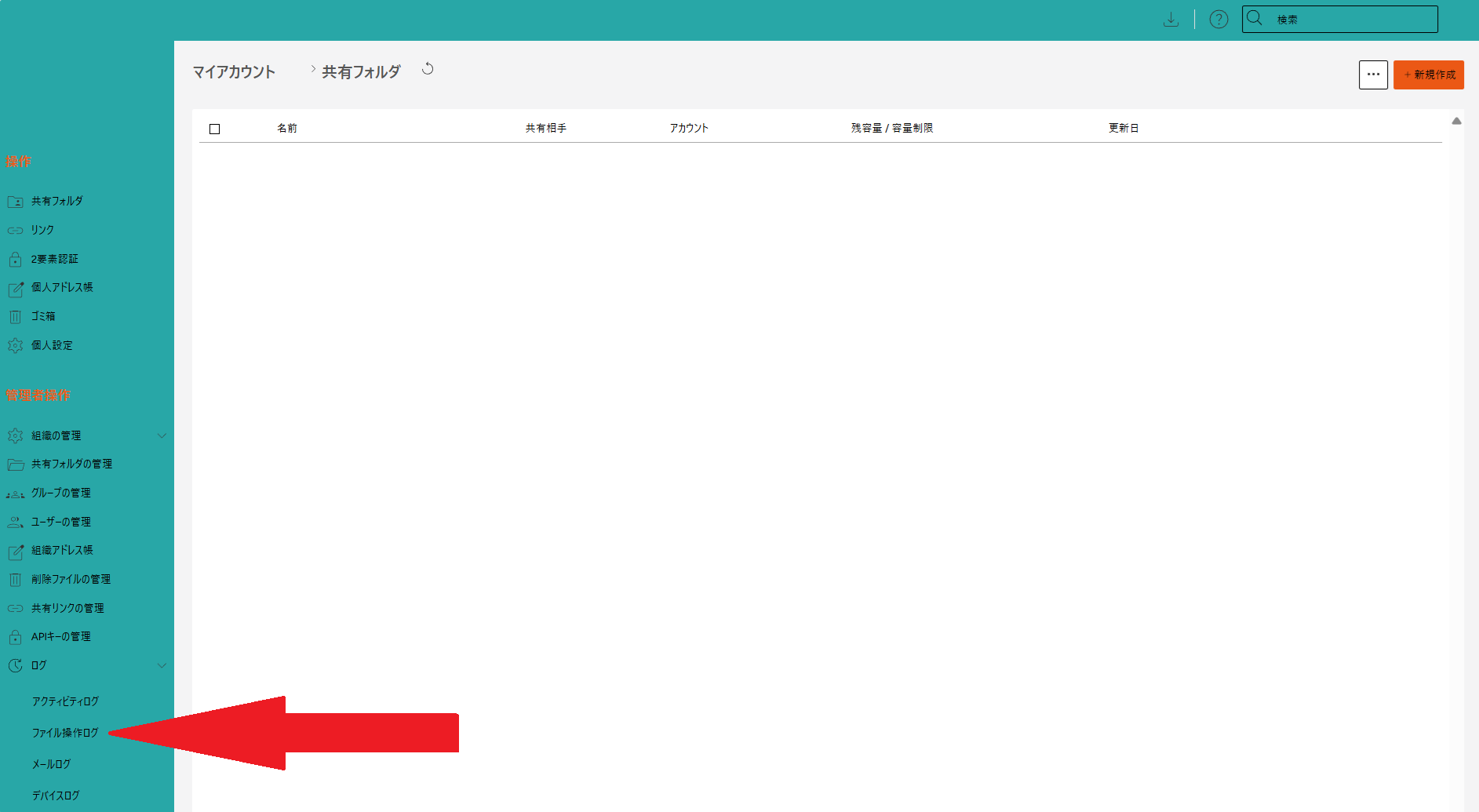
ユーザーがファイルに対して行った操作などを確認したいとき、ログからファイル操作ログを選択します。
日時を設定して検索をクリックします。
※確認したい開始日は必須です。
キーワードから任意の文字列で検索可能です。
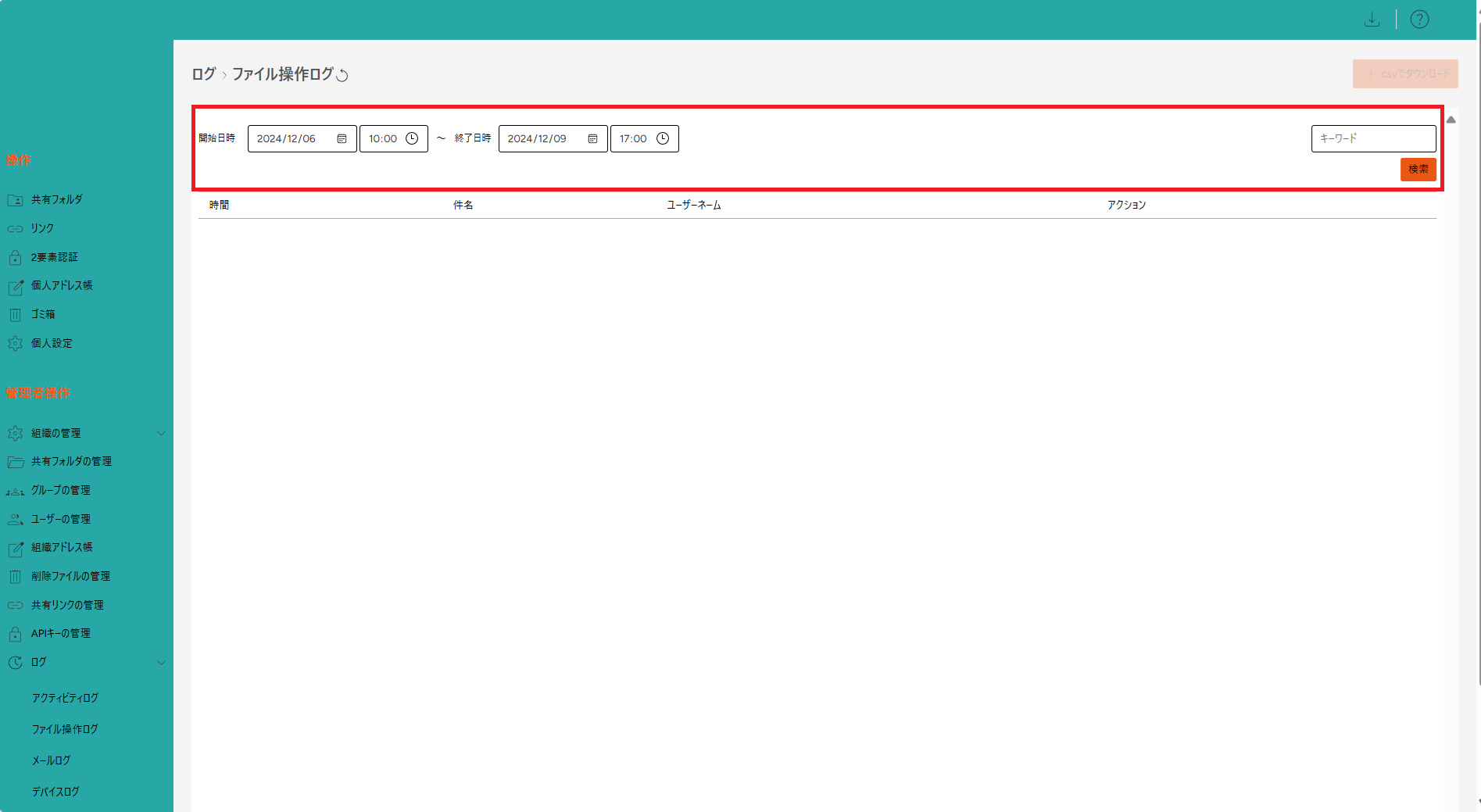
設定した日時のファイル操作ログが表示されます。
アクティビティログの確認方法
アクティビティログの確認方法についてご説明いたします。
アクティビティログでは、アカウントで行った最近の調整で、操作に影響する可能性のあるものを全て確認することができます。
アクティビティログに表示されるアクションは、フォルダ操作、ファイル操作、共有フォルダ操作、共有ファイル操作、ユーザー操作、リンク操作、組織操作、各設定操作 です。
このページでは、日付、時間、キーワードを使用して特定のアクションをフィルタリングできます。
以下のとおりになります。
アクション翻訳
| アクティビティログ 原文 | ログ 意味 |
|---|---|
| useruser.show | ユーザー閲覧 |
| user.edit | ユーザー編集 |
| user.devices.list | ユーザーデバイス一覧 |
| user.device.logs | ユーザーデバイスログ |
| user.activity.logs | ユーザーアクティビティログ |
| user.device.change.status | ユーザーデバイスステータス変更 |
| user.setting.load | ユーザー設定ロード |
| user.setting.save | ユーザー設定保存 |
| user.setting.saveFile | ユーザー設定ファイル保存 |
| user.setting.downloadMetaFile | ユーザー設定ダウンロードメタファイル |
| files.download | ファイルダウンロード |
| files.upload | ファイルアップロード |
| files.edit | ファイル編集 |
| files.move | ファイル移動 |
| files.show | ファイル閲覧 |
| files.lock | ファイルロック |
| files.unlock | ファイルロック解除 |
| files.give.access | ファイルのアクセス権付与 |
| files.delete | ファイル削除 |
| files.copy | ファイルコピー |
| files.history | ファイル履歴 |
| files.get.text | ファイルのテキスト情報取得 |
| files.update.text | ファイルのテキスト情報更新 |
| files.create | ファイル作成 |
| folders.give.access | フォルダアクセス権付与 |
| folders.leave.access | フォルダアクセス解除 |
| folders.change.access | フォルダアクセス変更 |
| folders.share.change | フォルダ共有変更 |
| user.trash.list | ユーザーゴミ箱一覧 |
| user.trash.restore | ユーザーのゴミ箱から復元 |
| user.trash.move-restore | ユーザーのゴミ箱から移動して復元 |
| user.trash.delete | ユーザーゴミ箱から削除 |
| links.create | リンク作成 |
| links.list | リンク一覧 |
| links.delete | リンク削除 |
| links.info | リンク情報 |
| links.update | リンク更新 |
| organizations.links.list | 組織リンク一覧 |
| organizations.links.mass.delete | 組織リンク一括削除 |
| organizations.list | 組織一覧 |
| organizations.create | 組織作成 |
| organizations.edit | 組織編集 |
| organizations.delete | 組織削除 |
| organizations.show | 組織閲覧 |
| organizations.user.getData | 組織ユーザーデータ取得 |
| organizations.user.saveData | 組織ユーザーデータ保存 |
| organizations.user.list | 組織ユーザー一覧 |
| organizations.user.suspend | 組織ユーザー一時停止 |
| organizations.user.unsuspend | 組織ユーザー一時停止解除 |
| organizations.user.create | 組織ユーザー作成 |
| organizations.user.search | 組織ユーザー検索 |
| organizations.user.delete | 組織ユーザー作成 |
| organizations.user-group.search | 組織ユーザーグループ検索 |
| organizations.user.create-from-csv | 組織ユーザーCSV作成 |
| organizations.group.list | 組織グループ一覧 |
| organizations.group.create | 組織グループ作成 |
| organizations.group.edit | 組織グループ編集 |
| organizations.group.delete | 組織グループ削除 |
| organizations.group.user.delete | 組織グループユーザー削除 |
| organizations.group.user.add | 組織グループユーザー追加 |
| organizations.folders.resource.list | 組織フォルダリソース一覧 |
| organizations.join | 組織に参加する |
| organizations.share.folder.list | 組織共有フォルダ一覧 |
| organizations.share.folder.create | 組織共有フォルダ作成 |
| organizations.share.folder.delete | 組織共有フォルダ削除 |
| organizations.share.folder.edit | 組織共有フォルダ編集 |
| organizations.share.folder.permissions.set | 組織共有フォルダの権限設定 |
| organizations.share.folder.user.add | 組織共有フォルダユーザー追加 |
| organizations.share.folder.user.delete | 組織共有フォルダユーザー削除 |
| organizations.trash.list | 組織ゴミ箱一覧 |
| organizations.trash.delete | 組織ゴミ箱削除 |
| organizations.user.setting.save | 組織ユーザー設定保存 |
| organizations.password.change | 組織パスワード変更 |
| organizations.account.permit-create-share.reset | 組織アカウント共有作成許可リセット |
| organizations.token.list | 組織トークン一覧 |
| organizations.token.create | 組織トークン作成 |
| organizations.token.delete | 組織トークン削除 |
| organizations.token.suspend | 組織トークン一時停止 |
| organizations.token.unsuspend | 組織トークン一時停止解除 |
| organizations.mail-logs.list | 組織メールログ一覧 |
| organizations.file.logs | 組織ファイルログ |
| organizations.activity.log | 組織アクティビティログ |
| ip-white-lists.list | IPホワイトリスト一覧 |
| ip-white-lists.create | IPホワイトリスト作成 |
| ip-white-lists.edit | IPホワイトリスト編集 |
| ip-white-lists.delete | IPホワイトリスト削除 |
組織アドレス帳
組織アドレス帳の手順をご説明いたします。
・➕新規作成
動画の場合はこちらから↓
ログイン画面左の項目から、管理者操作 > 組織アドレス帳から[➕新規作成]を選択します。


下記項目について、作成するアドレスの情報を入力します。
- 名前
- メールアドレス
下記項目については、必要があれば入力します。
- 電話番号
- 所属
→例:事務 - メモ
右下の[作成する]ボタンをクリックします。

作成できると、[組織アドレス帳]に追加されます。

・CSVでアドレスを追加
動画の場合はこちらから↓
まずはじめに、管理者操作>組織アドレス帳から、[CSVテンプレートをダウンロード]を選択しファイルをダウンロードします。

ダウンロードができたら、「アドレス追加テンプレート」というファイルを開きます。
テンプレートを編集して、追加したいアドレスの情報を入力します。

情報が入力できたら、組織アドレス帳に戻り[CSVでアドレスを追加]をクリックします。

情報を入力したファイルを選択して、[開く]をクリックします。
作成できると、[組織アドレス帳]に追加されます。

・編集
動画の場合はこちらから↓
マイアカウント>組織アドレス帳を開きます。
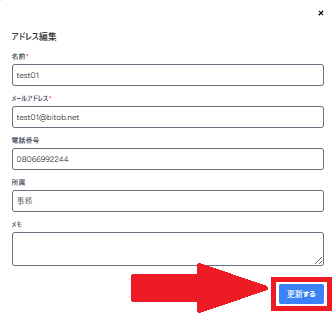
編集したいアドレスの右側の[•••]をクリックし、[編集]を選択します。

編集したら[更新する]をクリックして完了です。
・削除
動画の場合はこちらから↓
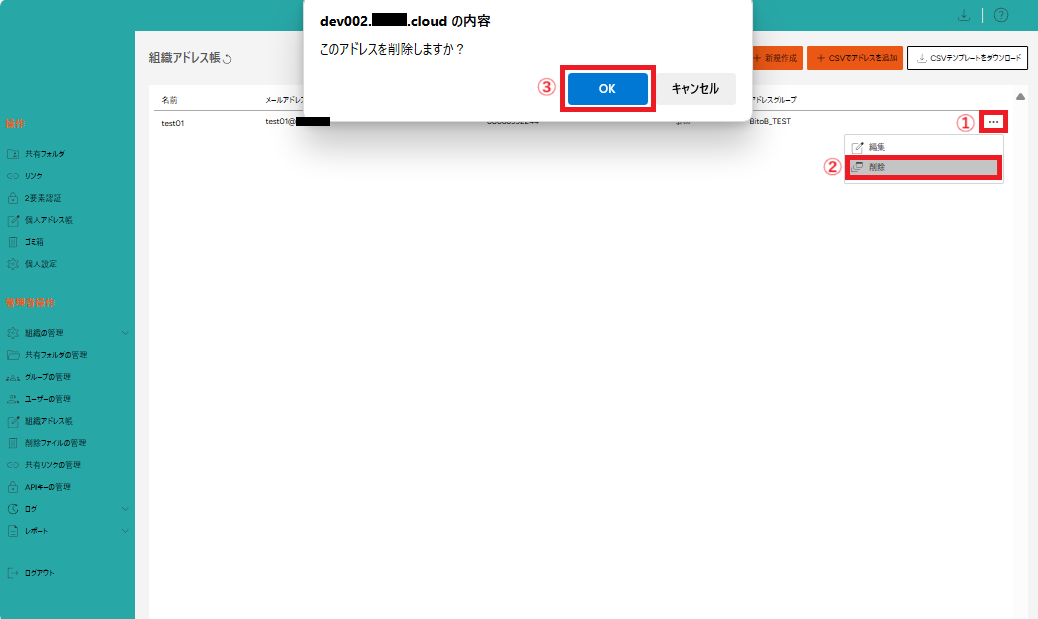
マイアカウント>組織アドレス帳を開きます。
削除したいアドレスの右側の[•••]をクリックし、[削除]を選択します。
「このアドレスを削除しますか?」の[OK]ボタンをクリックします。
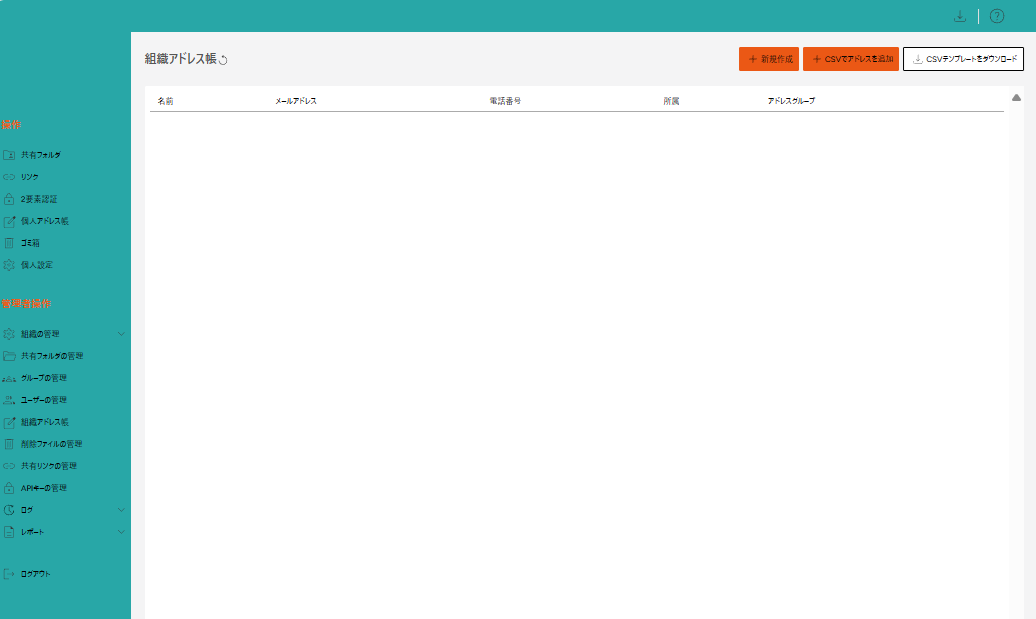
削除が完了しました。
Windowsクライアント
インストール・設定の方法
インストール
動画の場合はこちらから↓
Windowsクライアントのインストールの手順をご説明いたします。
・ブラウザ
ブラウザからの場合はこちらのURLからインストールします。
https://www.microsoft.com/store/apps/9N6DRJD4N8SF
[ダウンロード]をクリックします。

ダウンロードされたファイルの[ファイルを開く]をクリックします。

アプリのダウンロードが開始します。

初期設定画面が表示されたらダウンロード完了です。

・Microsoft Store
Microsoft StoreからCloud Storageをインストールします。
[入手]をクリックします。

ダウンロードが完了し[開く]ボタンに切り替わったらインストール完了です。
設定
Windowsクライアントの設定の手順についてご説明いたします。
・保存場所
・Cドライブ直下にフォルダを作成する手順
Cドライブをクリックして、左上の[+新規作成]からフォルダーを作成します。

または、右クリックから[+新規作成]>フォルダーを作成します。

作成されました。

作成したフォルダを保管場所に選択します。

※別のクラウドストレージで同期しているフォルダは選択しないでください。
例: OneDrive、DropBox、Box 等
ご利用する Windows 上のユーザーがアクセス可能なファルダを選択してください。
保存場所を設定する際、指定したフォルダ配下に既に存在しているファイルやフォルダは自動的に削除されてしまいますので、
ご案内通り新規作成したフォルダに保存をしてください。
・保存期間 (デフォルトは1日)
・言語 (デフォルトは日本語)
を設定したあと[OK]をクリックします。
組織IDを入力し[OK]をクリックします。

画面が切り替わります。
・ユーザーネーム
・パスワード
を入力したあと[ログイン]をクリックします。

[ログインしました]と表示されたら設定完了です。

確認
エクスプローラーからCloud Storageを開きます。
共有フォルダが表示されていることを確認します。

これでインストール完了です。
自動起動のオン・オフ
動画の場合はこちらから↓
Windowsクライアントの自動オンオフの手順をご説明いたします。
スタートボタンを右クリックします。

[設定]をクリックします。

アプリ>インストールされているアプリを選択します。

Cloud Storageの三点ボタンをクリックして詳細オプションを選択します。

ログイン時に実行するのトグルボタンをオン・オフで設定します

これで完了です。
デバックログの取得方法
動画の場合はこちらから↓
Windowsクライアントのデバックログ取得の手順をご説明いたします。
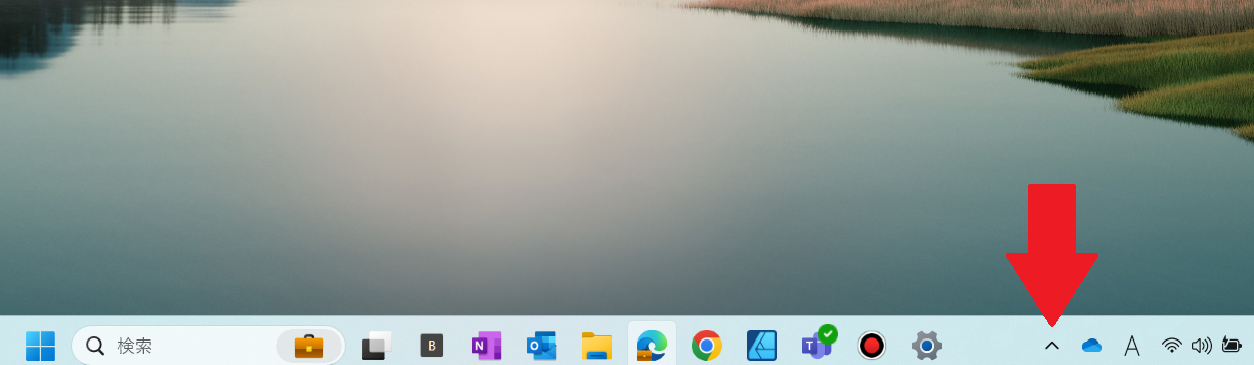
タスクトレイをクリックします。
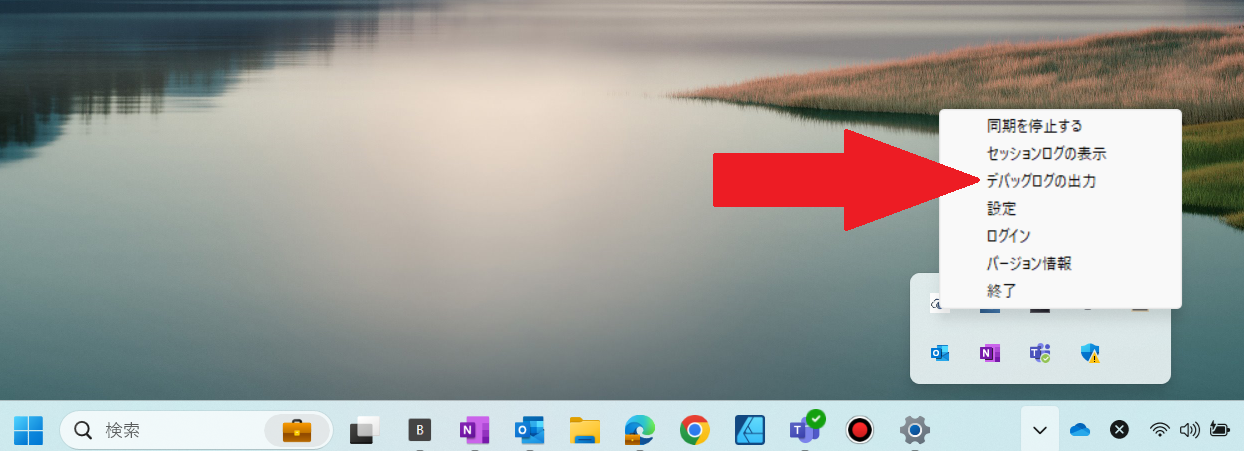
Cloud Storageを右クリックして[デバックログの出力]をクリックします。
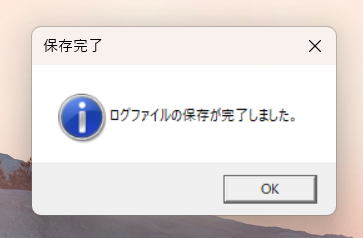
保存場所を選択し保存をクリックします。

完了ログが表示されたら[OK]をクリックして完了です。
設定値の変更方法・バージョンの確認方法
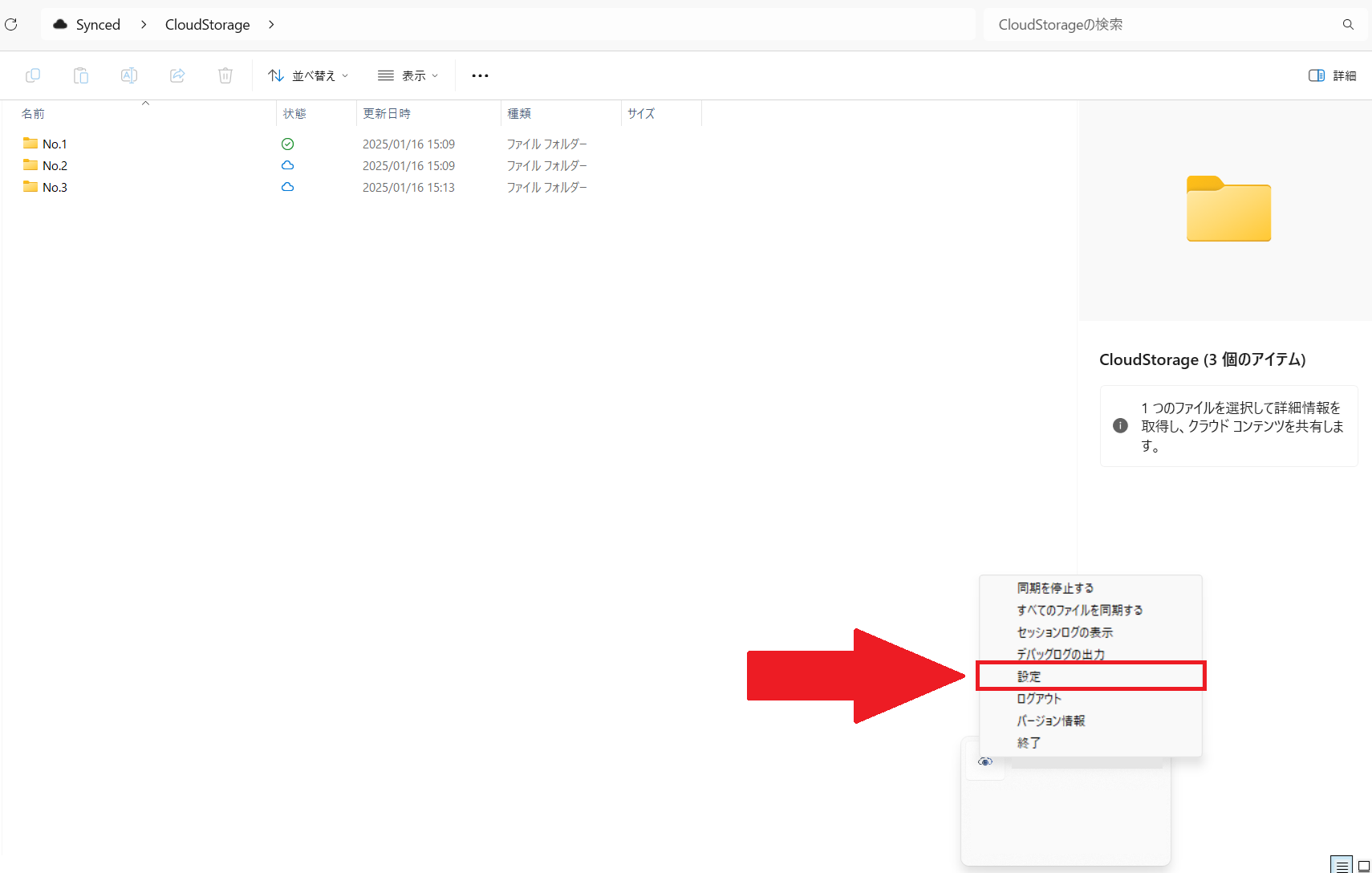
タスクトレイをクリックします。
設定
Windowsクライアントの設定の手順についてご説明いたします。
Cloud Storageを右クリックして[設定]をクリックします。
・保存場所
※別のクラウドストレージで同期しているフォルダ以外を選択してください。
例: OneDrive、DropBox、Box 等
ご利用する Windows 上のユーザーがアクセス可能なファルダを選択してください。
・保存期間 (デフォルトは1日)
・言語 (デフォルトは日本語)
を設定したあと[OK]をクリックします。

バージョン情報
Windowsクライアントのバージョン情報を確認する方法をご説明いたします。
Cloud Storageを右クリックして[バージョン情報]をクリックします。
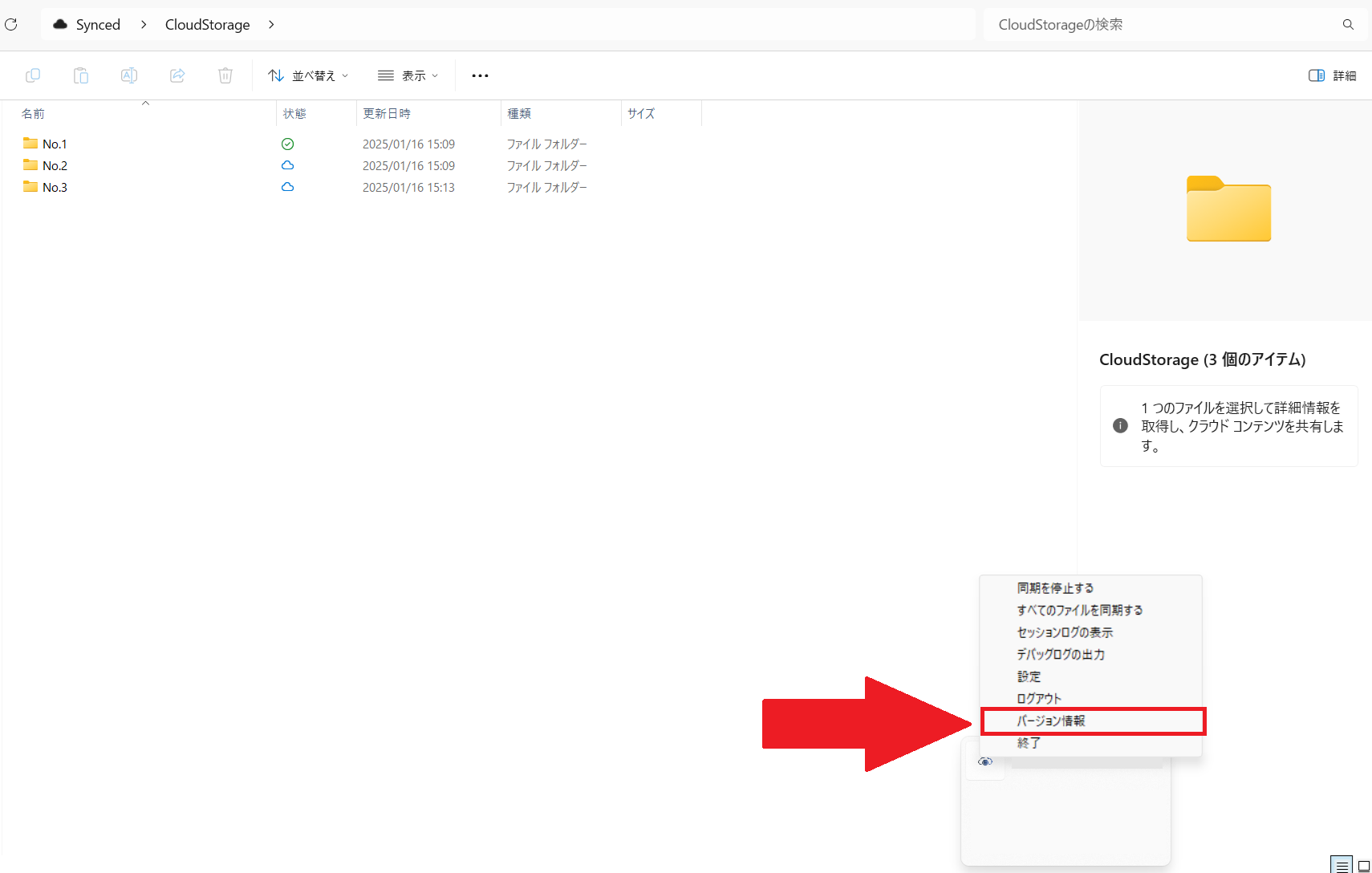
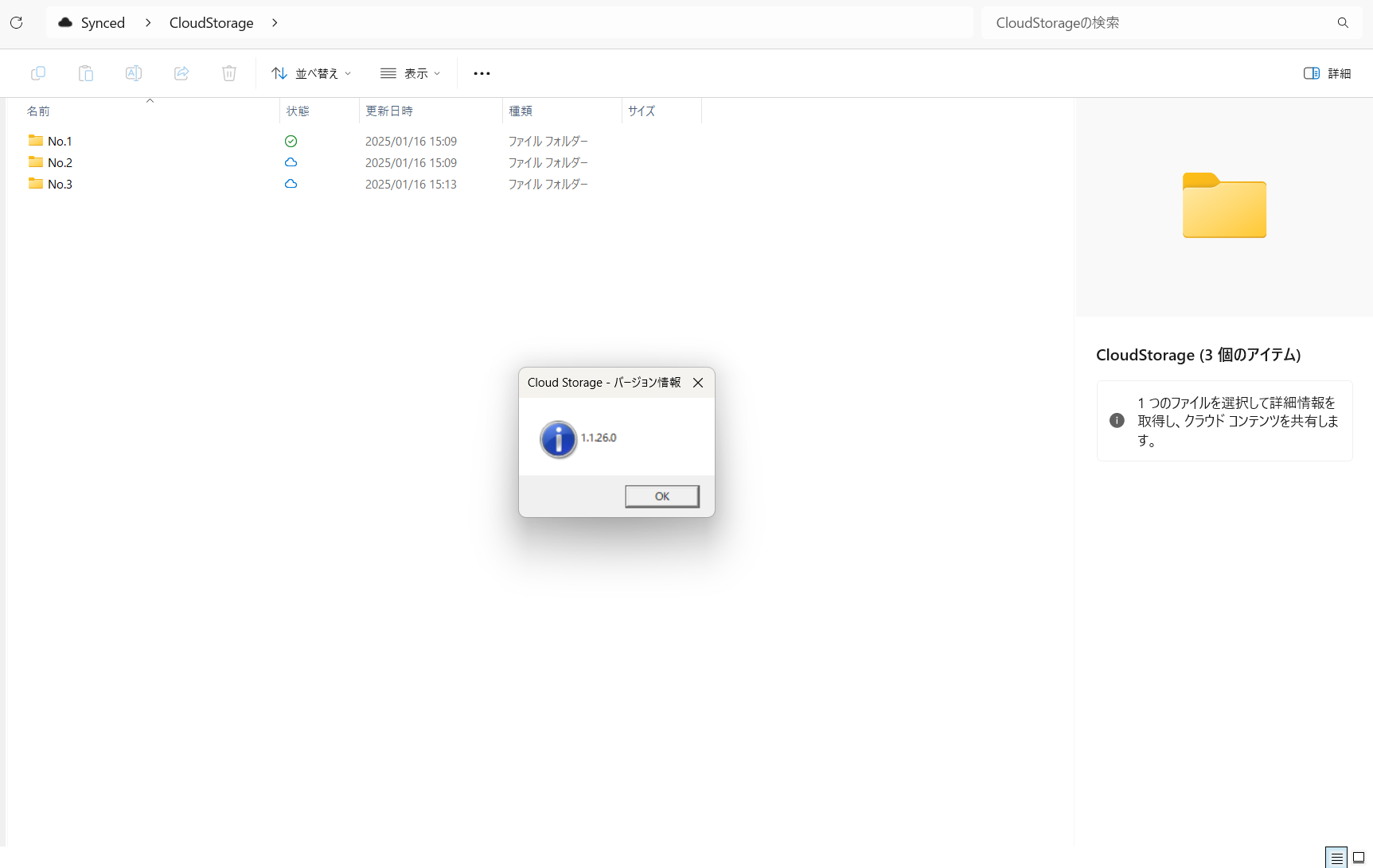
バージョン情報が表示されます。
共有リンクの作成方法
Windowsクライアントの共有リンクの作成方法についてご説明いたします。
共有したいフォルダ/ファイルのあるフォルダを選択してください。
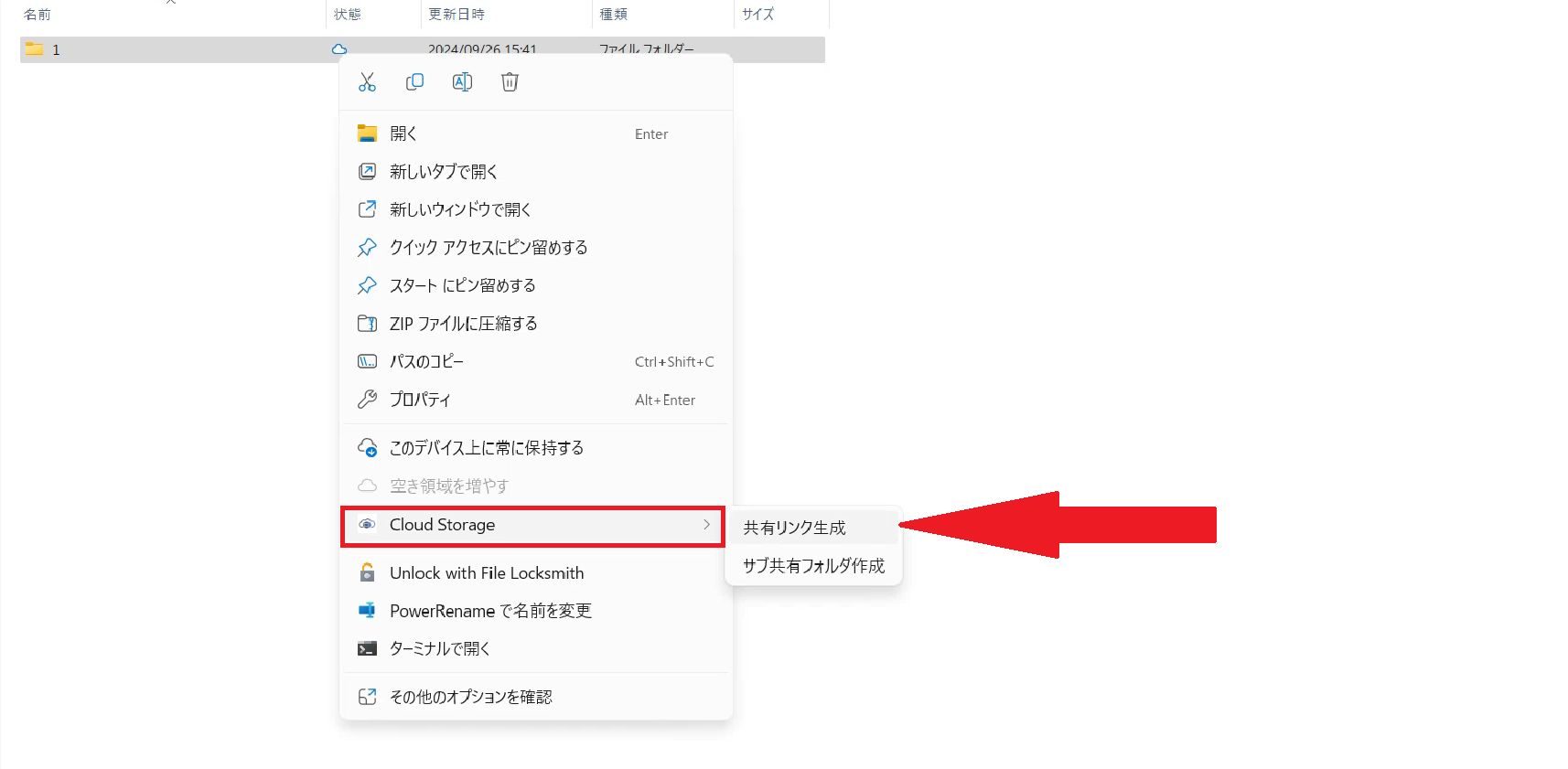
ファイルを選択して、右クリック>Cloud Storage>共有リンク生成を選択します。
・リンクの有効期限(デフォルトは7日間)
・個人メッセージ(必要な場合のみ)
を設定してください。
必要があれば、下記のチェックボックスにチェックを付けてください。
・パスワード保護を有効化
・メール認証を有効化
※必要ない場合は、そのままで問題ございません。
設定が出来たら[作成する]ボタンをクリックしてください。

[共有リンクを作成しました。URLをクリップボードにコピーしました]と表示されたら、[OK]をクリックして作成完了です。

サブ共有フォルダの作成方法
Windowsクライアントのサブ共有フォルダの作成方法についてご説明いたします。
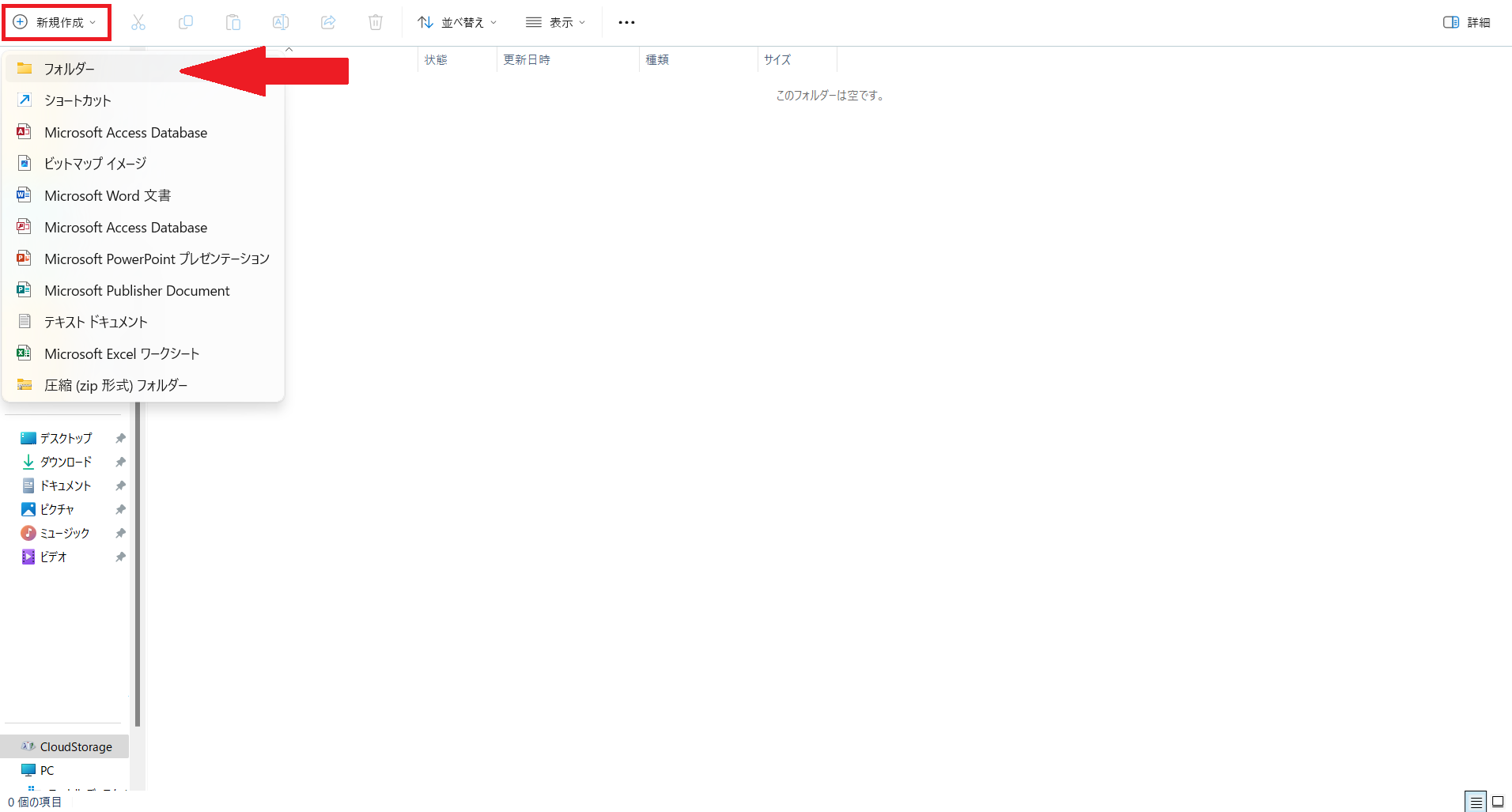
フォルダをクリックします。
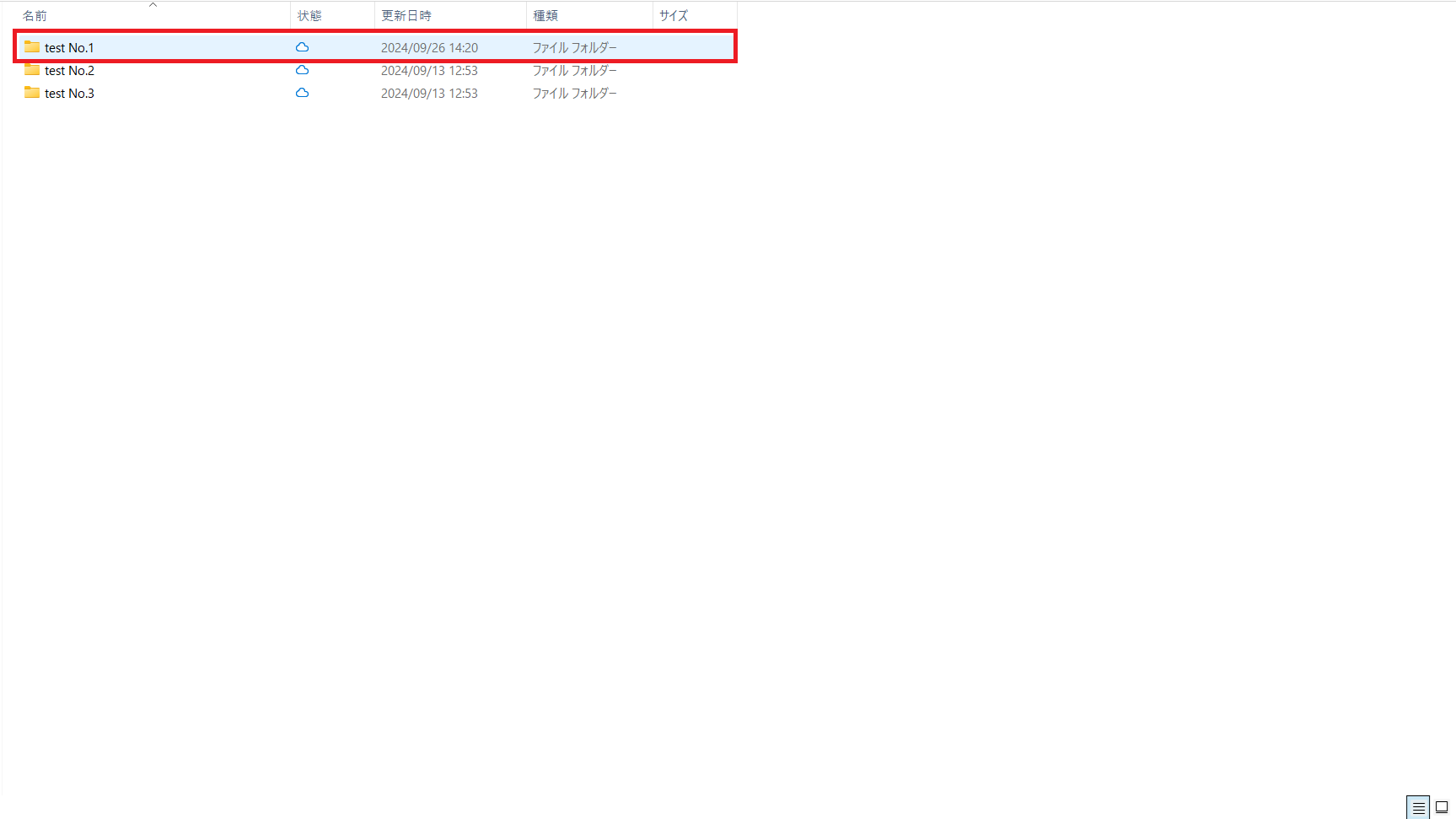
新規作成>フォルダーを選択します。
※右クリックから新規作成>フォルダーでも作成できます。
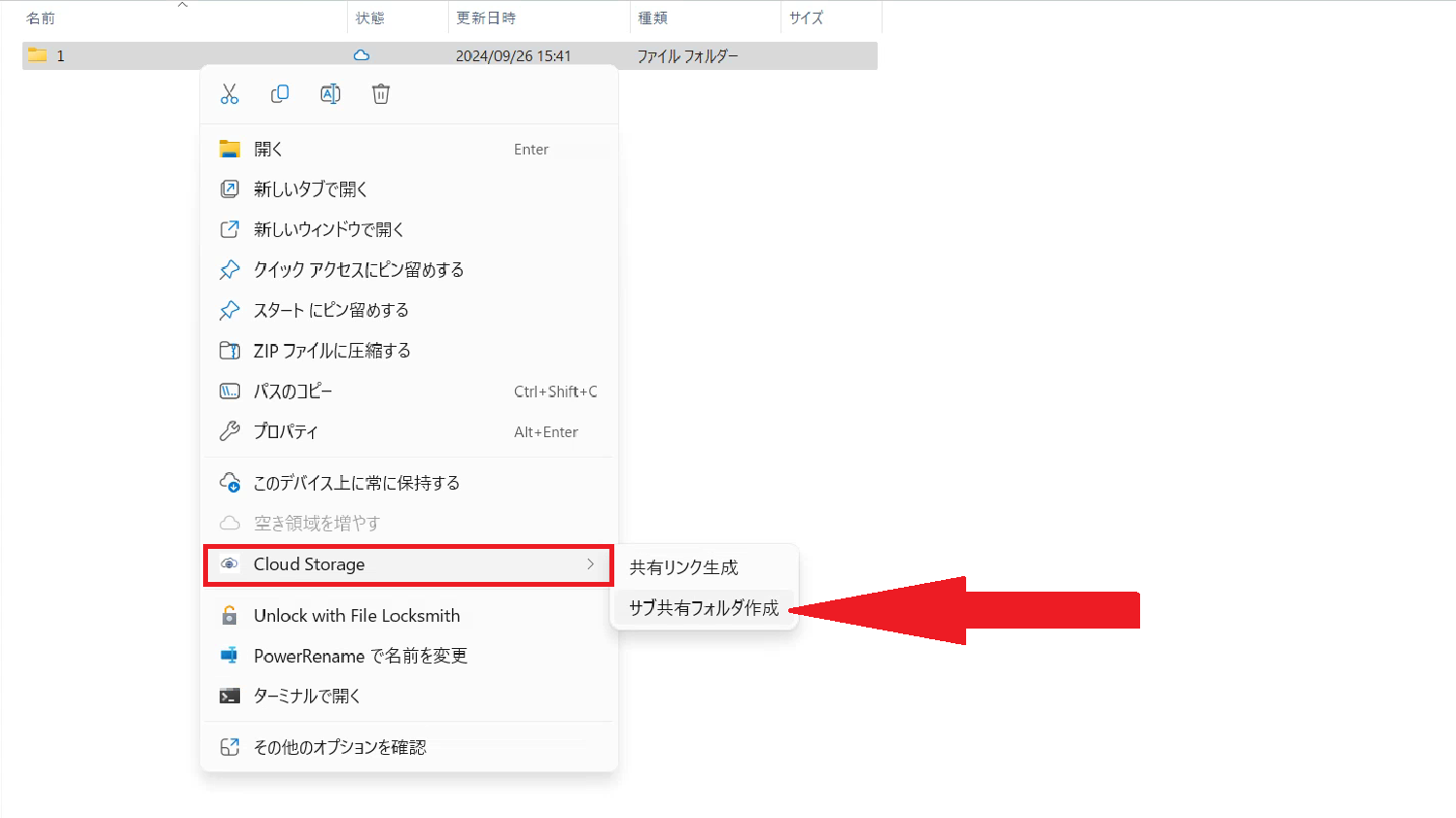
作成したフォルダを選択して、右クリックからCloud Storage>サブ共有フォルダ作成をクリックしてください。
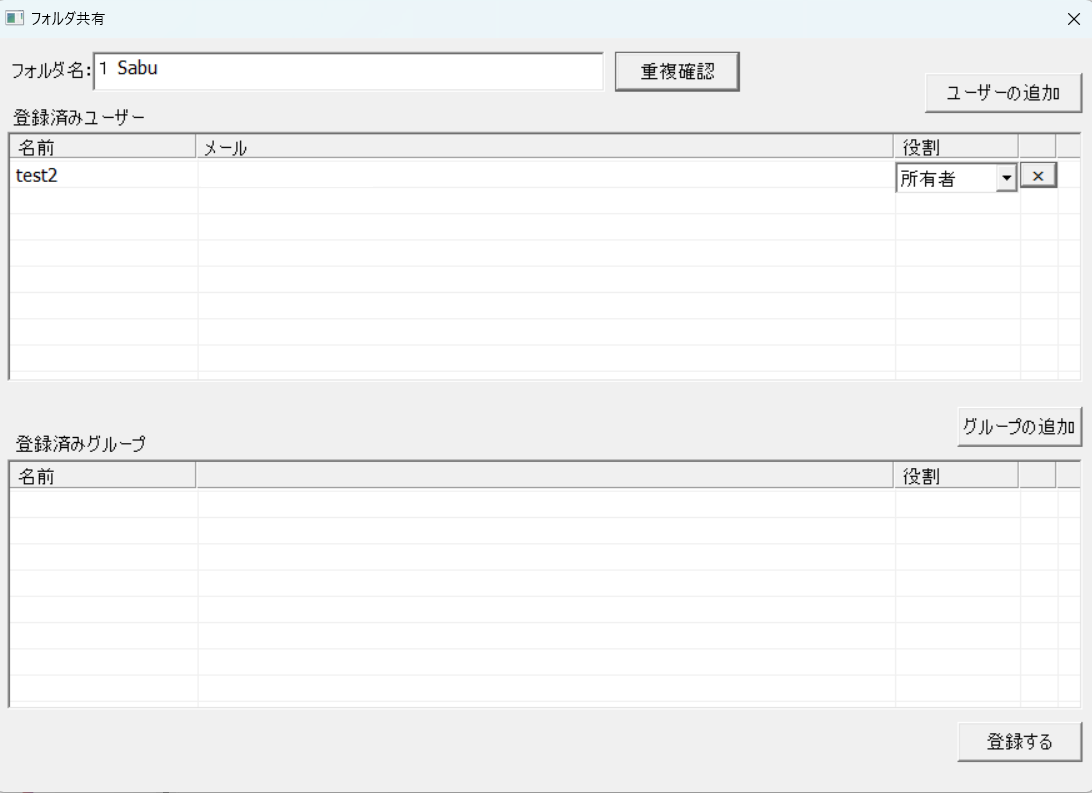
フォルダ名を入力して、[登録する]をクリックしてください。
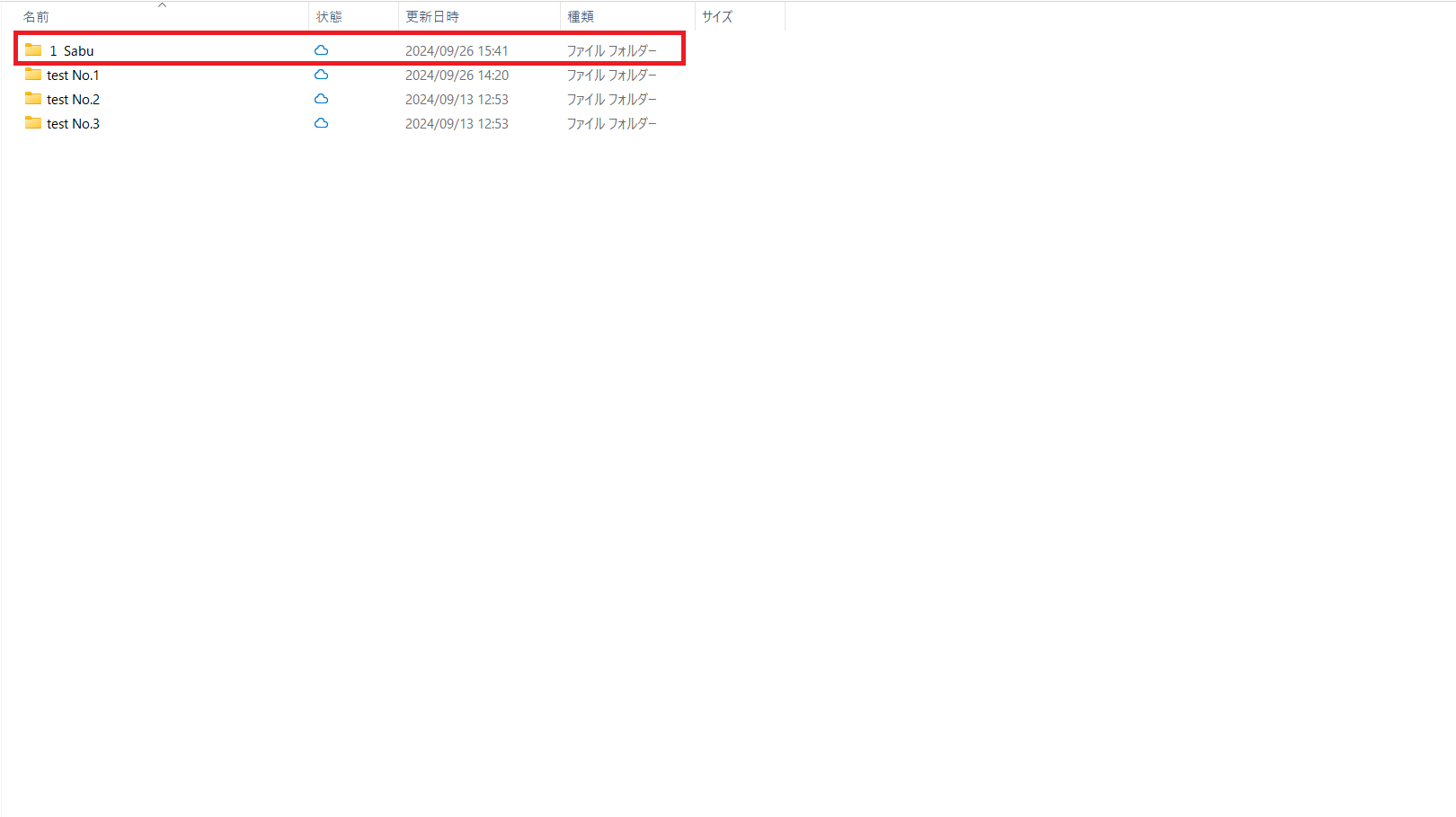
[フォルダ共有が完了しました]と表示されたら、[OK]をクリックして作成完了です。

共有フォルダ一覧に作成したフォルダが表示されます。
履歴の復元
履歴の復元についてご説明いたします。
復元したいファイルを選択します。

右クリックをして、[Cloud Storage]から[履歴の表示と復元]をクリックします。

復元したい時間帯の履歴の右側にある[**復元**]をクリックします。
[**このバージョンに戻しますか?**]の表示にある[**OK**]ボタンをクリックします。
※履歴は編集する前の状態で、30件まで残ります。
復元が完了しました。
注意点
Windowsクライアントの注意点をご説明いたします。
・注意点1
エクスプローラー上で共有フォルダ名の変更を行うことは出来ません。
・注意点2
Cloud storage直下にはファイルおよびフォルダの作成を行うことは出来ません。
HARファイルの取得方法
トラブルシューティンとしてHARファイルを取得していただく場合がございます。
必要な際には、こちらから操作方法をご確認ください。
Google Chromeの場合
Google clomeからの HAR ファイルを取得する手順をご説明いたします。
Google clomeでBitoB Cloudにログインします。
画面右上の[•••]>[その他のツール]>[デベロッパーツール]をクリックします。

デベロッパーツールが開いたら、下記の順に操作します。
1.①[Network(ネットワーク)]をクリックします。
2.② [Preserve log(ログの保持)]にチェックをします。
3.③ [ネットワークログのクリア]をクリックします。

4.③の左にある④[Record Network jog(レコーディング)]が赤くなっていることを確認します。
5.⑤Webクライアントから問題を再現します。
6.表示されたログを右クリックして⑥[Save all as HAR with content(コンテンツを含むすべてをHARとして保存する)]を選択します。

7.ファイルに名前を付けて[保存]して完了です。

Microsoft Edgeの場合
Microsoft Edgeからの HAR ファイルを取得する手順をご説明いたします。
Microsoft EdgeでBitoB Cloudにログインします。
画面右上の[•••]>[その他のツール]>[開発者ツール]をクリックします。

1.① [ネットワーク]をクリックします。
2.② [ログの保持]にチェックをします。
3.③ [ネットワークログのクリア]をクリックします。

4.④[ネットワークログの記録]が赤くなっていることを確認して、Webクライアントから問題を再現します。
5.表示されたログをクリックして⑤下矢印のアイコンを選択します。

6.ファイルに名前を付けて[保存]して完了です。

Mozilla Firefoxの場合
Mozilla Firefoxからの HAR ファイルを取得する手順をご説明いたします。
Mozilla FirefoxでBitoB Cloudにログインします。
画面右上の[≡]>[その他のツール]>[ウェブ開発ツール]をクリックします。


1.① [ネットワーク]をクリックします。
2.歯車アイコンから② [永続ログ]にチェックをします。
3.③[ゴミ箱アイコン]をクリックして、記録をリセットします。
4.④の[ネットワークログの記録]が[||]になっていることを確認して、Webクライアントから問題を再現します。

5.表示されたログを右クリックして⑤[HAR形式ですべて保存]を選択します。

6.ファイルに名前を付けて[保存]して完了です。

動画一覧
一般ユーザーの基本操作
再生リスト
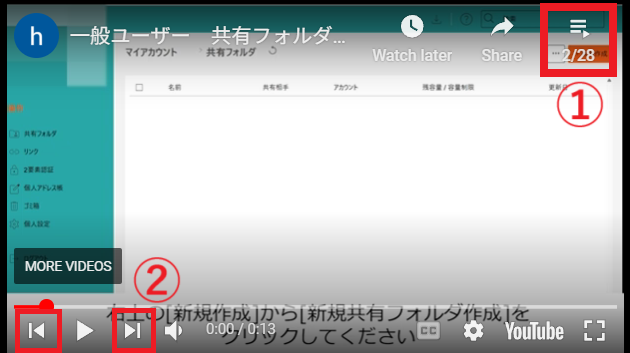
①:再生リスト内の項目が表示され、見たい動画を見ることが出来ます。
②:再生されている動画の前後に変えることが出来ます。
管理者の基本操作
再生リスト
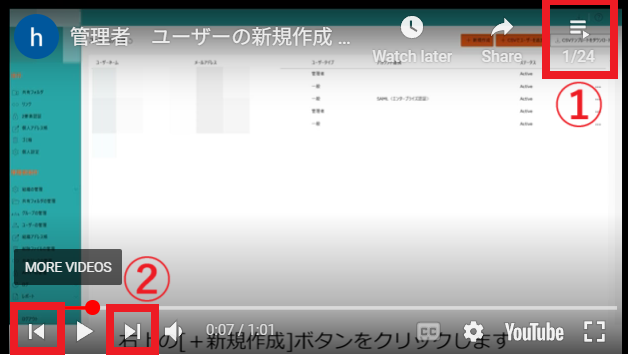
①:再生リスト内の項目が表示され、見たい動画を見ることが出来ます。
②:再生されている動画の前後に変えることが出来ます。
Windowsクライアント
再生リスト
①:再生リスト内の項目が表示され、見たい動画を見ることが出来ます。
②:再生されている動画の前後に変えることが出来ます。
アップローダー ( Windows )
リリースノート
2025/07/07 (Mon)
CsUploader 1.1.0 をリリース
- マルチフォルダアップロード機能の追加
- 複数のローカルフォルダとクラウドフォルダを紐づけて、一度にアップロードすることが可能になりました
2025/05/26 (web)
CsUploader 1.0.0 をリリース
CsUploader について
CsUploader はローカルのデータをクラウドへ移行するためのツールです。 Windows OS のデバイスにインストールして利用します。具体的には主に以下の環境にあるファイル / フォルダ群を移行することが可能です。
- CsUploader をインストールしたデバイス上のファイル、フォルダ
- CsUploader をインストールしたデバイスに接続している USB ドライブ、外付け HDD/SSD 上のファイル、フォルダ
- NAS 上のファイル、フォルダ
- CsUploader をインストールしたデバイスが当該の NAS をネットワークドライブとして認識している必要があります
- CsUploader をインストールしたデバイスが当該の NAS をネットワークドライブとして認識している必要があります
- ファイルサーバー ( Windows / Linux ) 上のファイル、フォルダ
- CsUploader をインストールしたデバイスが当該のファイルサーバーをネットワークドライブとして認識している必要があります
- CsUploader をインストールしたデバイスが当該のファイルサーバーをネットワークドライブとして認識している必要があります
- OneDrive, SharePoint 上のファイル、フォルダ
- CsUploader をインストールしたデバイスが OneDrive をエクスプローラー上でアクセスできる必要があります
- CsUploader をインストールしたデバイスが OneDrive をエクスプローラー上でアクセスできる必要があります
- Google Drive 上のファイル、フォルダ
- CsUploader をインストールしたデバイスが Google Drive をエクスプローラー上でアクセスできる必要があります
- CsUploader をインストールしたデバイスが Google Drive をエクスプローラー上でアクセスできる必要があります
- その他のファイル共有サービス上のファイル、フォルダ
- CsUploader をインストールしたデバイスが当該のファイル共有サービスをエクスプローラー上でアクセスできる必要があります
NAS やファイルサーバー、CsUploader をインストールしたデバイスもしくはそのデバイスに接続している外付け HDD / SSD, USB ドライブからデータを移行する場合は、それらのデータを直接クラウドへアップロードすることが可能です。
OneDrive, SharePoint, Google Drive 等のファイル共有サービスが対象で、エクスプローラー上に実ファイルがない場合は CsUploader をインストールしたデバイス上に移行対象のデータをダウンロードしてから、アップロードを実行します。
これは CsUploader が直接ファイル、フォルダにアクセスする必要があるためです。
システム要件
推奨システム要件
以下の Windows マシンの環境をご用意ください
- Windows 10 以上
- CPU 2 コア以上
- RAM 8 GB 以上
- ネットワーク 100 Mbps 以上
インストール方法
以下の URL にアクセスします。
https://apps.microsoft.com/detail/9n5x75dq6b1k
「 Microsoft Store で見る 」を選択します。
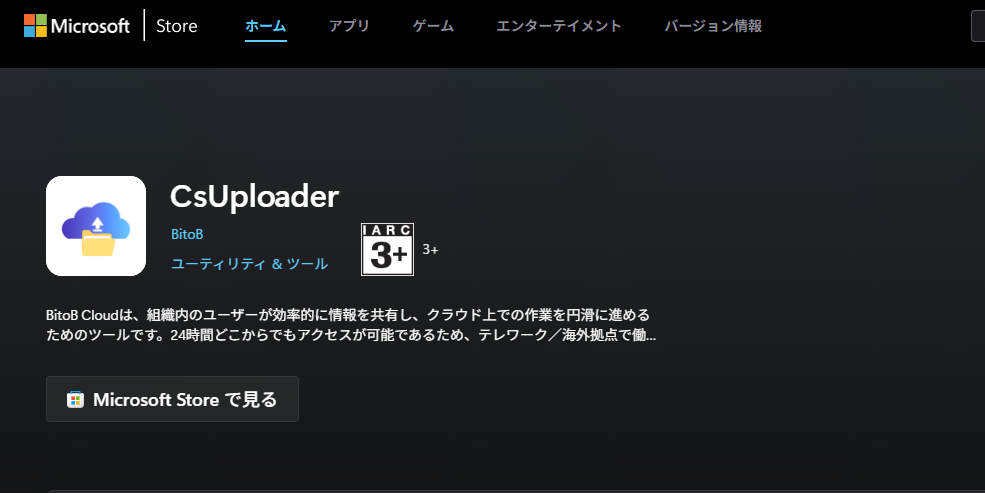
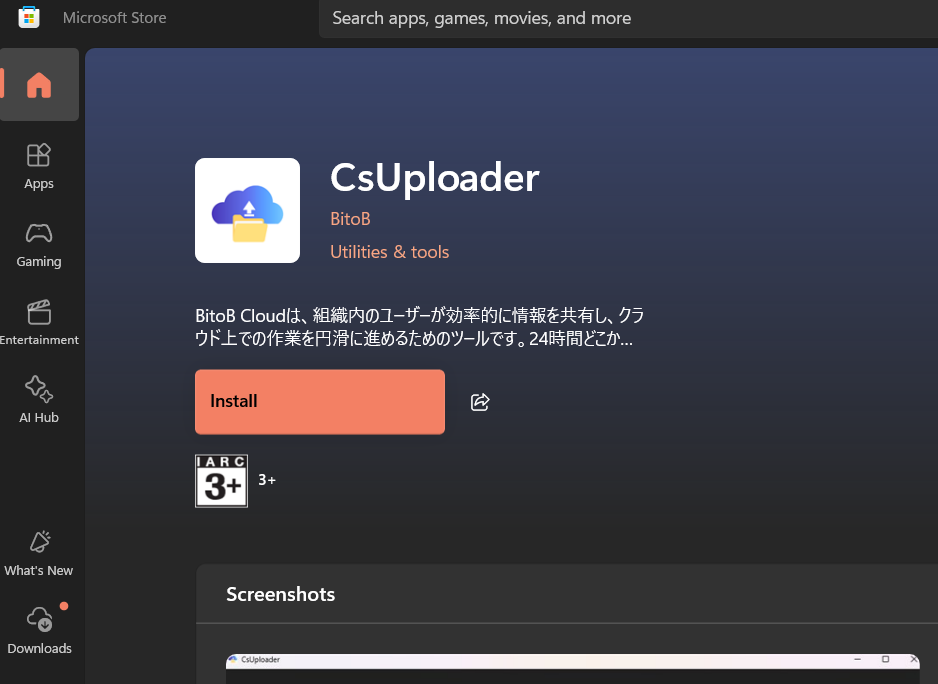
Microsoft Store が開いたら、インストールまたは Install を選択するとインストールが実行されます。
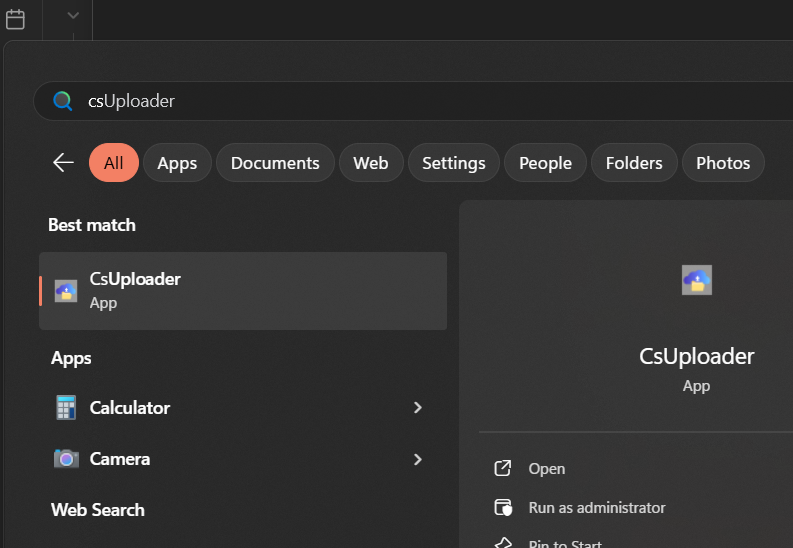
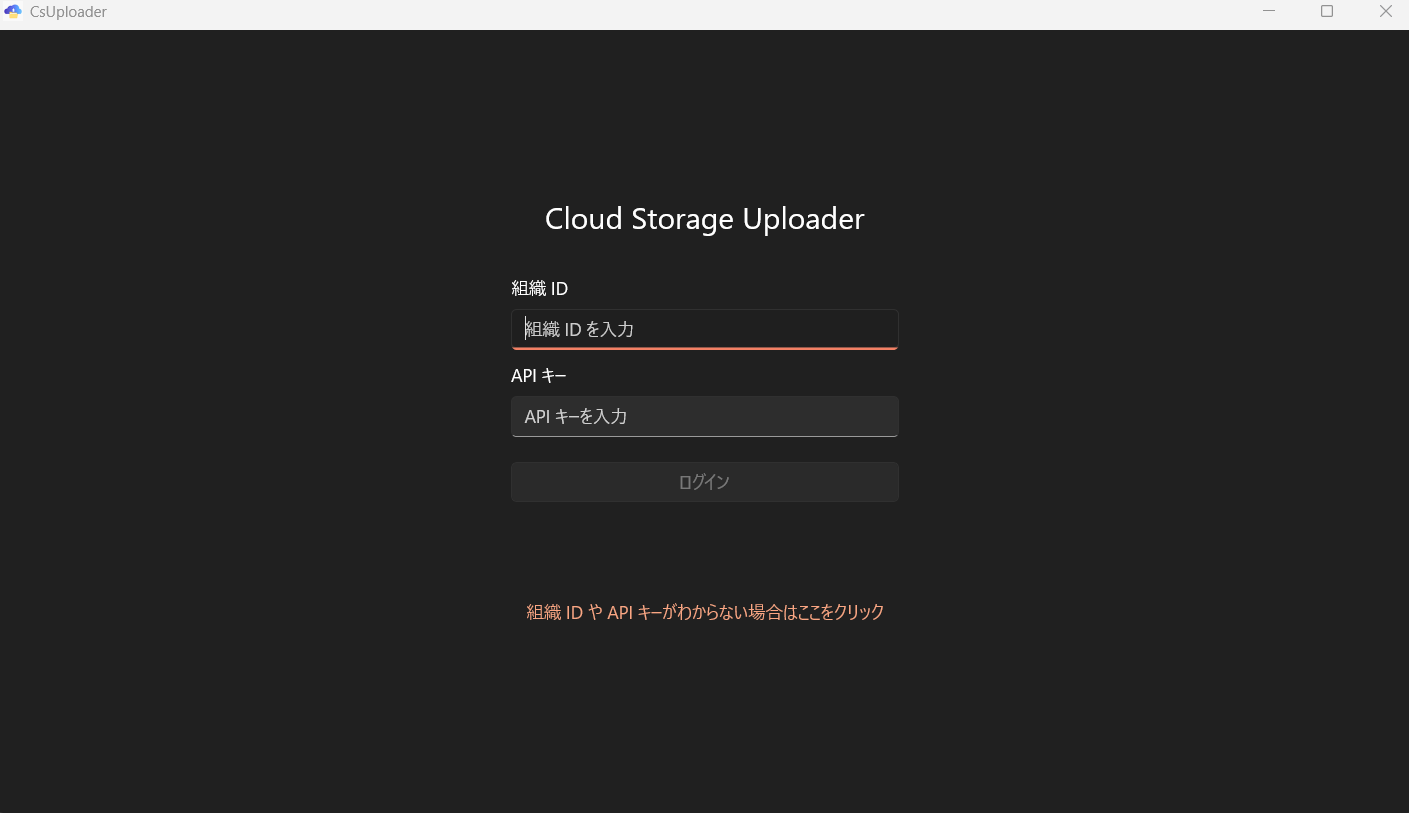
インストールが完了して、CsUploader というアプリケーションが Windows のアプリケーションの一覧にあることを確認して、起動します。
以下のようにアプリケーションが起動すればインストールは問題なく完了してます。
事前準備
CsUploader を利用するには以下を事前に用意しておく必要があります。
- 組織 ID
- API キー
- アップロード ( 移行先 ) の共有フォルダおよびフォルダ
- ※オプション 他社ファイル共有サービスにおける操作
これらの項目を準備するには組織の管理者ユーザーが必要になります。
組織 ID
組織 ID は Web クライアントから確認が可能です。
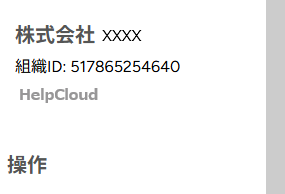
Web クライアントに組織の管理者ユーザーでログイン後、画面左上に会社名が表示されています。
その下に組織 ID があります。この組織 ID をメモします。
API キー
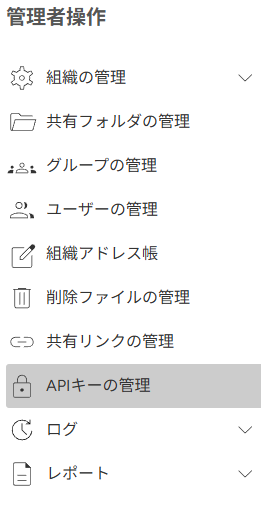
次に Web クライアントの画面左側のペインで「管理者操作」の「 API キーの管理 」を選択します。
「API キーの管理」を選択後、API キーの管理の画面に遷移したことを確認して、画面右上の「+ 新規作成」を選択します。

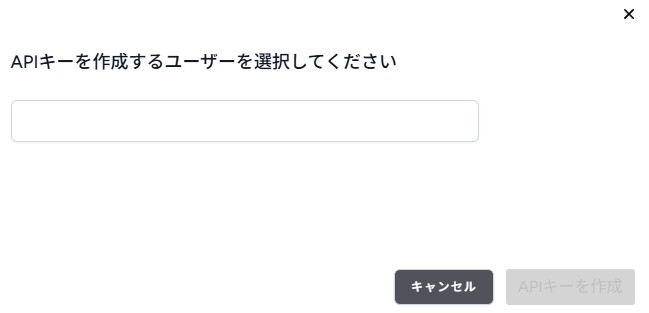
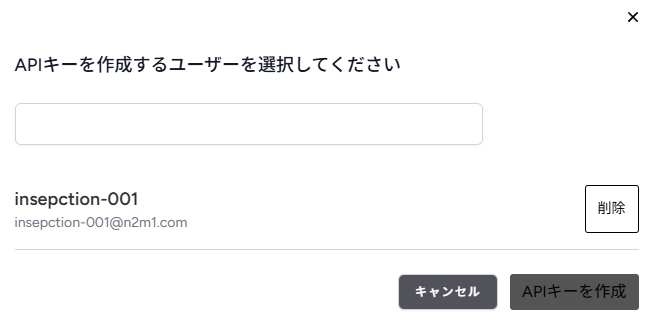
次に API キーを作成するユーザーを選択します。
※ここではアップロードしたいクラウド上の共有フォルダに書き込む権限をもつユーザーを選択してください。
入力項目がありますので、ここでユーザー名で検索して、ユーザーを選択します。
選択すると以下のような表示になります。
誤って選択した場合は、「削除」ボタンをクリックして一度ユーザー名を消してから改めてユーザーを選択することが可能です。
選択したユーザーに誤りがなければ、「 API キーを作成 」を選択します。
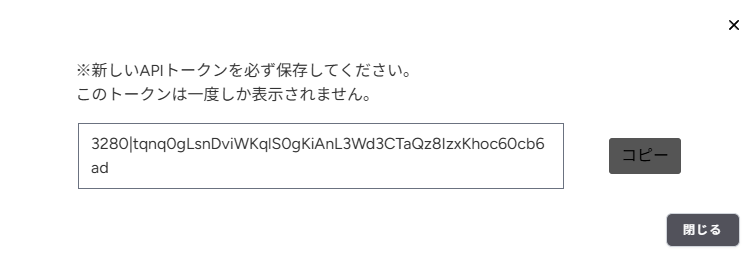
API キーが作成されると以下のように API キーが表示されます。この API キーをメモしておきます。
※ API キーは作成時に一度しか表示されません。
アップロード ( 移行先 ) の共有フォルダおよびフォルダ
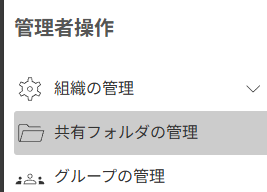
「管理者操作」の「共有フォルダの管理」を選択します。
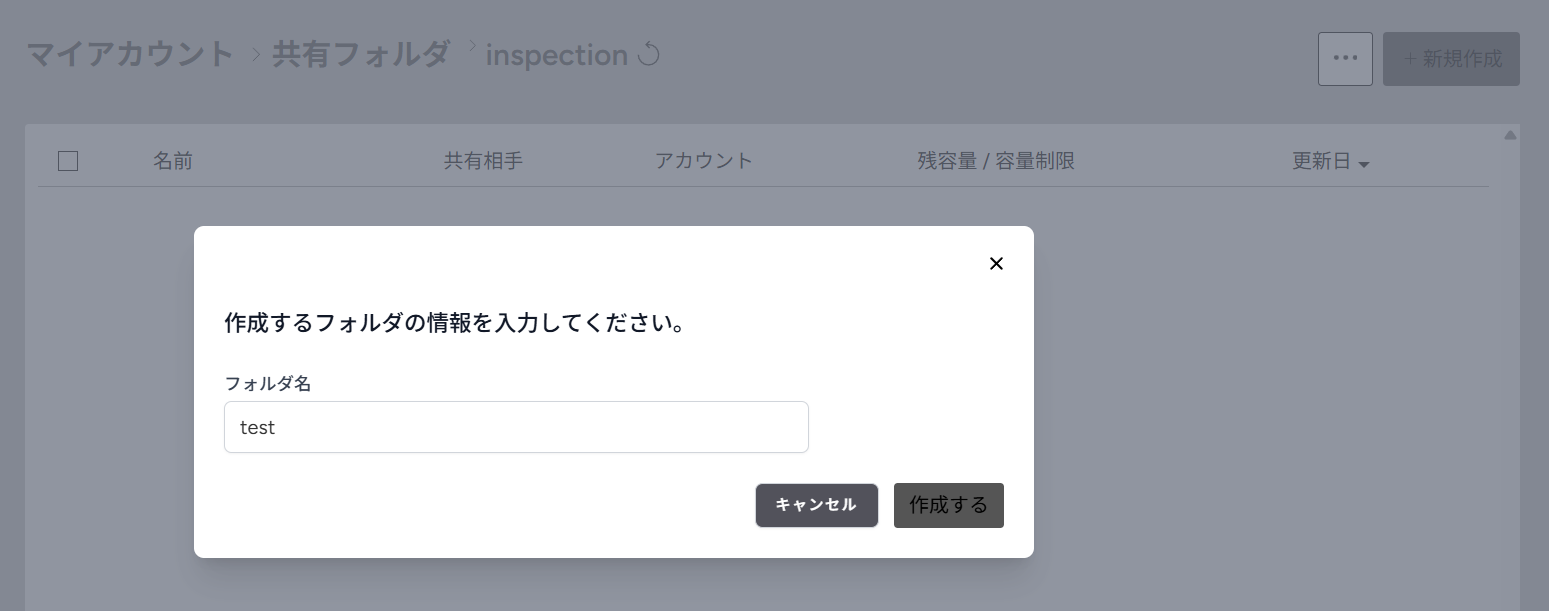
「+ 新規作成」からフォルダを作成します。

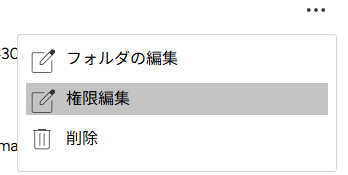
フォルダを新しく作成後、フォルダ名が書かれている行の一番右側の三点ボタンをクリックして、権限編集を選択します。
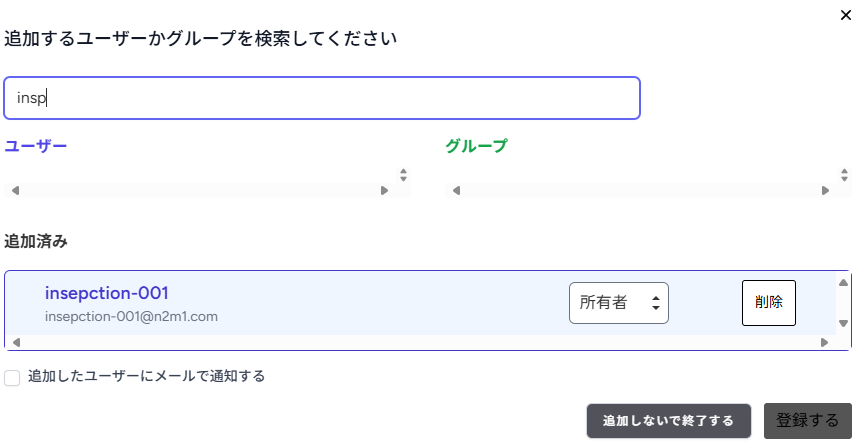
権限に API キーを追加したユーザー名がなければ、ユーザー名を検索して、そのユーザーを 「編集」もしくは「所有者」の権限として「追加」します。
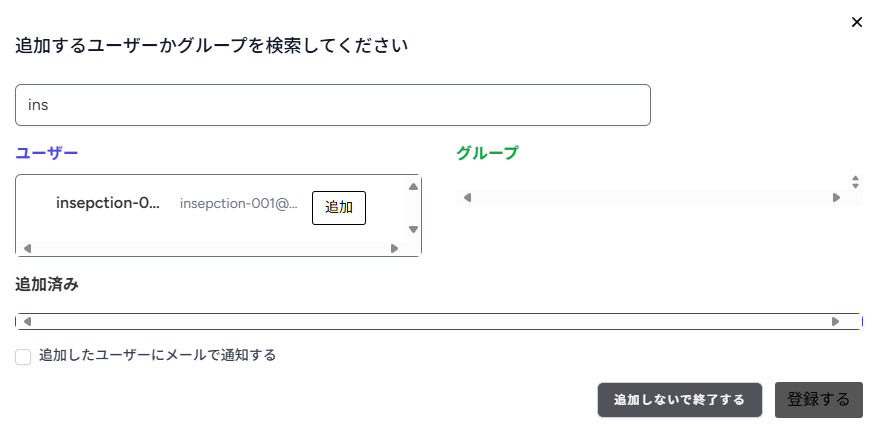
追加すると以下のようになります。最後に「登録」を押して完了します。
共有フォルダ配下のサブフォルダをアップロード ( 移行先 )にしたい場合は、そのフォルダ名を上記で作成した共有フォルダ配下に作成します。
サブフォルダが必要ない場合は、共有フォルダのみで問題ありません。
オプション 他社ファイル共有サービスにおける操作
OneDrive, Box, DropBox 等の他社ファイル共有サービスのフォルダを指定する場合は、事前に対象のフォルダ内のファイルをローカルにダウンロードしてください。対象のフォルダ内のファイルに実データがない場合、正しくアップロードできない場合がございます。
利用方法
Windows のスタートボタンを選択して、CsUploader を検索して、実行します。
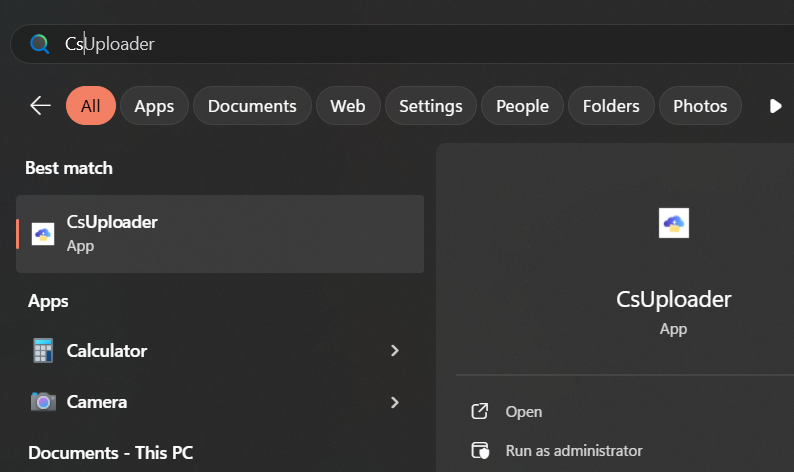
起動すると以下のウィンドウが起動します。準備で用意した「組織 ID」と「API キー」を入力て、ログインします。
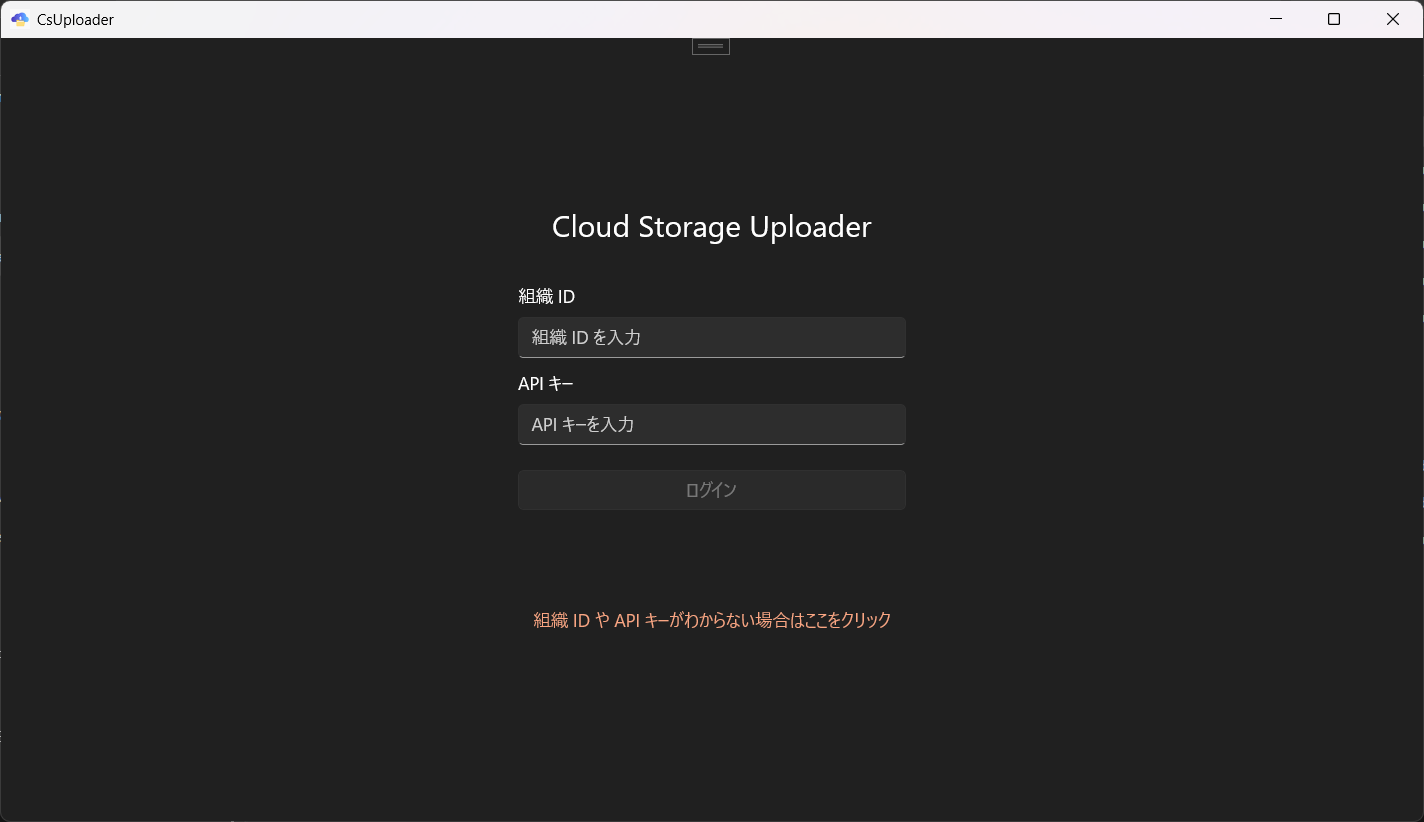
ログインに成功すると以下の画面になります。
ログインできない場合は、「組織 ID」または「API キー」のいずれかに誤りがある、そもそもネットワークにつながってない等のエラーがでます。
問題なくログインできた場合は「アップロード設定へ」を選択します。
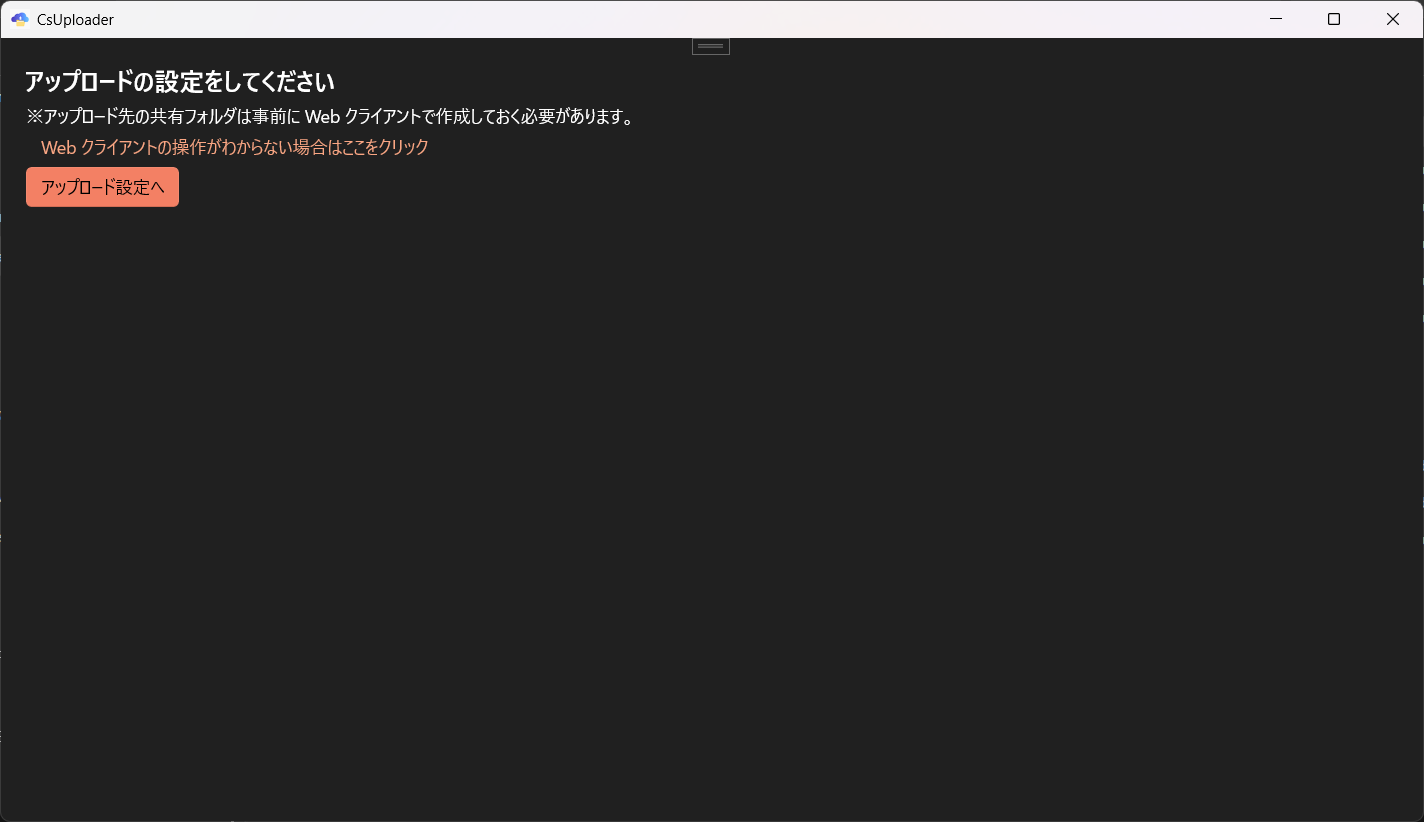
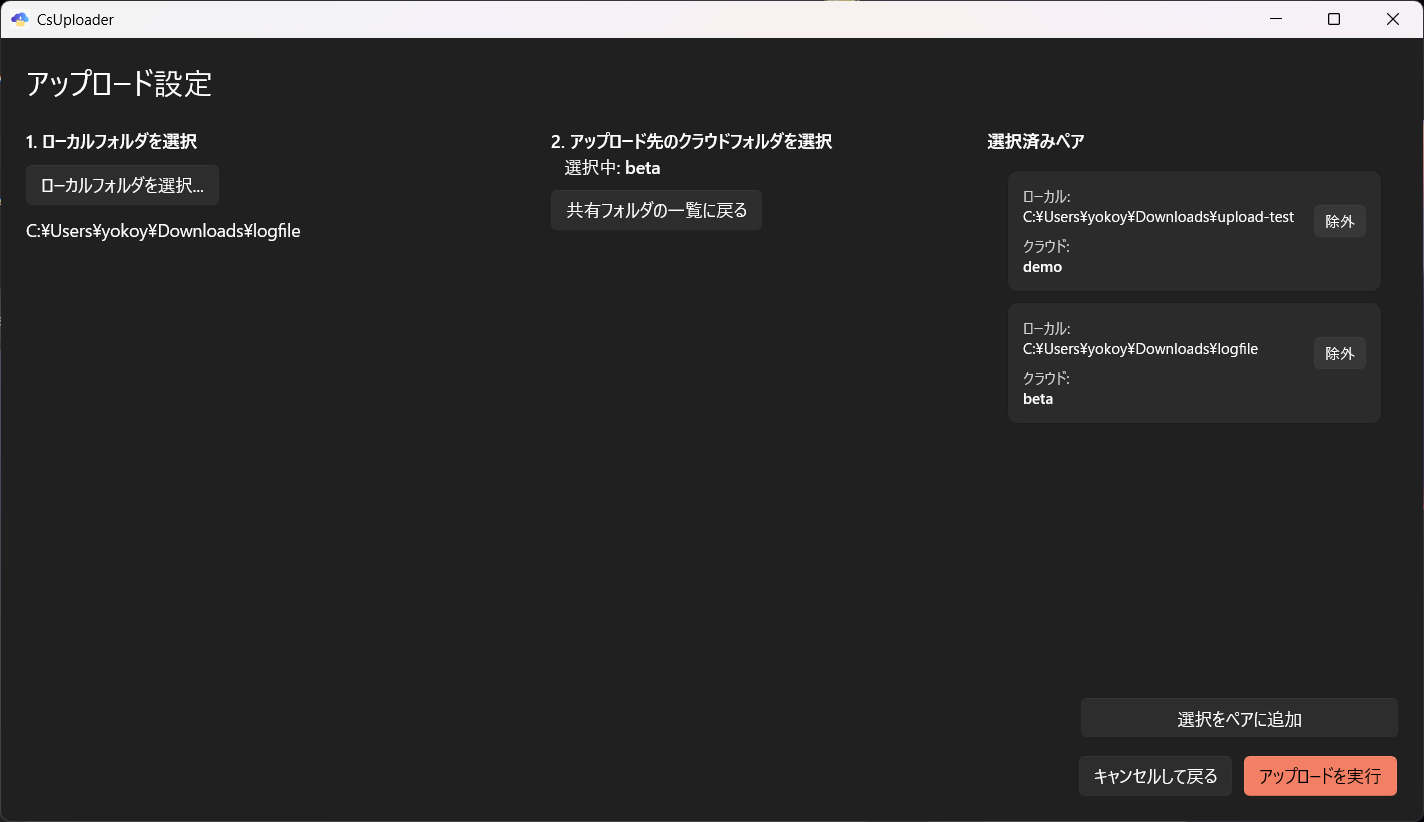
アップロード設定画面に遷移すると以下のようになります。
左側はアップローダーがインストールされている PC 、右側はクラウド側で API キーのユーザーが権限がある共有フォルダの一覧が表示されます。
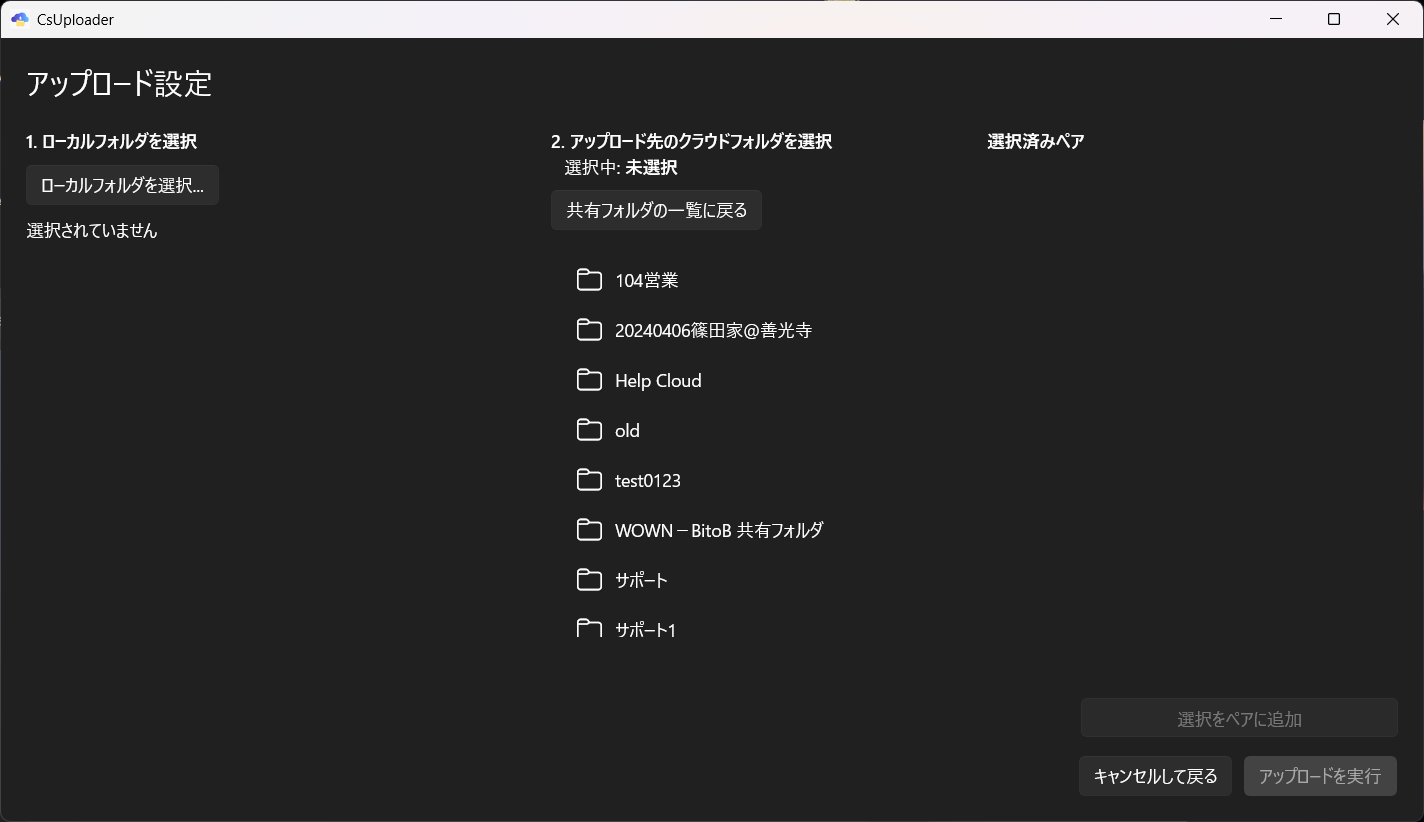
「ローカルフォルダを選択」を選択して、ローカル側のアップロード対象のフォルダを選択します。
フォルダを選択するとそのフォルダのフルパスが表示されます。
次にクラウドフォルダ名を選択すると「選択中」にそのクラウドフォルダ名が表示されます。
問題がなければ「選択をペアに追加」を選択します。
選択後、「選択済みペア」に当該のペアが追加されます。一つ以上のペアがあるとアップロードを実行できます。
※ローカルフォルダの対象が別ファイル共有サービス (OneDrive, Google Drive, Box, DropBox 等の場合) は事前にファイルをローカルにダウンロードした状況で本アップロードを実行してください。ファイルの状態がプレースホルダー(実データがクラウドにしかない状態)の場合はアップロードに失敗する場合がございます
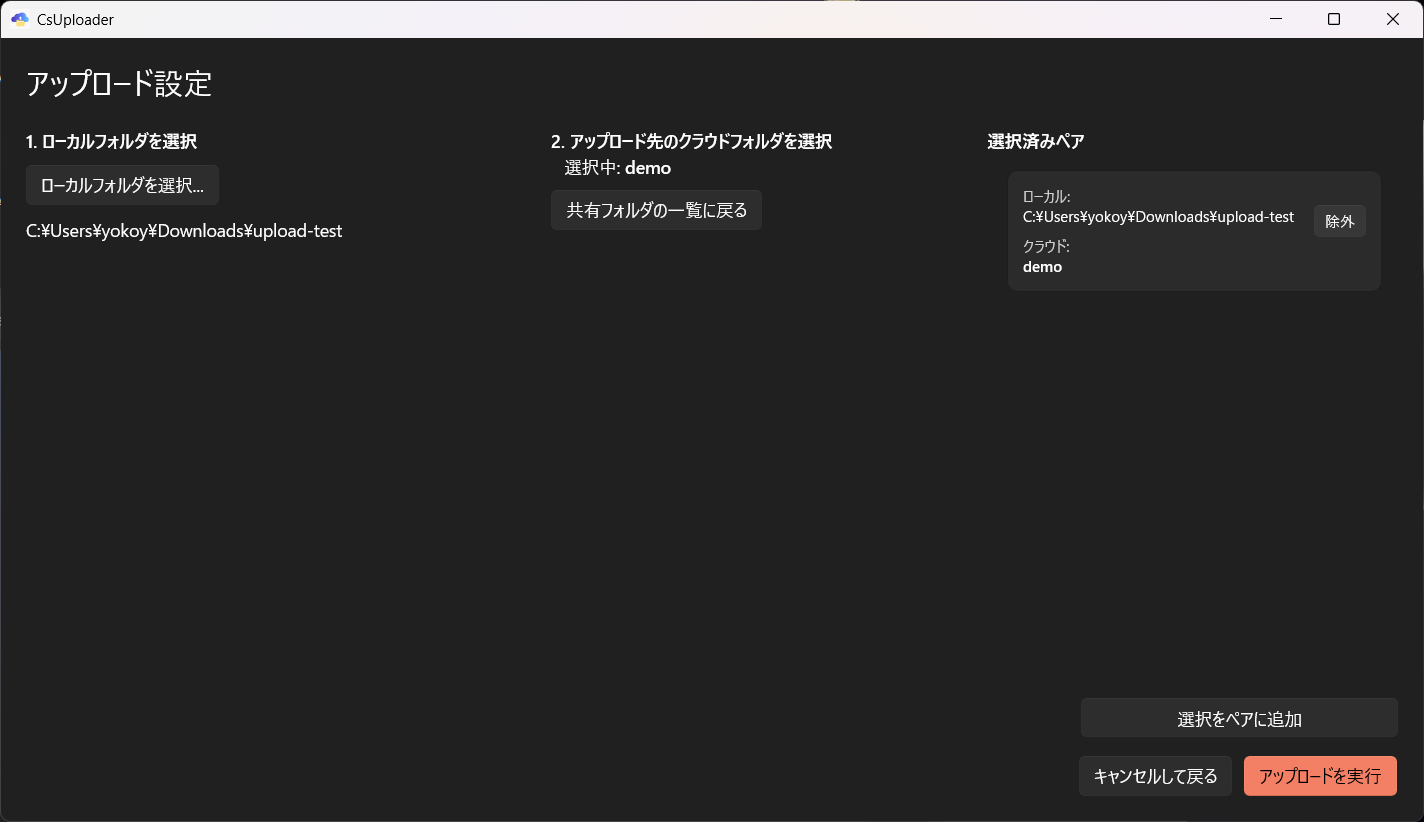
続けて、違うペアを追加することも可能です。ペアを間違えた場合は「除外」を選択すると、当該のペアは対象外になります。
ペアに問題がなければ「アップロードを実行」を選択します。
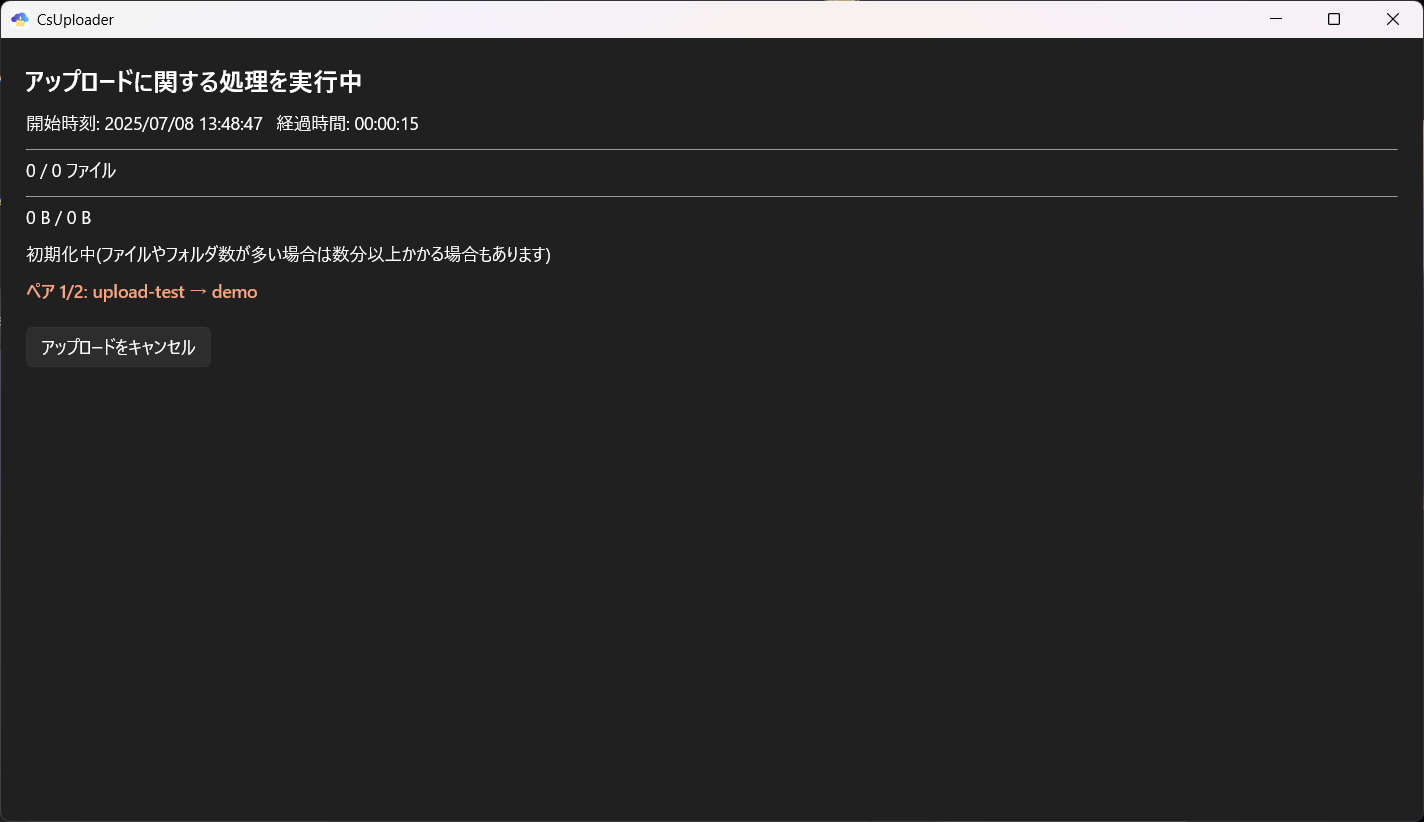
アップロードを実行すると最初にローカルで選択したフォルダ内のファイルおよびフォルダ数、サイズを計算します。
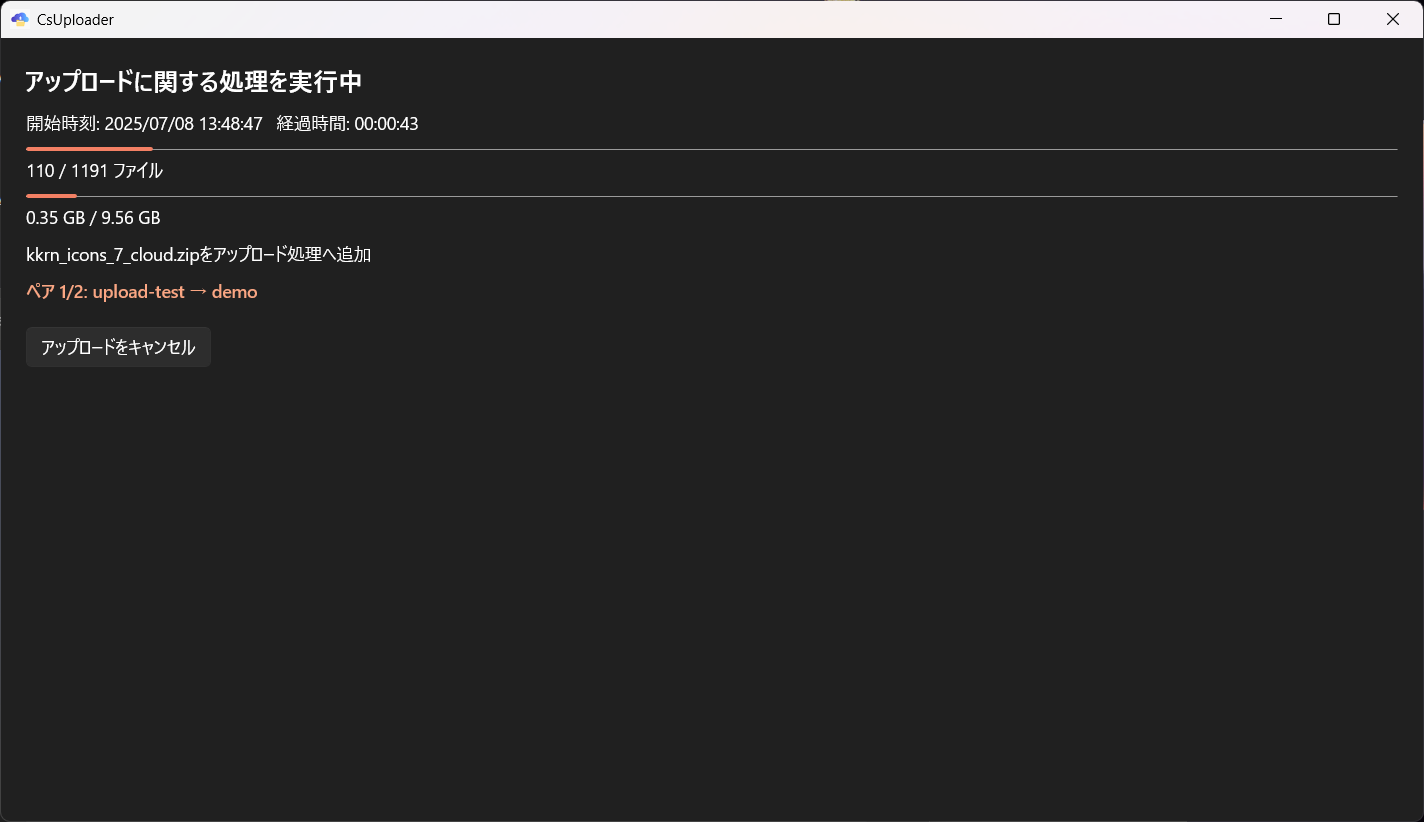
ローカルの計算処理が完了すると以下のようにプログレスバーが表示されて、アップロードが実行されていきます。また、今実行しているペアについても表示されます。
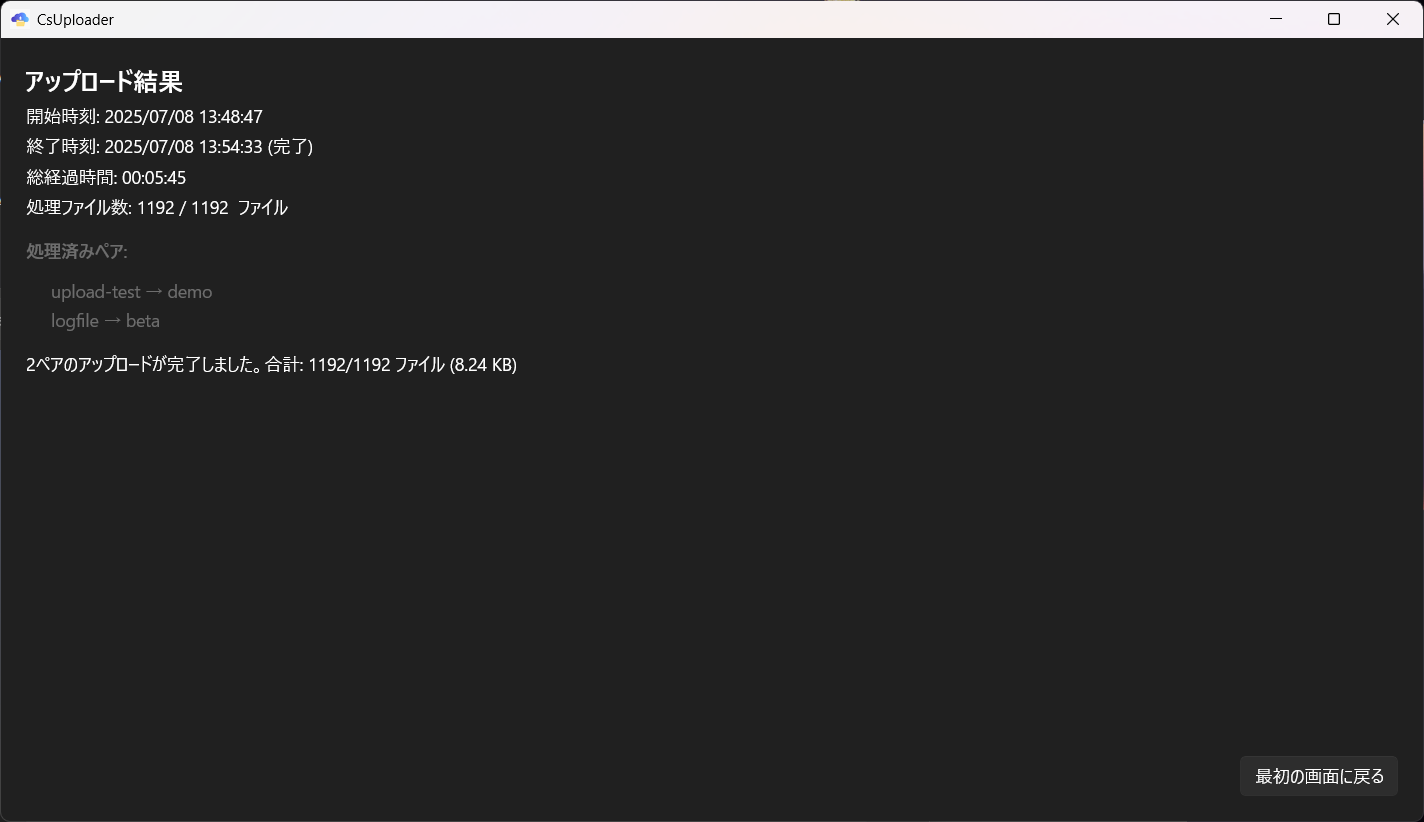
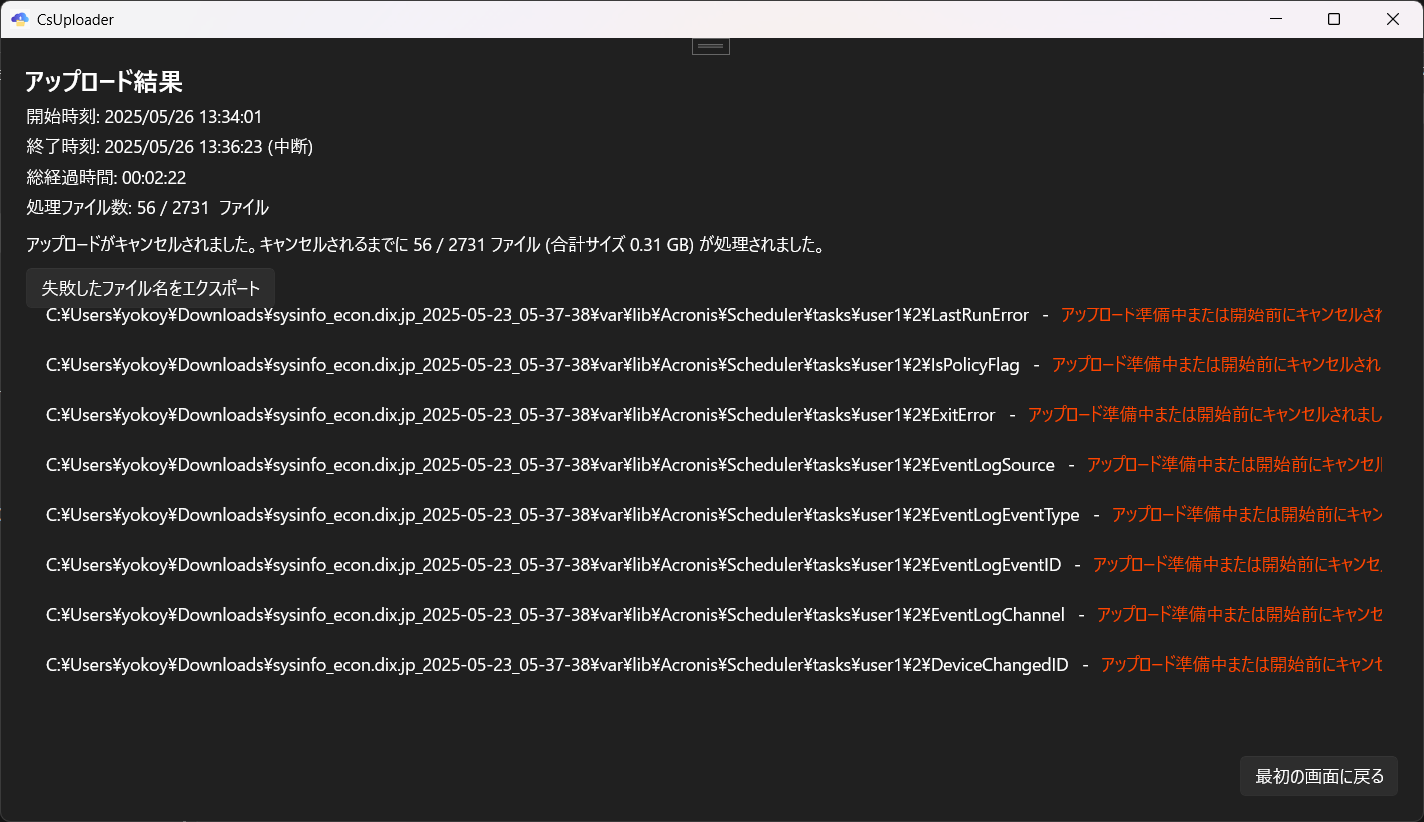
アップロードが完了すると以下の通り、結果が表示されます。また、 Web クライアントや PC クライアントからアップロードしたファイルやフォルダの一覧を確認することができます。
アップロードが失敗もしくは途中でキャンセルされた場合はアップロードされなかったファイルの一覧が確認できます。
また、その一覧を CSV としてエクスポートすることが可能です。
利用規約
本利用規約について 本リンクから PDF ファイルをダウンロードして を参照ください