# Windowsクライアント


# インストール・設定の方法

### インストール
<br>
動画の場合はこちらから↓<br>
<iframe width="560" height="315" src="https://www.youtube.com/embed/4QE34UQhh3k?si=HKWZnaRPE_Vbiqw9" title="YouTube video player" frameborder="0" allow="accelerometer; autoplay; clipboard-write; encrypted-media; gyroscope; picture-in-picture; web-share" referrerpolicy="strict-origin-when-cross-origin" allowfullscreen></iframe>
<br>
<br>
Windowsクライアントのインストールの手順をご説明いたします。<br>
<br>

#### ・ブラウザ
ブラウザからの場合はこちらのURLからインストールします。<br>
[https://www.microsoft.com/store/apps/9N6DRJD4N8SF](https://help-cloud.n2m1.com/attachments/28)
<br>
<br>
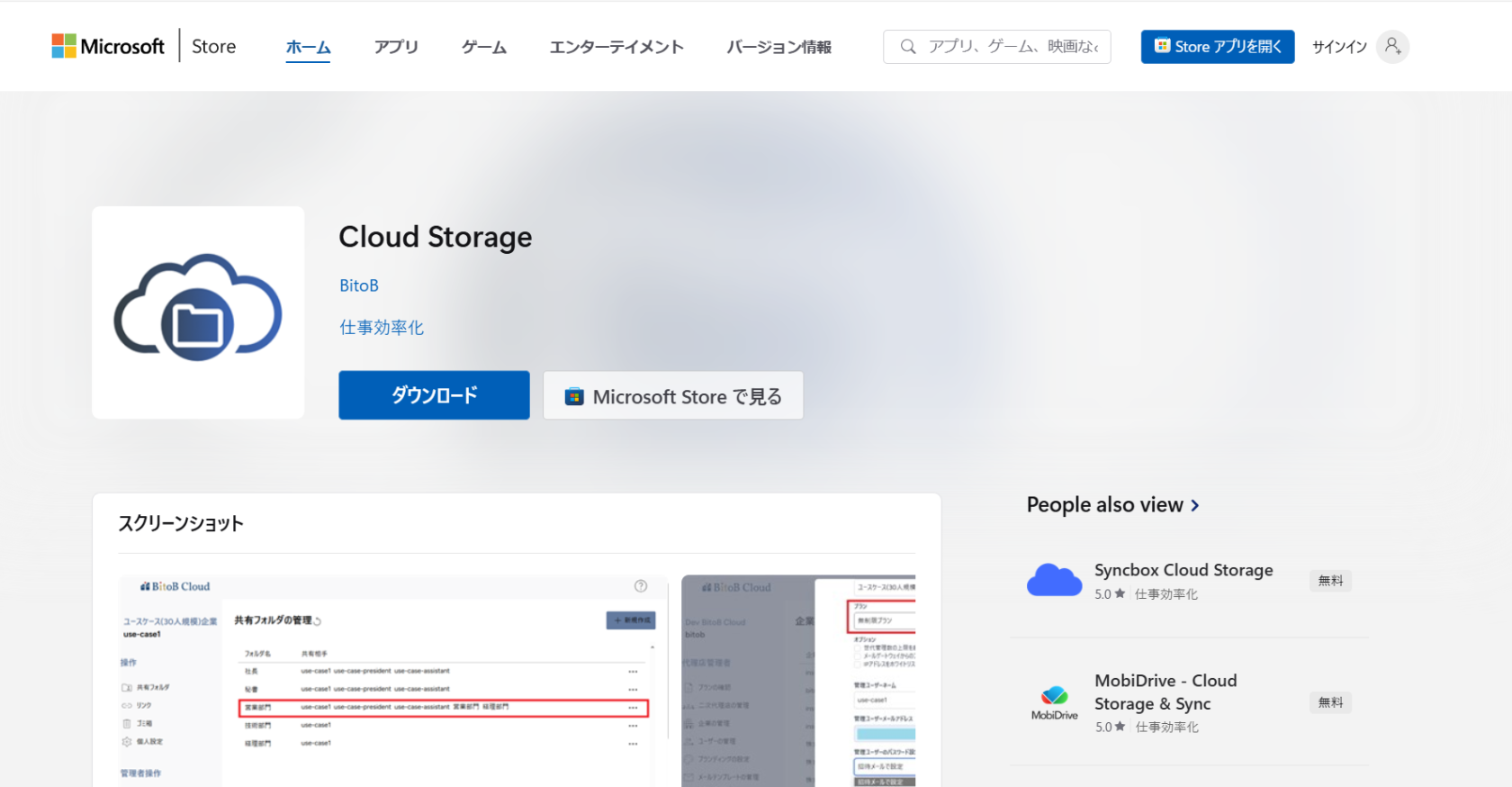
[**ダウンロード**]をクリックします。<br>
<img src="https://help-cloud.n2m1.com/uploads/images/gallery/2024-08/scaled-1680-/2024-08-27-095439.png" width="70%"><br>
<br>

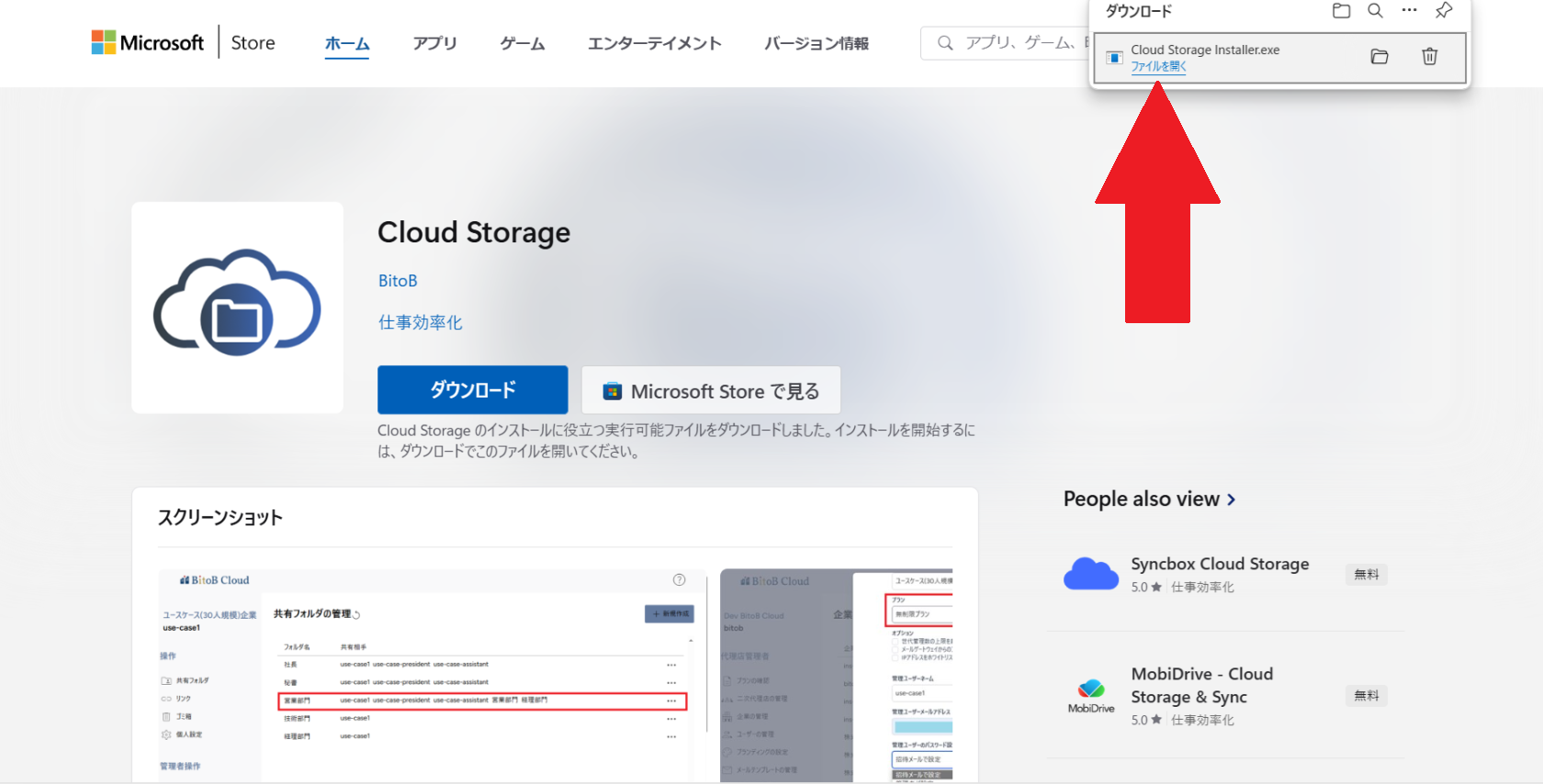
ダウンロードされたファイルの[**ファイルを開く**]をクリックします。<br>
<img src="https://help-cloud.n2m1.com/uploads/images/gallery/2024-08/scaled-1680-/2024-08-27-095520.png" width="70%"><br>
<br>

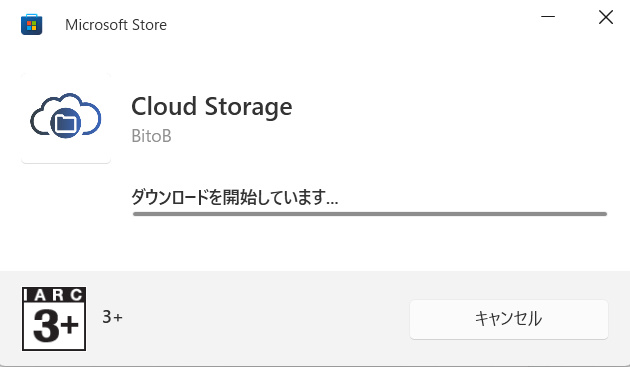
アプリのダウンロードが開始します。<br>
<img src="https://help-cloud.n2m1.com/uploads/images/gallery/2024-08/scaled-1680-/2024-08-27-095653.png" width="40%"><br>
<br>

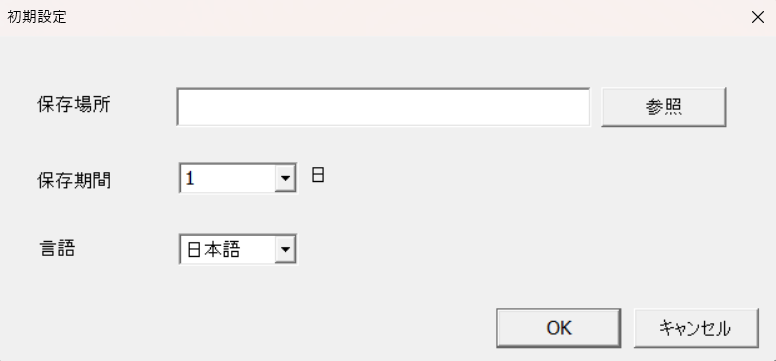
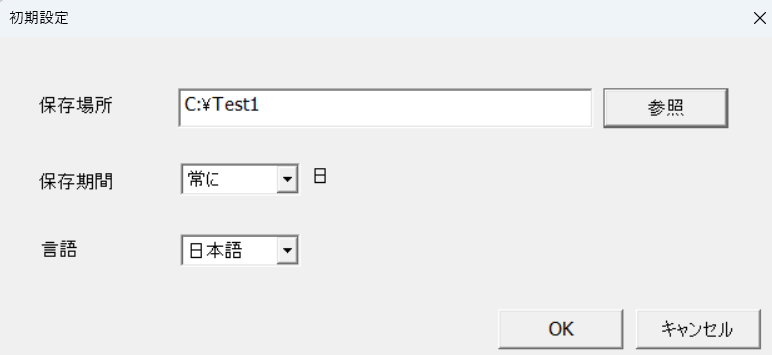
初期設定画面が表示されたらダウンロード完了です。<br>
<img src="https://help-cloud.n2m1.com/uploads/images/gallery/2024-08/scaled-1680-/2024-08-27-121226.png" width="40%"><br>
<br>
<br>

#### ・Microsoft Store
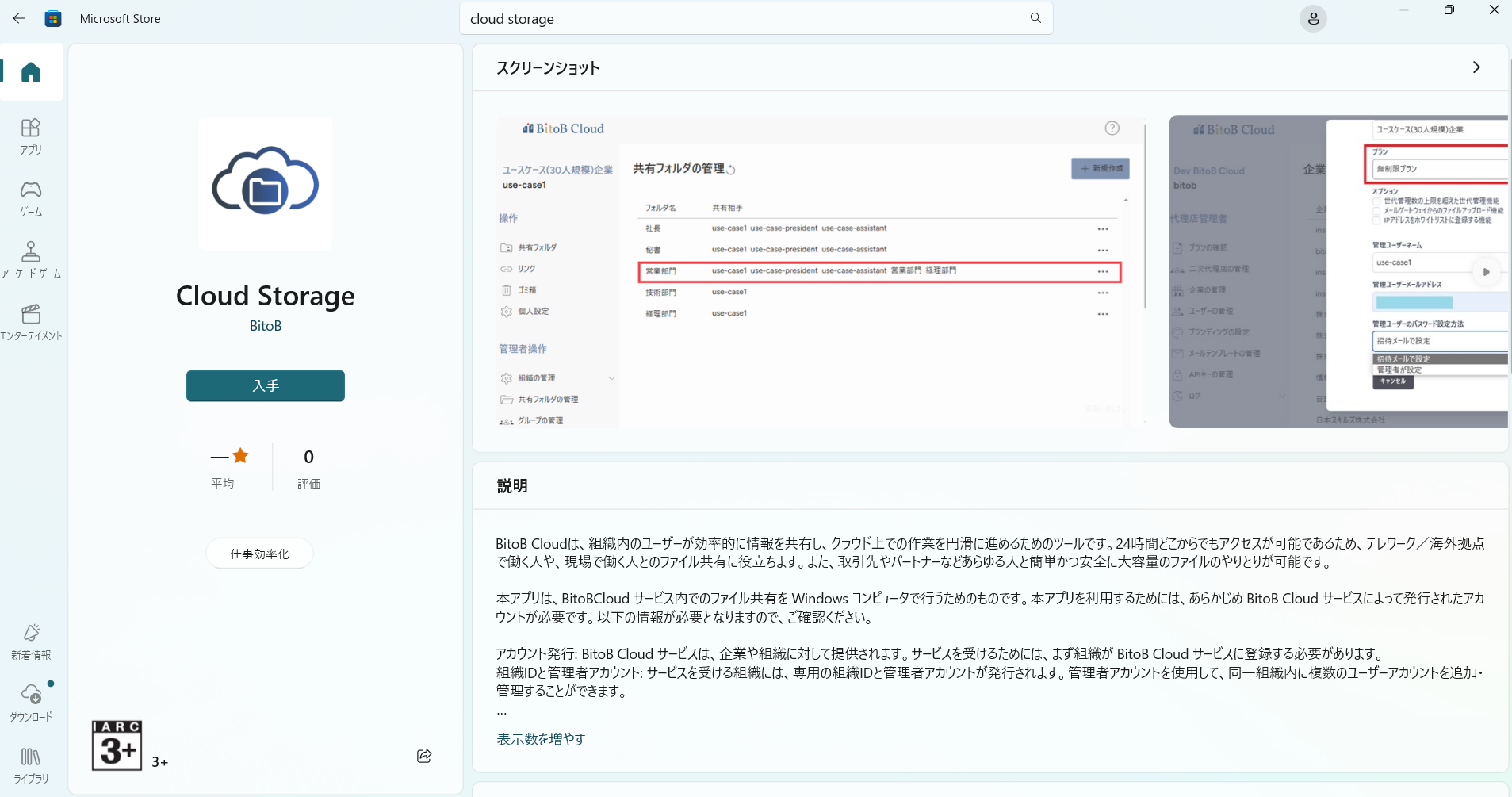
Microsoft StoreからCloud Storageをインストールします。<br>

[**入手**]をクリックします。<br>
<img src="https://help-cloud.n2m1.com/uploads/images/gallery/2024-08/scaled-1680-/2024-08-27-092641.png" width="70%"><br>

ダウンロードが完了し[**開く**]ボタンに切り替わったらインストール完了です。<br>
<br>
<br>
### 設定
Windowsクライアントの設定の手順についてご説明いたします。<br>
<br>
#### ・保存場所<br>

##### ・Cドライブ直下にフォルダを作成する手順
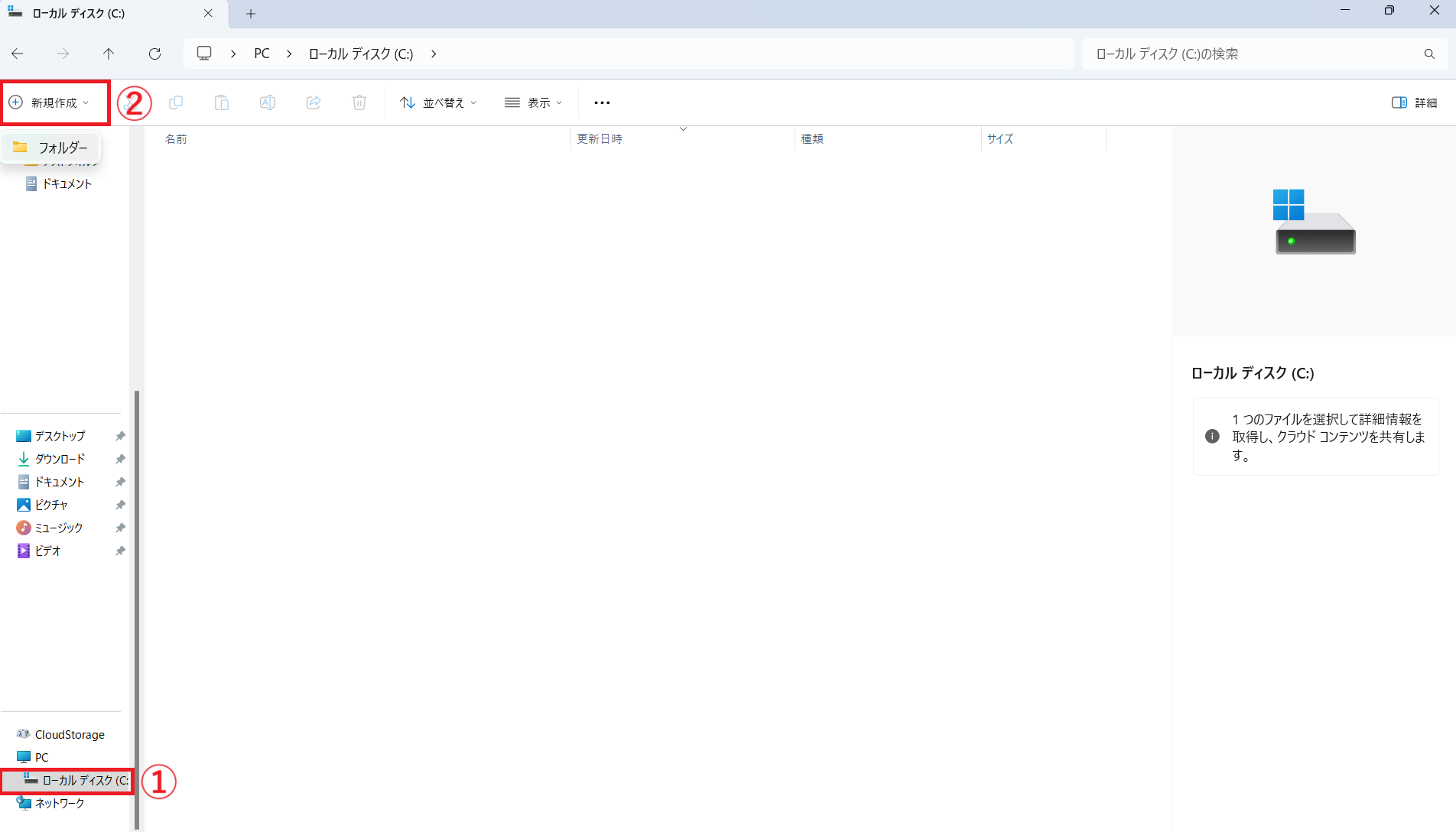
Cドライブをクリックして、左上の[＋新規作成]からフォルダーを作成します。<br>
<img src="https://help-cloud.n2m1.com/uploads/images/gallery/2025-01/scaled-1680-/gX52.png" width="80%"><br>
<br>
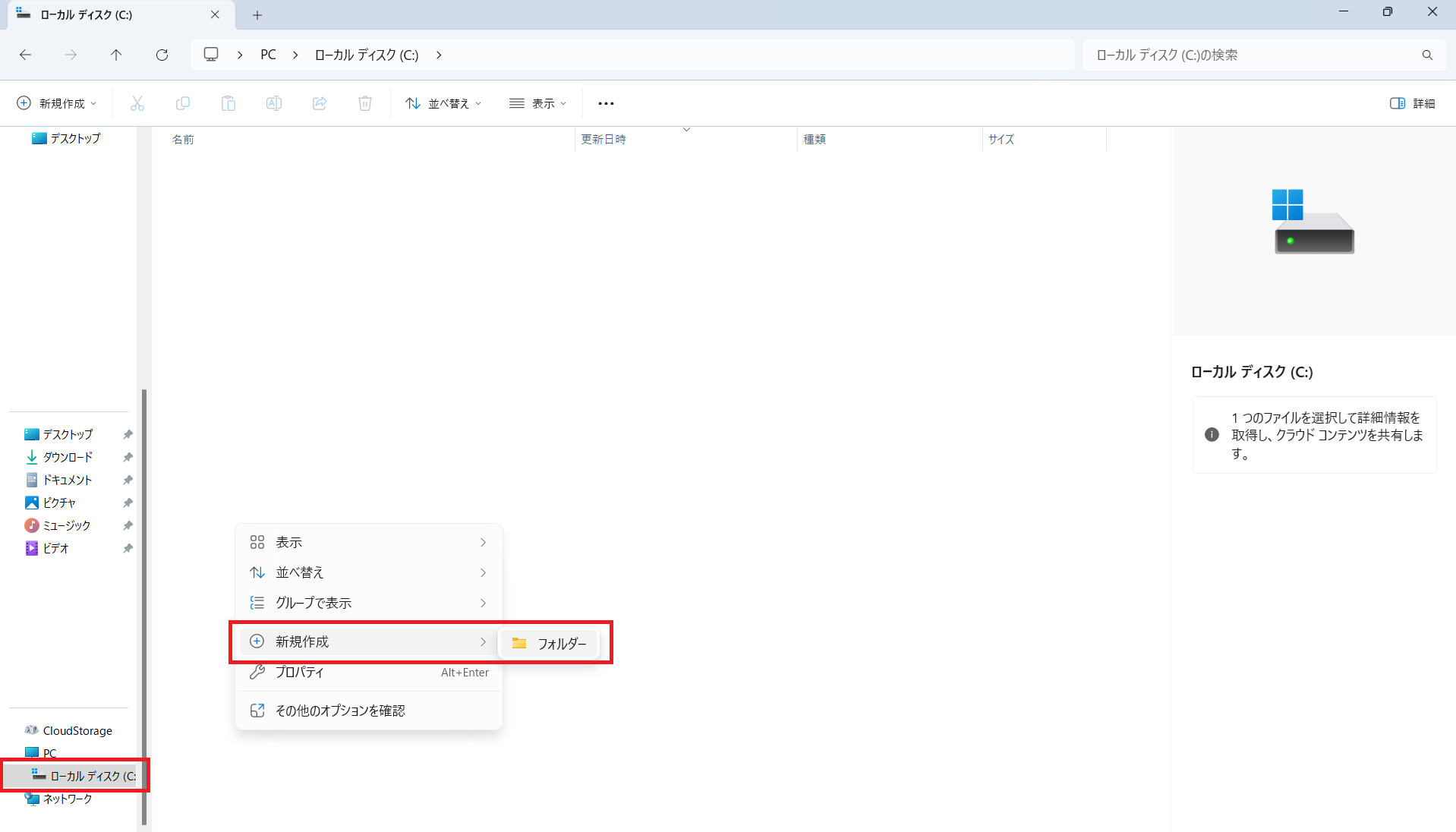
または、右クリックから[**+新規作成**]＞**フォルダー**を作成します。<br>
<img src="https://help-cloud.n2m1.com/uploads/images/gallery/2025-01/scaled-1680-/u3p1.png" width="80%"><br>
<br>
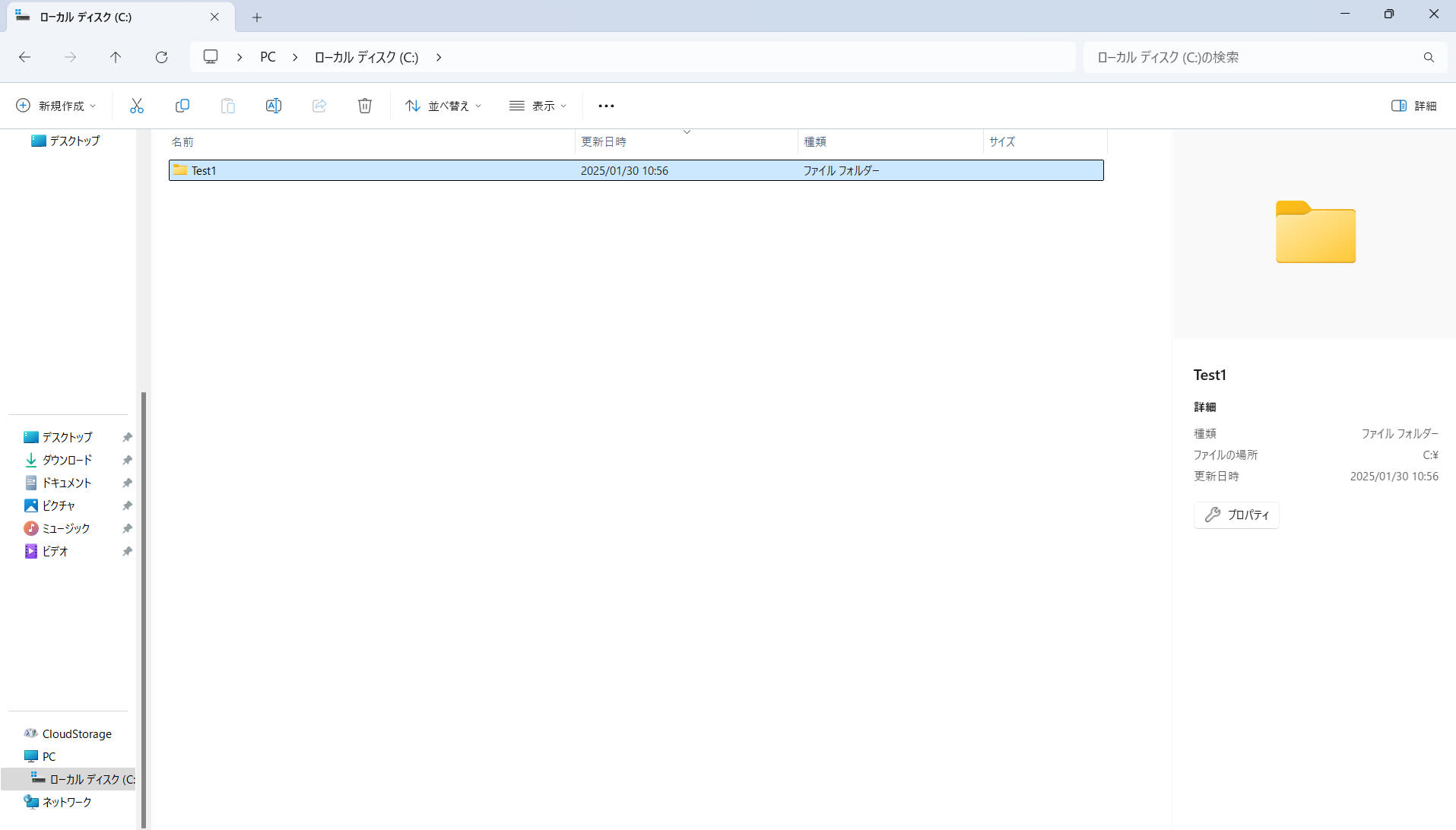
作成されました。<br>
<img src="https://help-cloud.n2m1.com/uploads/images/gallery/2025-01/scaled-1680-/8Xx3.png" width="80%"><br>

作成したフォルダを**保管場所**に選択します。<br>
<img src="https://help-cloud.n2m1.com/uploads/images/gallery/2025-02/scaled-1680-/2025-02-04-113532.png" width="50%"><br>

<span style="color: red;">※別のクラウドストレージで同期しているフォルダは選択しないでください。<br>　　
  例: OneDrive、DropBox、Box 等<br>
ご利用する Windows 上のユーザーがアクセス可能なファルダを選択してください。<br>
保存場所を設定する際、指定したフォルダ配下に既に存在しているファイルやフォルダは自動的に削除されてしまいますので、<br>
ご案内通り新規作成したフォルダに保存をしてください。<br></span>

  
・保存期間 (デフォルトは1日)<br>
・言語 (デフォルトは日本語)<br>
を設定したあと[**OK**]をクリックします。<br>


<img src="https://help-cloud.n2m1.com/uploads/images/gallery/2024-08/scaled-1680-/2024-08-27-121226.png" width="40%"><br>
<br>

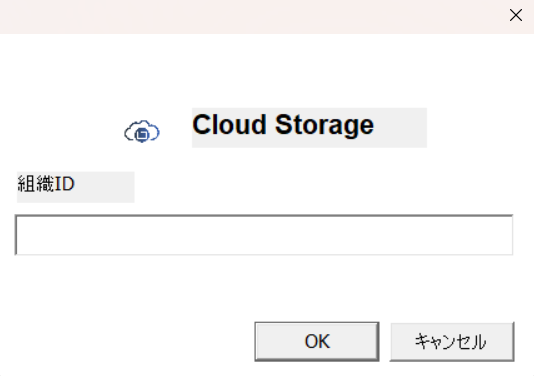
組織IDを入力し[**OK**]をクリックします。<br>
<img src="https://help-cloud.n2m1.com/uploads/images/gallery/2024-08/scaled-1680-/2024-08-27-121308.png" width="40%"><br>
<br>
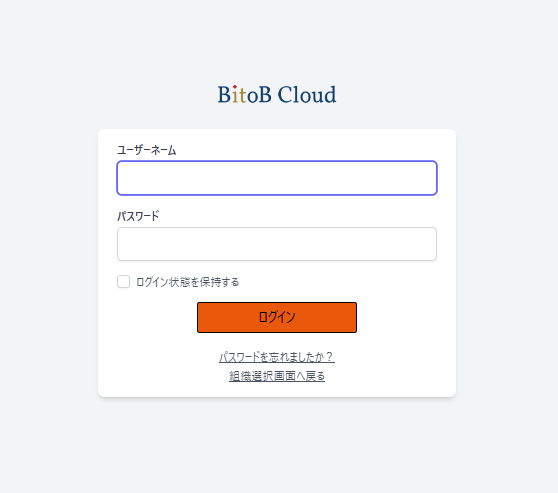
画面が切り替わります。<br>

・ユーザーネーム<br>
・パスワード<br>
を入力したあと[**ログイン**]をクリックします。<br>
<img src="https://help-cloud.n2m1.com/uploads/images/gallery/2024-08/scaled-1680-/2024-08-27-122322.png" width="40%"><br>
<br>

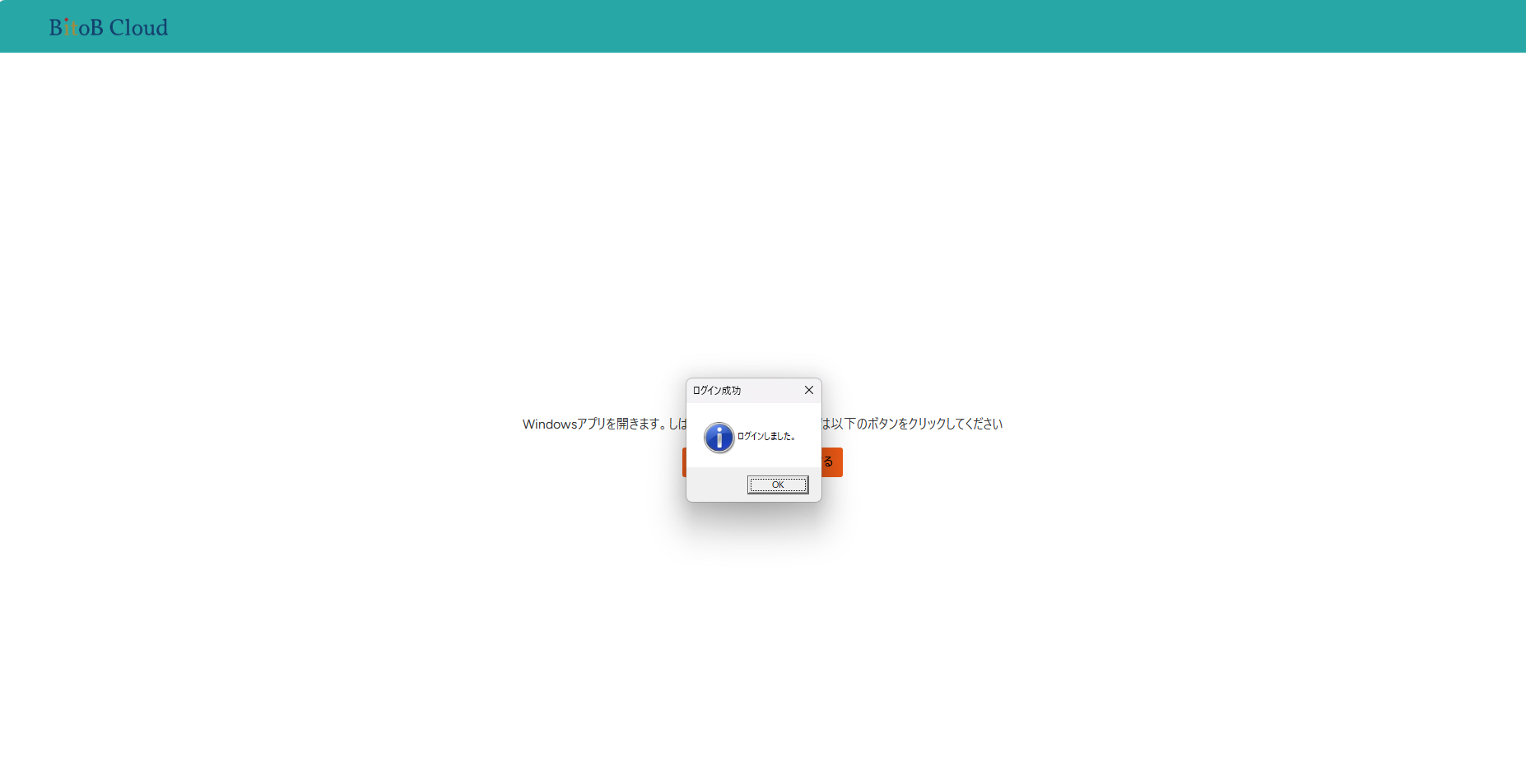
[**ログインしました**]と表示されたら設定完了です。<br>
<img src="https://help-cloud.n2m1.com/uploads/images/gallery/2024-08/scaled-1680-/2024-08-27-122610.png" width="70%"><br>

### 確認
<br>
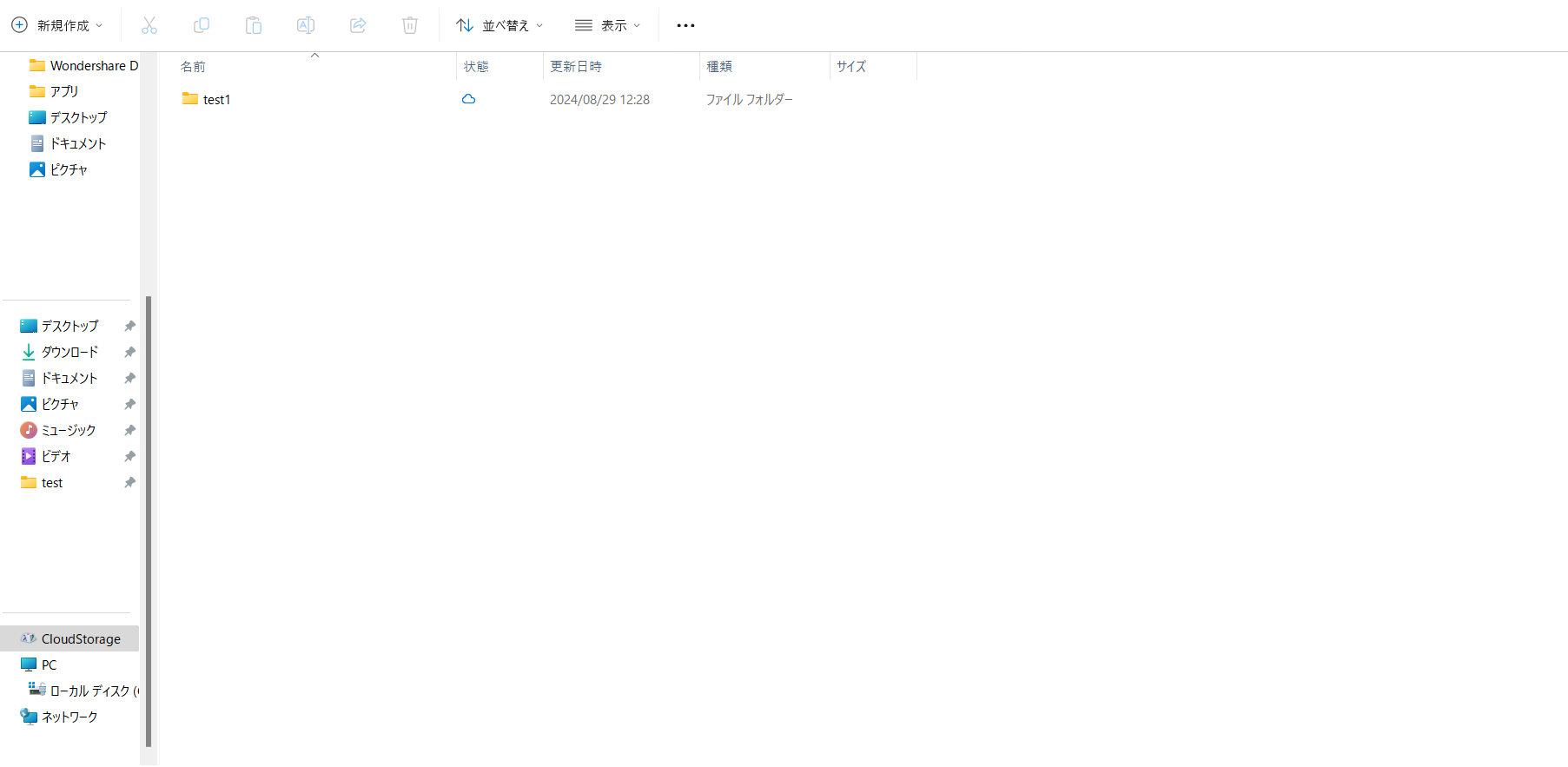
エクスプローラーからCloud Storageを開きます。<br>

共有フォルダが表示されていることを確認します。<br>
<img src="https://help-cloud.n2m1.com/uploads/images/gallery/2024-08/scaled-1680-/BN0AzvebCp.png" width="70%"><br>
<br>
これでインストール完了です。<br>

# 自動起動のオン・オフ

動画の場合はこちらから↓<br>
<iframe width="560" height="315" src="https://www.youtube.com/embed/hdt921f7eRE?si=hOUlMIBHd7EIOadX" title="YouTube video player" frameborder="0" allow="accelerometer; autoplay; clipboard-write; encrypted-media; gyroscope; picture-in-picture; web-share" referrerpolicy="strict-origin-when-cross-origin" allowfullscreen></iframe>

<br>
<br>

Windowsクライアントの自動オンオフの手順をご説明いたします。<br>

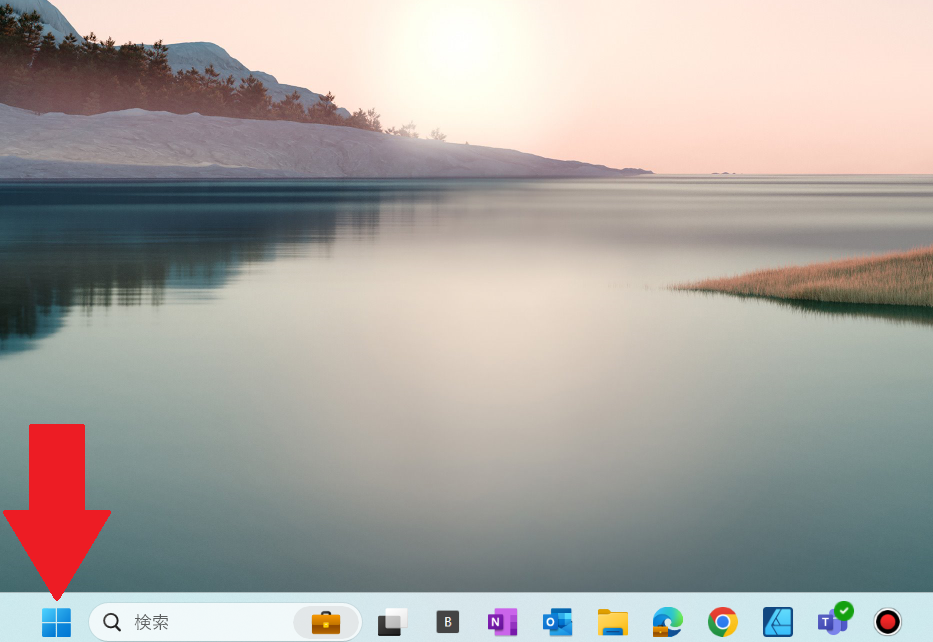
スタートボタンを右クリックします。
<img src="https://help-cloud.n2m1.com/uploads/images/gallery/2024-09/scaled-1680-/FIdvKUslpW.png" width="80%"><br>

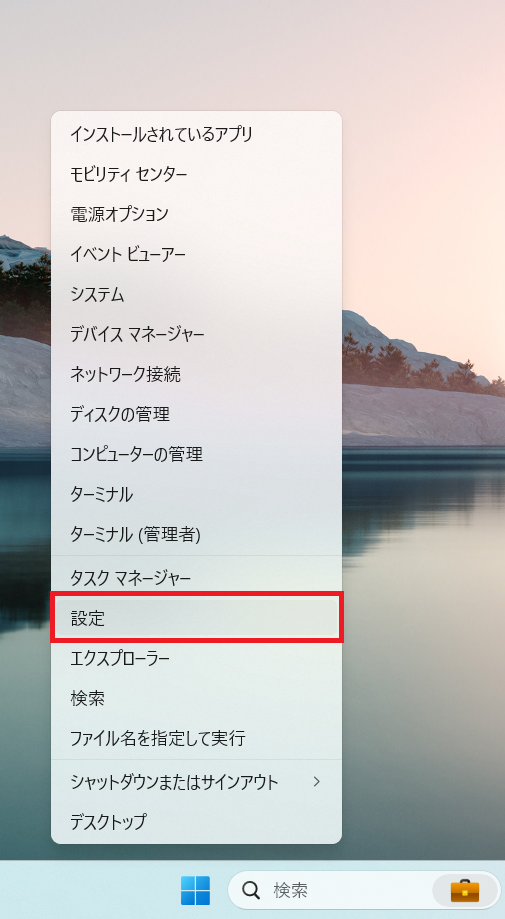
[**設定**]をクリックします。<br>
<img src="https://help-cloud.n2m1.com/uploads/images/gallery/2024-09/scaled-1680-/2lbLw0KPXg.png" width="40%"><br>

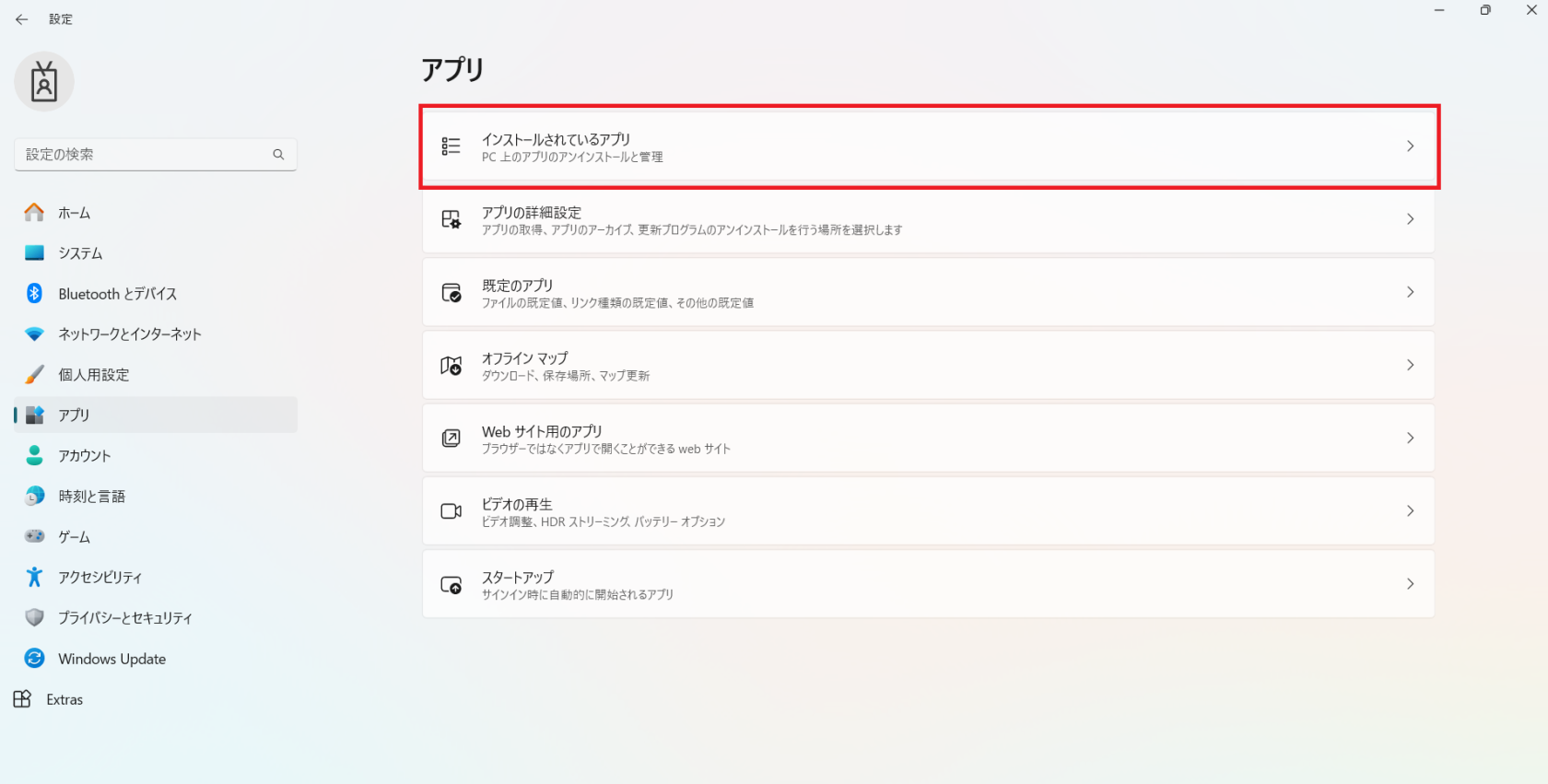
**アプリ**＞**インストールされているアプリ**を選択します。<br>
<img src="https://help-cloud.n2m1.com/uploads/images/gallery/2024-09/scaled-1680-/n4rKAhWkQq.png" width="100%"><br>

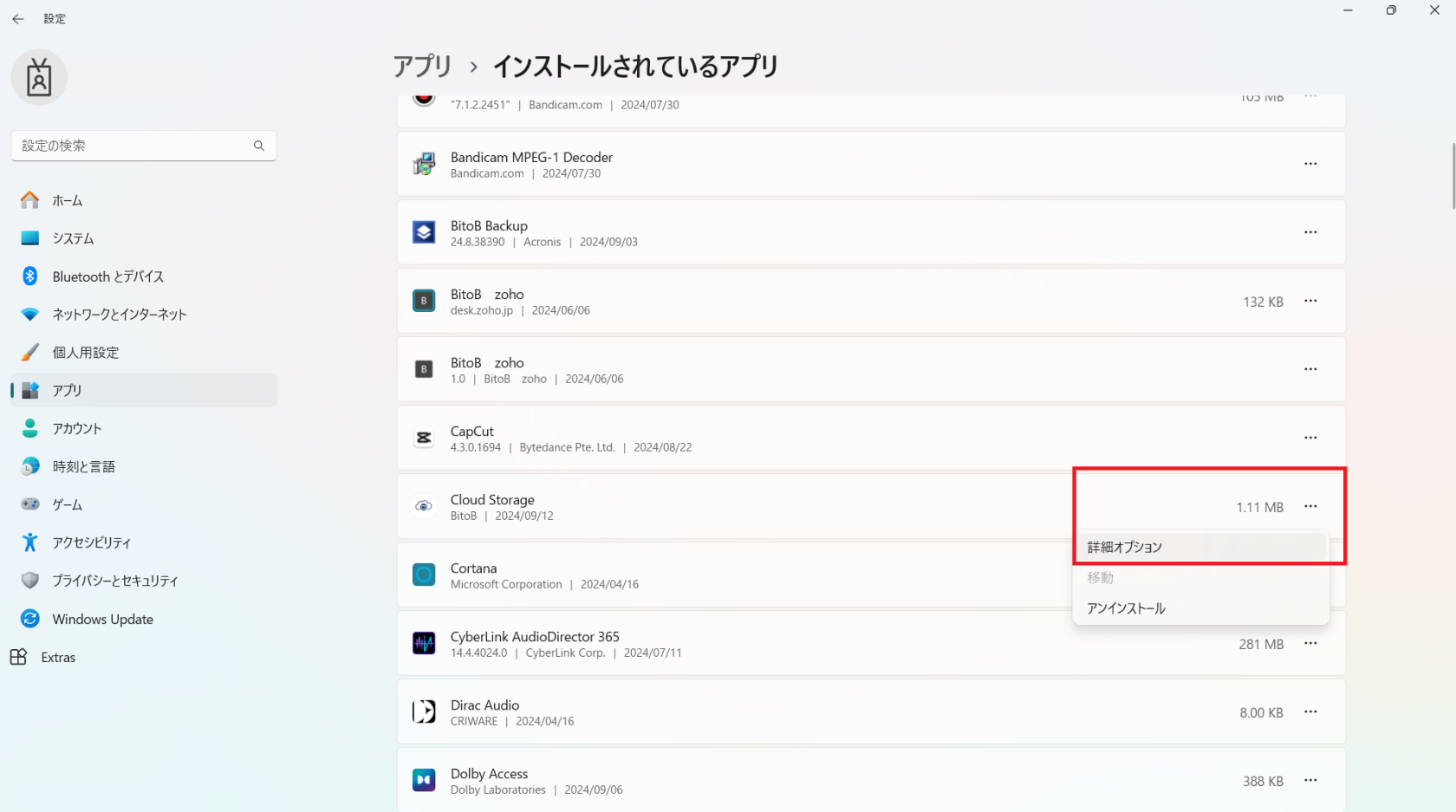
Cloud Storageの三点ボタンをクリックして**詳細オプション**を選択します。<br>
<img src="https://help-cloud.n2m1.com/uploads/images/gallery/2024-09/scaled-1680-/U4dnze2rIA.png" width="100%"><br>

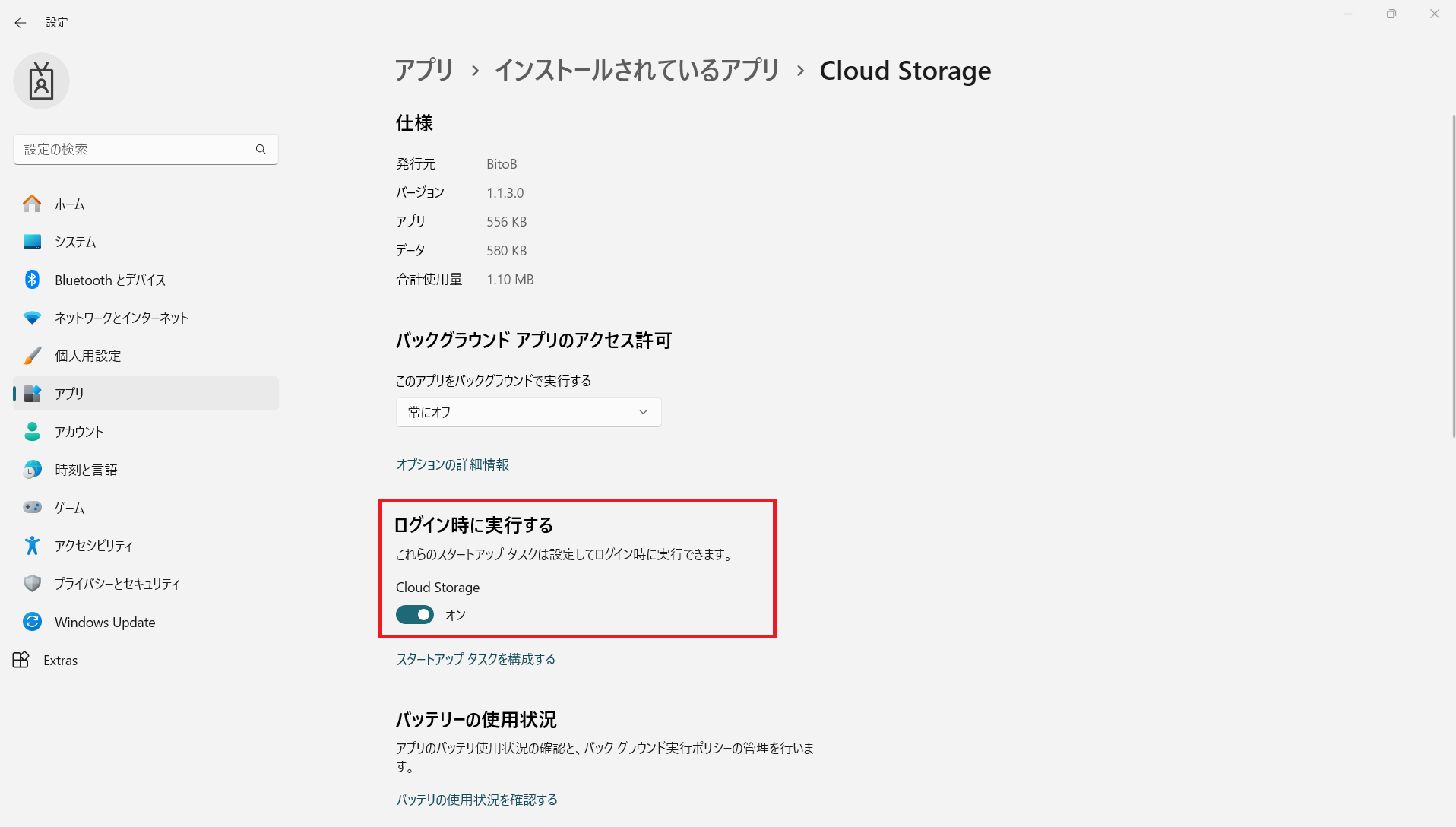
**ログイン時に実行する**のトグルボタンを**オン・オフ**で設定します<br>
<img src="https://help-cloud.n2m1.com/uploads/images/gallery/2024-09/scaled-1680-/2boRnRCNdj.png" width="100%"><br>

これで完了です。<br>

# デバックログの取得方法

動画の場合はこちらから↓<br>
<iframe width="560" height="315" src="https://www.youtube.com/embed/n978k3hgKVc?si=6sR1ttcpc7ENo9rV" title="YouTube video player" frameborder="0" allow="accelerometer; autoplay; clipboard-write; encrypted-media; gyroscope; picture-in-picture; web-share" referrerpolicy="strict-origin-when-cross-origin" allowfullscreen></iframe>

<br>
<br>

Windowsクライアントのデバックログ取得の手順をご説明いたします。<br>

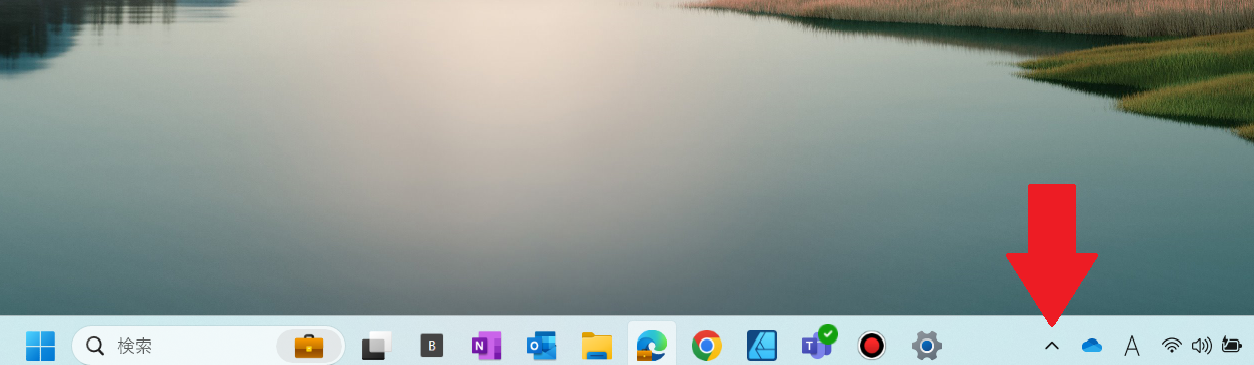
タスクトレイをクリックします。<br>
[![デバックログ１png.png](https://help-cloud.n2m1.com/uploads/images/gallery/2024-09/scaled-1680-/png.png)](https://help-cloud.n2m1.com/uploads/images/gallery/2024-09/png.png)

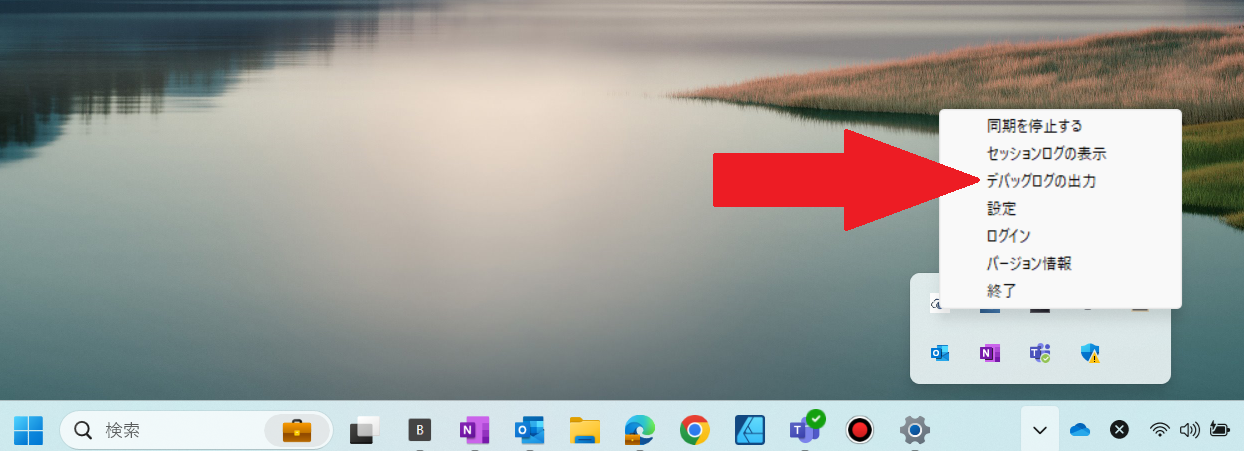
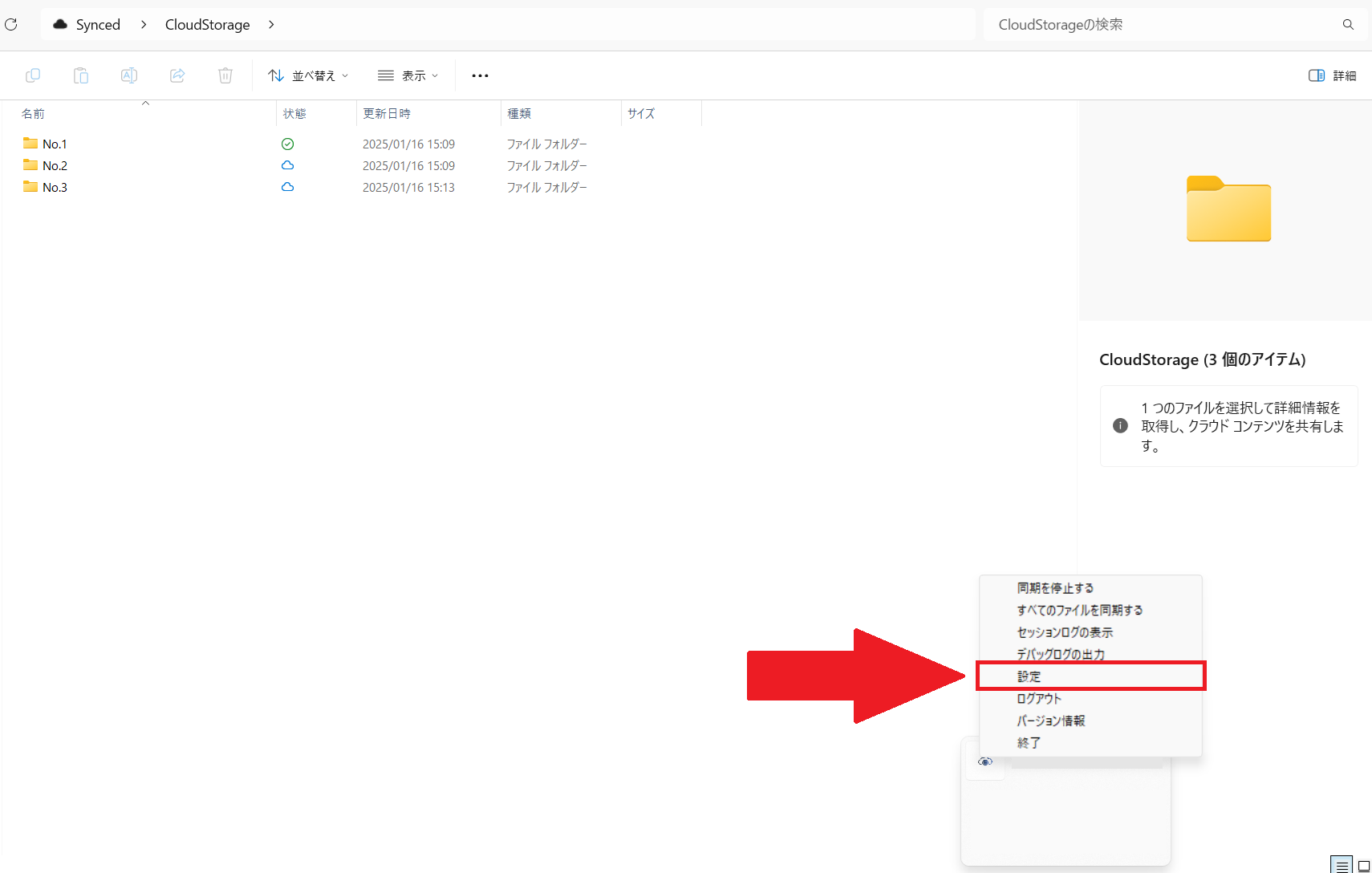
Cloud Storageを右クリックして[**デバックログの出力**]をクリックします。<br>
[![デバックログ２.png](https://help-cloud.n2m1.com/uploads/images/gallery/2024-09/scaled-1680-/EcKnRWlbZX.png)](https://help-cloud.n2m1.com/uploads/images/gallery/2024-09/EcKnRWlbZX.png)

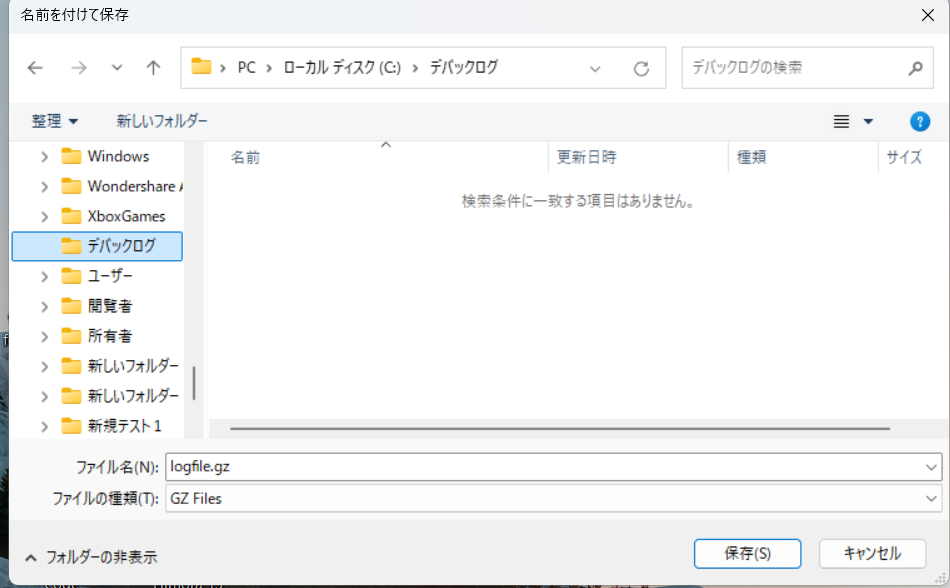
保存場所を選択し保存をクリックします。<br>
<img src="https://help-cloud.n2m1.com/uploads/images/gallery/2024-09/scaled-1680-/2024-09-12-142914.png" width="80%"><br>

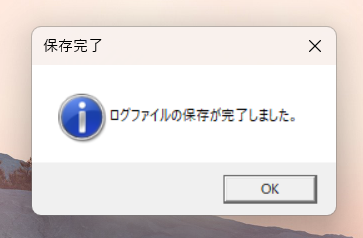
完了ログが表示されたら[**OK**]をクリックして完了です。<br>
[![スクリーンショット 2024-09-12 143309.png](https://help-cloud.n2m1.com/uploads/images/gallery/2024-09/scaled-1680-/2024-09-12-143309.png)](https://help-cloud.n2m1.com/uploads/images/gallery/2024-09/2024-09-12-143309.png)

# 設定値の変更方法・バージョンの確認方法

タスクトレイをクリックします。<br>
[![デバックログ１png.png](https://help-cloud.n2m1.com/uploads/images/gallery/2024-09/scaled-1680-/png.png)](https://help-cloud.n2m1.com/uploads/images/gallery/2024-09/png.png)

<br>

### 設定
Windowsクライアントの設定の手順についてご説明いたします。<br>

**Cloud Storage**を右クリックして[**設定**]をクリックします。<br>
[![3.png](https://help-cloud.n2m1.com/uploads/images/gallery/2025-01/scaled-1680-/3.png)](https://help-cloud.n2m1.com/uploads/images/gallery/2025-01/3.png)

<br>
・保存場所<br>
 　<span style="color: red;">※別のクラウドストレージで同期しているフォルダ以外を選択してください。<br>
　   例: OneDrive、DropBox、Box 等<br>
　   ご利用する Windows 上のユーザーがアクセス可能なファルダを選択してください。<br></span>
  
  
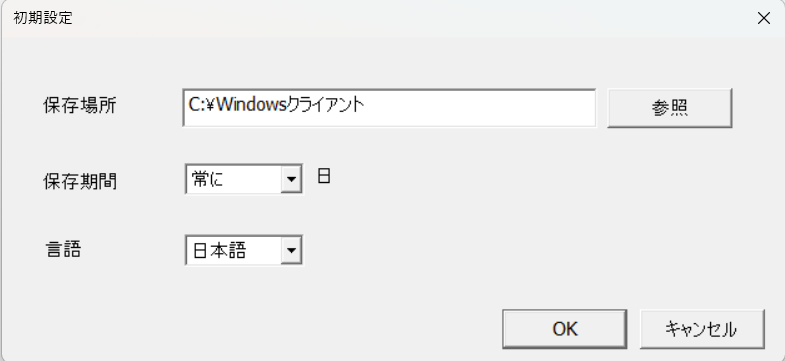
・保存期間 (デフォルトは1日)<br>
・言語 (デフォルトは日本語)<br>
を設定したあと[**OK**]をクリックします。<br>

<img src="https://help-cloud.n2m1.com/uploads/images/gallery/2025-01/scaled-1680-/2025-01-16-162216.png" width="60%"><br>
<br>

### バージョン情報

Windowsクライアントのバージョン情報を確認する方法をご説明いたします。<br>

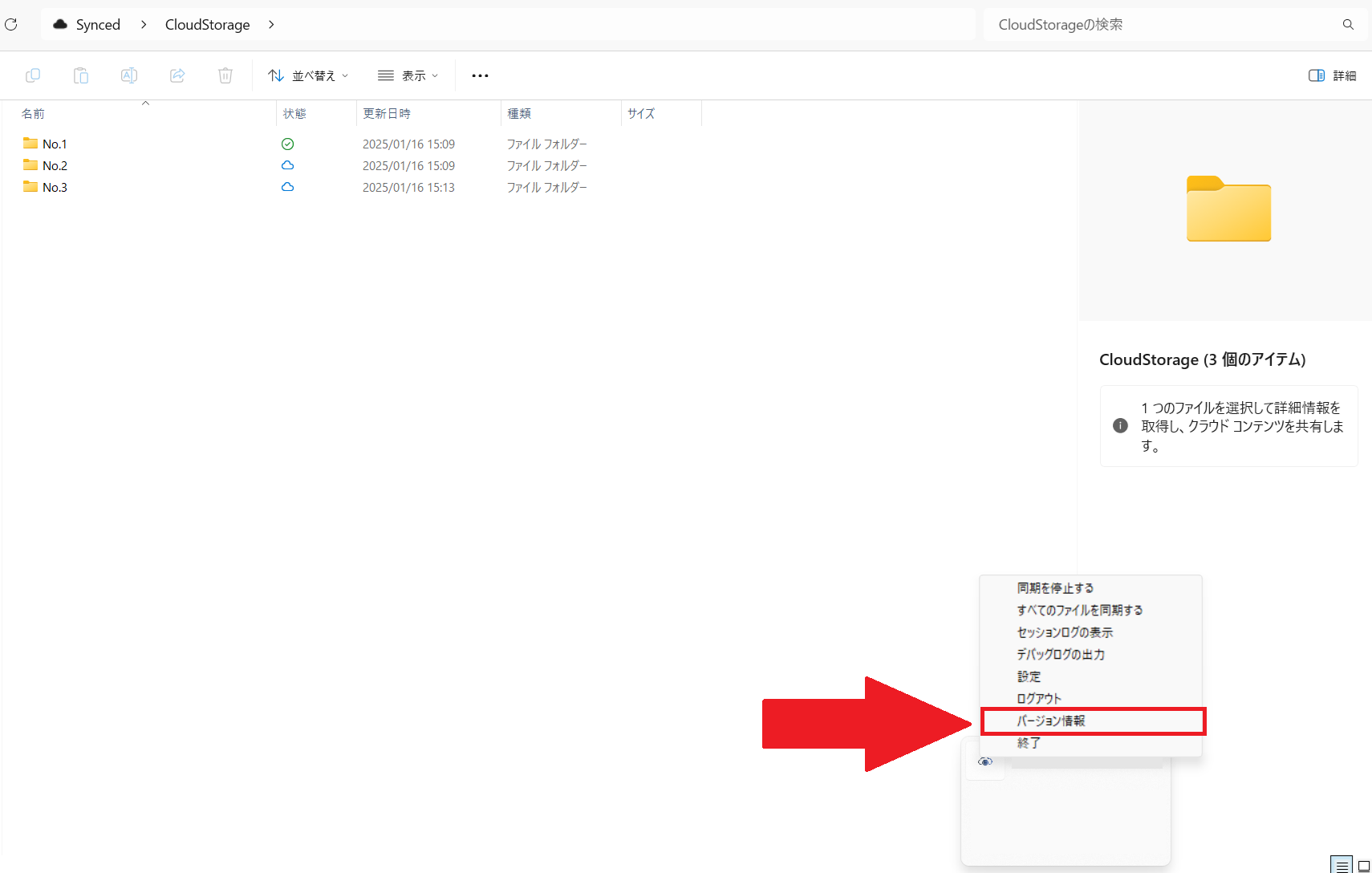
**Cloud Storage**を右クリックして[**バージョン情報**]をクリックします。<br>
[![4.png](https://help-cloud.n2m1.com/uploads/images/gallery/2025-01/scaled-1680-/4.png)](https://help-cloud.n2m1.com/uploads/images/gallery/2025-01/4.png)

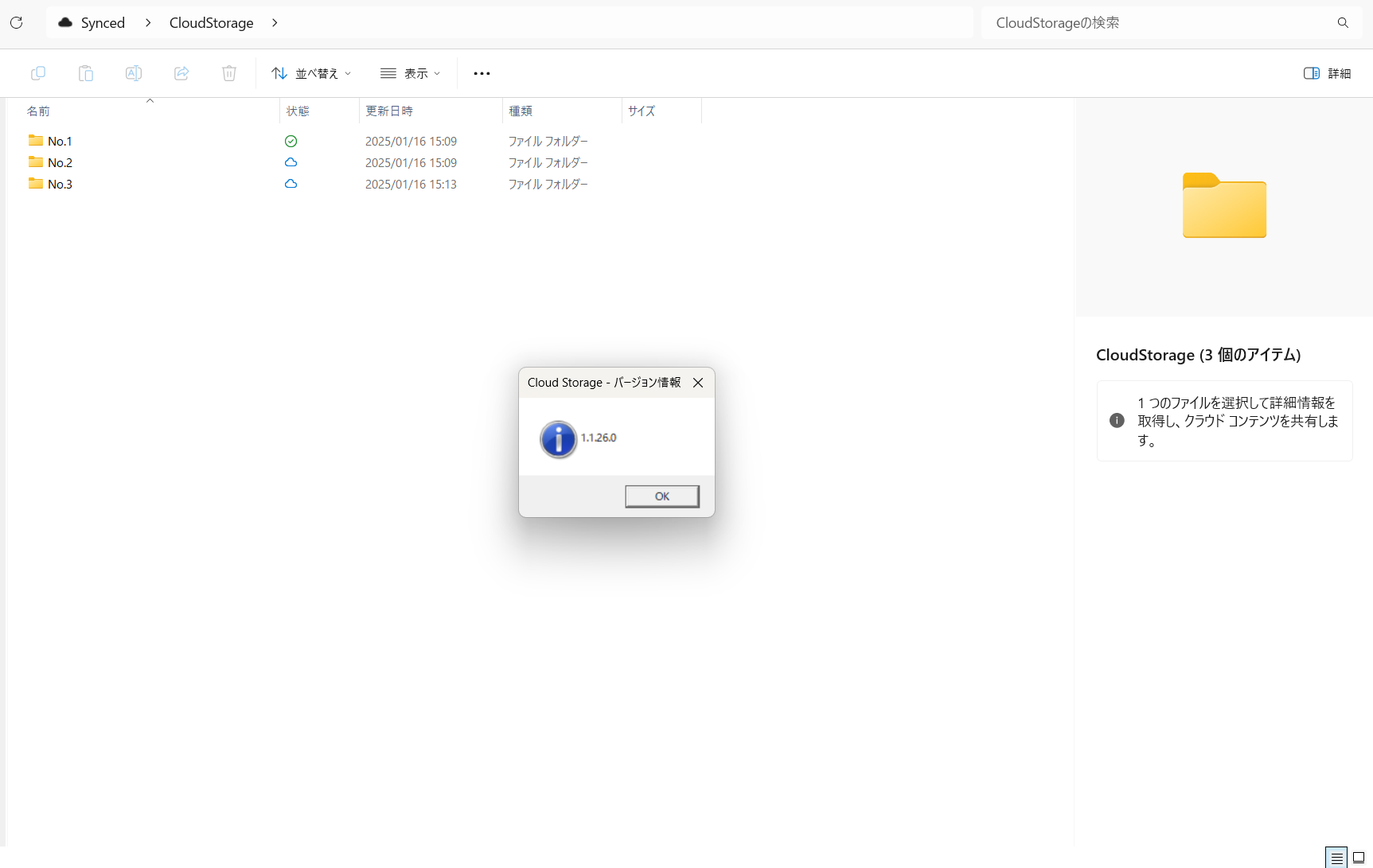
バージョン情報が表示されます。<br>
[![スクリーンショット 2025-01-16 162856.png](https://help-cloud.n2m1.com/uploads/images/gallery/2025-01/scaled-1680-/2025-01-16-162856.png)](https://help-cloud.n2m1.com/uploads/images/gallery/2025-01/2025-01-16-162856.png)

# 共有リンクの作成方法

Windowsクライアントの共有リンクの作成方法についてご説明いたします。<br>

共有したいフォルダ/ファイルのあるフォルダを選択してください。<br>
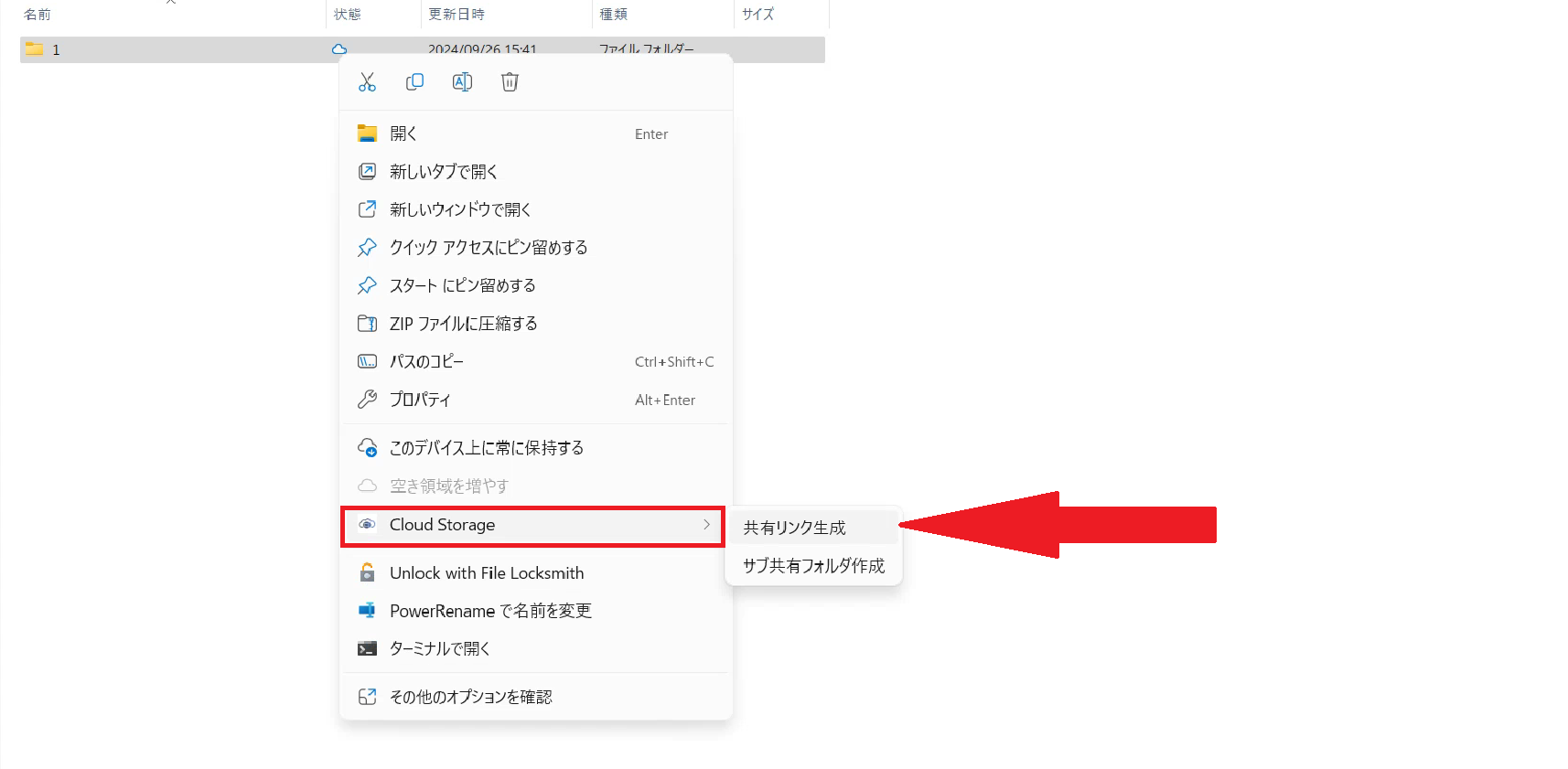
ファイルを選択して、右クリック＞**Cloud Storage＞共有リンク生成**を選択します。<br>
[![6.png](https://help-cloud.n2m1.com/uploads/images/gallery/2024-09/scaled-1680-/4tt6.png)](https://help-cloud.n2m1.com/uploads/images/gallery/2024-09/4tt6.png)

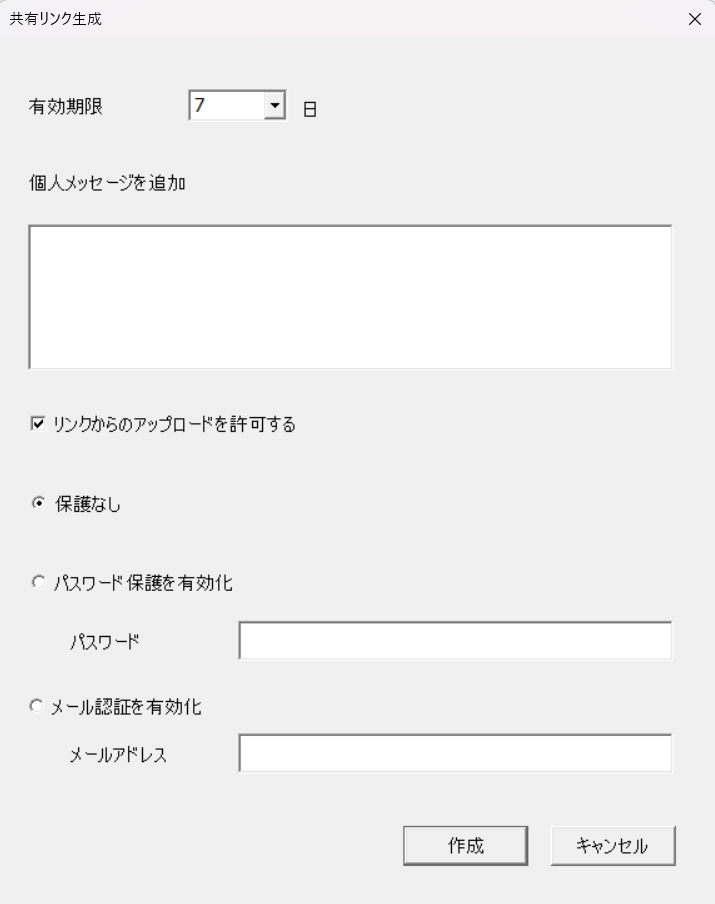
・リンクの有効期限（デフォルトは7日間）<br>
・個人メッセージ（必要な場合のみ）<br>
を設定してください。<br>

必要があれば、下記のチェックボックスにチェックを付けてください。<br>
・パスワード保護を有効化<br>
・メール認証を有効化<br>

※必要ない場合は、そのままで問題ございません。<br>

設定が出来たら[**作成する**]ボタンをクリックしてください。<br>
<img src="https://help-cloud.n2m1.com/uploads/images/gallery/2024-09/scaled-1680-/image-1727337059326.png" width="70%"><br>

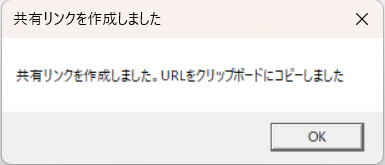
[共有リンクを作成しました。URLをクリップボードにコピーしました]と表示されたら、[**OK**]をクリックして作成完了です。<br>
<img src="https://help-cloud.n2m1.com/uploads/images/gallery/2024-09/scaled-1680-/image-1727337143070.png" width="50%"><br>

# サブ共有フォルダの作成方法

Windowsクライアントのサブ共有フォルダの作成方法についてご説明いたします。<br>

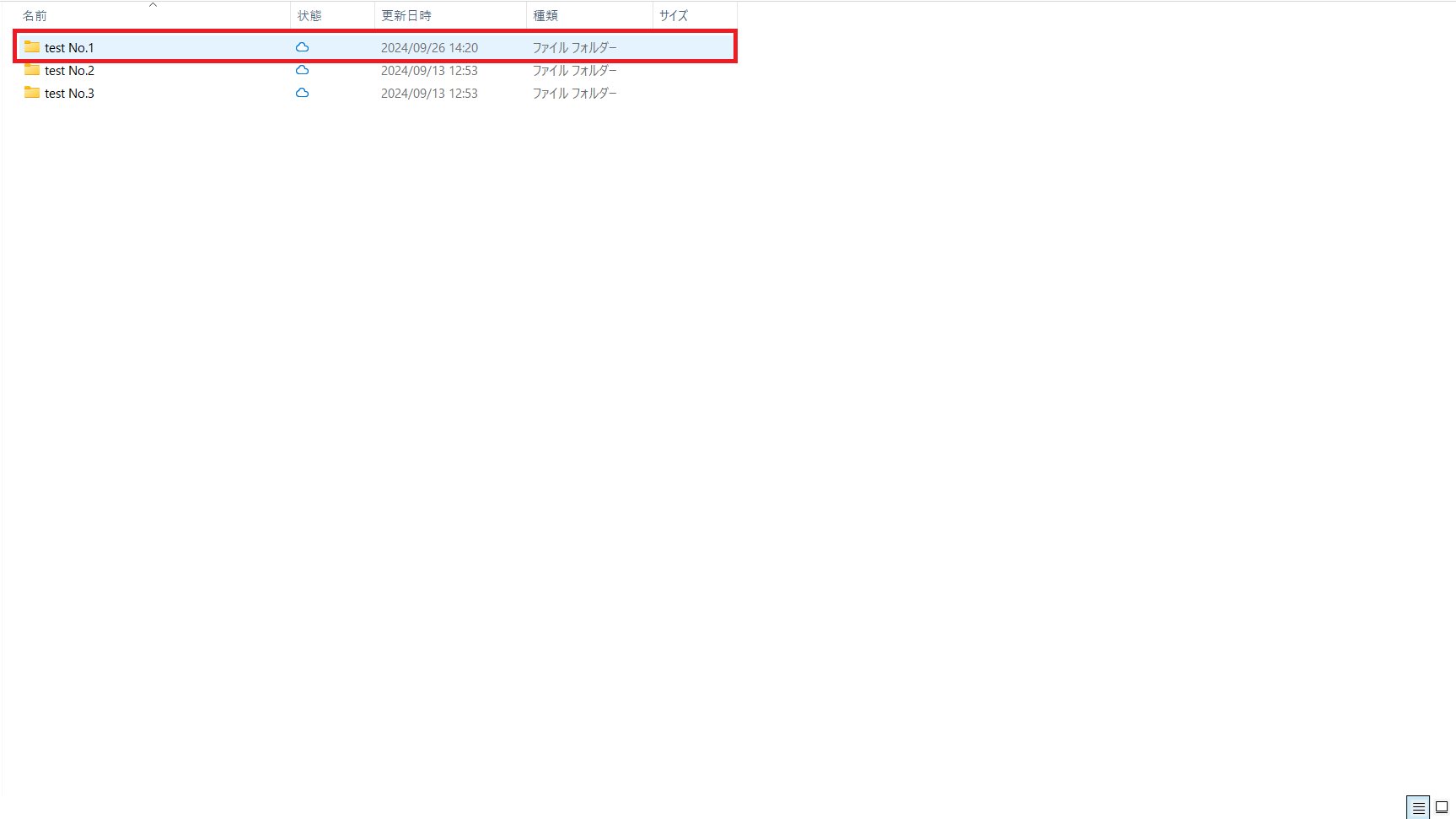
フォルダをクリックします。<br>
[![1.png](https://help-cloud.n2m1.com/uploads/images/gallery/2024-09/scaled-1680-/lpU1.png)](https://help-cloud.n2m1.com/uploads/images/gallery/2024-09/lpU1.png)

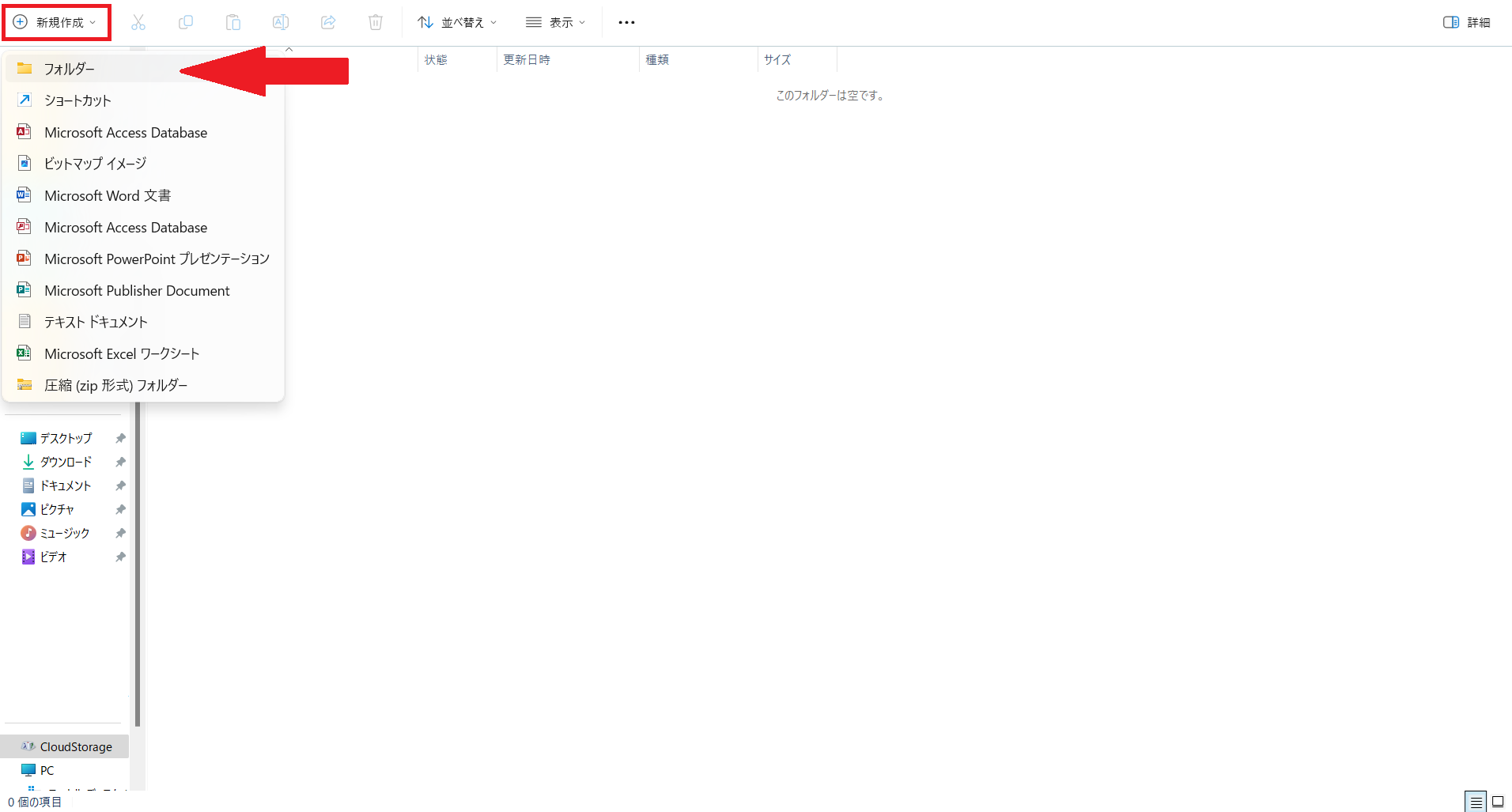
**新規作成＞フォルダー**を選択します。<br>
※右クリックから新規作成＞フォルダーでも作成できます。<br>
[![2.png](https://help-cloud.n2m1.com/uploads/images/gallery/2024-09/scaled-1680-/uro2.png)](https://help-cloud.n2m1.com/uploads/images/gallery/2024-09/uro2.png)

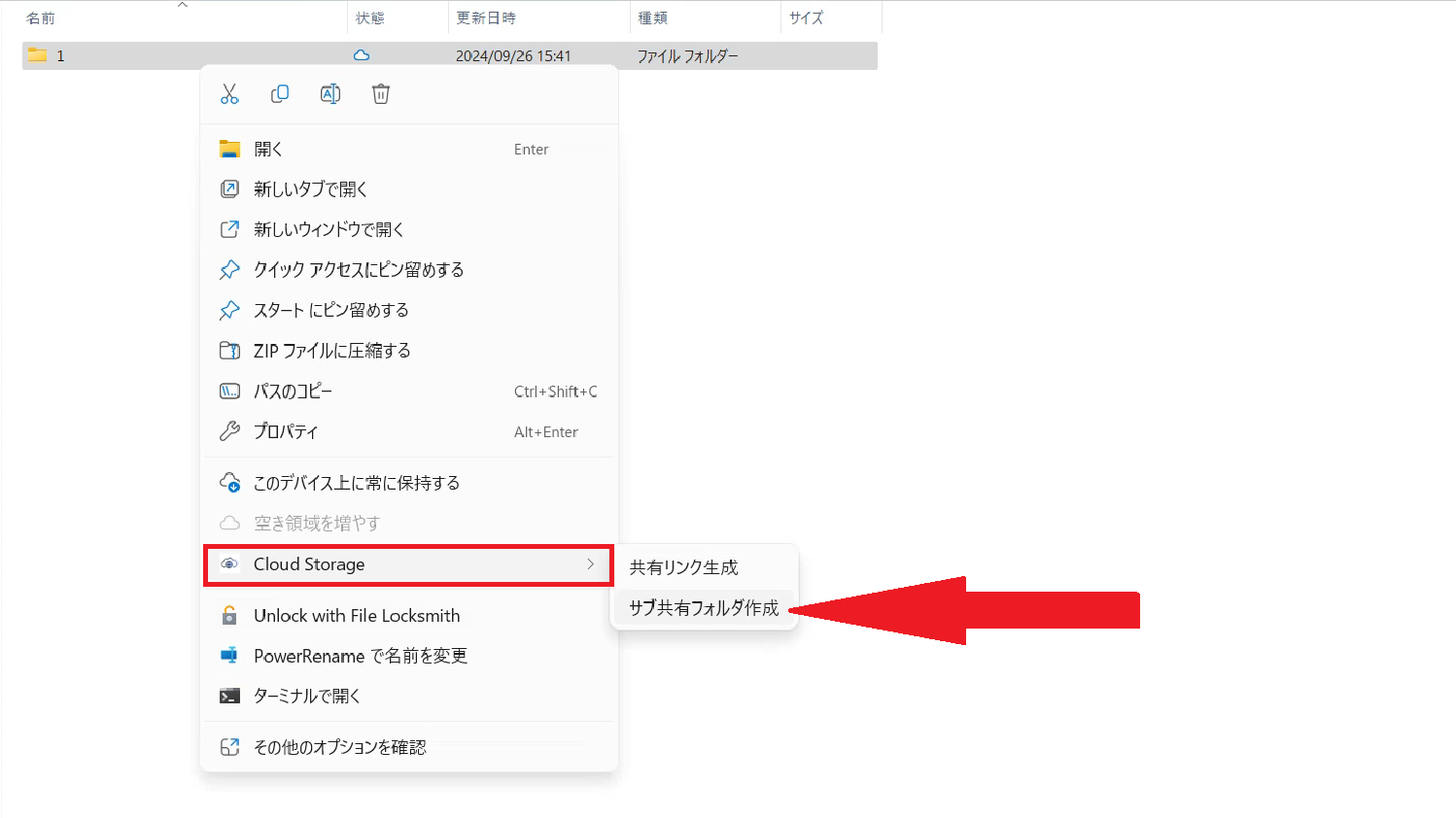
作成したフォルダを選択して、右クリックから**Cloud Storage>サブ共有フォルダ作成**をクリックしてください。<br>
[![3.png](https://help-cloud.n2m1.com/uploads/images/gallery/2024-09/scaled-1680-/s5u3.png)](https://help-cloud.n2m1.com/uploads/images/gallery/2024-09/s5u3.png)

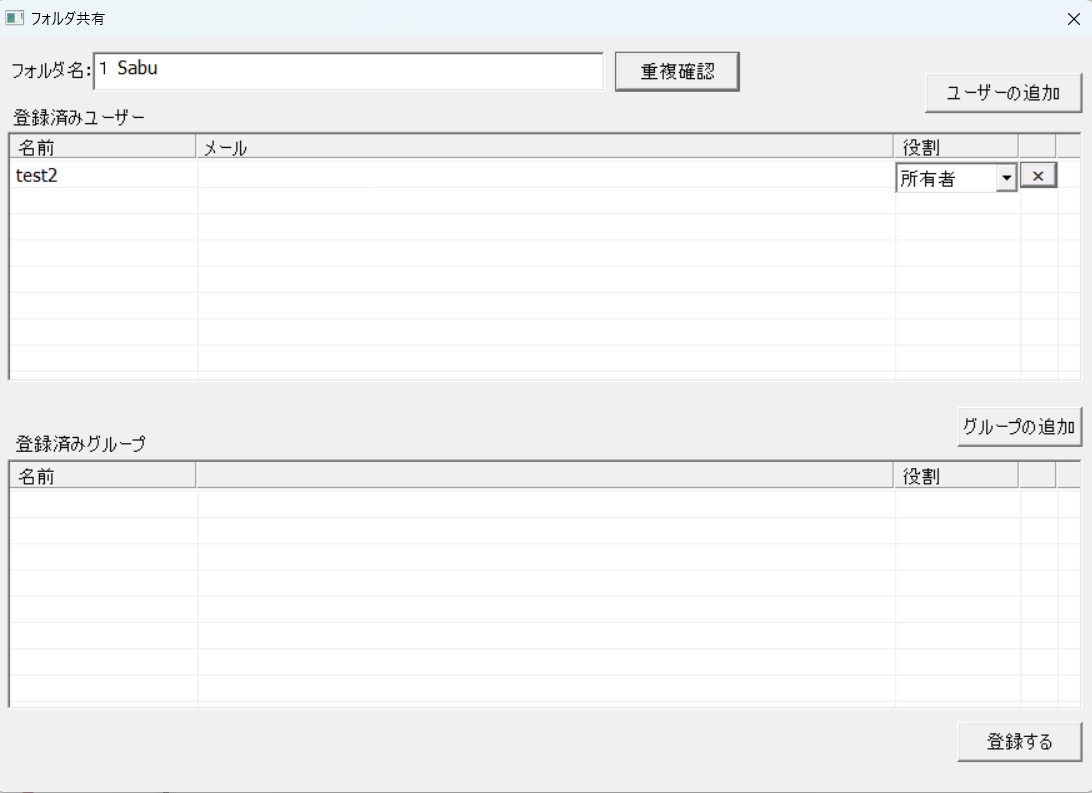
フォルダ名を入力して、[**登録する**]をクリックしてください。<br>
[![4.png](https://help-cloud.n2m1.com/uploads/images/gallery/2024-09/scaled-1680-/bSx4.png)](https://help-cloud.n2m1.com/uploads/images/gallery/2024-09/bSx4.png)

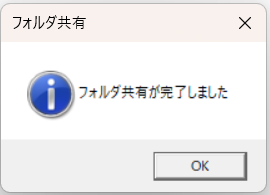
[フォルダ共有が完了しました]と表示されたら、[**OK**]をクリックして作成完了です。<br>
<img src="https://help-cloud.n2m1.com/uploads/images/gallery/2024-09/scaled-1680-/2024-09-26-160123.png" width="50%"><br>

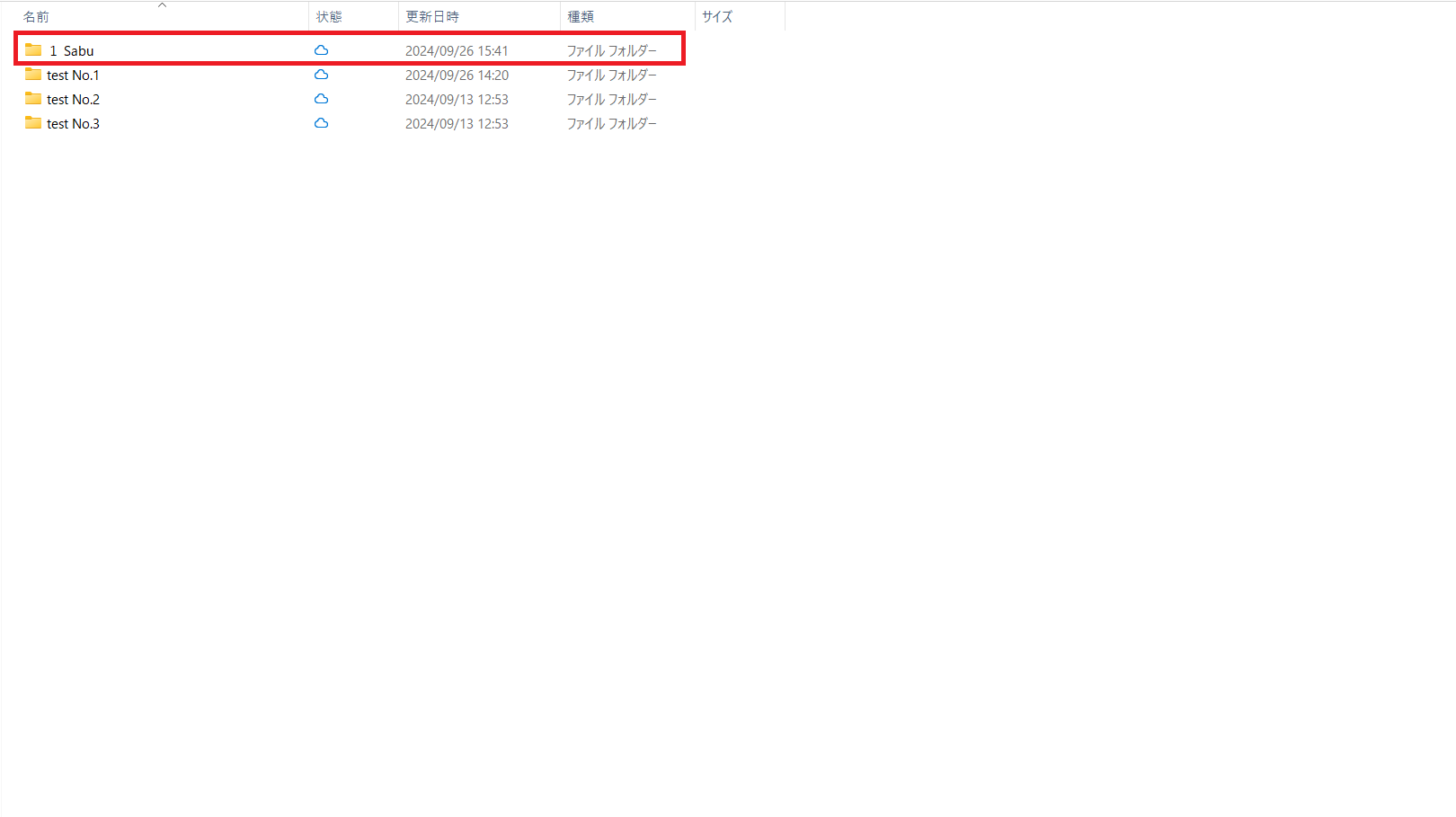
共有フォルダ一覧に作成したフォルダが表示されます。<br>
[![5.png](https://help-cloud.n2m1.com/uploads/images/gallery/2024-09/scaled-1680-/oJG5.png)](https://help-cloud.n2m1.com/uploads/images/gallery/2024-09/oJG5.png)

# 履歴の復元

履歴の復元についてご説明いたします。<br>

復元したいファイルを選択します。<br>
<img src="https://help-cloud.n2m1.com/uploads/images/gallery/2025-01/scaled-1680-/2025-01-16-152554.png" width="80%"><br>

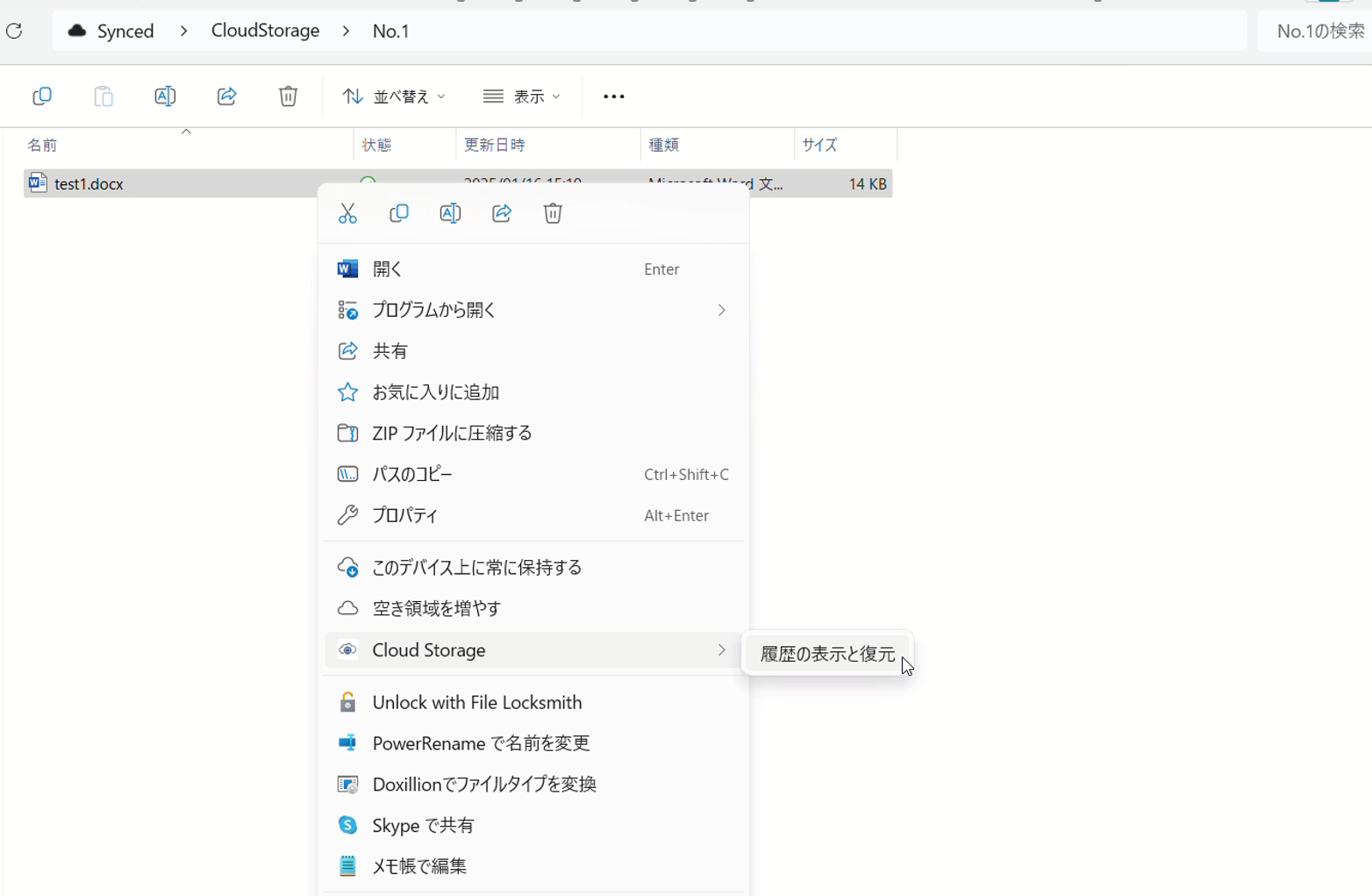
右クリックをして、[**Cloud Storage**]から[**履歴の表示と復元**]をクリックします。<br>
<img src="https://help-cloud.n2m1.com/uploads/images/gallery/2025-01/scaled-1680-/2025-01-16-153550.png" width="80%"><br>

<br>
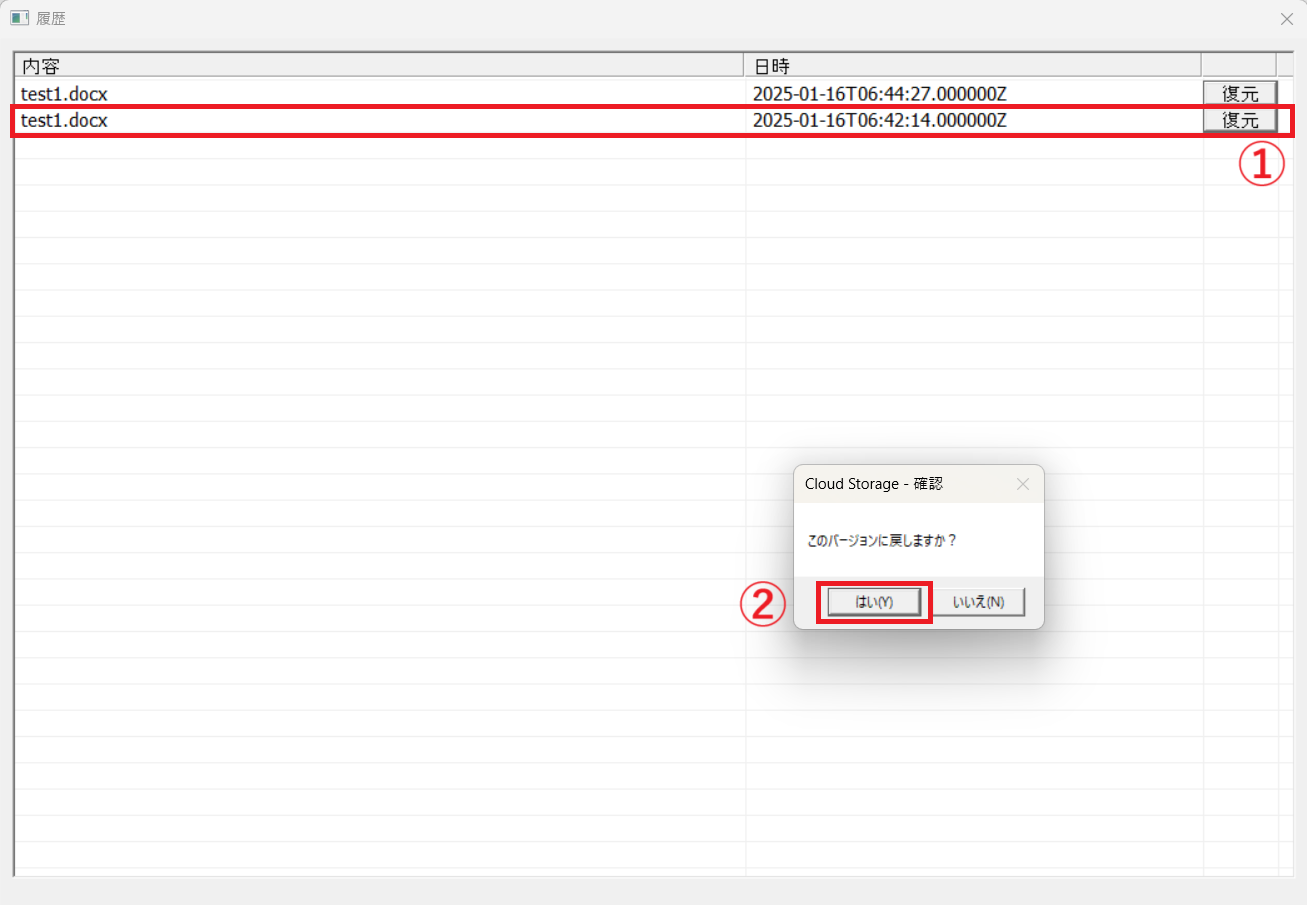
復元したい時間帯の履歴の右側にある[**復元**]をクリックします。<br>
[**このバージョンに戻しますか？**]の表示にある[**OK**]ボタンをクリックします。<br>
<span style="color: red;">※履歴は編集する前の状態で、３０件まで残ります。</span><br >

[![1.png](https://help-cloud.n2m1.com/uploads/images/gallery/2025-01/scaled-1680-/Nqf1.png)](https://help-cloud.n2m1.com/uploads/images/gallery/2025-01/Nqf1.png)

<br>
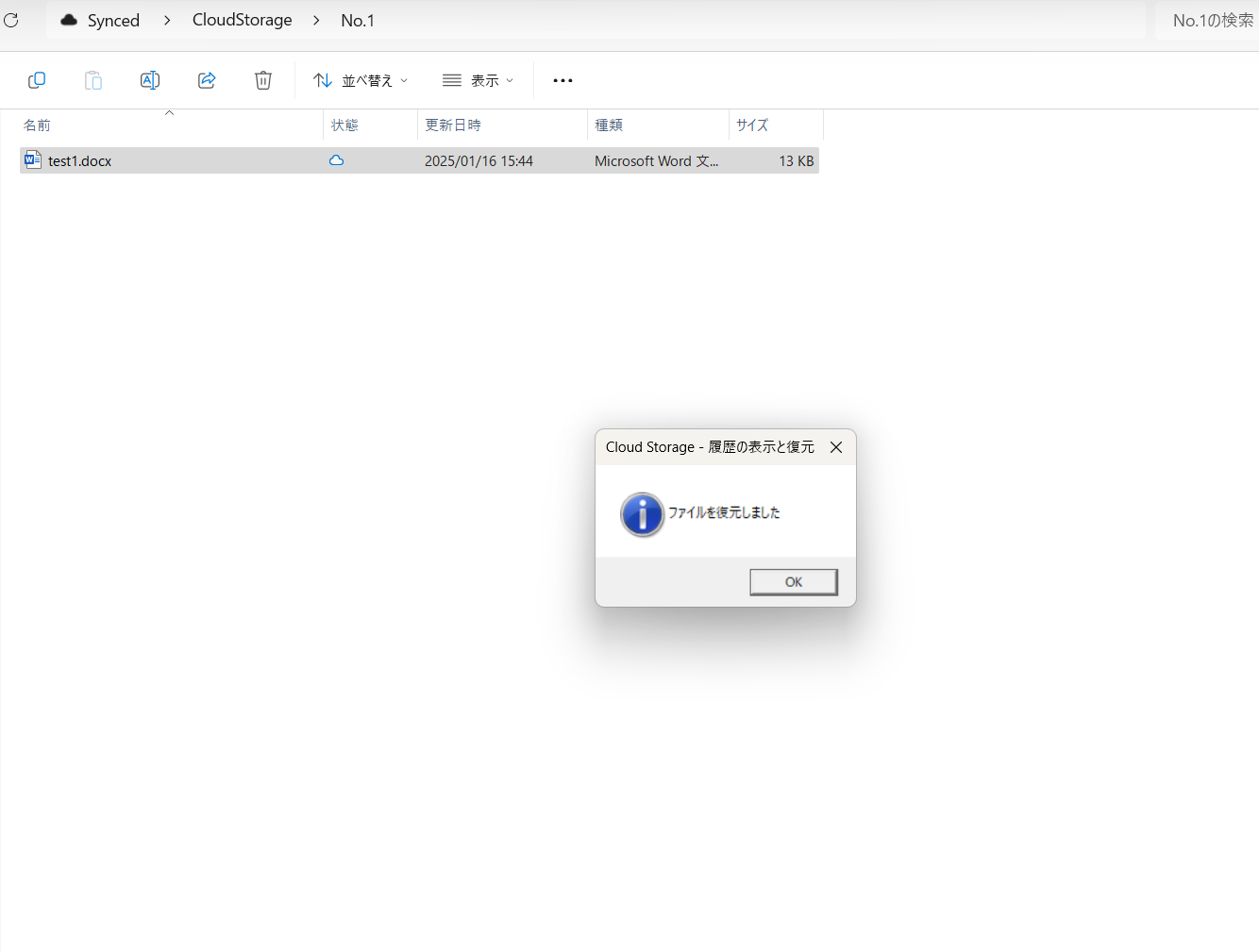
復元が完了しました。<br>

[![スクリーンショット 2025-01-16 155642.png](https://help-cloud.n2m1.com/uploads/images/gallery/2025-01/scaled-1680-/2025-01-16-155642.png)](https://help-cloud.n2m1.com/uploads/images/gallery/2025-01/2025-01-16-155642.png)

# 注意点

Windowsクライアントの注意点をご説明いたします。<br>

#### ・注意点１
エクスプローラー上で共有フォルダ名の変更を行うことは出来ません。<br>

#### ・注意点２
Cloud storage直下にはファイルおよびフォルダの作成を行うことは出来ません。<br>