# アップローダー ( Windows )
# リリースノート
## 2025/07/07 (Mon)
CsUploader 1.1.0 をリリース
- マルチフォルダアップロード機能の追加
- 複数のローカルフォルダとクラウドフォルダを紐づけて、一度にアップロードすることが可能になりました
## 2025/05/26 (web)
CsUploader 1.0.0 をリリース
# CsUploader について
CsUploader はローカルのデータをクラウドへ移行するためのツールです。 Windows OS のデバイスにインストールして利用します。具体的には主に以下の環境にあるファイル / フォルダ群を移行することが可能です。
- CsUploader をインストールしたデバイス上のファイル、フォルダ
- CsUploader をインストールしたデバイスに接続している USB ドライブ、外付け HDD/SSD 上のファイル、フォルダ
- NAS 上のファイル、フォルダ
- CsUploader をインストールしたデバイスが当該の NAS をネットワークドライブとして認識している必要があります
- ファイルサーバー ( Windows / Linux ) 上のファイル、フォルダ
- CsUploader をインストールしたデバイスが当該のファイルサーバーをネットワークドライブとして認識している必要があります
- OneDrive, SharePoint 上のファイル、フォルダ
- CsUploader をインストールしたデバイスが OneDrive をエクスプローラー上でアクセスできる必要があります
- Google Drive 上のファイル、フォルダ
- CsUploader をインストールしたデバイスが Google Drive をエクスプローラー上でアクセスできる必要があります
- その他のファイル共有サービス上のファイル、フォルダ
- CsUploader をインストールしたデバイスが当該のファイル共有サービスをエクスプローラー上でアクセスできる必要があります
NAS やファイルサーバー、CsUploader をインストールしたデバイスもしくはそのデバイスに接続している外付け HDD / SSD, USB ドライブからデータを移行する場合は、それらのデータを直接クラウドへアップロードすることが可能です。
OneDrive, SharePoint, Google Drive 等のファイル共有サービスが対象で、エクスプローラー上に実ファイルがない場合は CsUploader をインストールしたデバイス上に移行対象のデータをダウンロードしてから、アップロードを実行します。
これは CsUploader が直接ファイル、フォルダにアクセスする必要があるためです。
# システム要件
### 推奨システム要件
以下の Windows マシンの環境をご用意ください
- Windows 10 以上
- CPU 2 コア以上
- RAM 8 GB 以上
- ネットワーク 100 Mbps 以上
# インストール方法
以下の URL にアクセスします。
[https://apps.microsoft.com/detail/9n5x75dq6b1k](https://apps.microsoft.com/detail/9n5x75dq6b1k)
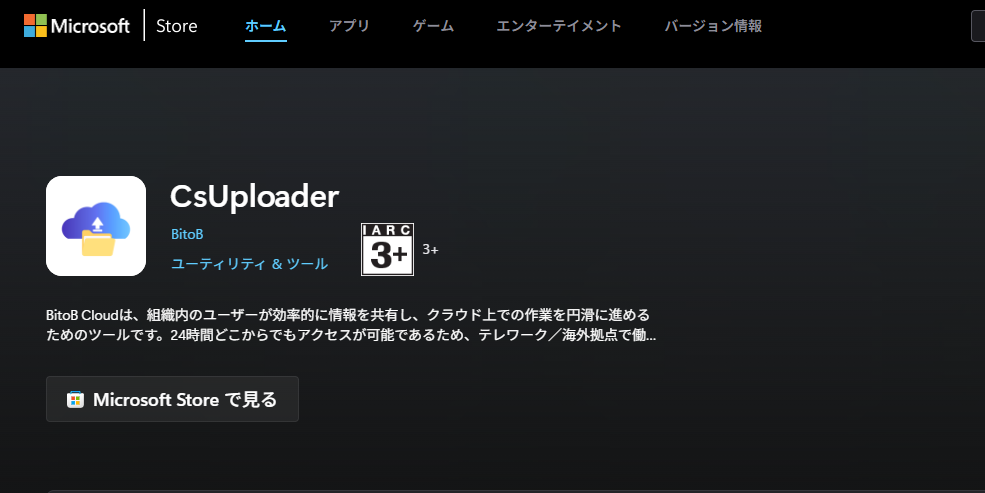
「 Microsoft Store で見る 」を選択します。
[](https://help-cloud.n2m1.com/uploads/images/gallery/2025-05/image-1748225977091.png)
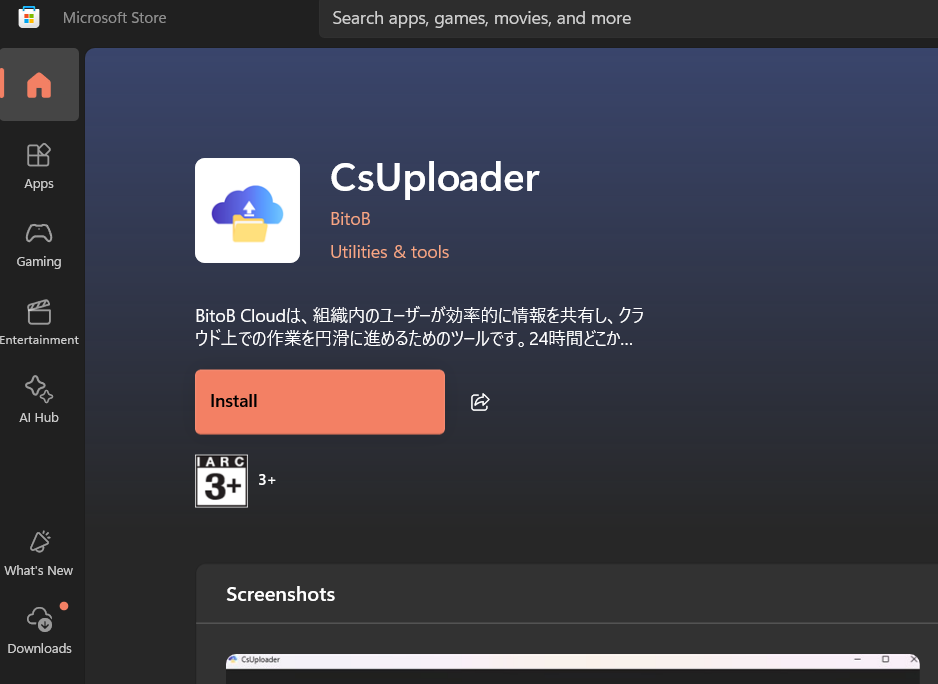
Microsoft Store が開いたら、インストールまたは Install を選択するとインストールが実行されます。
[](https://help-cloud.n2m1.com/uploads/images/gallery/2025-05/image-1748226014332.png)
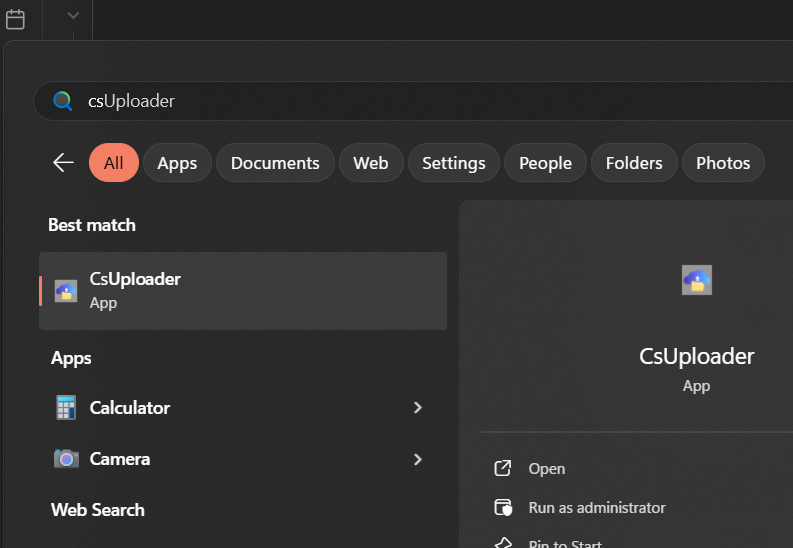
インストールが完了して、CsUploader というアプリケーションが Windows のアプリケーションの一覧にあることを確認して、起動します。
[](https://help-cloud.n2m1.com/uploads/images/gallery/2025-05/image-1748226178728.png)
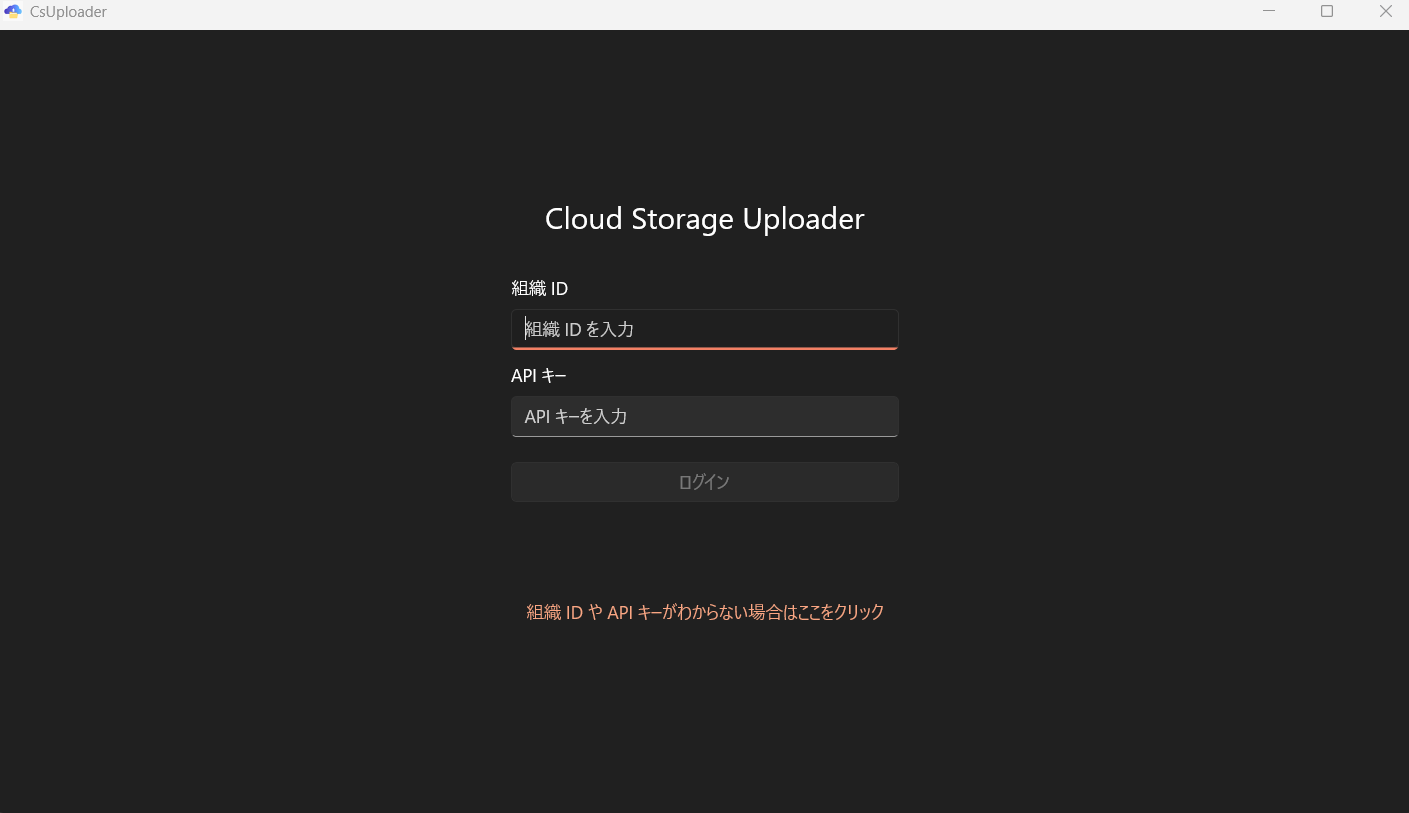
以下のようにアプリケーションが起動すればインストールは問題なく完了してます。
[](https://help-cloud.n2m1.com/uploads/images/gallery/2025-05/image-1748226207093.png)
# 事前準備
CsUploader を利用するには以下を事前に用意しておく必要があります。
- 組織 ID
- API キー
- アップロード ( 移行先 ) の共有フォルダおよびフォルダ
- ※オプション 他社ファイル共有サービスにおける操作
これらの項目を準備するには組織の管理者ユーザーが必要になります。
### 組織 ID
組織 ID は Web クライアントから確認が可能です。
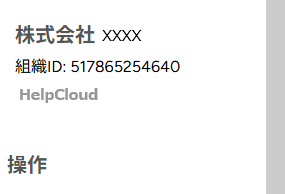
Web クライアントに組織の管理者ユーザーでログイン後、画面左上に会社名が表示されています。
その下に組織 ID があります。この組織 ID をメモします。
[](https://help-cloud.n2m1.com/uploads/images/gallery/2025-05/image-1746757846522.png)
### API キー
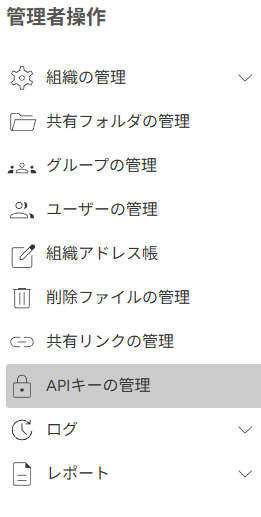
次に Web クライアントの画面左側のペインで「**管理者操作**」の「 **API キーの管理** 」を選択します。
[](https://help-cloud.n2m1.com/uploads/images/gallery/2025-05/image-1746757980904.png)
「**API キーの管理**」を選択後、API キーの管理の画面に遷移したことを確認して、画面右上の「**+ 新規作成**」を選択します。
[](https://help-cloud.n2m1.com/uploads/images/gallery/2025-05/image-1746758035920.png)
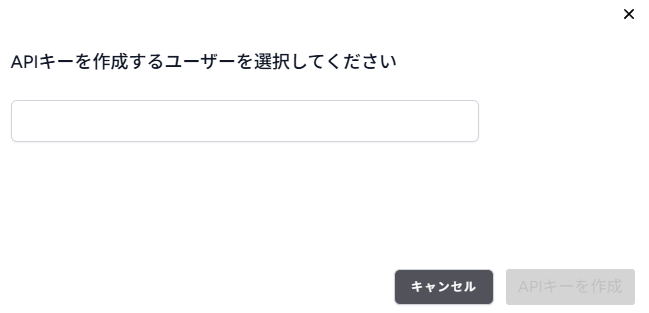
次に API キーを作成するユーザーを選択します。
**※ここではアップロードしたいクラウド上の共有フォルダに書き込む権限をもつユーザーを選択してください。**
入力項目がありますので、ここでユーザー名で検索して、ユーザーを選択します。
[](https://help-cloud.n2m1.com/uploads/images/gallery/2025-05/image-1746758276821.png)
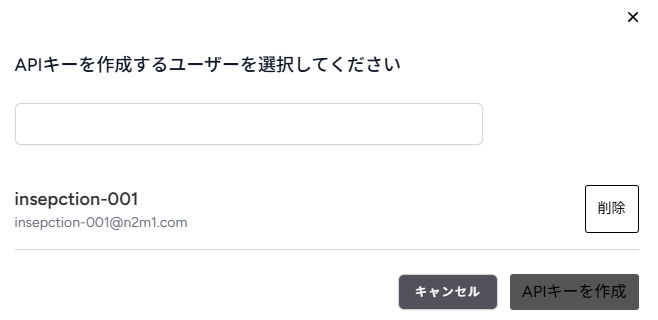
選択すると以下のような表示になります。
誤って選択した場合は、「削除」ボタンをクリックして一度ユーザー名を消してから改めてユーザーを選択することが可能です。
選択したユーザーに誤りがなければ、「 API キーを作成 」を選択します。
[](https://help-cloud.n2m1.com/uploads/images/gallery/2025-05/image-1746758316304.png)
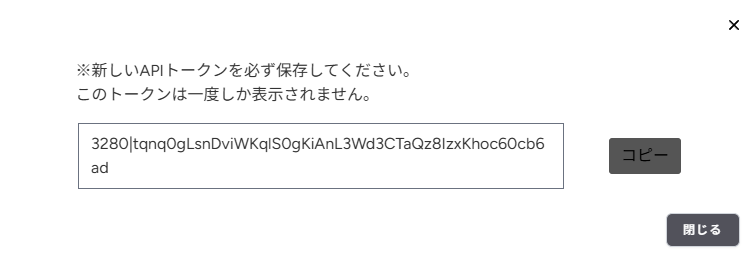
API キーが作成されると以下のように API キーが表示されます。この API キーをメモしておきます。
**※ API キーは作成時に一度しか表示されません。**
[](https://help-cloud.n2m1.com/uploads/images/gallery/2025-05/image-1746758408207.png)
### アップロード ( 移行先 ) の共有フォルダおよびフォルダ
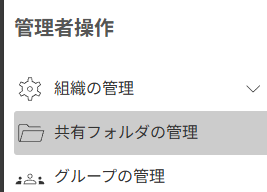
「**管理者操作**」の「**共有フォルダの管理**」を選択します。
[](https://help-cloud.n2m1.com/uploads/images/gallery/2025-05/image-1746758745225.png)
「**+ 新規作成**」からフォルダを作成します。
[](https://help-cloud.n2m1.com/uploads/images/gallery/2025-05/image-1746758893680.png)
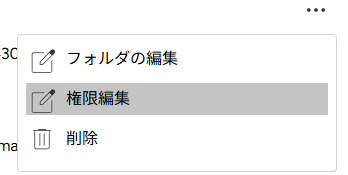
フォルダを新しく作成後、フォルダ名が書かれている行の一番右側の三点ボタンをクリックして、権限編集を選択します。
[](https://help-cloud.n2m1.com/uploads/images/gallery/2025-05/image-1746759017998.png)
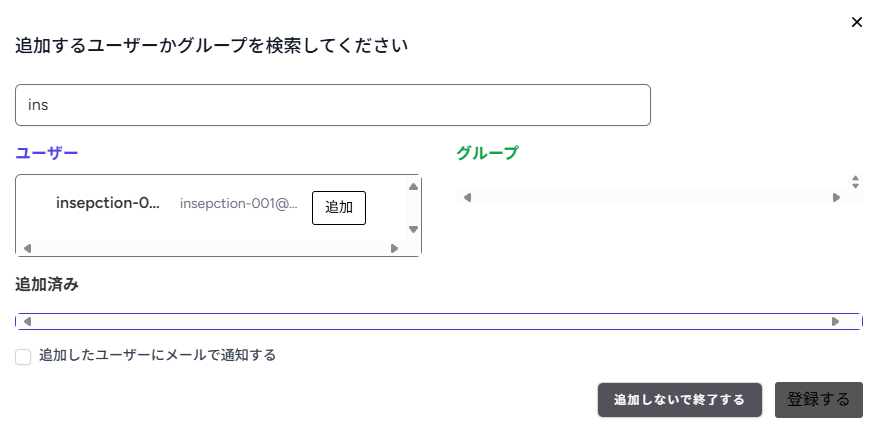
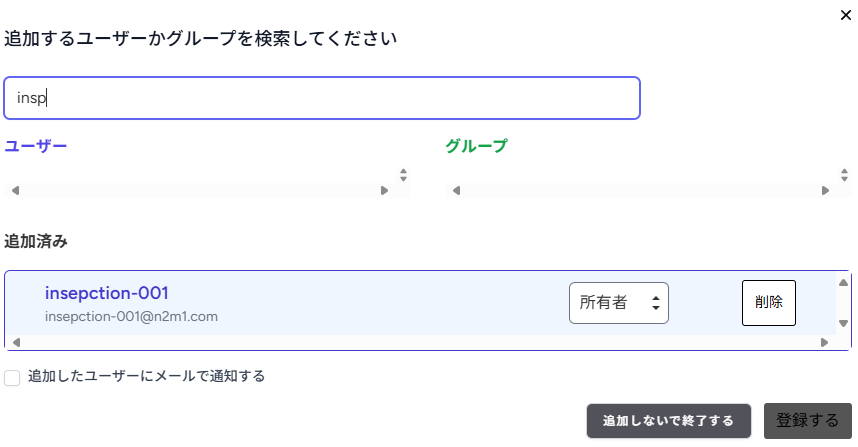
権限に API キーを追加したユーザー名がなければ、ユーザー名を検索して、そのユーザーを 「**編集**」もしくは「**所有者**」の権限として「**追加**」します。
[](https://help-cloud.n2m1.com/uploads/images/gallery/2025-05/image-1746758850853.png)
追加すると以下のようになります。最後に「**登録**」を押して完了します。
[](https://help-cloud.n2m1.com/uploads/images/gallery/2025-05/image-1746758876881.png)
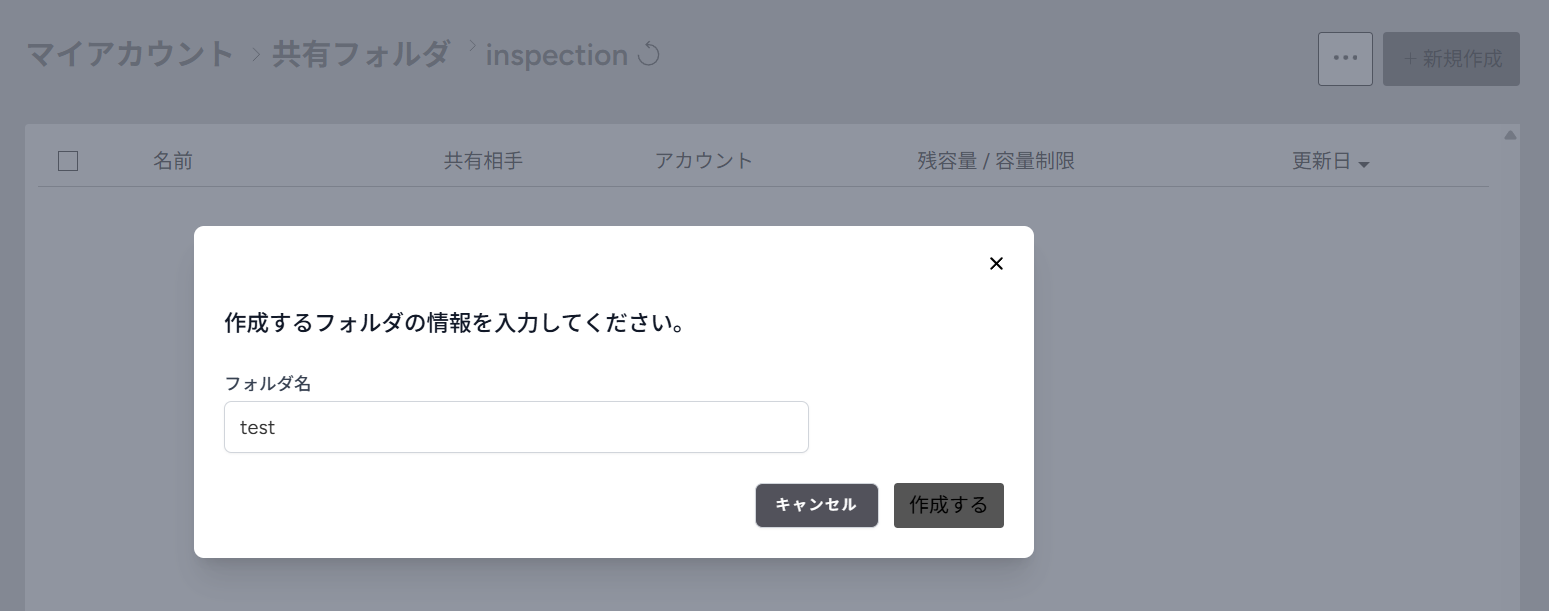
共有フォルダ配下のサブフォルダをアップロード ( 移行先 )にしたい場合は、そのフォルダ名を上記で作成した共有フォルダ配下に作成します。
サブフォルダが必要ない場合は、共有フォルダのみで問題ありません。
[](https://help-cloud.n2m1.com/uploads/images/gallery/2025-05/image-1748227906578.png)
### オプション 他社ファイル共有サービスにおける操作
OneDrive, Box, DropBox 等の他社ファイル共有サービスのフォルダを指定する場合は、事前に対象のフォルダ内のファイルをローカルにダウンロードしてください。対象のフォルダ内のファイルに実データがない場合、正しくアップロードできない場合がございます。
# 利用方法
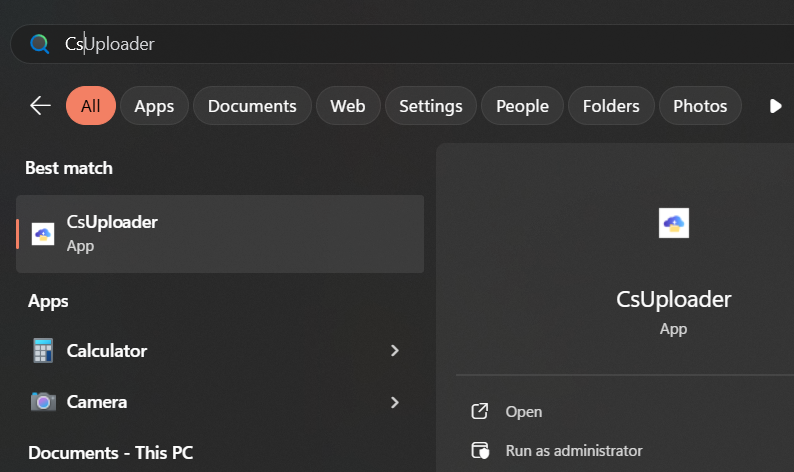
Windows のスタートボタンを選択して、CsUploader を検索して、実行します。
[](https://help-cloud.n2m1.com/uploads/images/gallery/2025-05/image-1748233686928.png)
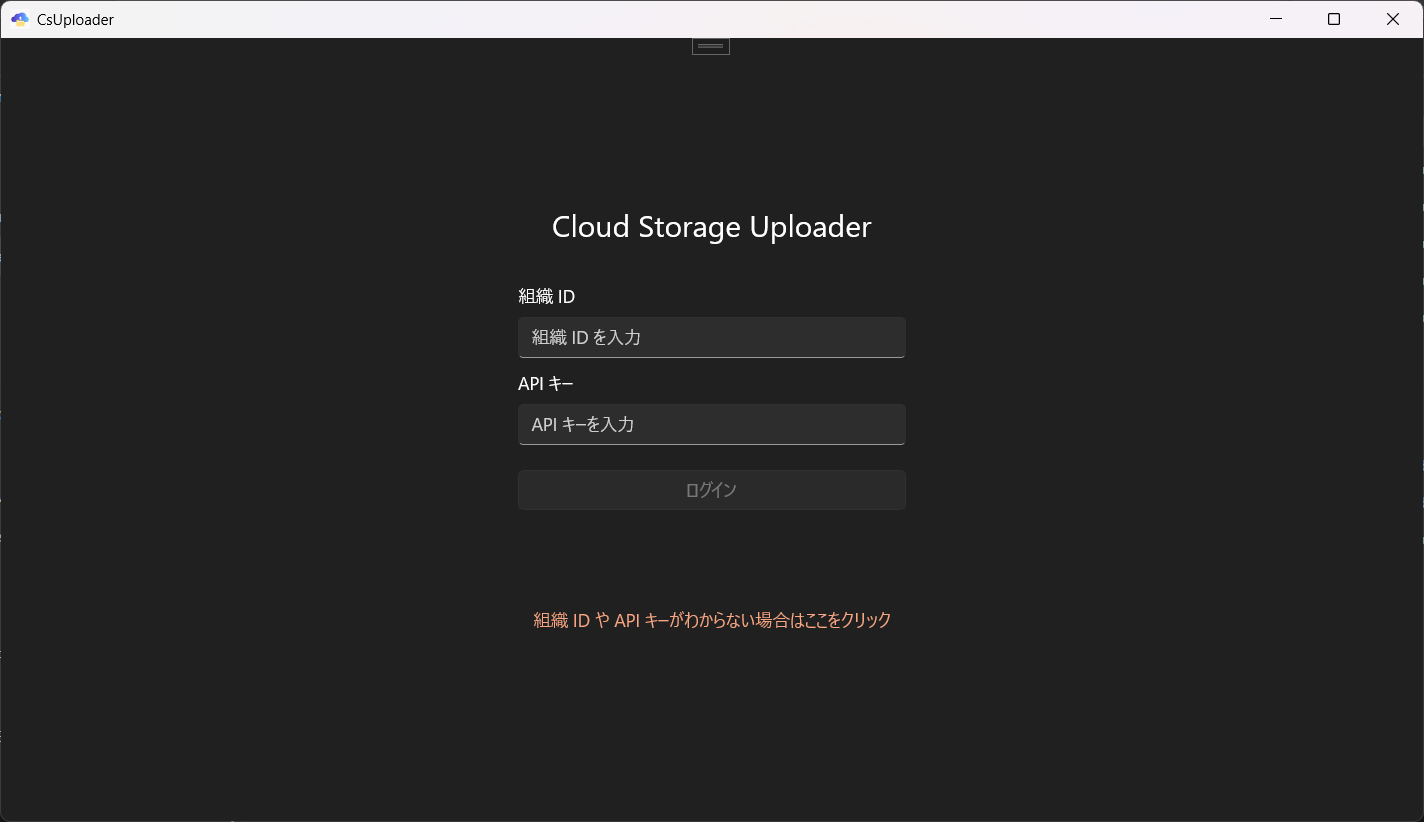
起動すると以下のウィンドウが起動します。準備で用意した「**組織 ID**」と「**API キー**」を入力て、ログインします。
[](https://help-cloud.n2m1.com/uploads/images/gallery/2025-05/image-1748233775885.png)
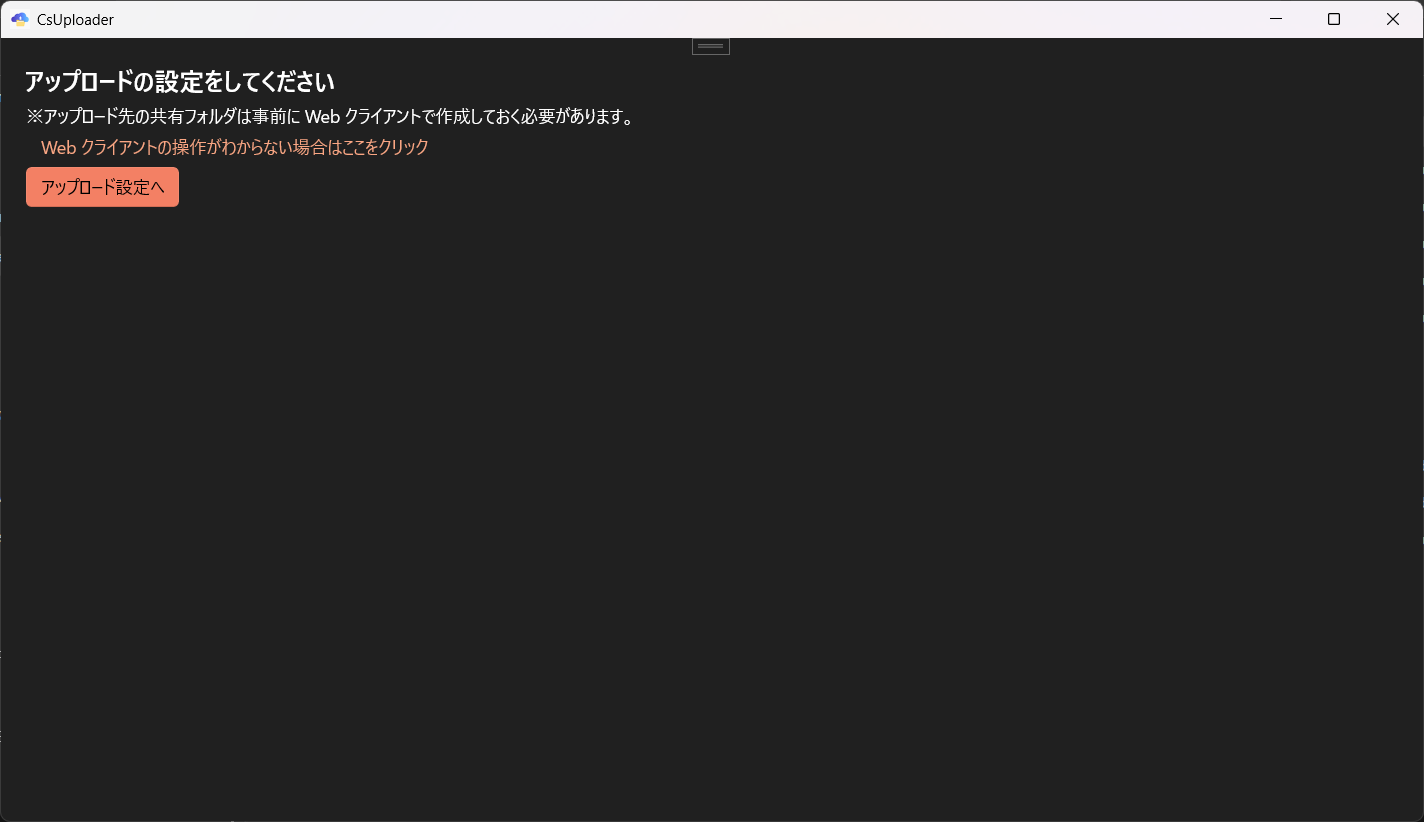
ログインに成功すると以下の画面になります。
ログインできない場合は、「**組織 ID**」または「**API キー**」のいずれかに誤りがある、そもそもネットワークにつながってない等のエラーがでます。
問題なくログインできた場合は「**アップロード設定へ**」を選択します。
[](https://help-cloud.n2m1.com/uploads/images/gallery/2025-05/image-1748233812007.png)
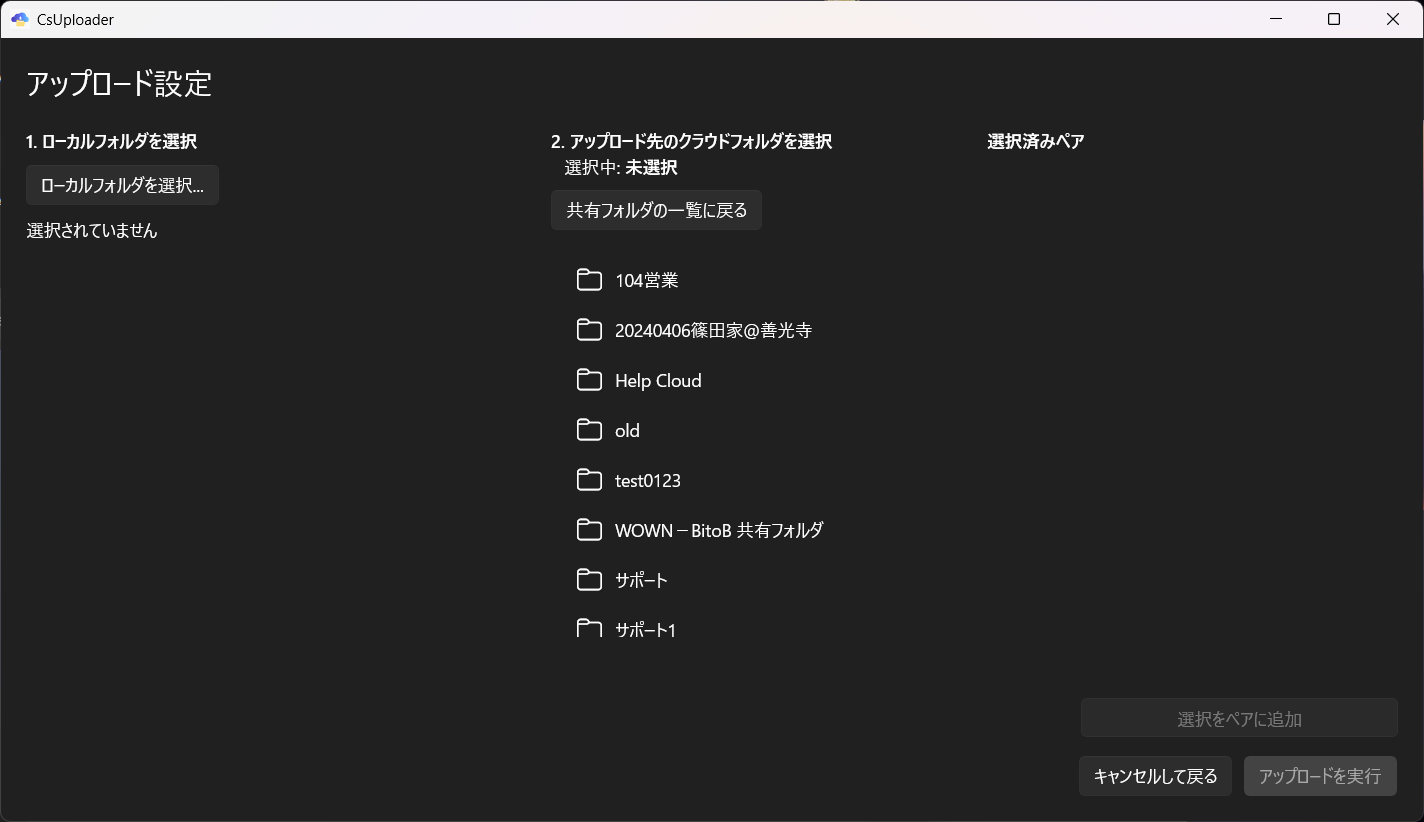
アップロード設定画面に遷移すると以下のようになります。
左側はアップローダーがインストールされている PC 、右側はクラウド側で API キーのユーザーが権限がある共有フォルダの一覧が表示されます。
[](https://help-cloud.n2m1.com/uploads/images/gallery/2025-07/image-1751949796570.png)
「**ローカルフォルダを選択**」を選択して、ローカル側のアップロード対象のフォルダを選択します。
フォルダを選択するとそのフォルダのフルパスが表示されます。
次にクラウドフォルダ名を選択すると「**選択中**」にそのクラウドフォルダ名が表示されます。
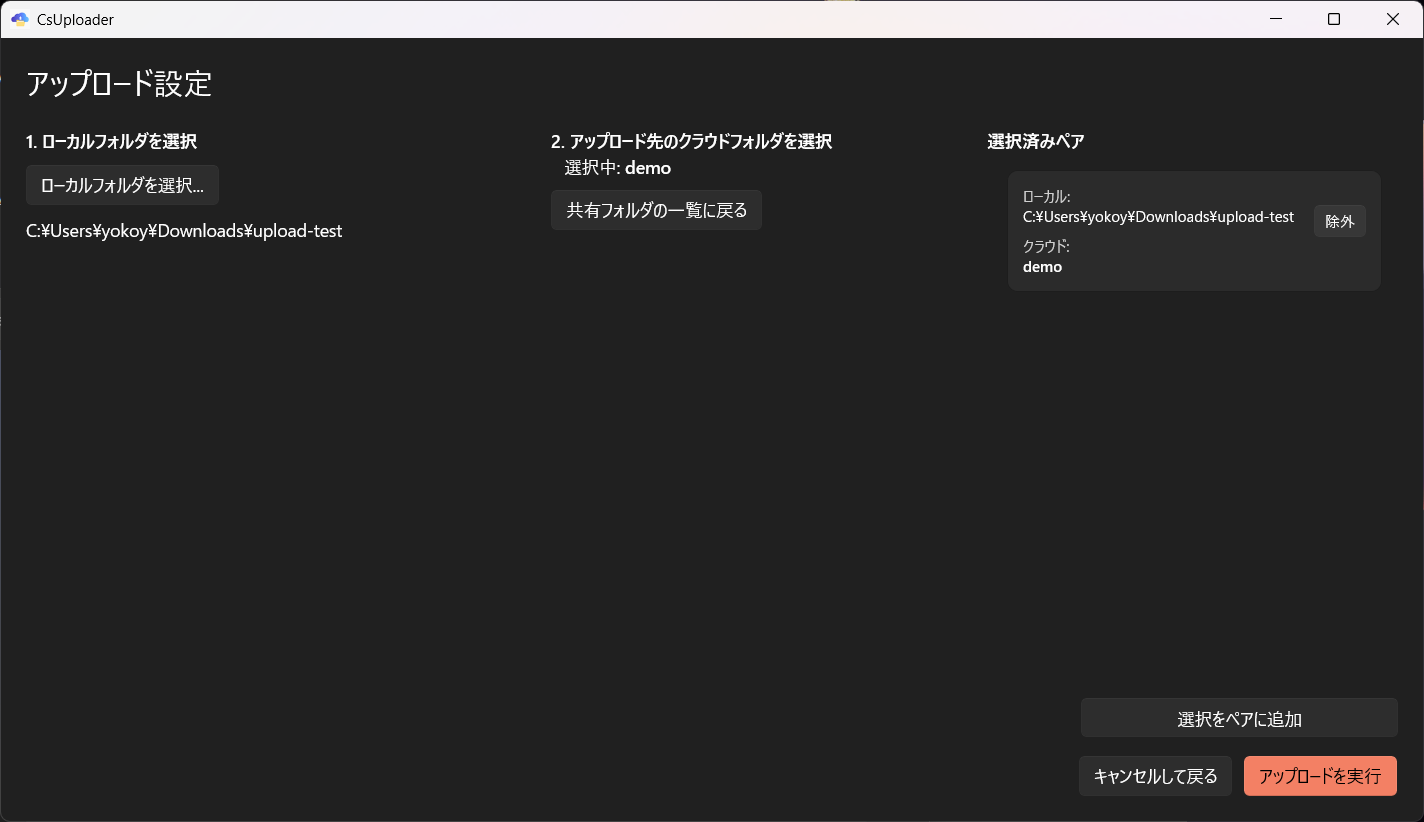
問題がなければ「**選択をペアに追加**」を選択します。
選択後、「**選択済みペア**」に当該のペアが追加されます。一つ以上のペアがあるとアップロードを実行できます。
**※ローカルフォルダの対象が別ファイル共有サービス (OneDrive, Google Drive, Box, DropBox 等の場合) は事前にファイルをローカルにダウンロードした状況で本アップロードを実行してください。ファイルの状態がプレースホルダー(実データがクラウドにしかない状態)の場合はアップロードに失敗する場合がございます**
[](https://help-cloud.n2m1.com/uploads/images/gallery/2025-07/image-1751949876790.png)
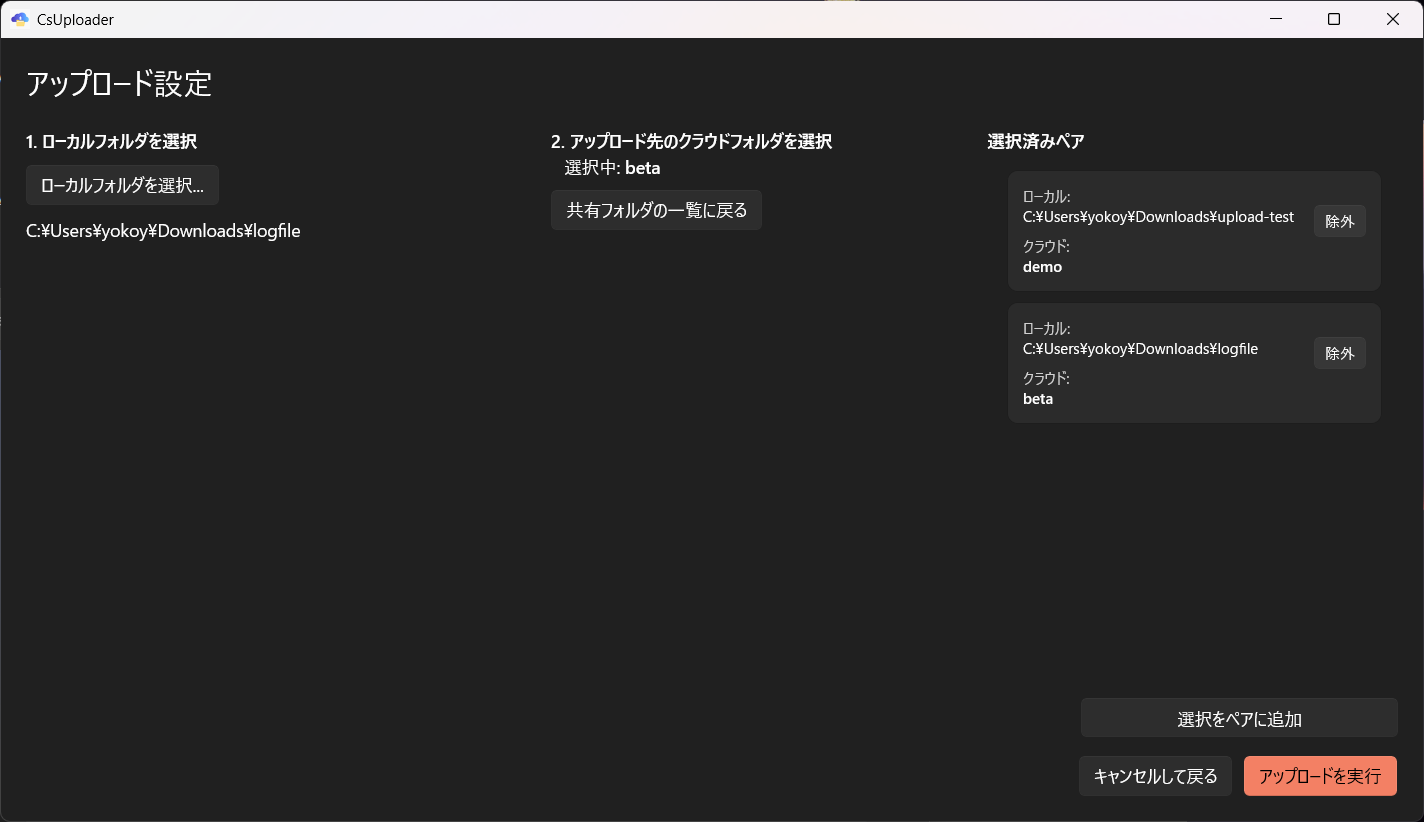
続けて、違うペアを追加することも可能です。ペアを間違えた場合は「**除外**」を選択すると、当該のペアは対象外になります。
ペアに問題がなければ「**アップロードを実行**」を選択します。
[](https://help-cloud.n2m1.com/uploads/images/gallery/2025-07/image-1751950059324.png)
アップロードを実行すると最初にローカルで選択したフォルダ内のファイルおよびフォルダ数、サイズを計算します。
[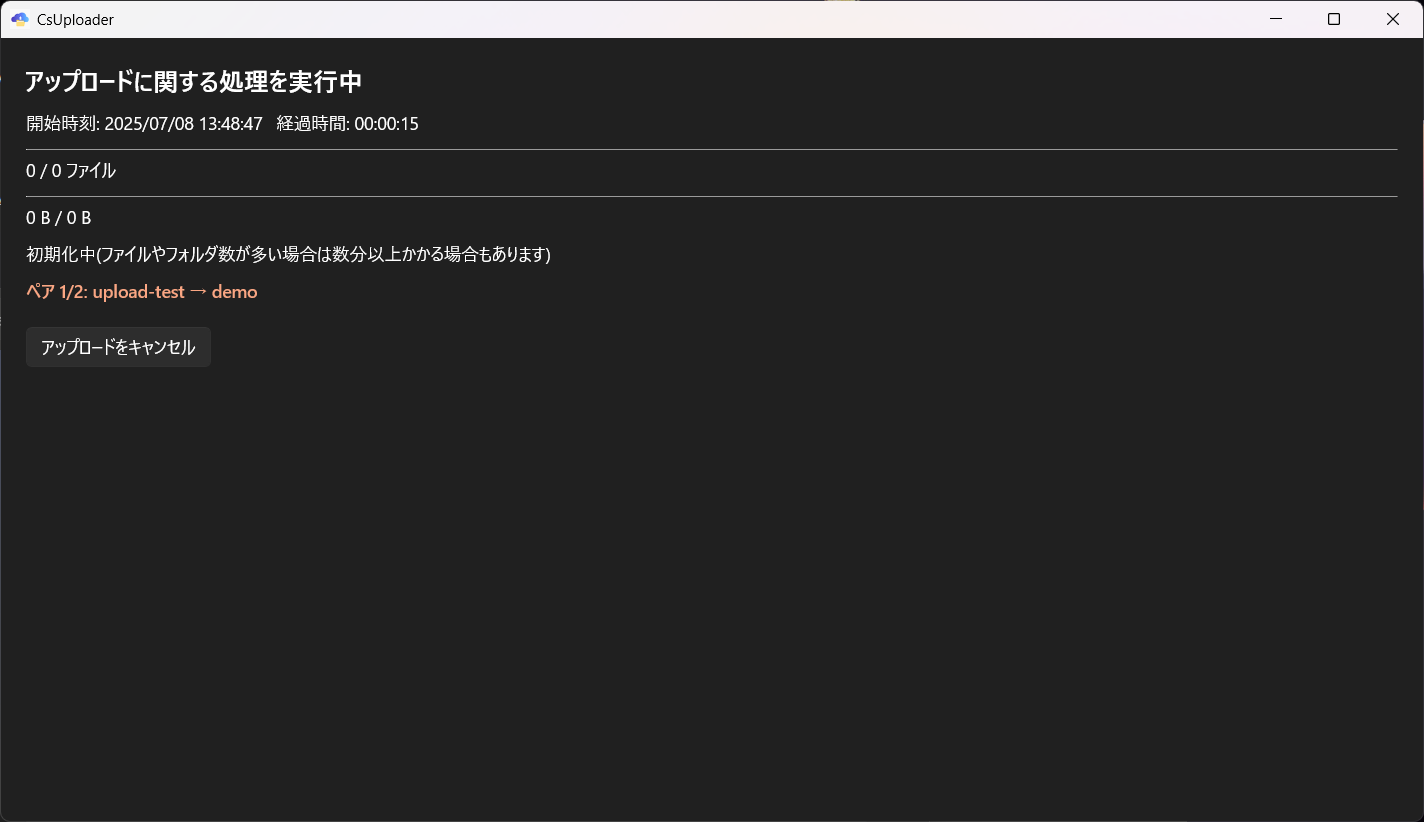](https://help-cloud.n2m1.com/uploads/images/gallery/2025-07/image-1751950167671.png)
ローカルの計算処理が完了すると以下のようにプログレスバーが表示されて、アップロードが実行されていきます。また、今実行しているペアについても表示されます。
[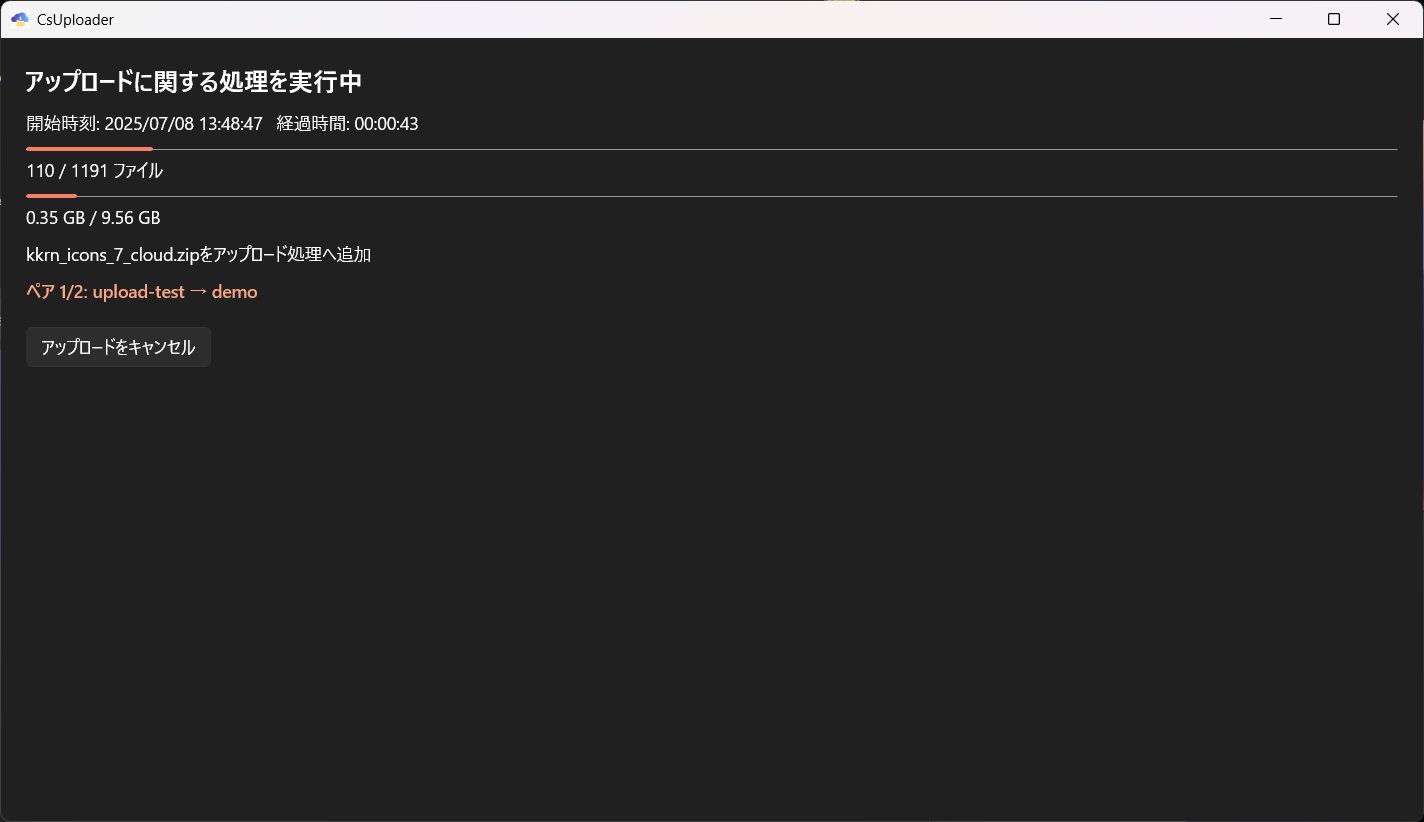](https://help-cloud.n2m1.com/uploads/images/gallery/2025-07/image-1751950178482.png)
アップロードが完了すると以下の通り、結果が表示されます。また、 Web クライアントや PC クライアントからアップロードしたファイルやフォルダの一覧を確認することができます。
[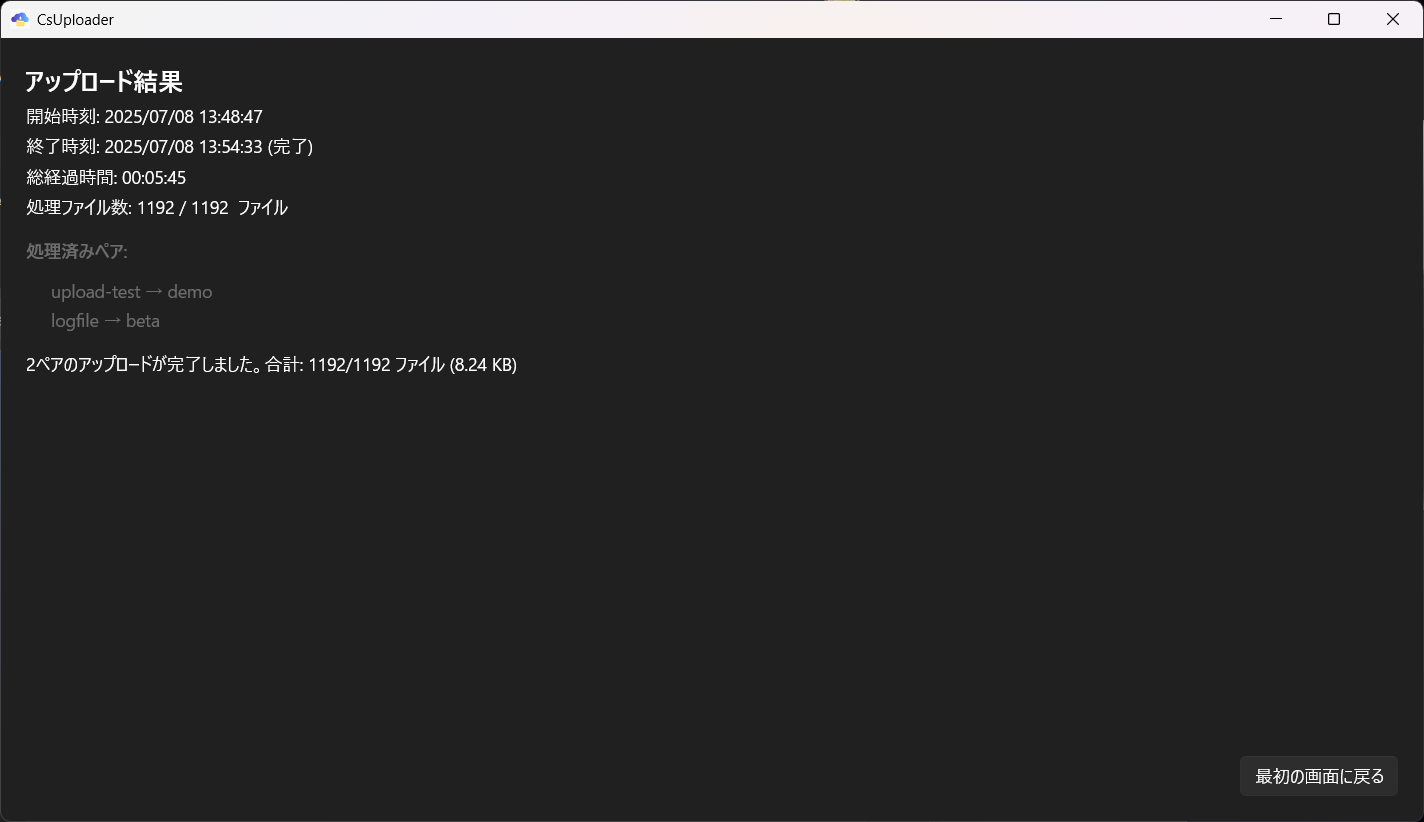](https://help-cloud.n2m1.com/uploads/images/gallery/2025-07/image-1751950500891.png)
アップロードが失敗もしくは途中でキャンセルされた場合はアップロードされなかったファイルの一覧が確認できます。
また、その一覧を CSV としてエクスポートすることが可能です。
[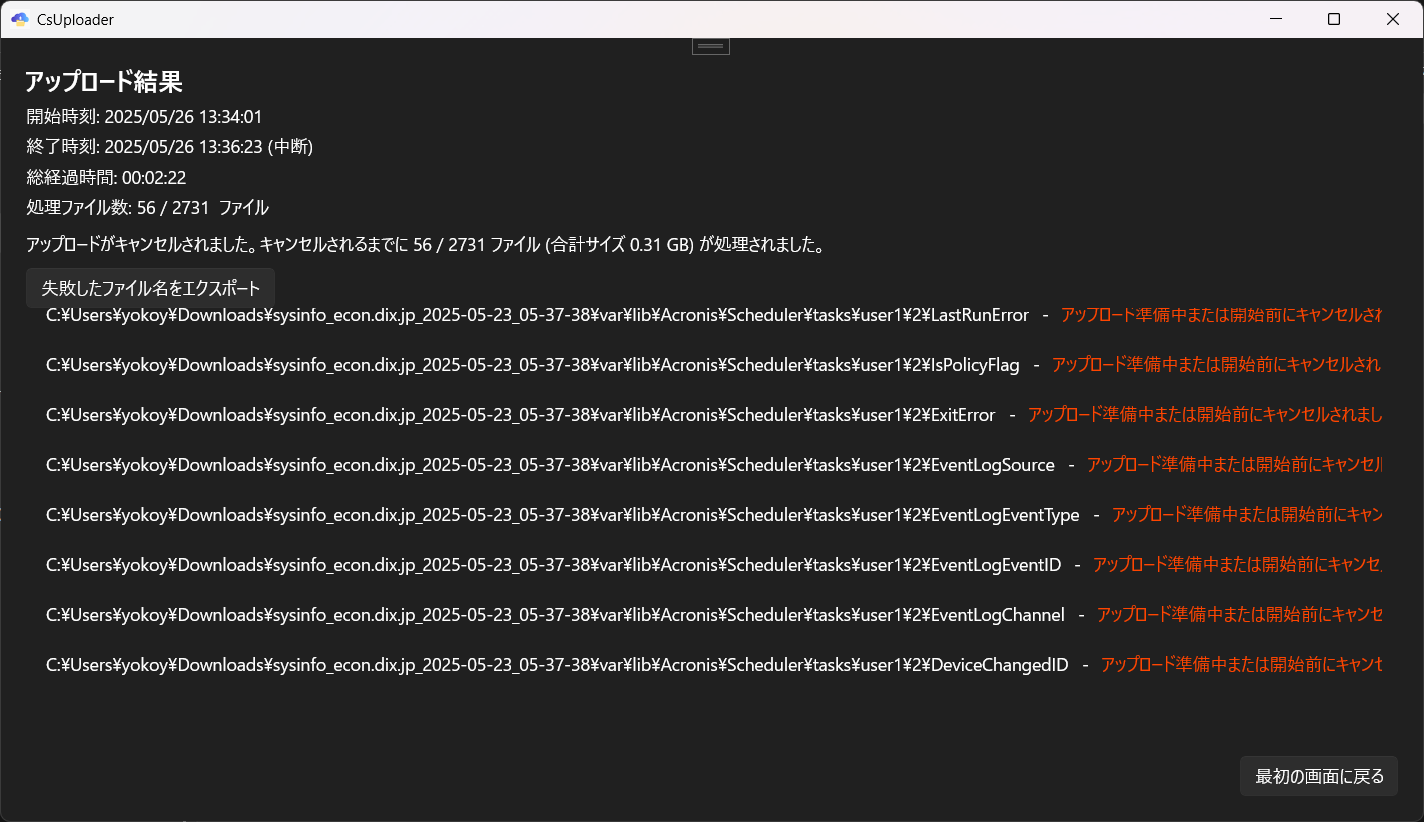](https://help-cloud.n2m1.com/uploads/images/gallery/2025-05/image-1748234219843.png)