# HARファイルの取得方法
トラブルシューティンとしてHARファイルを取得していただく場合がございます。
必要な際には、こちらから操作方法をご確認ください。
# Google Chromeの場合
Google clomeからの HAR ファイルを取得する手順をご説明いたします。
Google clomeでBitoB Cloudにログインします。
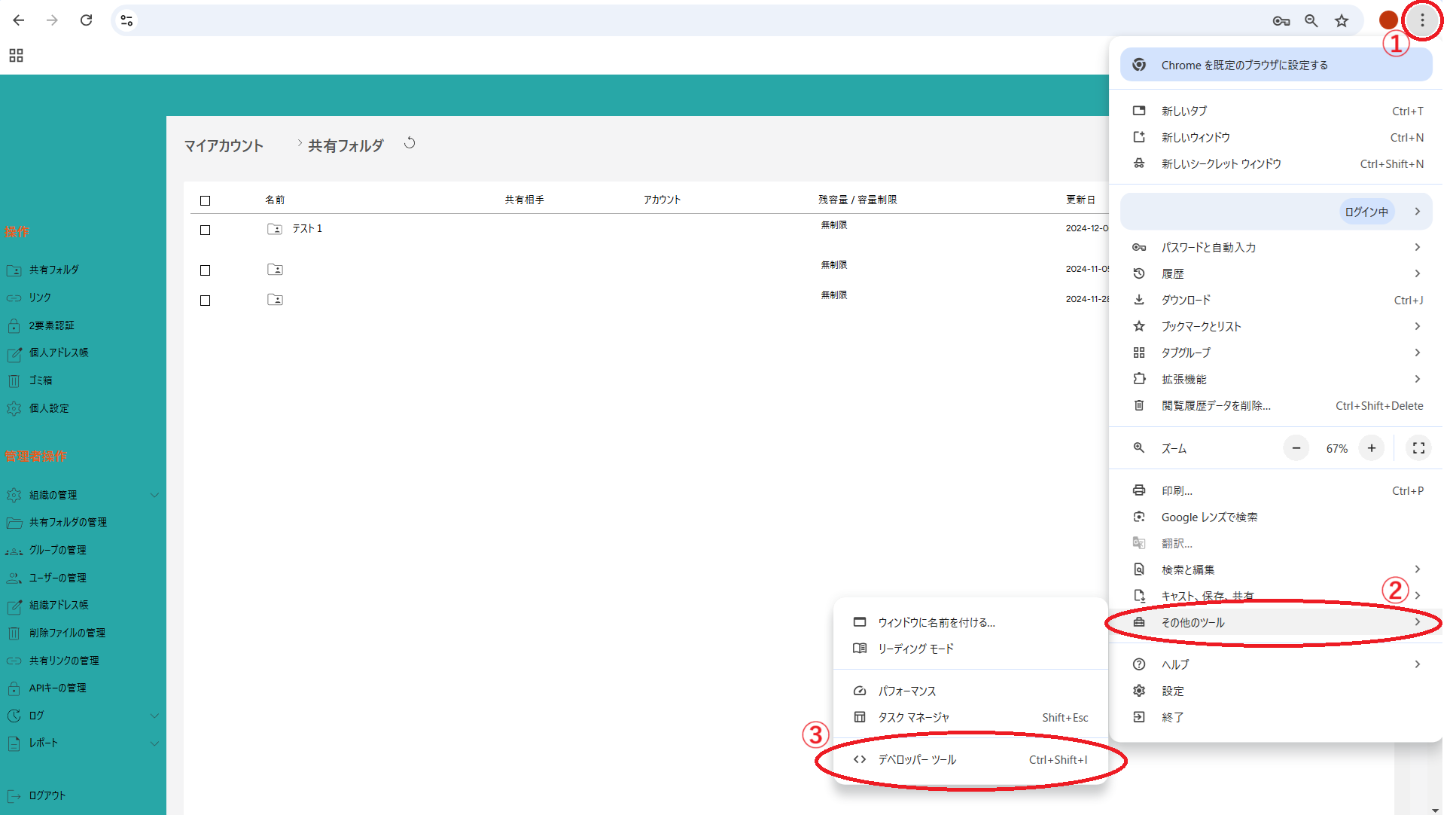
画面右上の[**•••**]>[**その他のツール**]>[**デベロッパーツール**]をクリックします。
デベロッパーツールが開いたら、下記の順に操作します。
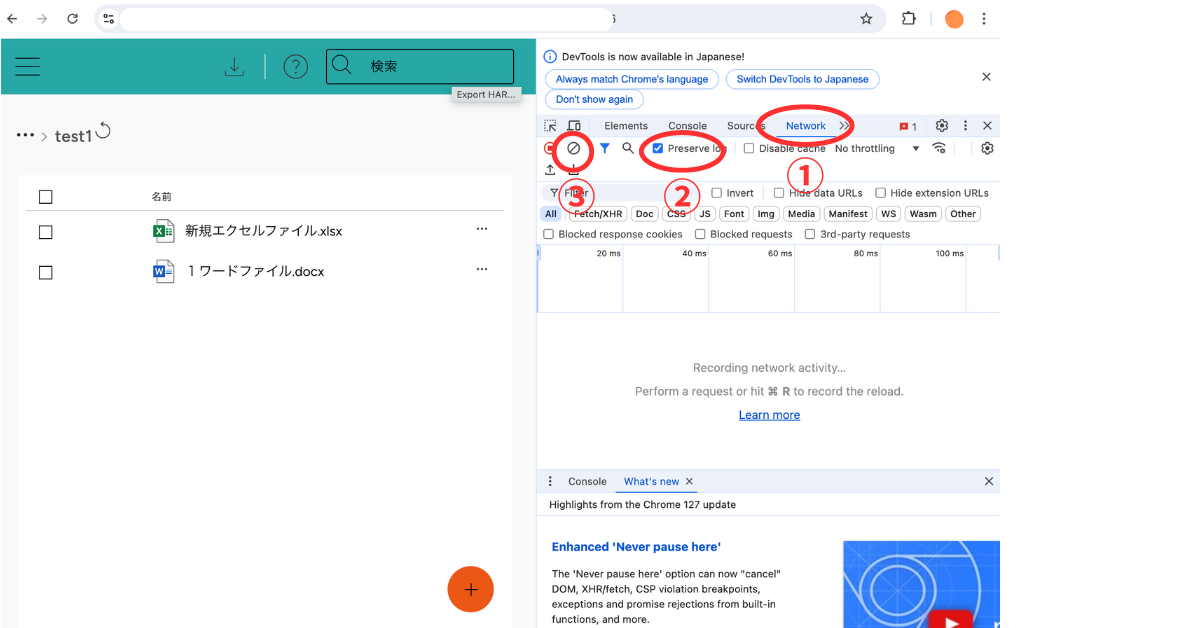
1.①[**Network(ネットワーク)**]をクリックします。
2.② [**Preserve log(ログの保持)**]にチェックをします。
3.③ [**ネットワークログのクリア**]をクリックします。
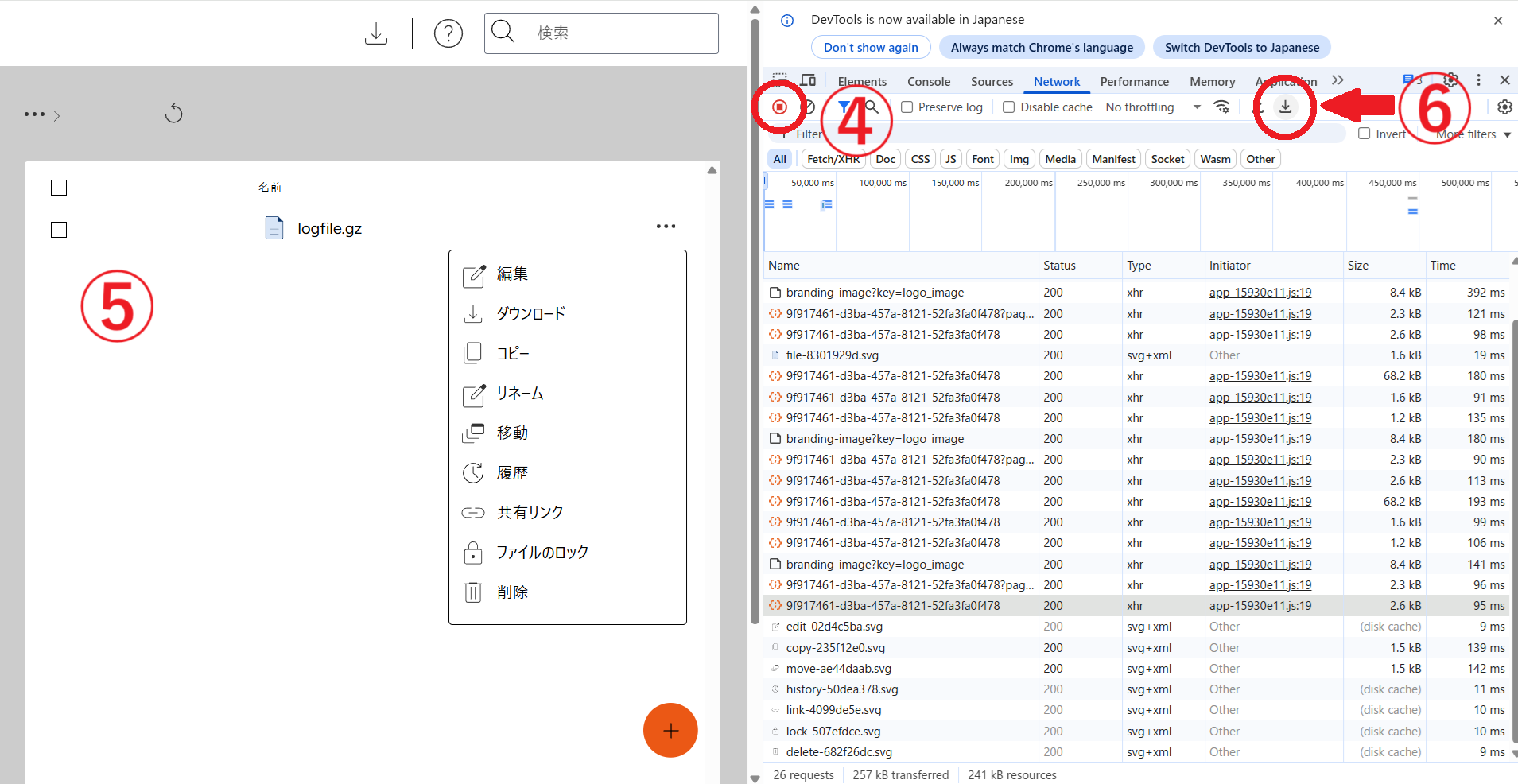
4.③の左にある④[**Record Network jog(レコーディング)**]が赤くなっていることを確認します。
5.⑤Webクライアントから問題を再現します。
6.表示されたログを右クリックして⑥[**Save all as HAR with content(コンテンツを含むすべてをHARとして保存する)**]を選択します。
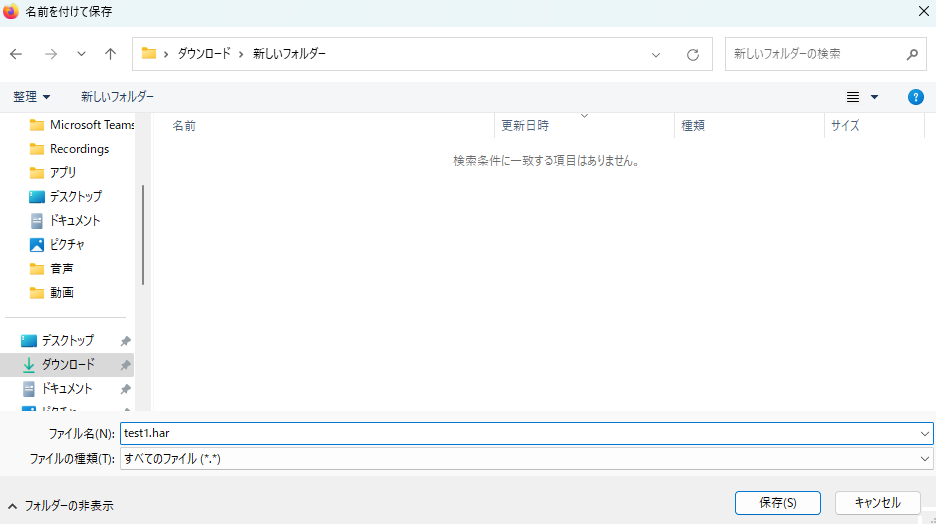
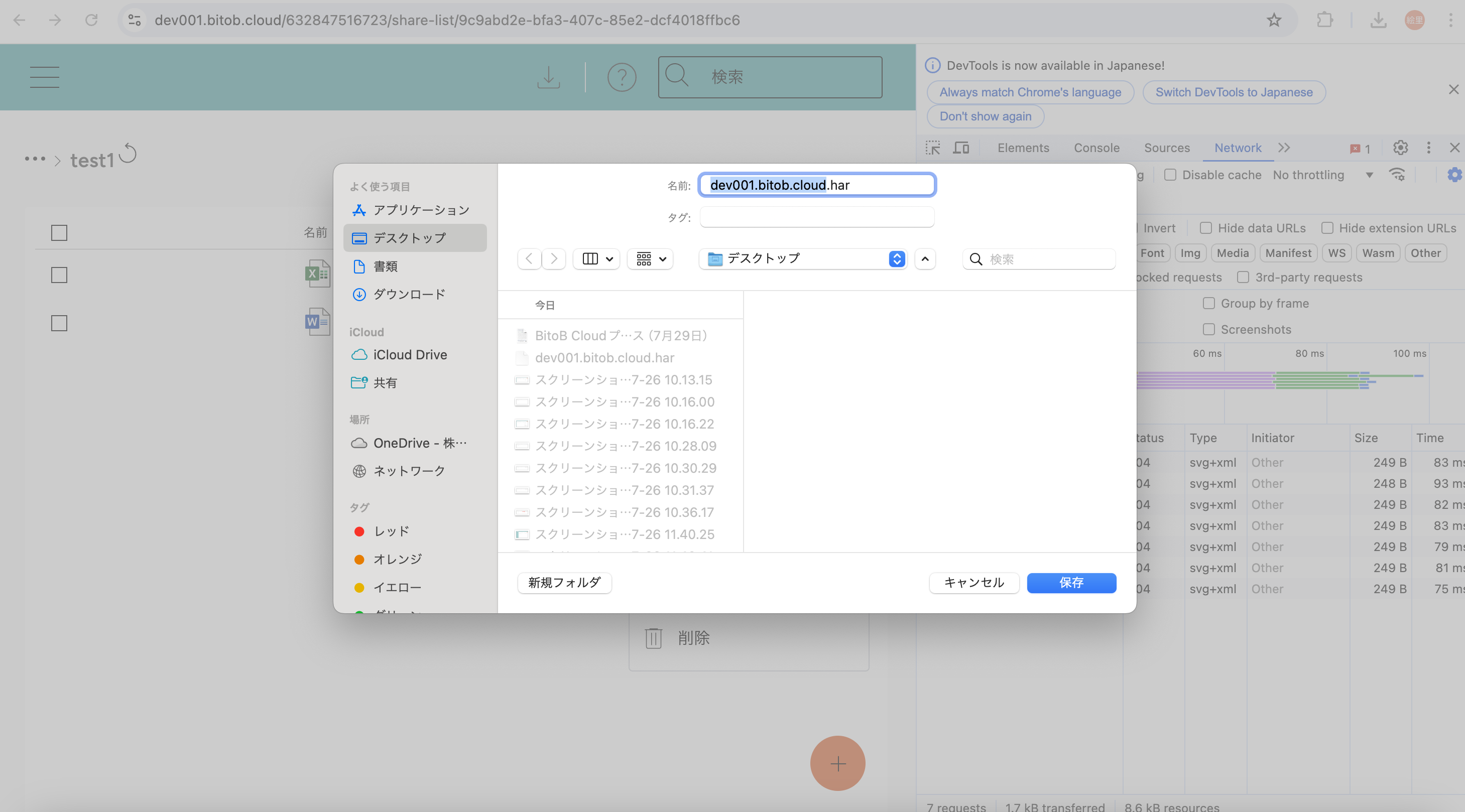
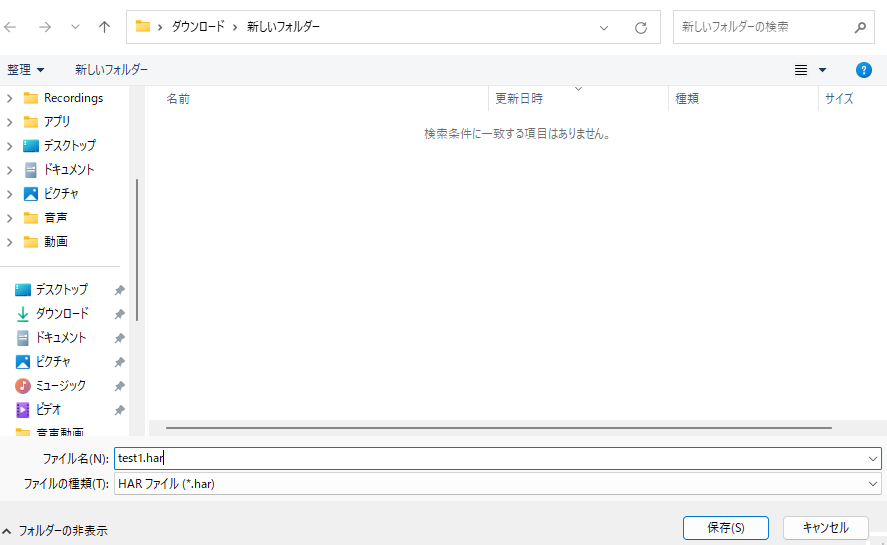
7.ファイルに名前を付けて[**保存**]して完了です。
# Microsoft Edgeの場合
Microsoft Edgeからの HAR ファイルを取得する手順をご説明いたします。
Microsoft EdgeでBitoB Cloudにログインします。
画面右上の[**•••**]>[**その他のツール**]>[**開発者ツール**]をクリックします。
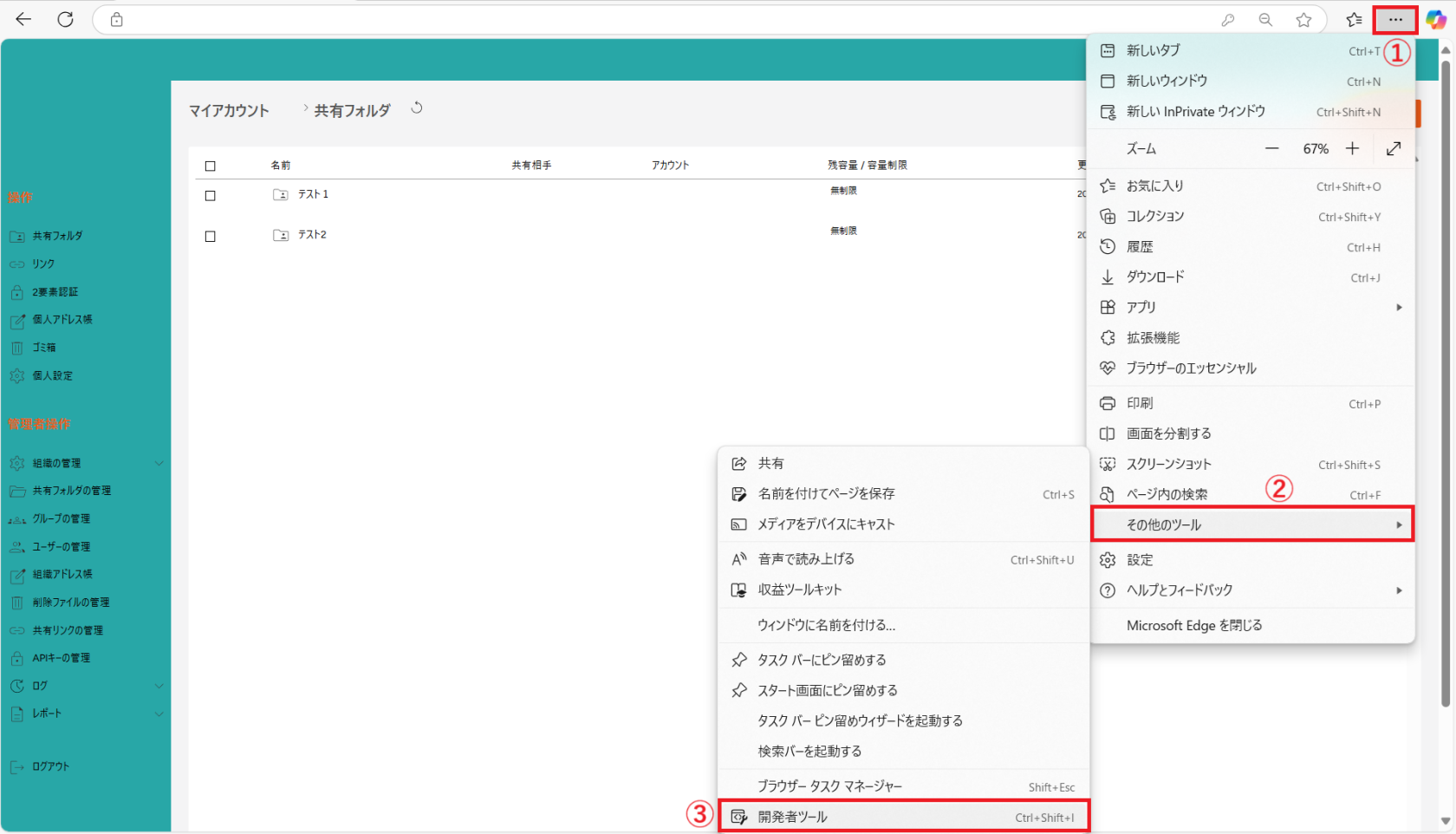
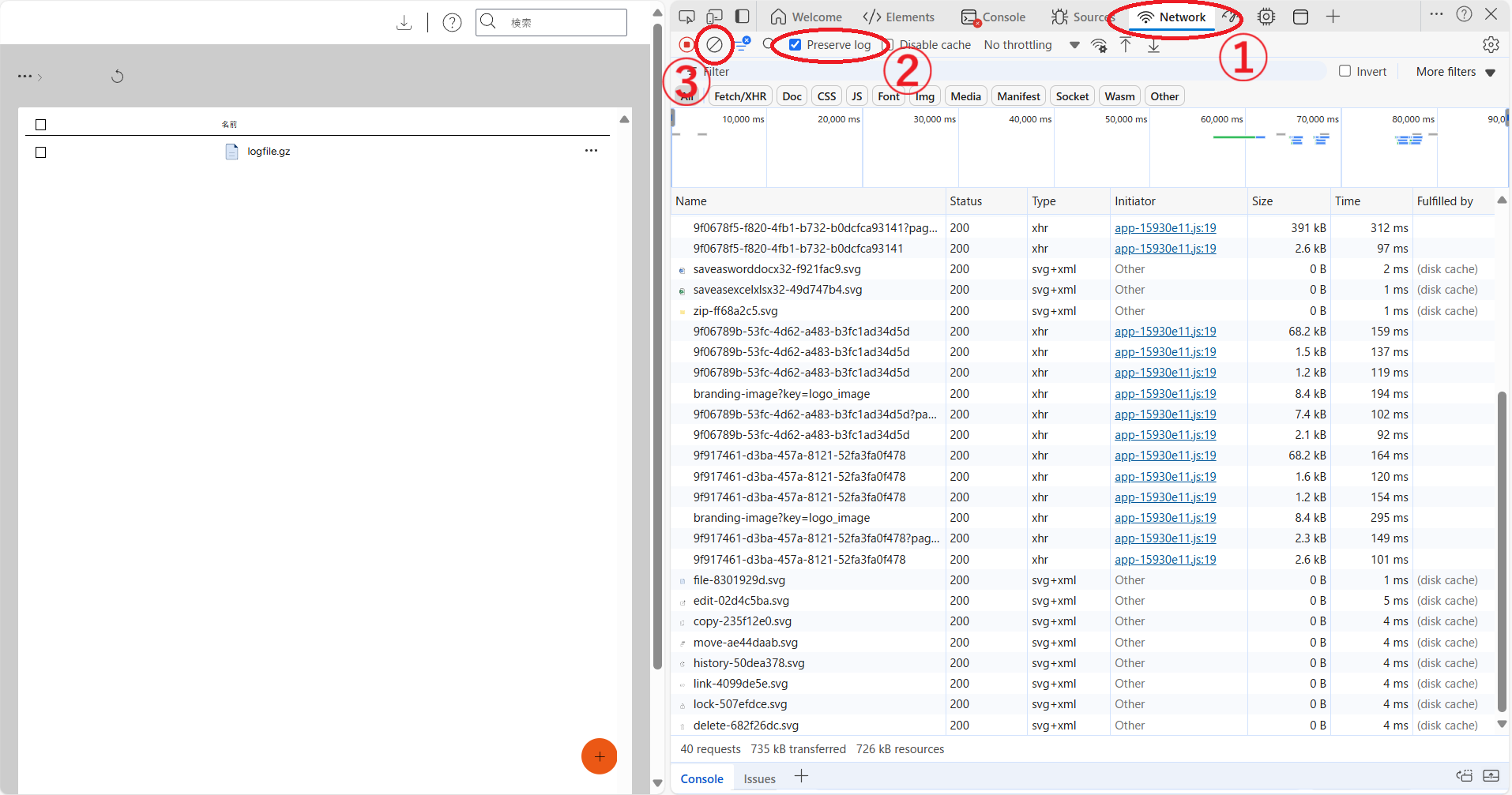
1.① [**ネットワーク**]をクリックします。
2.② [**ログの保持**]にチェックをします。
3.③ [**ネットワークログのクリア**]をクリックします。
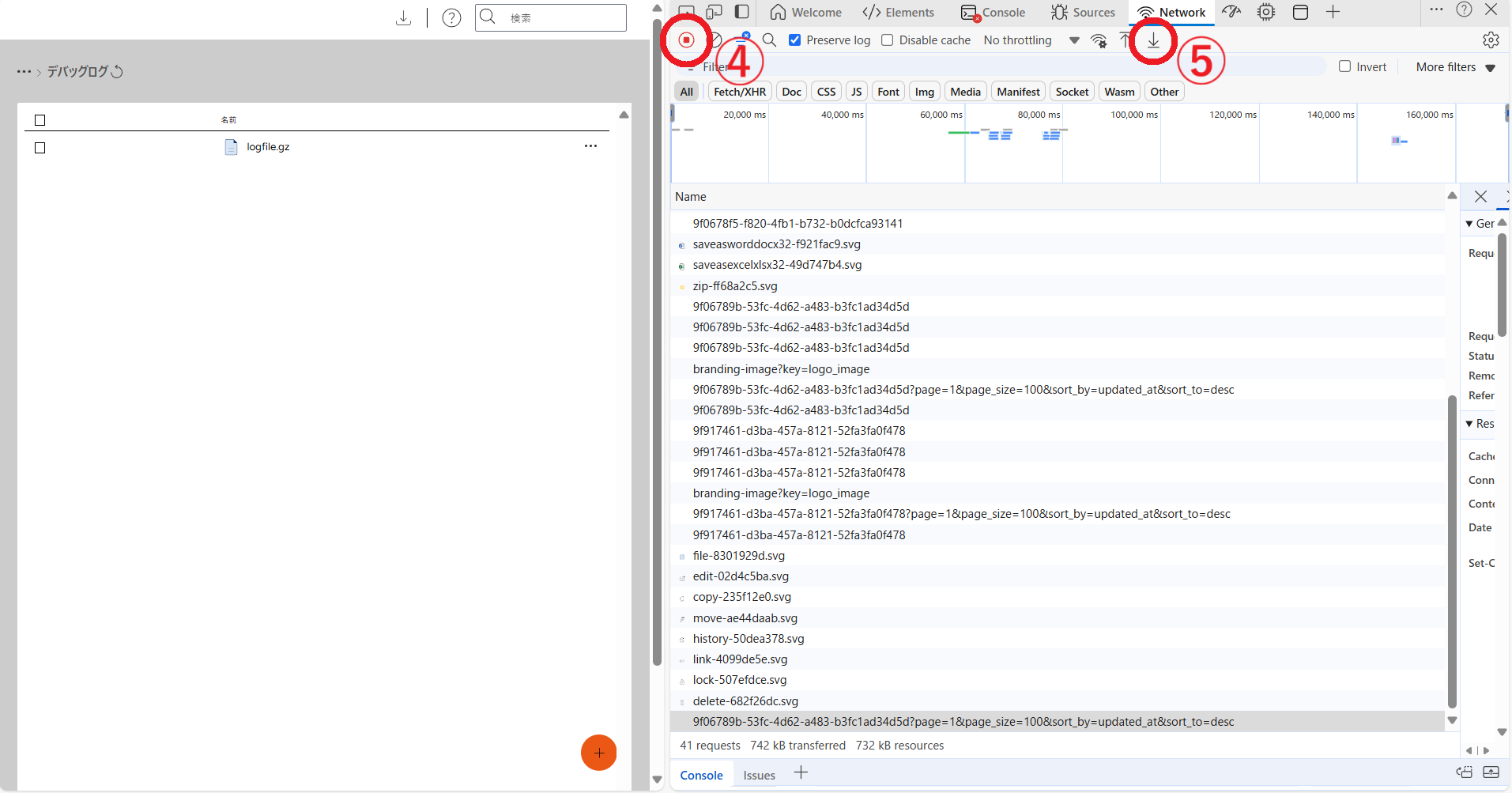
4.④[**ネットワークログの記録**]が赤くなっていることを確認して、Webクライアントから問題を再現します。
5.表示されたログをクリックして⑤下矢印のアイコンを選択します。
6.ファイルに名前を付けて[**保存**]して完了です。
# Mozilla Firefoxの場合
Mozilla Firefoxからの HAR ファイルを取得する手順をご説明いたします。
Mozilla FirefoxでBitoB Cloudにログインします。
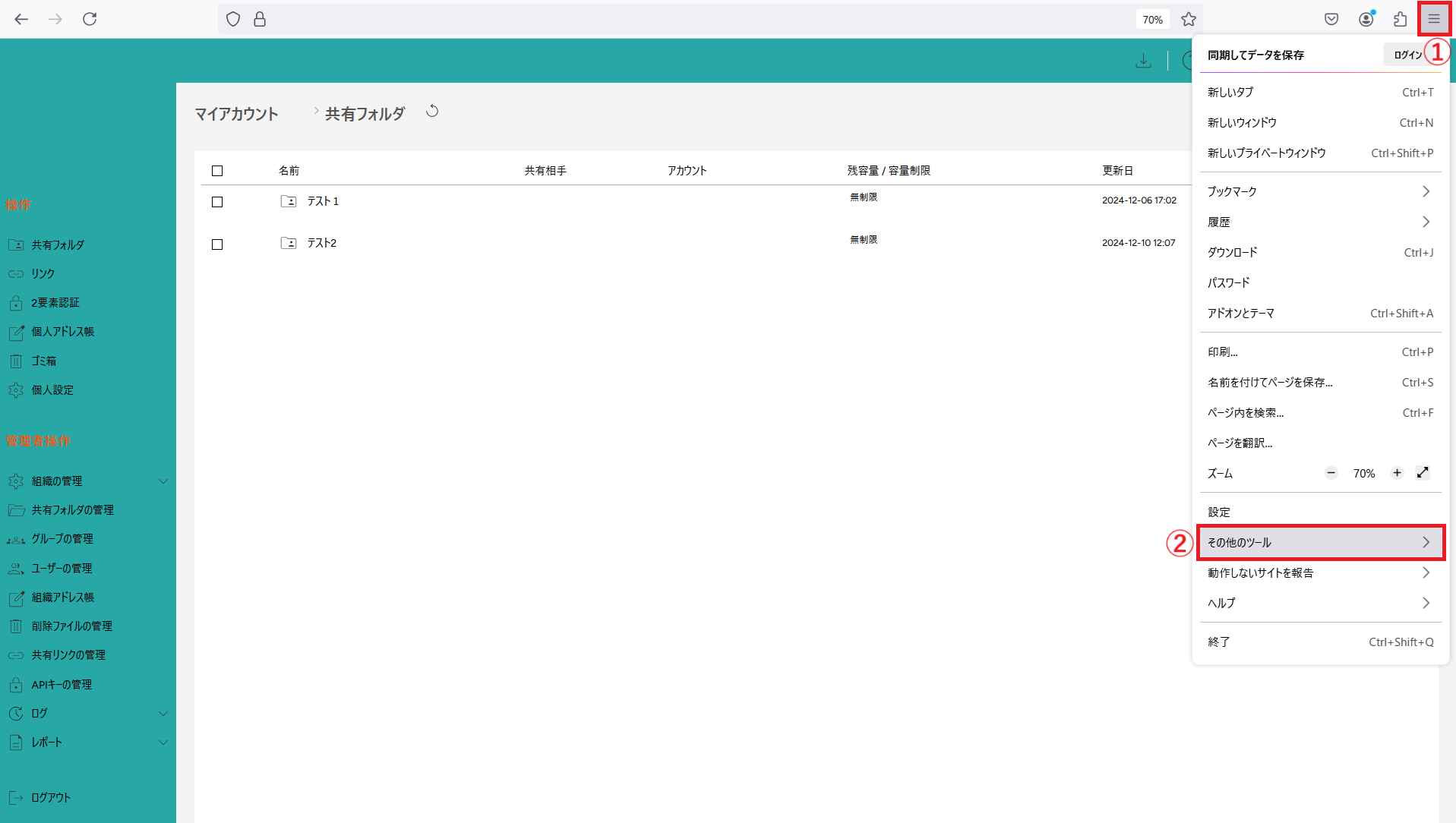
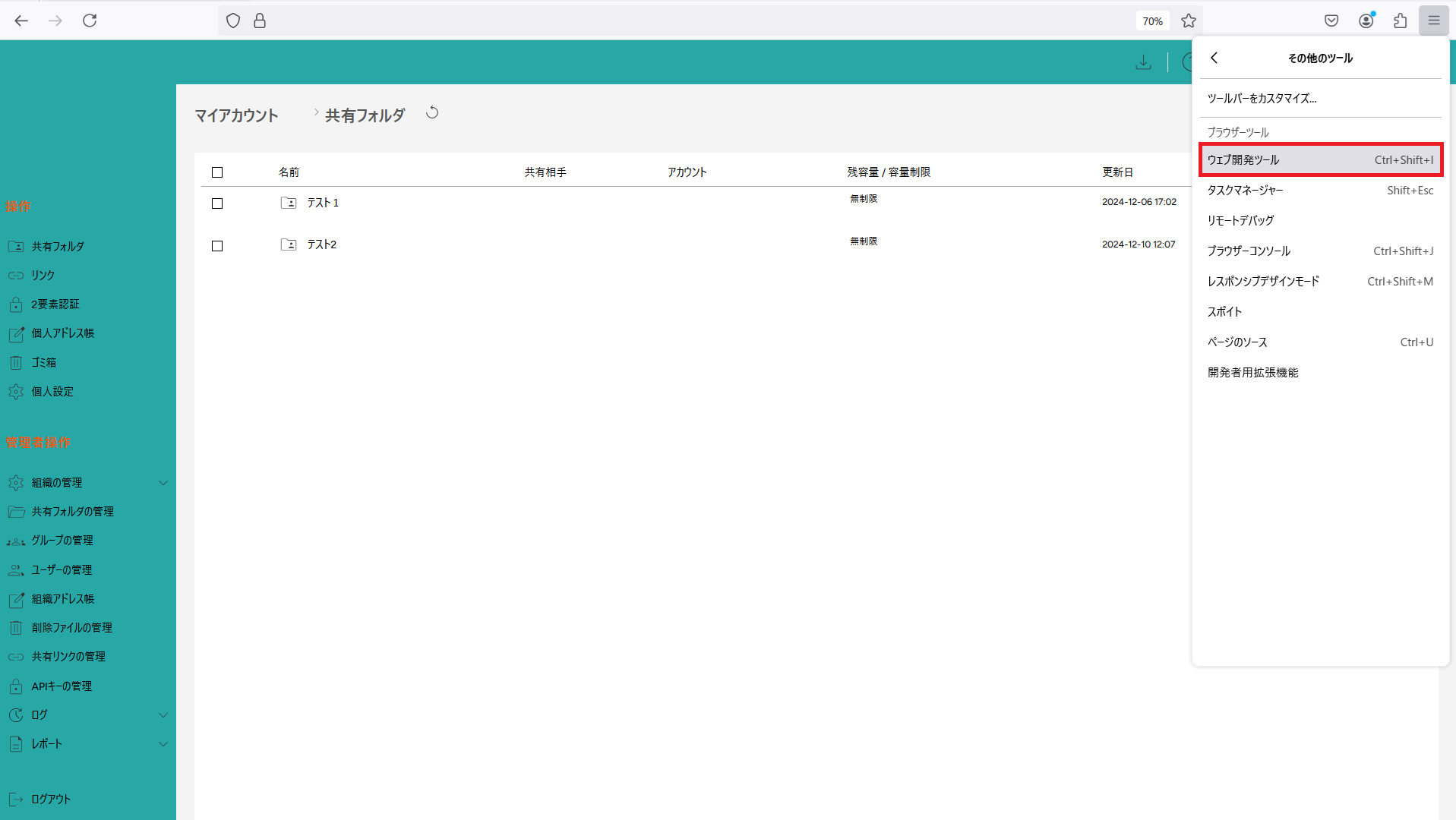
画面右上の[**≡**]>[**その他のツール**]>[**ウェブ開発ツール**]をクリックします。
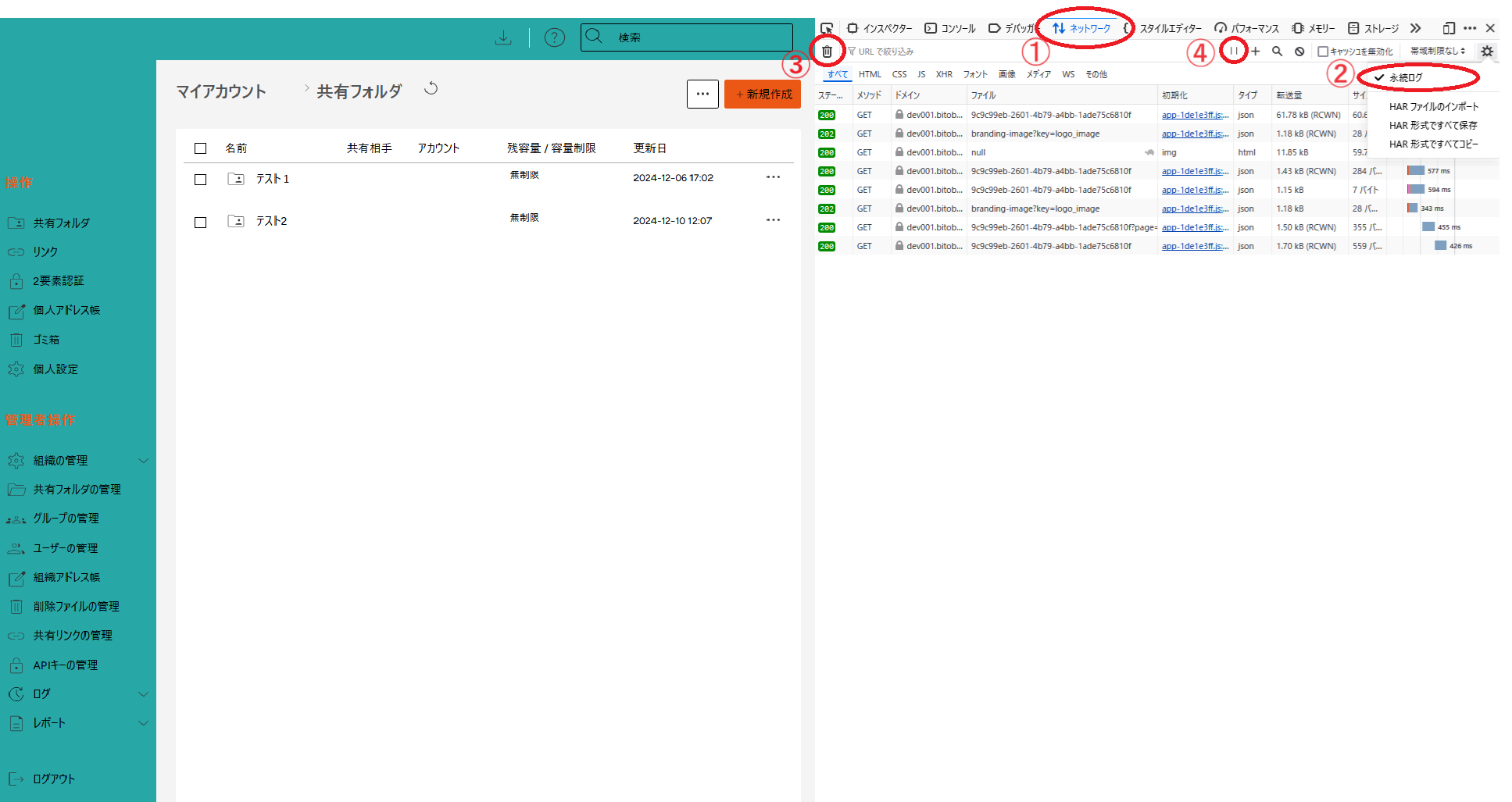
1.① [**ネットワーク**]をクリックします。
2.歯車アイコンから② [**永続ログ**]にチェックをします。
3.③[**ゴミ箱アイコン**]をクリックして、記録をリセットします。
4.④の[**ネットワークログの記録**]が[**||**]になっていることを確認して、Webクライアントから問題を再現します。
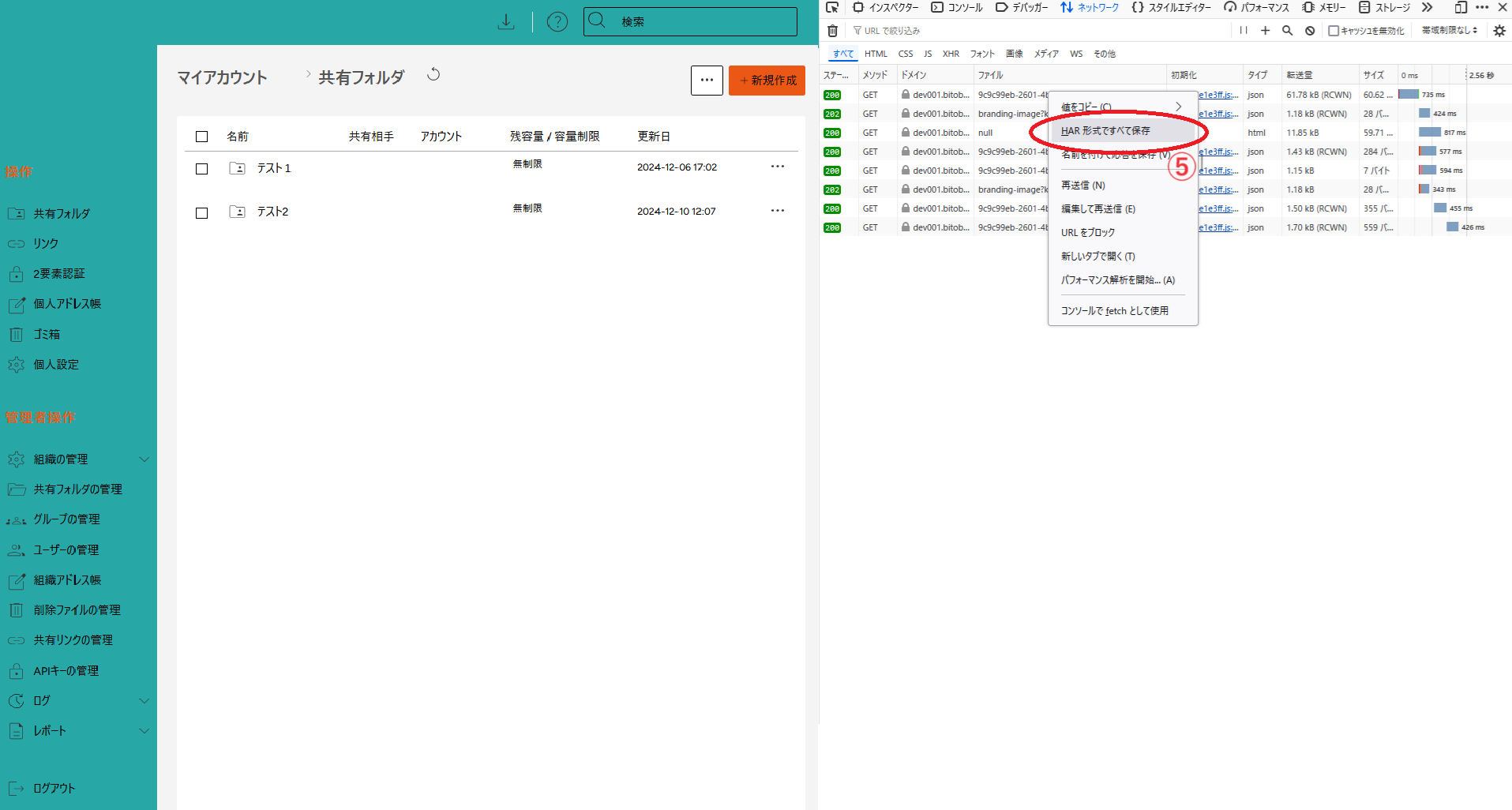
5.表示されたログを右クリックして⑤[**HAR形式ですべて保存**]を選択します。
6.ファイルに名前を付けて[**保存**]して完了です。