# 管理者の基本操作

ファイル共有サービスへようこそ。
管理者として利用を開始する際は、下記のガイドをご確認ください。

# ユーザーの新規作成

ユーザーの新規作成の手順をご説明いたします。
<br>
### ・➕新規作成からの追加
動画の場合はこちらから↓<br>
<iframe width="560" height="315" src="https://www.youtube.com/embed/rA6wakZsLdU?si=0d5PBXQs9vpQqGNR" title="YouTube video player" frameborder="0" allow="accelerometer; autoplay; clipboard-write; encrypted-media; gyroscope; picture-in-picture; web-share" referrerpolicy="strict-origin-when-cross-origin" allowfullscreen></iframe>
<br>
<br>

まずはじめに、➕新規作成での追加の仕方をご説明します。<br>

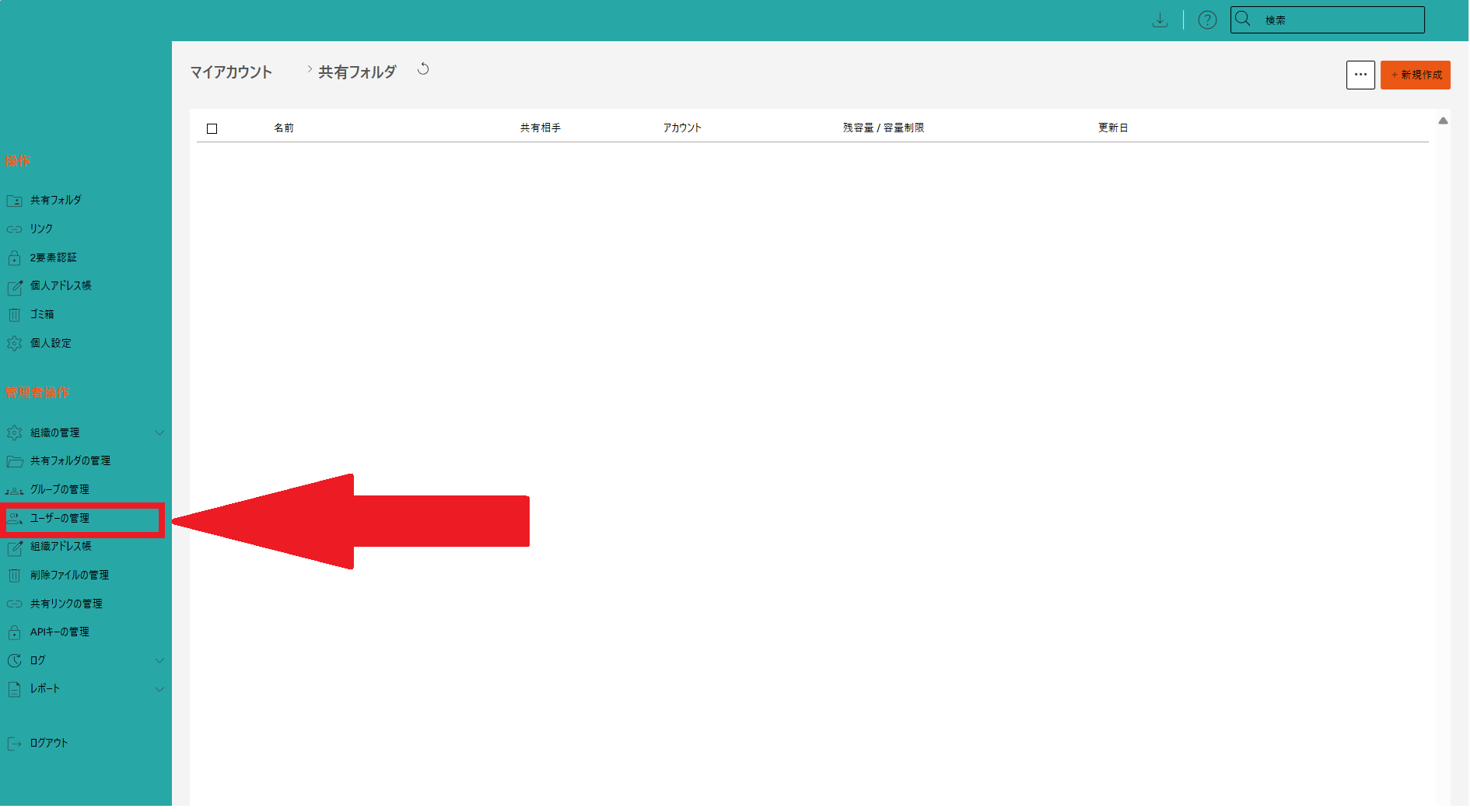
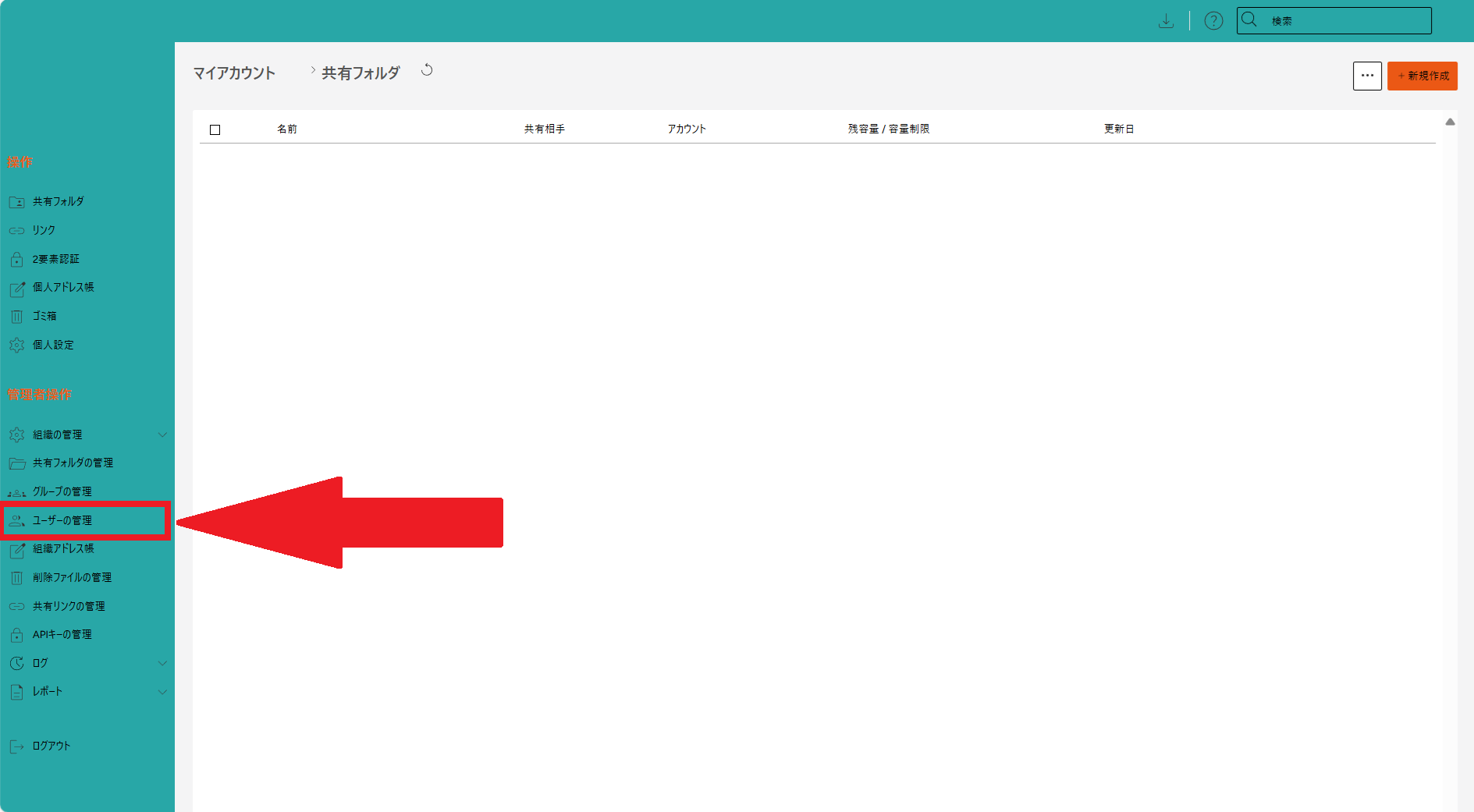
ログイン画面左の項目から、**管理者操作** > **ユーザーの管理**を開きます。
<img src="https://help-cloud.n2m1.com/uploads/images/gallery/2024-12/scaled-1680-/mN41.png" width="100%"><br>

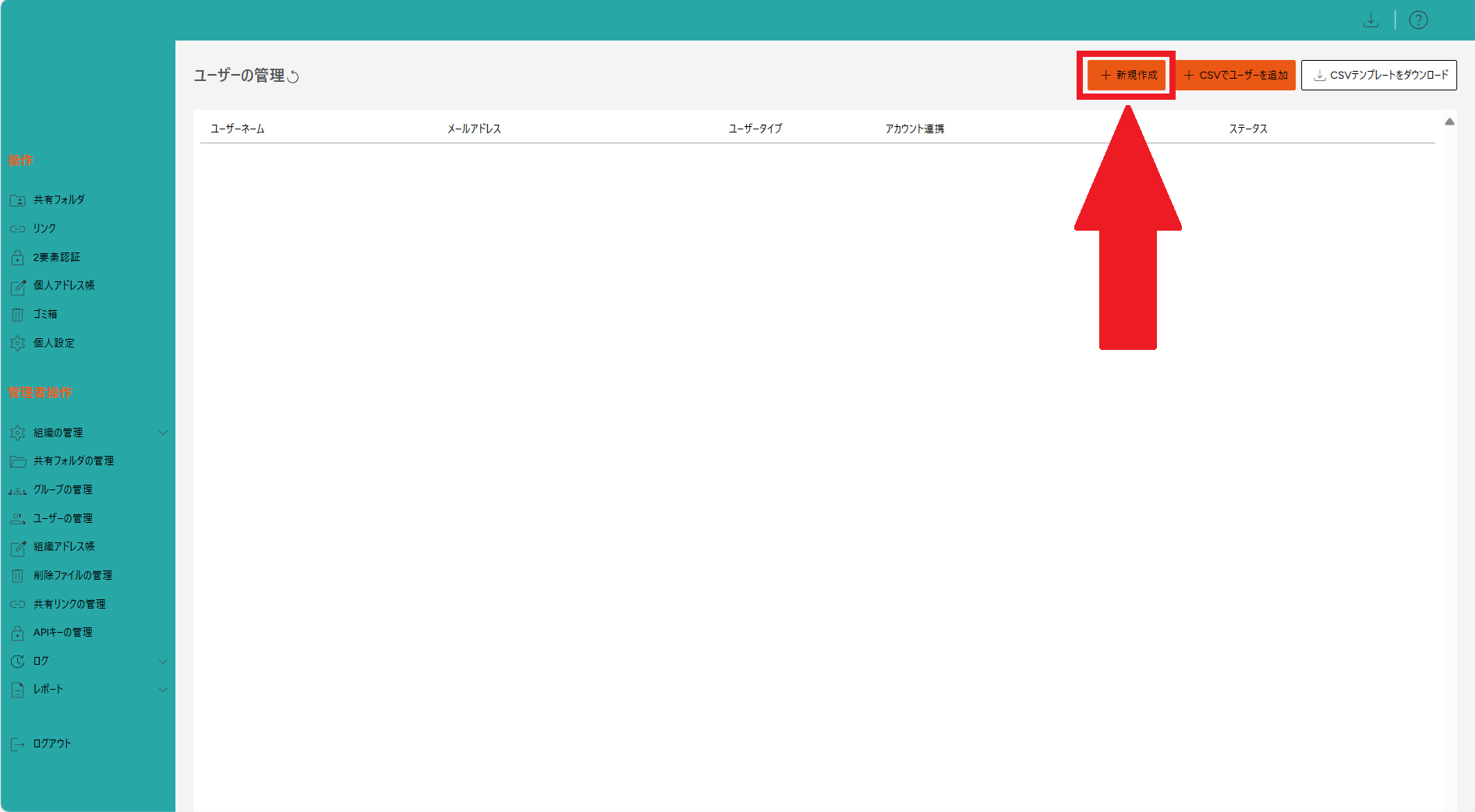
右上の[**＋新規作成**]ボタンをクリックします。<br>
<img src="https://help-cloud.n2m1.com/uploads/images/gallery/2024-12/scaled-1680-/k7w2.png" width="100%"><br>

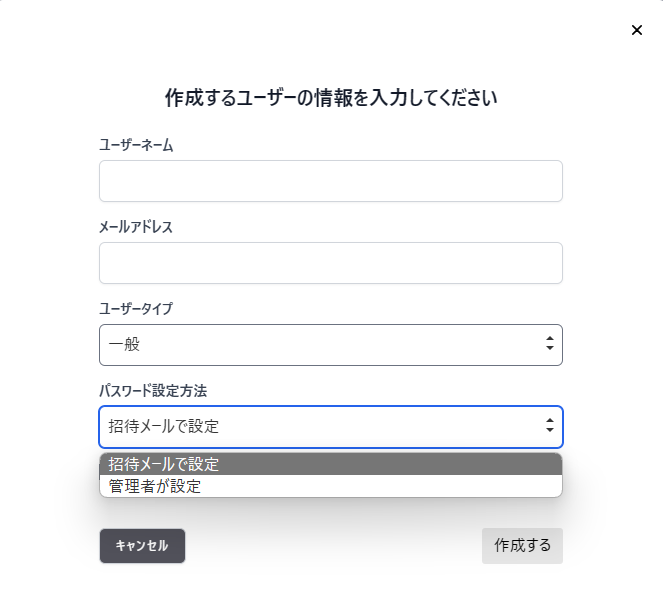
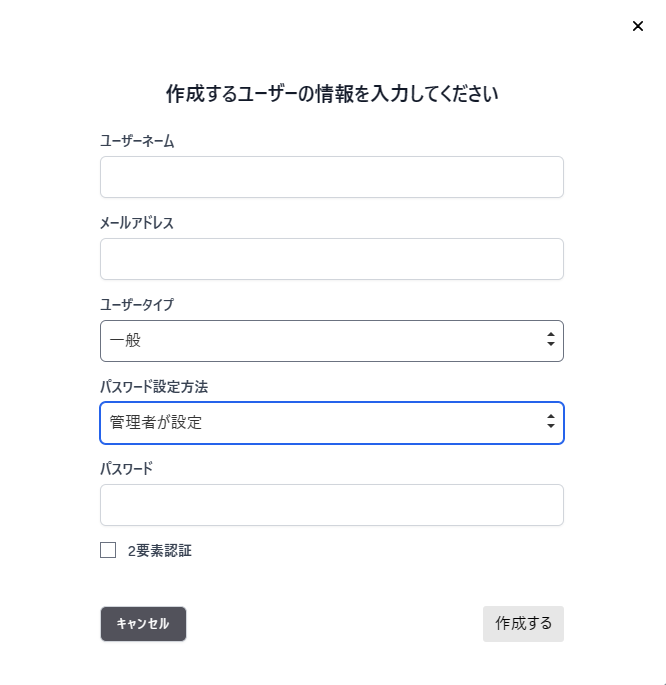
下記項目について、作成するユーザーの情報を入力します。<br>
- ユーザーネーム<br>
  → ユーザーネームにはアルファベット、数字、記号(-_.＠)のみを使用できます。<br>
- メールアドレス
- ユーザータイプ<br>
→**管理者 or 一般**を選びます。<br>
- パスワード設定方法<br>
  →**招待メールで設定する or 管理者が設定する**を選びます。

招待メールで設定する場合についてご説明します。<br>
パスワード設定方法を、「**招待メールで設定する**」を選びます。<br>

<img src="https://help-cloud.n2m1.com/uploads/images/gallery/2024-04/scaled-1680-/2024-04-25-152021.png" width="60%"><br>

管理者が設定する場合はパスワードを設定します。<br>

<img src="https://help-cloud.n2m1.com/uploads/images/gallery/2024-04/scaled-1680-/2024-04-25-152427.png" width="60%"><br>

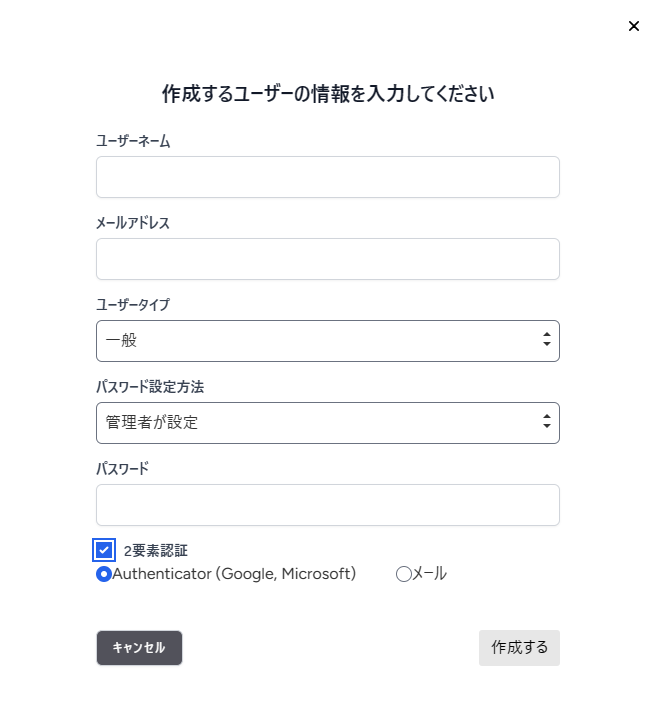
・2要素認証が必要な場合は、チェックボックスにチェックを付けます。<br>
※ログインの際に2要素認証を行います。<br>

<img src="https://help-cloud.n2m1.com/uploads/images/gallery/2024-04/scaled-1680-/2024-04-25-154221.png" width="60%"><br>

右下の[**作成する**]ボタンをクリックします。<br>
作成できると、[**ユーザーの管理**]に追加されます。<br>
[**招待メールで設定をする**]を選んだ方は、同時に、ユーザー登録のメールがユーザー宛に届きます。<br>

<br>
<br>

### ・CSVでユーザーを追加
動画の場合はこちらから↓<br>
<iframe width="560" height="315" src="https://www.youtube.com/embed/nkTBIjpJoIg?si=H1e89jhFQNxNM9ym" title="YouTube video player" frameborder="0" allow="accelerometer; autoplay; clipboard-write; encrypted-media; gyroscope; picture-in-picture; web-share" referrerpolicy="strict-origin-when-cross-origin" allowfullscreen></iframe>)</iframe>
<br>
<br>

続いて、CSVでユーザーを追加する方法をご説明します。<br>

ログイン画面左の項目から、**管理者操作** > **ユーザーの管理**を開きます。<br>
<img src="https://help-cloud.n2m1.com/uploads/images/gallery/2024-12/scaled-1680-/6.png" width="100%"><br>

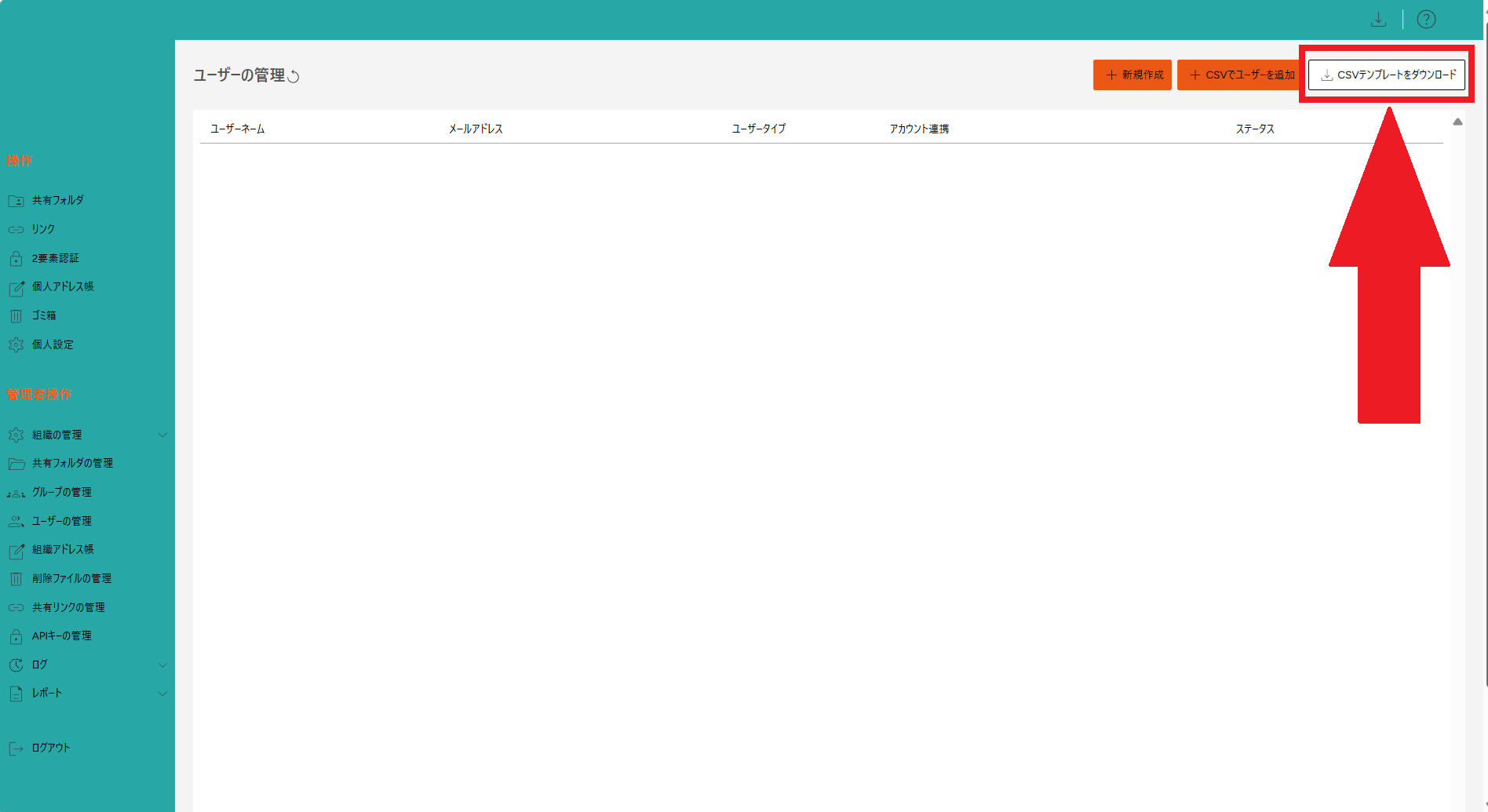
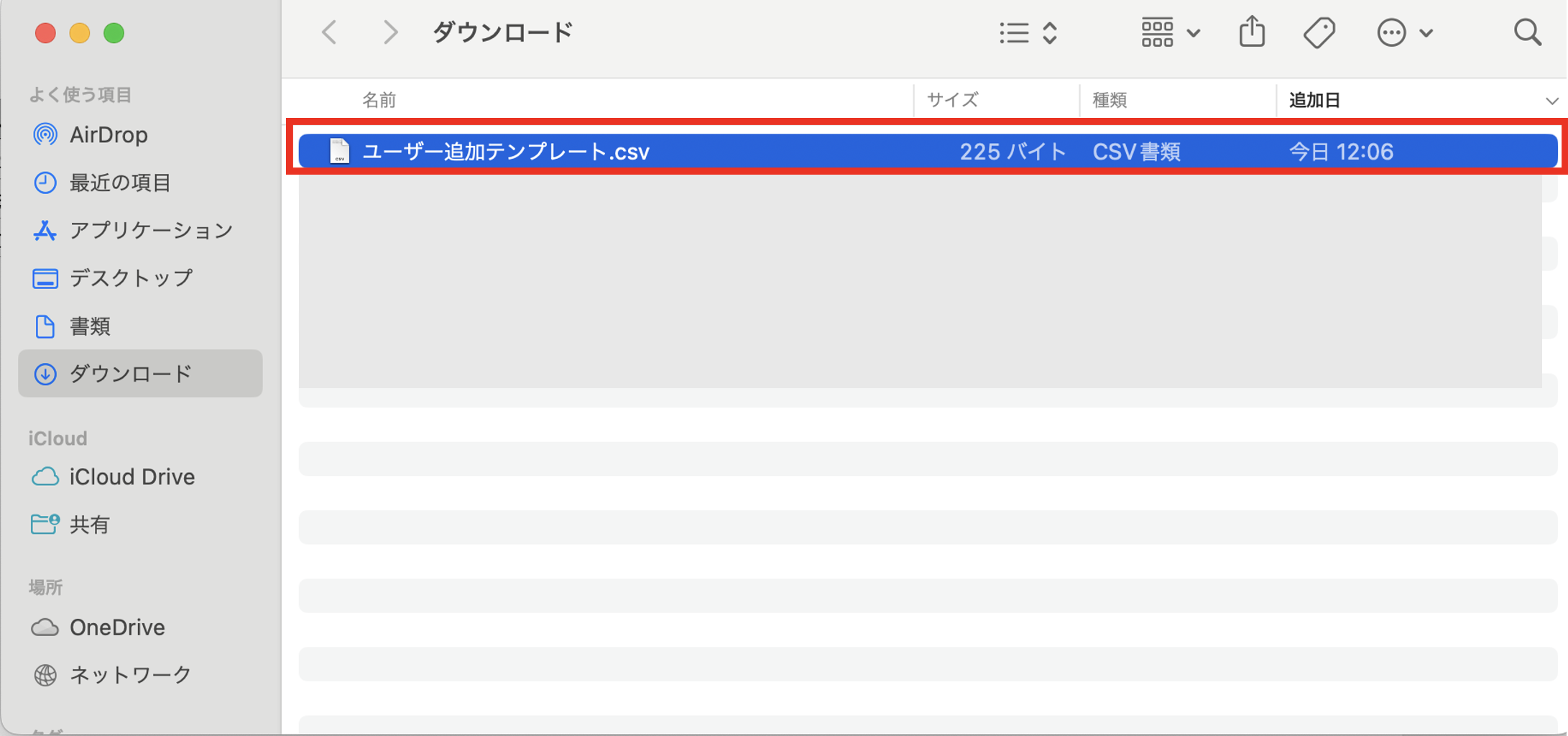
画面右上の[**CSVテンプレートをダウンロード**]をクリックし、ダウンロードします。<br>
<img src="https://help-cloud.n2m1.com/uploads/images/gallery/2024-12/scaled-1680-/AUe7.png" width="100%"><br>

ダウンロードができたら、「**ユーザー追加テンプレート**」というファイルを開きます。<br>

<img src="https://help-cloud.n2m1.com/uploads/images/gallery/2024-06/2024-06-12-12-21-47.png" width="100%"><br>

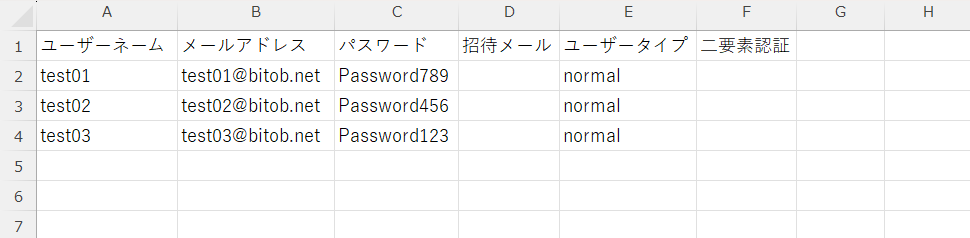
テンプレートを編集して、追加したいユーザーの情報を入力します。<br>

<img src="https://help-cloud.n2m1.com/uploads/images/gallery/2024-12/scaled-1680-/2024-12-23-094909.png" width="90%"><br>

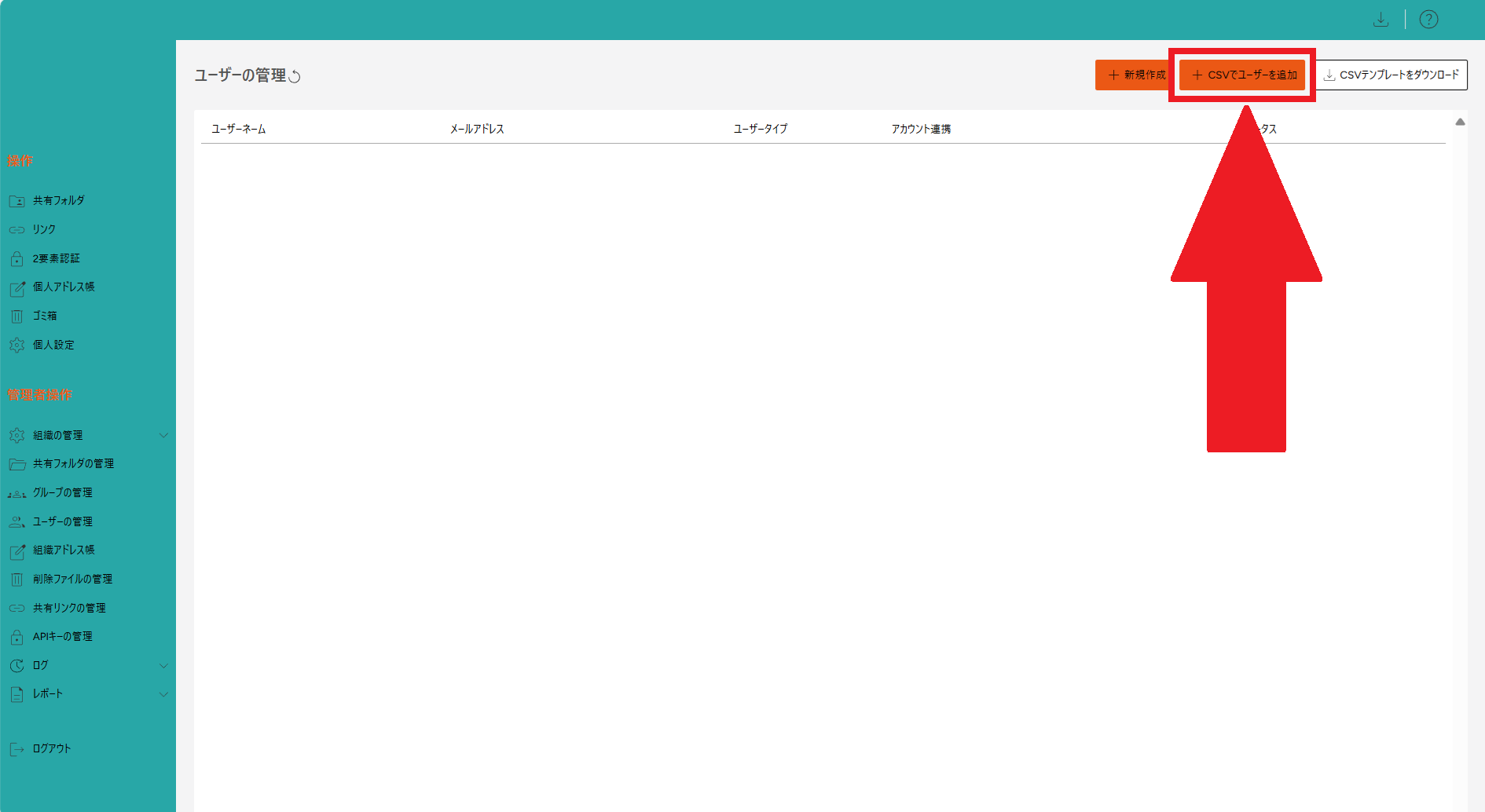
情報が入力できたら、**ユーザーの管理**から[**CSVでユーザーを追加**]をクリックします。<br>

<img src="https://help-cloud.n2m1.com/uploads/images/gallery/2024-12/scaled-1680-/QdR10.png" width="100%"><br>

# ユーザーの削除

動画の場合はこちらから↓<br>
<iframe width="560" height="315" src="https://www.youtube.com/embed/BPhkkBwDPQo?si=hSNyQyD52CE-9c99" title="YouTube video player" frameborder="0" allow="accelerometer; autoplay; clipboard-write; encrypted-media; gyroscope; picture-in-picture; web-share" referrerpolicy="strict-origin-when-cross-origin" allowfullscreen></iframe>
<br>
<br>

ユーザーの削除の手順をご説明いたします。

ユーザーを削除する際は、ログイン画面左の項目から<br>
**管理者操作** > **ユーザーの管理**を開きます。<br>
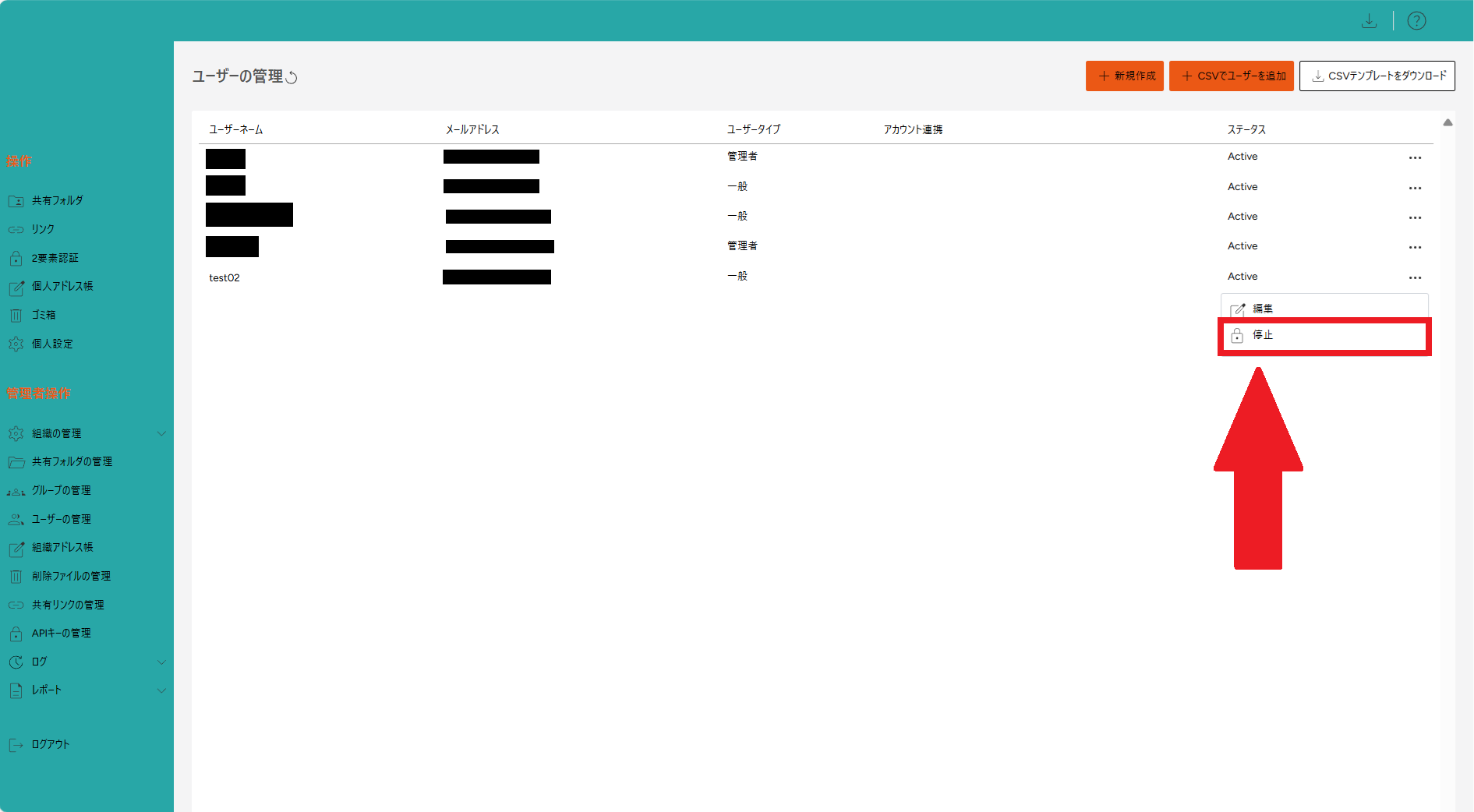
削除したいユーザーの右端[**•••**]をクリックし、[**停止**]を選びます。<br>
<img src="https://help-cloud.n2m1.com/uploads/images/gallery/2024-12/scaled-1680-/H0R1.png" width="100%"><br>

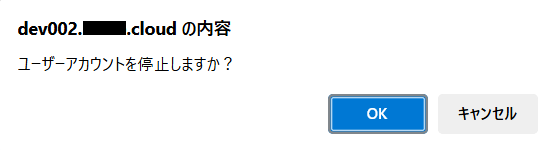
「ユーザーアカウントを停止しますか？」を[**OK**]ボタンをクリックします。<br>
<img src="https://help-cloud.n2m1.com/uploads/images/gallery/2024-12/scaled-1680-/03.png" width="50%"><br>

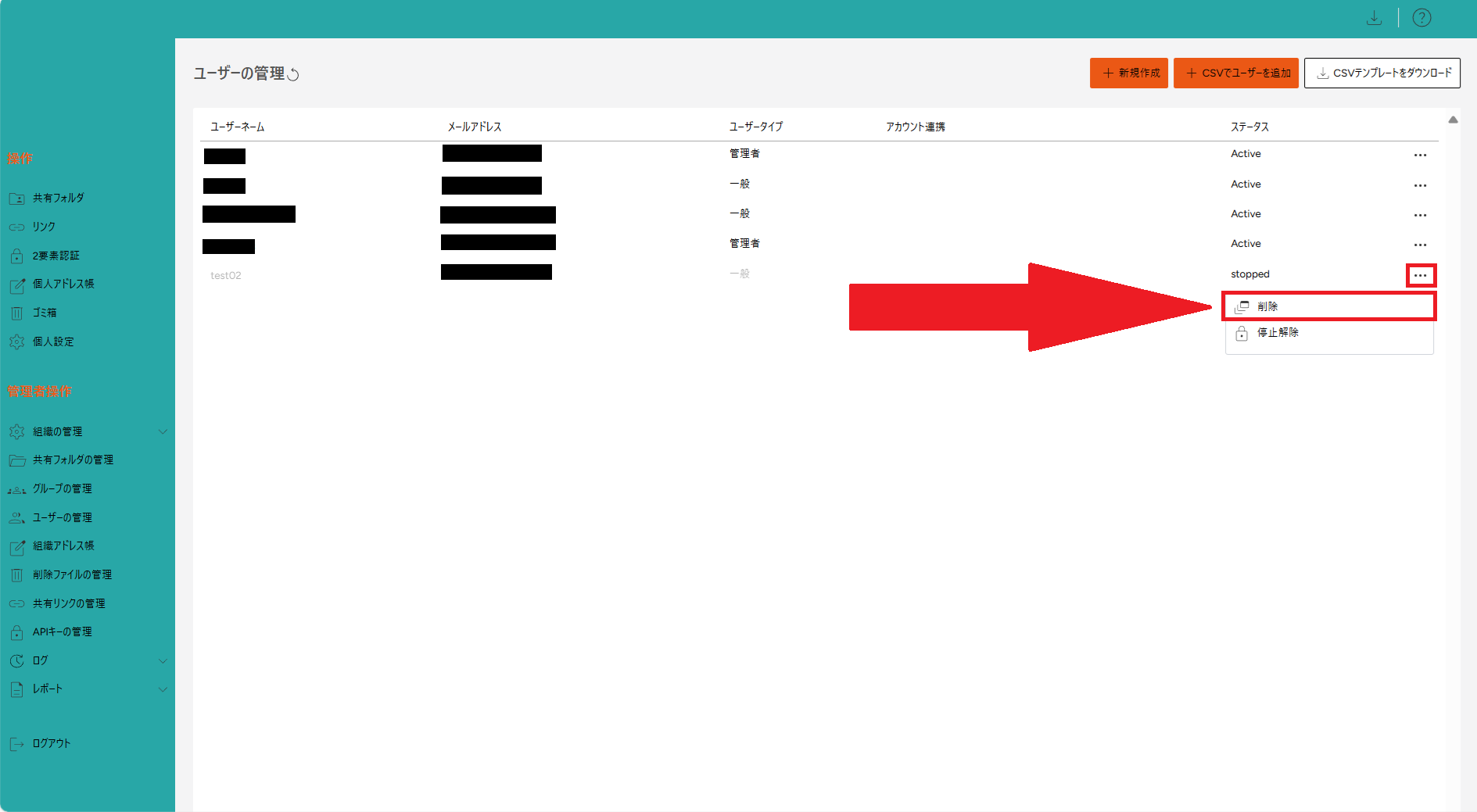
停止後に、文字が薄くなりステータスが**stopped**になっていることを確認し、再度[**•••**]をクリックし、[**削除**]を選択します。<br>
<img src="https://help-cloud.n2m1.com/uploads/images/gallery/2024-12/scaled-1680-/0lS3.png" width="100%"><br>

「ユーザーを削除しますか？この操作は取り消せません」を確認し、[**削除**]ボタンをクリックします。<br>
<img src="https://help-cloud.n2m1.com/uploads/images/gallery/2024-12/scaled-1680-/02.png" width="50%"><br>

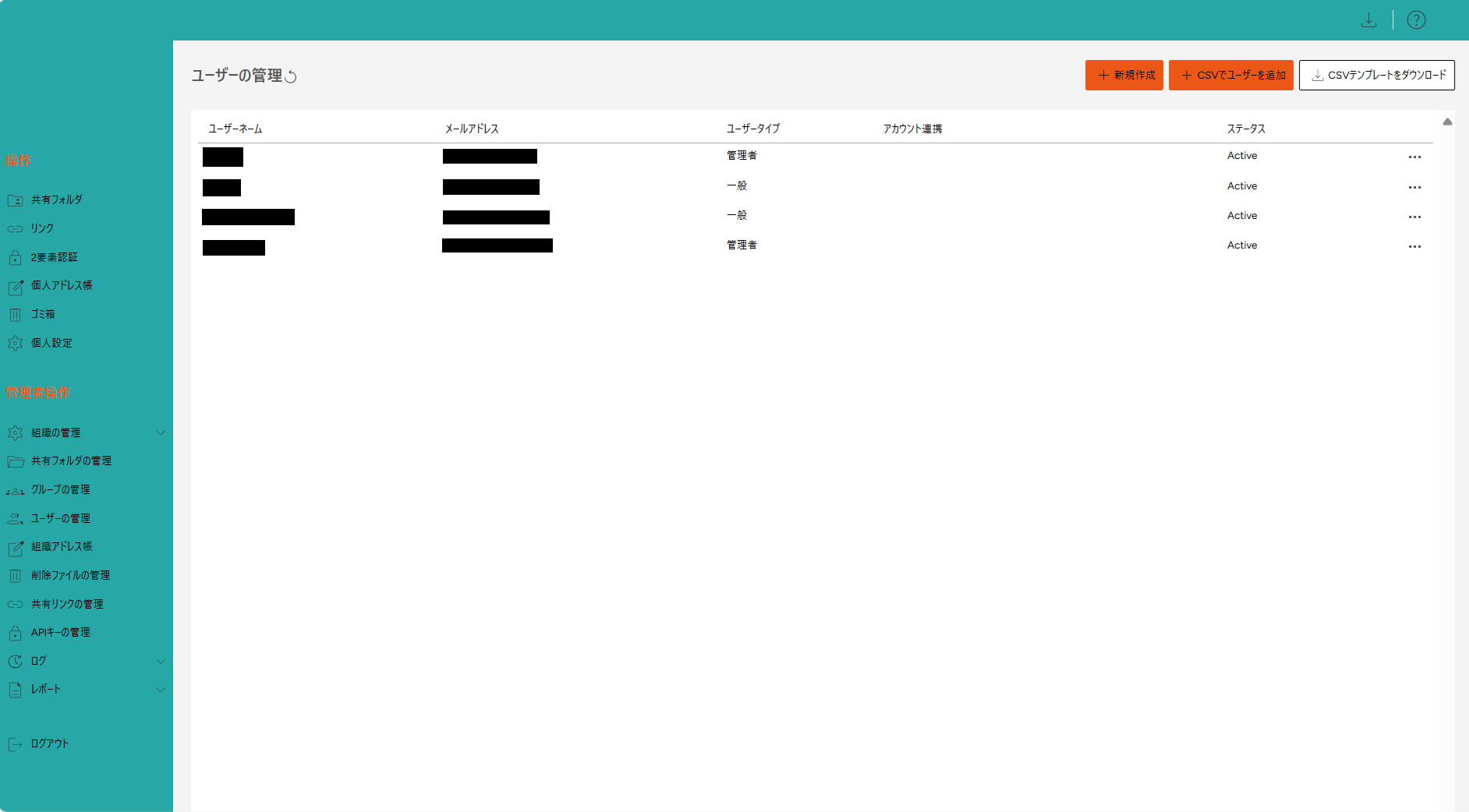
削除が完了しました。<br>
<img src="https://help-cloud.n2m1.com/uploads/images/gallery/2024-12/scaled-1680-/byU4.png" width="100%"><br>

# グループの新規作成

動画の場合はこちらから↓<br>
<iframe width="560" height="315" src="https://www.youtube.com/embed/W7DED-kTxTw?si=J2KFH7TeMho5kcKF" title="YouTube video player" frameborder="0" allow="accelerometer; autoplay; clipboard-write; encrypted-media; gyroscope; picture-in-picture; web-share" referrerpolicy="strict-origin-when-cross-origin" allowfullscreen></iframe>
<br>
<br>

グループの新規作成の手順をご説明いたします。

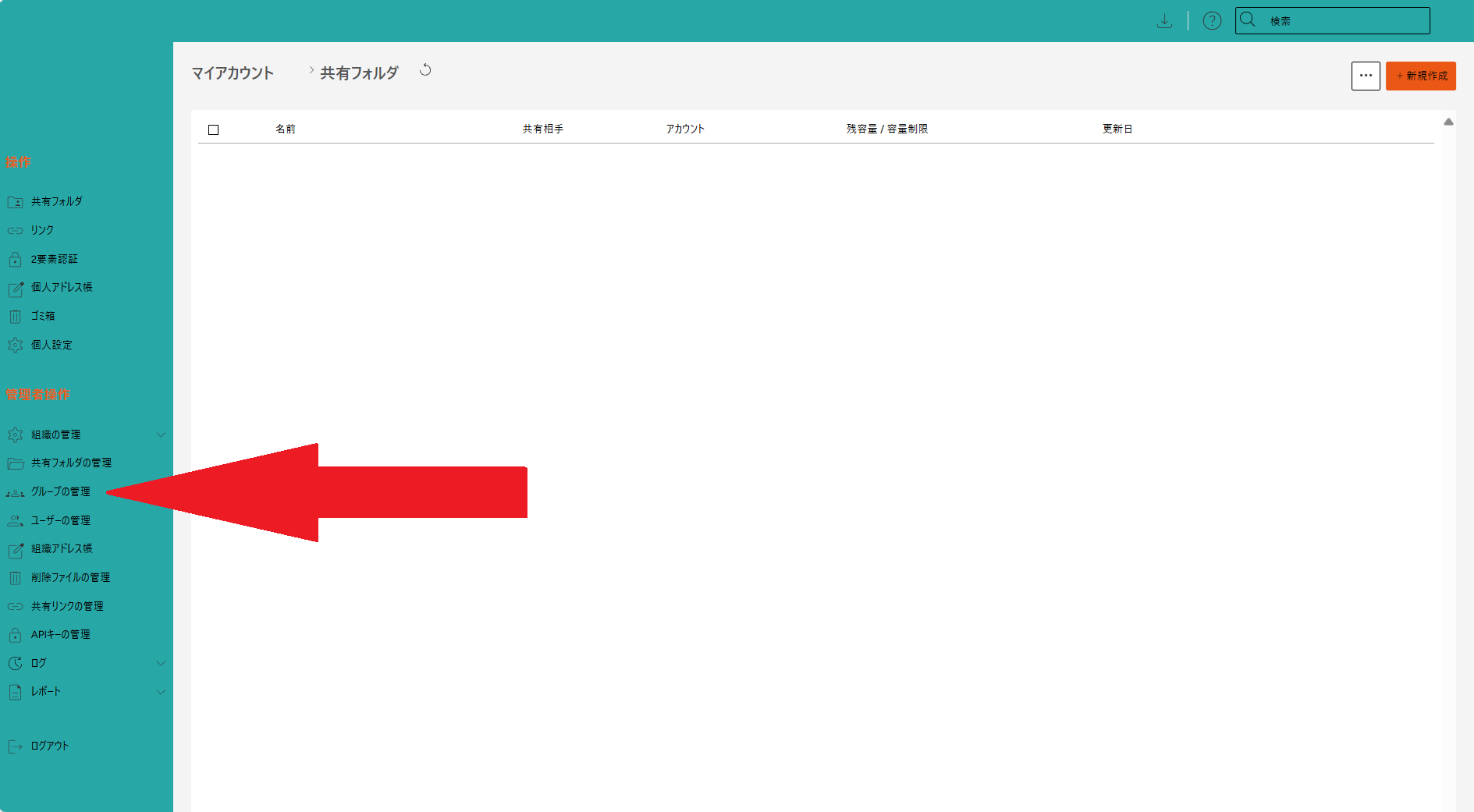
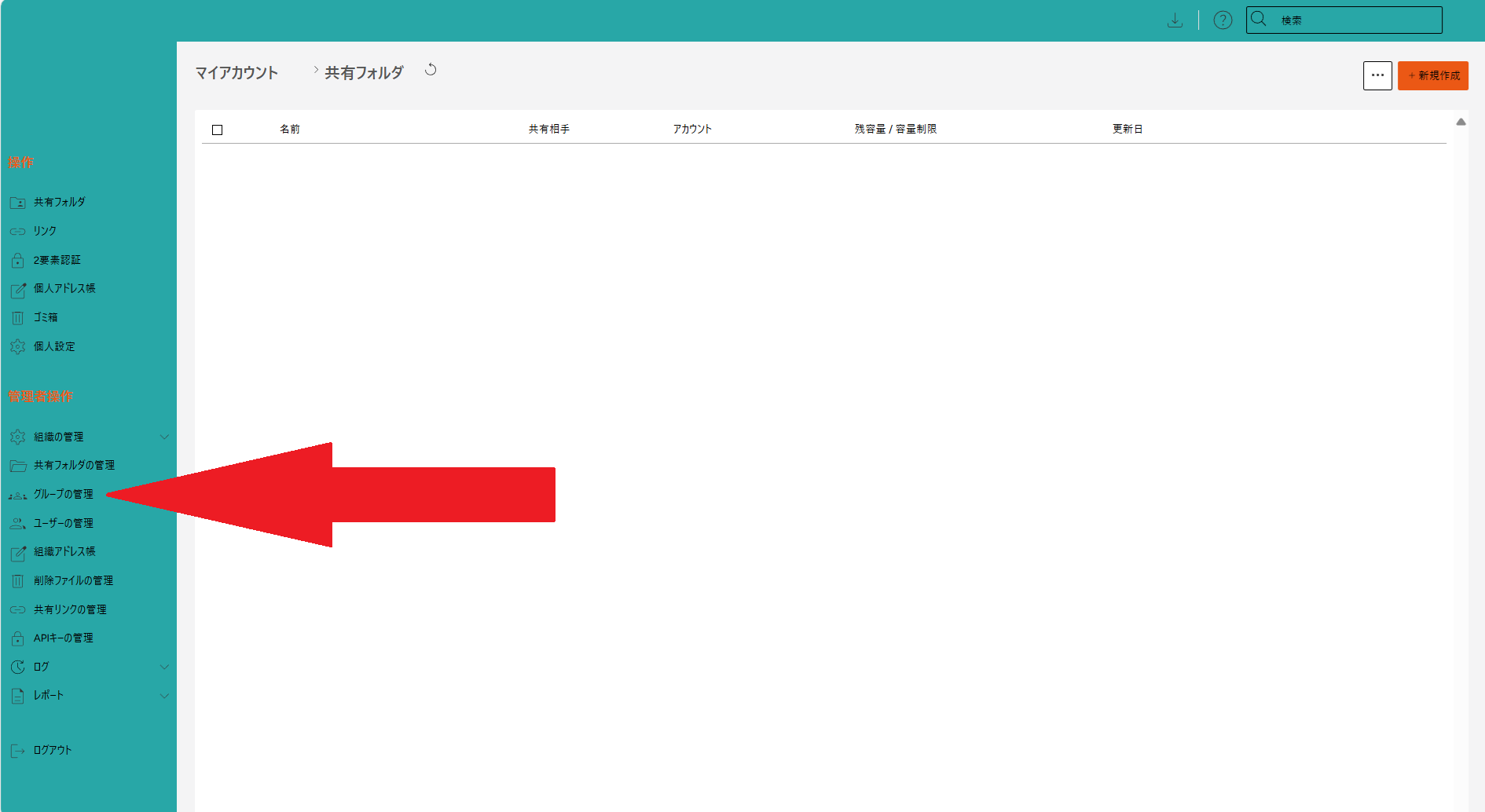
ログイン画面左の項目から、**管理者操作** > **グループの管理**を開きます。<br>
<img src="https://help-cloud.n2m1.com/uploads/images/gallery/2024-12/scaled-1680-/Gbe1.png" width="100%"><br>

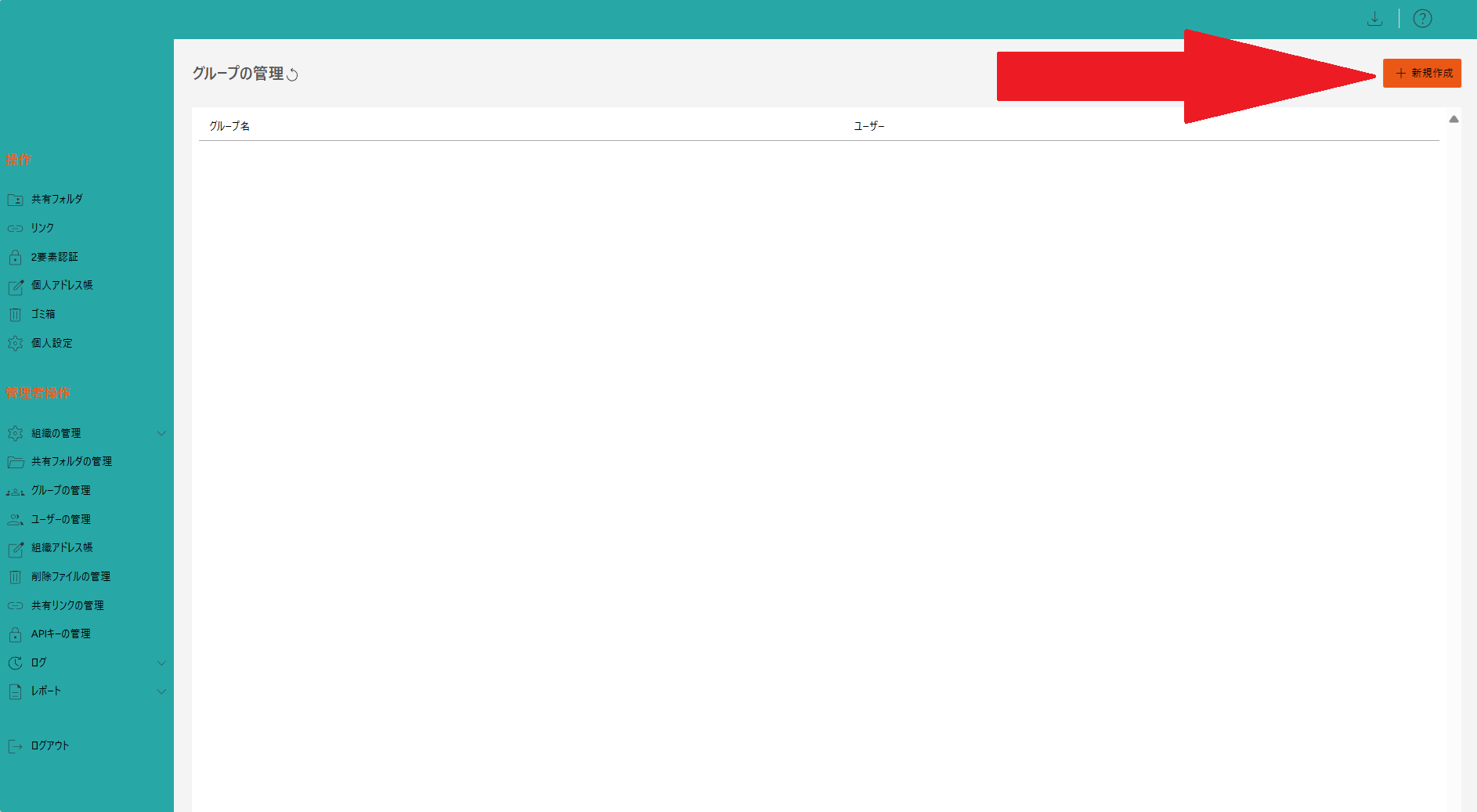
右上の[**＋新規作成**]ボタンをクリックします。<br>
<img src="https://help-cloud.n2m1.com/uploads/images/gallery/2024-12/scaled-1680-/lU72.png" width="100%"><br>

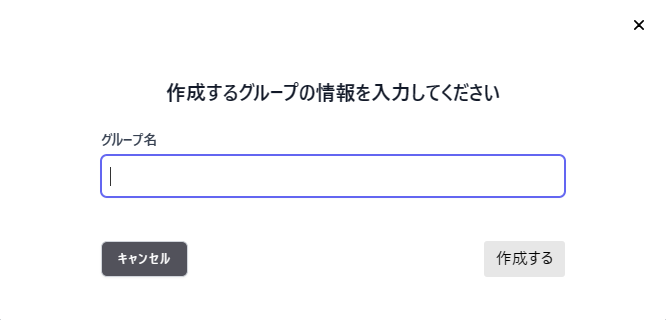
ボックスに作成するグループ名を入力し、右下の[**作成する**]ボタンをクリックします。<br>

<img src="https://help-cloud.n2m1.com/uploads/images/gallery/2024-04/scaled-1680-/2024-04-25-170322.png" width="50%"><br>

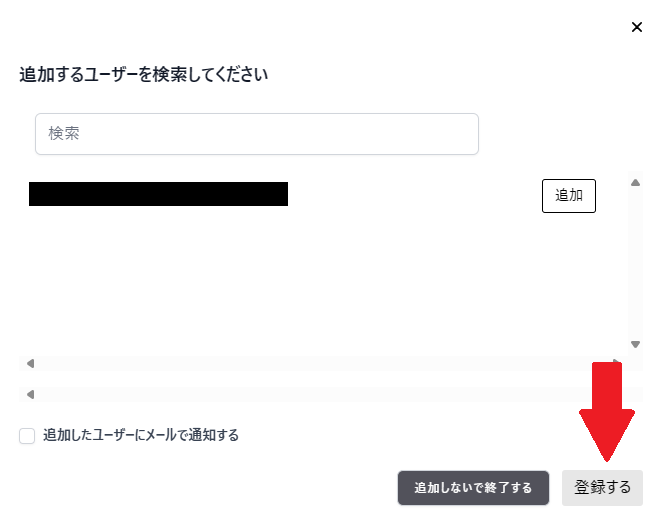
ユーザーを追加する画面が表示されますので、ユーザーの追加をする場合はユーザーを選択します。<br>
※[グループのユーザーを編集(追加・削除)する](https://help-cloud.n2m1.com/books/757b5/page/1f0e3)を参照してください。<br>

右下の[**登録する**]のボタンをクリックします。<br>
<span style="color: red;">※今回はユーザーを登録せずに進めます。</span><br >

<img src="https://help-cloud.n2m1.com/uploads/images/gallery/2024-04/scaled-1680-/10.png" width="60%"><br>

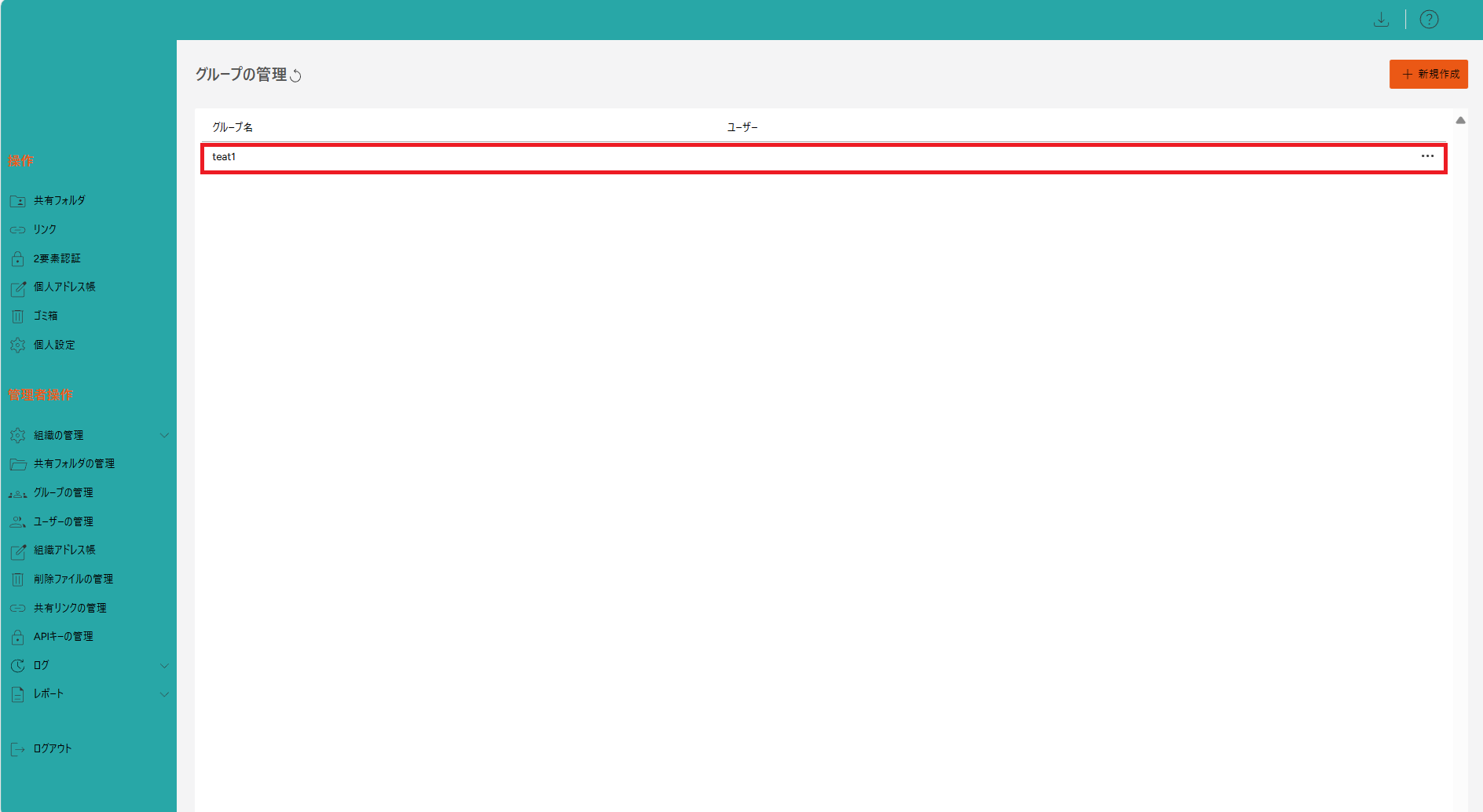
グループ名が表示されますので、グループが作成されたことをご確認ください。<br>
<img src="https://help-cloud.n2m1.com/uploads/images/gallery/2024-12/scaled-1680-/mT05.png" width="100%"><br>

# グループの名前を変更する

動画の場合はこちらから↓<br>
<iframe width="560" height="315" src="https://www.youtube.com/embed/6eciQ2ryvk8?si=1Jrrb1eurEGRZgC1" title="YouTube video player" frameborder="0" allow="accelerometer; autoplay; clipboard-write; encrypted-media; gyroscope; picture-in-picture; web-share" referrerpolicy="strict-origin-when-cross-origin" allowfullscreen></iframe>
<br>
<br>

グループの名前の変更の手順をご説明いたします。<br>

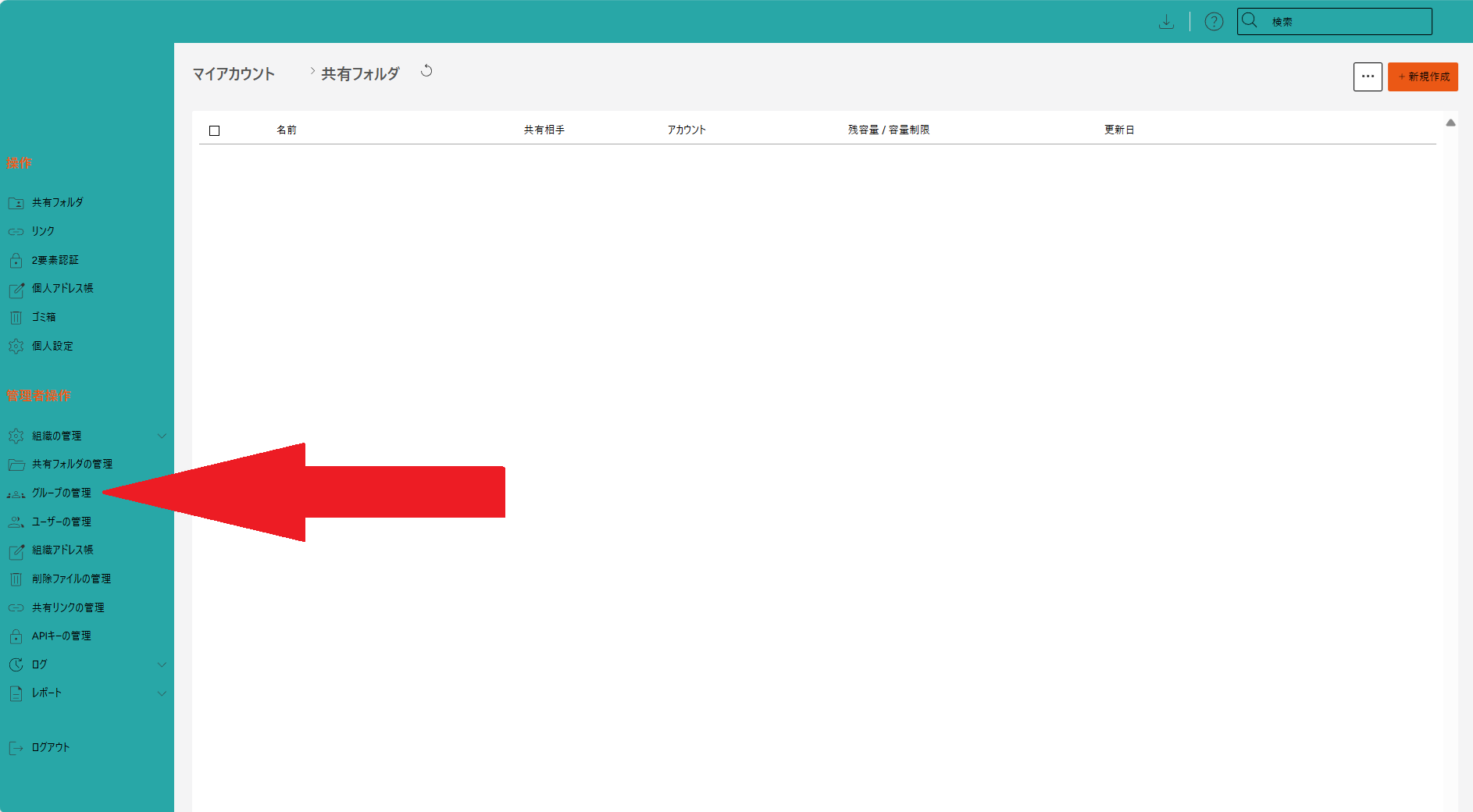
ログイン画面左の項目から、**管理者操作** >**グループの管理**を開きます。<br>
<img src="https://help-cloud.n2m1.com/uploads/images/gallery/2024-12/scaled-1680-/FnV1.png" width="100%"><br>

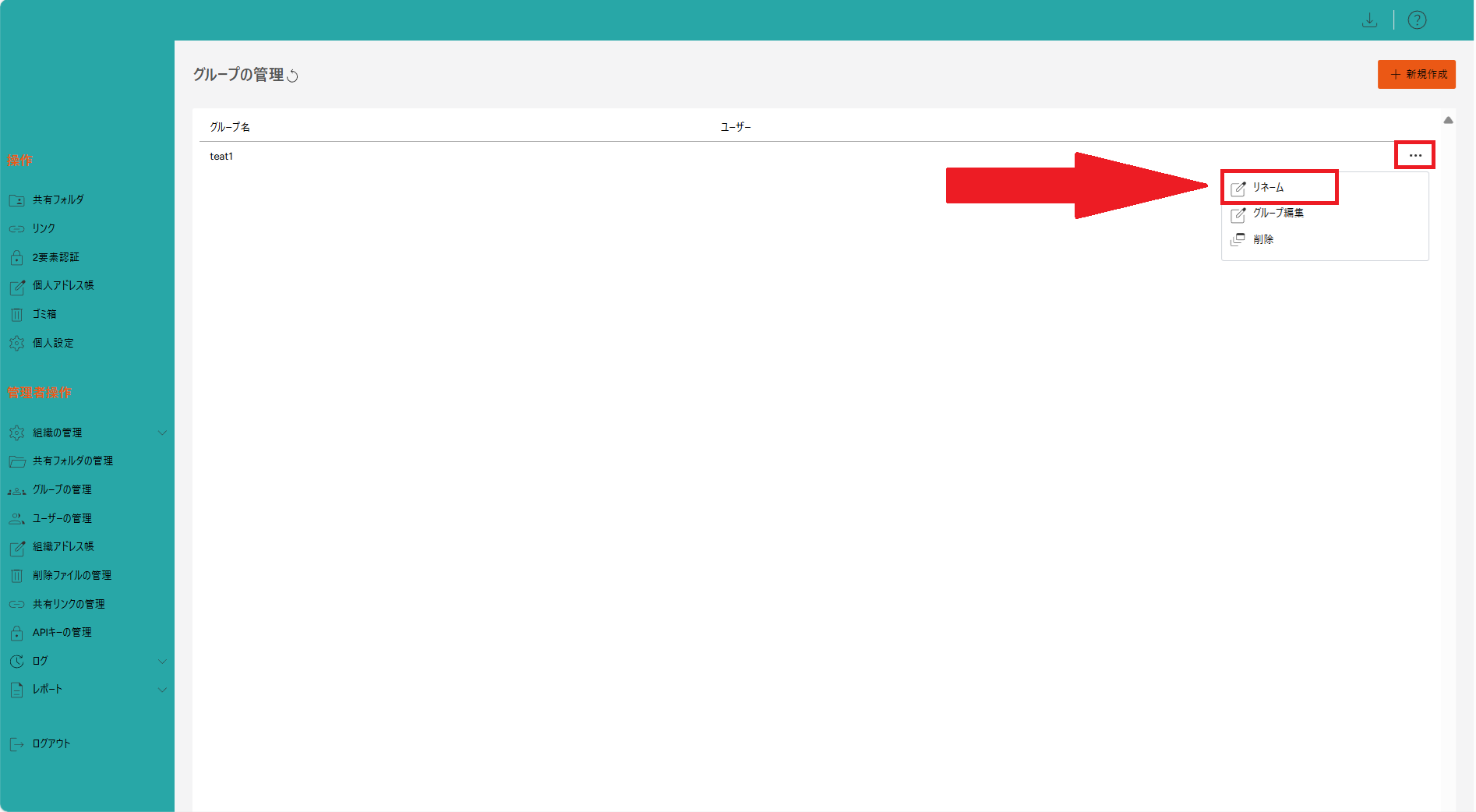
変更したいグループの右端[**•••**]をクリックし、[**リネーム**]を選びます。<br>
<img src="https://help-cloud.n2m1.com/uploads/images/gallery/2024-12/scaled-1680-/xsa2.png" width="100%"><br>

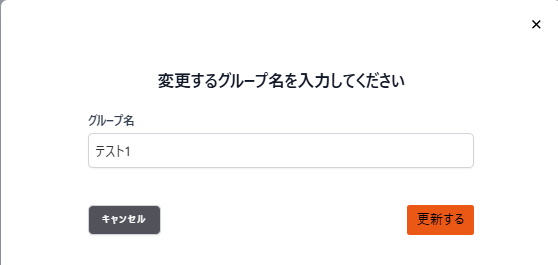
変更するグループ名を入力し、右下の[**更新する**]ボタンをクリックします。<br>
<img src="https://help-cloud.n2m1.com/uploads/images/gallery/2024-12/scaled-1680-/fLw3.png" width="50%"><br>

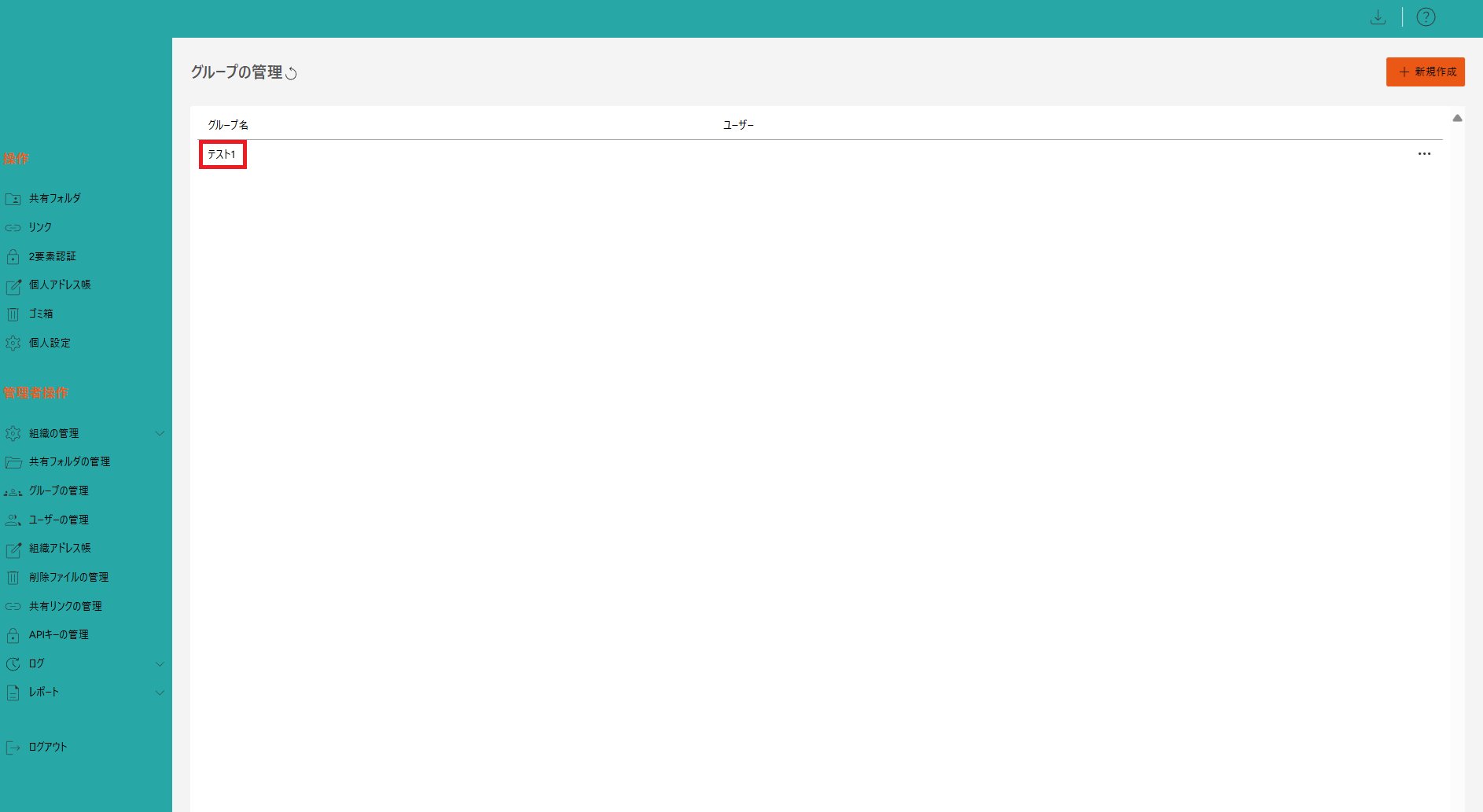
グループ名の変更が完了したことをご確認ください。<br>
<img src="https://help-cloud.n2m1.com/uploads/images/gallery/2024-12/scaled-1680-/Uj94.png" width="100%"><br>

# グループのユーザーを編集(追加・削除)する

動画の場合はこちらから↓<br>
<iframe width="560" height="315" src="https://www.youtube.com/embed/19a0SqMekRs?si=SX89ABnLXU911yIj" title="YouTube video player" frameborder="0" allow="accelerometer; autoplay; clipboard-write; encrypted-media; gyroscope; picture-in-picture; web-share" referrerpolicy="strict-origin-when-cross-origin" allowfullscreen></iframe>
<br>
<br>

グループのユーザーを編集する手順をご説明いたします。

ログイン画面左の項目から、**管理者操作** >**グループの管理**を開きます。<br>
<img src="https://help-cloud.n2m1.com/uploads/images/gallery/2024-12/scaled-1680-/18M1.png" width="100%"><br>

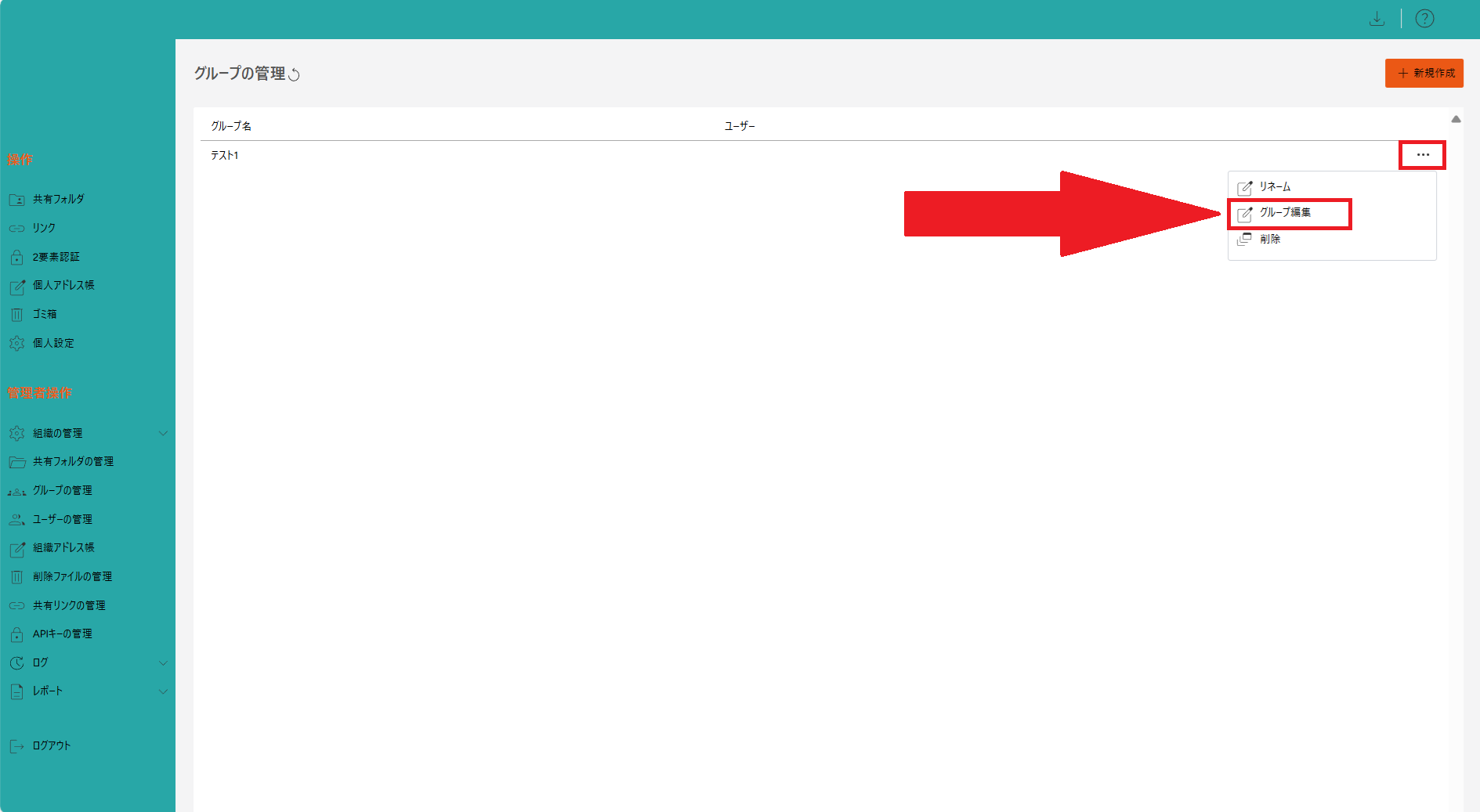
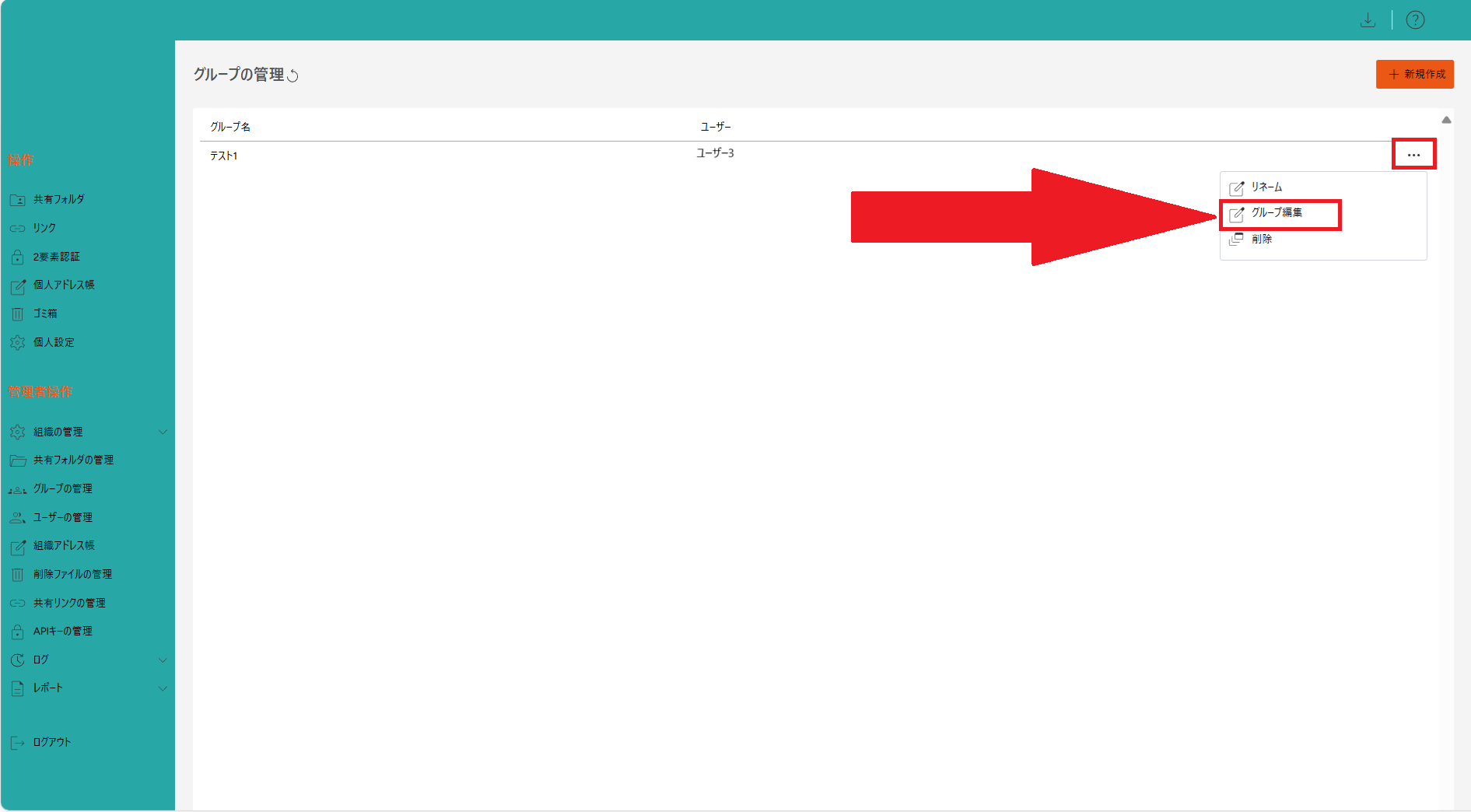
ユーザーを編集したいグループの右端[**•••**]をクリックし、[**グループ編集**]を選びます。<br>
<img src="https://help-cloud.n2m1.com/uploads/images/gallery/2024-12/scaled-1680-/OQg2.png" width="100%"><br>
<br>
<br>
### ・追加
動画の場合はこちらから↓<br>
<iframe width="560" height="315" src="https://www.youtube.com/embed/JYV-T9bhVZ4?si=PILwol6aIANz1z1r" title="YouTube video player" frameborder="0" allow="accelerometer; autoplay; clipboard-write; encrypted-media; gyroscope; picture-in-picture; web-share" referrerpolicy="strict-origin-when-cross-origin" allowfullscreen></iframe>
<br>

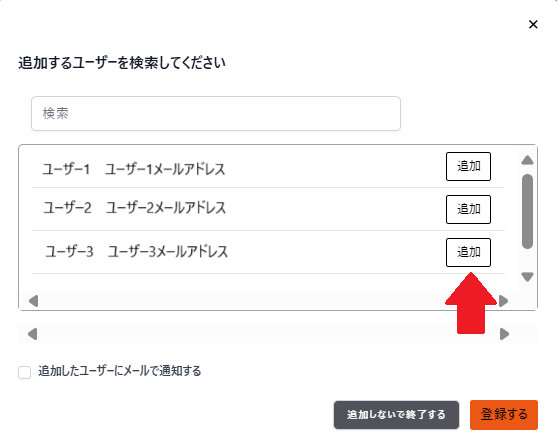
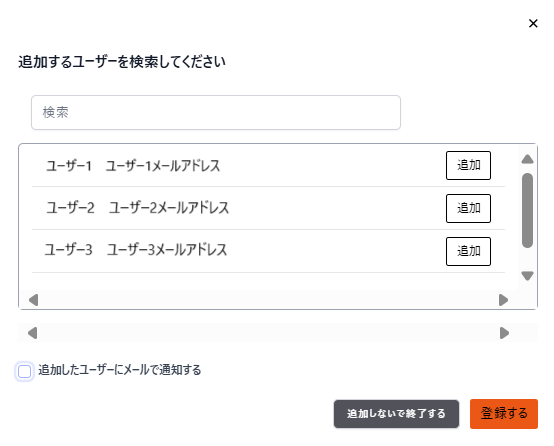
追加したいユーザーを検索し、追加したいユーザーの右端[**追加**]をクリックします。<br>
<img src="https://help-cloud.n2m1.com/uploads/images/gallery/2024-12/scaled-1680-/f01SkvQBH1.png" width="60%"><br>

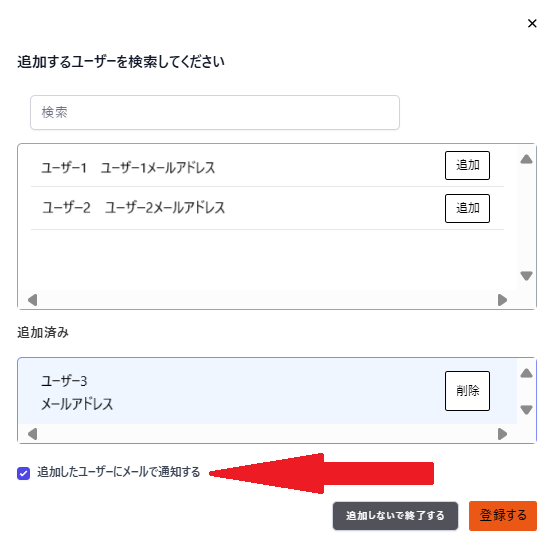
追加したいユーザーが下に移動されるので、右下の[**登録する**]ボタンをクリックします。<br>
※ユーザー追加をメールで通知する場合は、「追加したユーザーにメールで通知する」をチェックします。<br>
<img src="https://help-cloud.n2m1.com/uploads/images/gallery/2024-12/scaled-1680-/Drw4.png" width="60%"><br>

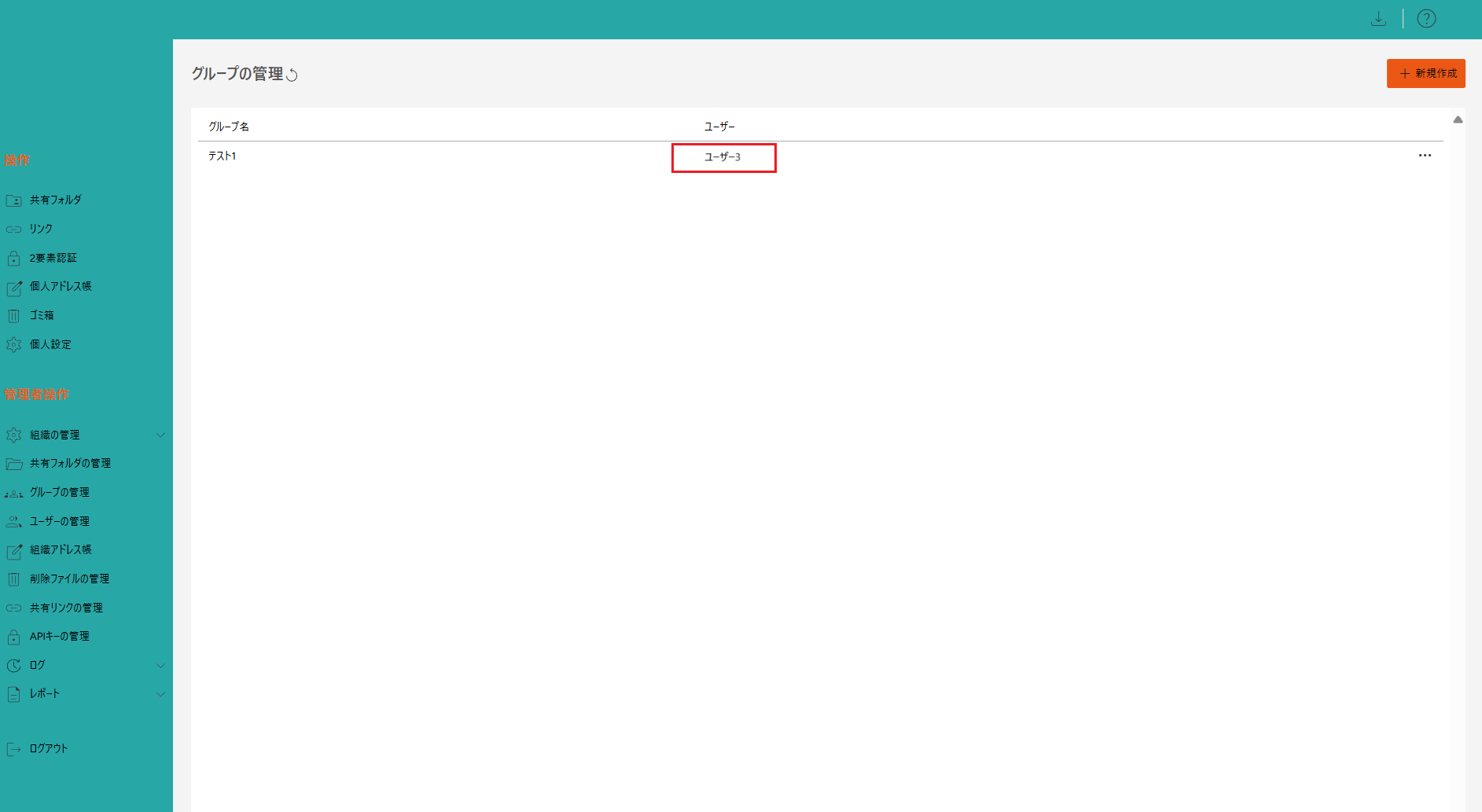
グループ名の隣に、追加したユーザー名が表示されたのをご確認ください。<br>
ユーザーの追加が完了しました。<br>
<img src="https://help-cloud.n2m1.com/uploads/images/gallery/2024-12/scaled-1680-/E7s5.png" width="100%"><br>
<br>
<br>
### ・削除
動画の場合はこちらから↓
<iframe width="560" height="315" src="https://www.youtube.com/embed/RkilUX2ySvA?si=jXnf6k1q7QIve9PG" title="YouTube video player" frameborder="0" allow="accelerometer; autoplay; clipboard-write; encrypted-media; gyroscope; picture-in-picture; web-share" referrerpolicy="strict-origin-when-cross-origin" allowfullscreen></iframe>
<br>

ユーザーを削除する場合は、グループ名の右端[**•••**]をクリックし、[**グループ編集**]を選びます。<br>
<img src="https://help-cloud.n2m1.com/uploads/images/gallery/2024-12/scaled-1680-/pdE6.png" width="100%"><br>

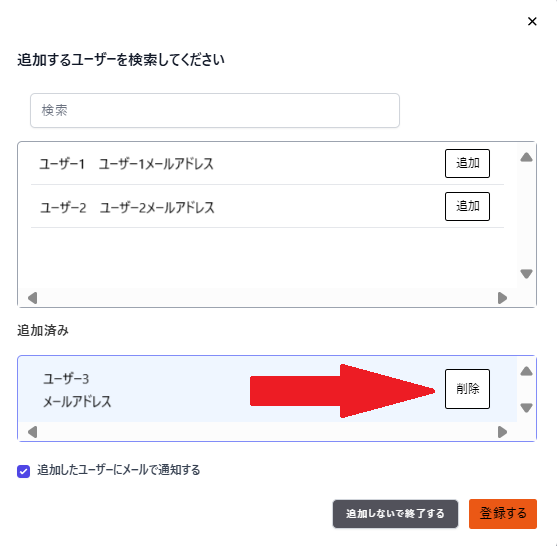
削除したいユーザーの右端[**削除**]をクリックします。<br>
<img src="https://help-cloud.n2m1.com/uploads/images/gallery/2024-12/scaled-1680-/Sp07.png" width="60%"><br>

名前が上に移動するので、右下[**登録する**]ボタンをクリックします。<br>
<img src="https://help-cloud.n2m1.com/uploads/images/gallery/2024-12/scaled-1680-/gj28.png" width="60%"><br>

グループ名の隣のユーザー名から削除されたことをご確認ください。
<img src="https://help-cloud.n2m1.com/uploads/images/gallery/2024-12/scaled-1680-/lRV9.png" width="100%"><br>

# グループの削除

動画の場合はこちらから↓<br>
<iframe width="560" height="315" src="https://www.youtube.com/embed/l0uiqbvmdeM?si=l5pCX5SYRPPnySdf" title="YouTube video player" frameborder="0" allow="accelerometer; autoplay; clipboard-write; encrypted-media; gyroscope; picture-in-picture; web-share" referrerpolicy="strict-origin-when-cross-origin" allowfullscreen></iframe>
<br>
<br>

グループの削除の手順をご説明いたします。

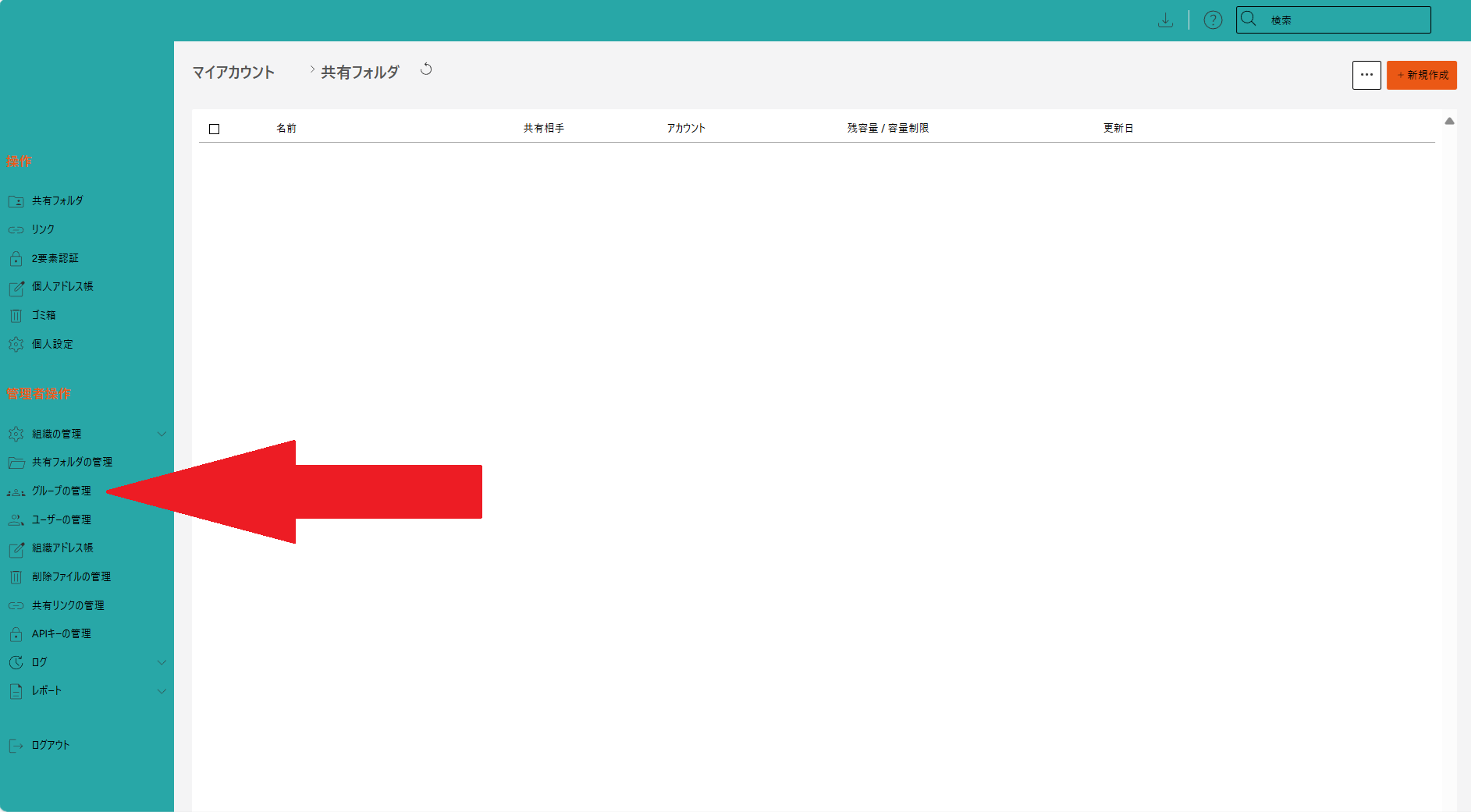
ログイン画面左の項目から、**管理者操作** > **グループの管理** を開きます。<br>
<img src="https://help-cloud.n2m1.com/uploads/images/gallery/2024-12/scaled-1680-/sHQ1.png" width="100%"><br>

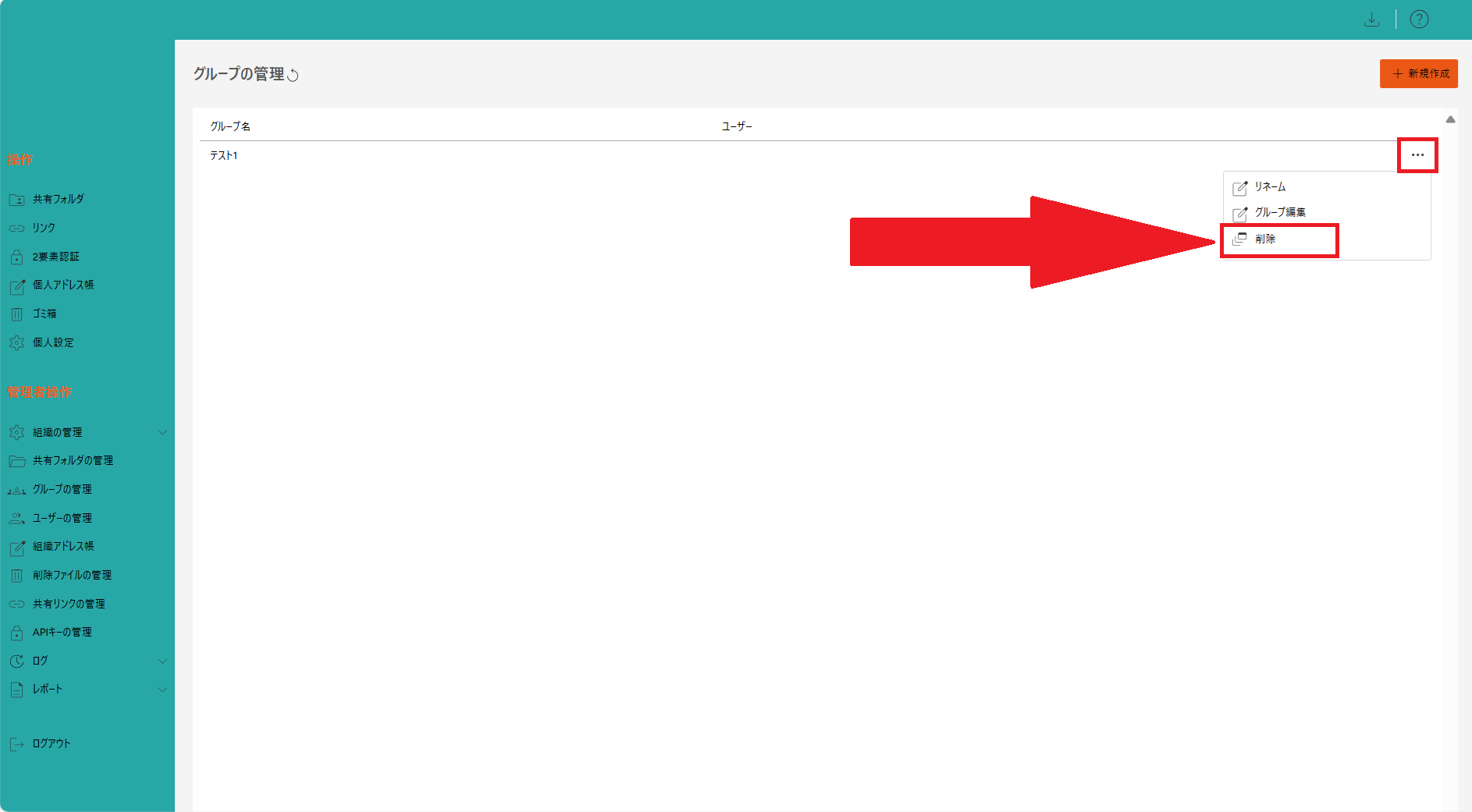
削除したいグループの右端[**•••**]をクリックし、[**削除**]を選びます。
<img src="https://help-cloud.n2m1.com/uploads/images/gallery/2024-12/scaled-1680-/tW52.png" width="100%"><br>

[このグループを削除しますか？この操作は取り消せません」を確認し、[**削除**]ボタンをクリックします。<br>
[![3.png](https://help-cloud.n2m1.com/uploads/images/gallery/2024-12/scaled-1680-/aPG3.png)](https://help-cloud.n2m1.com/uploads/images/gallery/2024-12/aPG3.png)

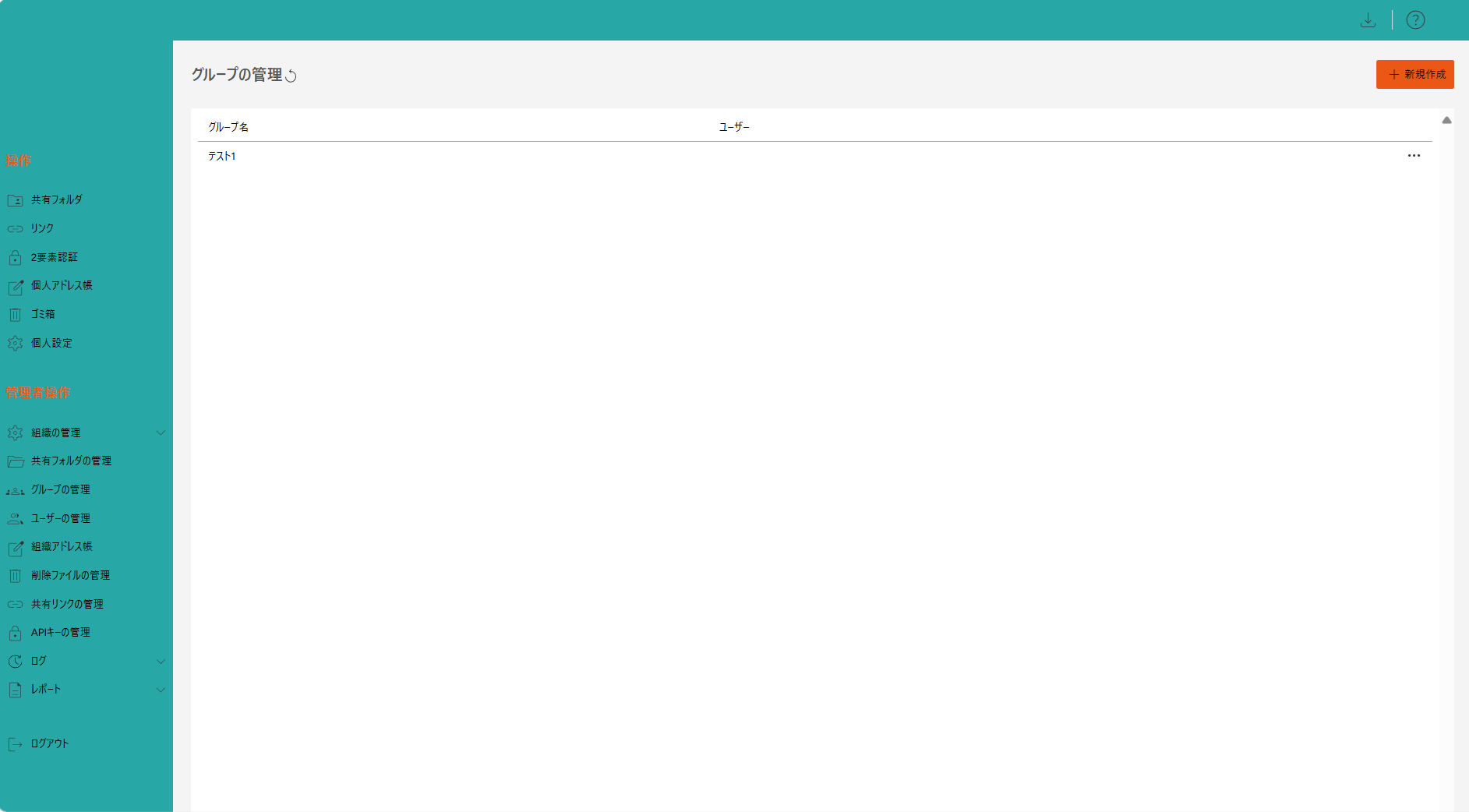
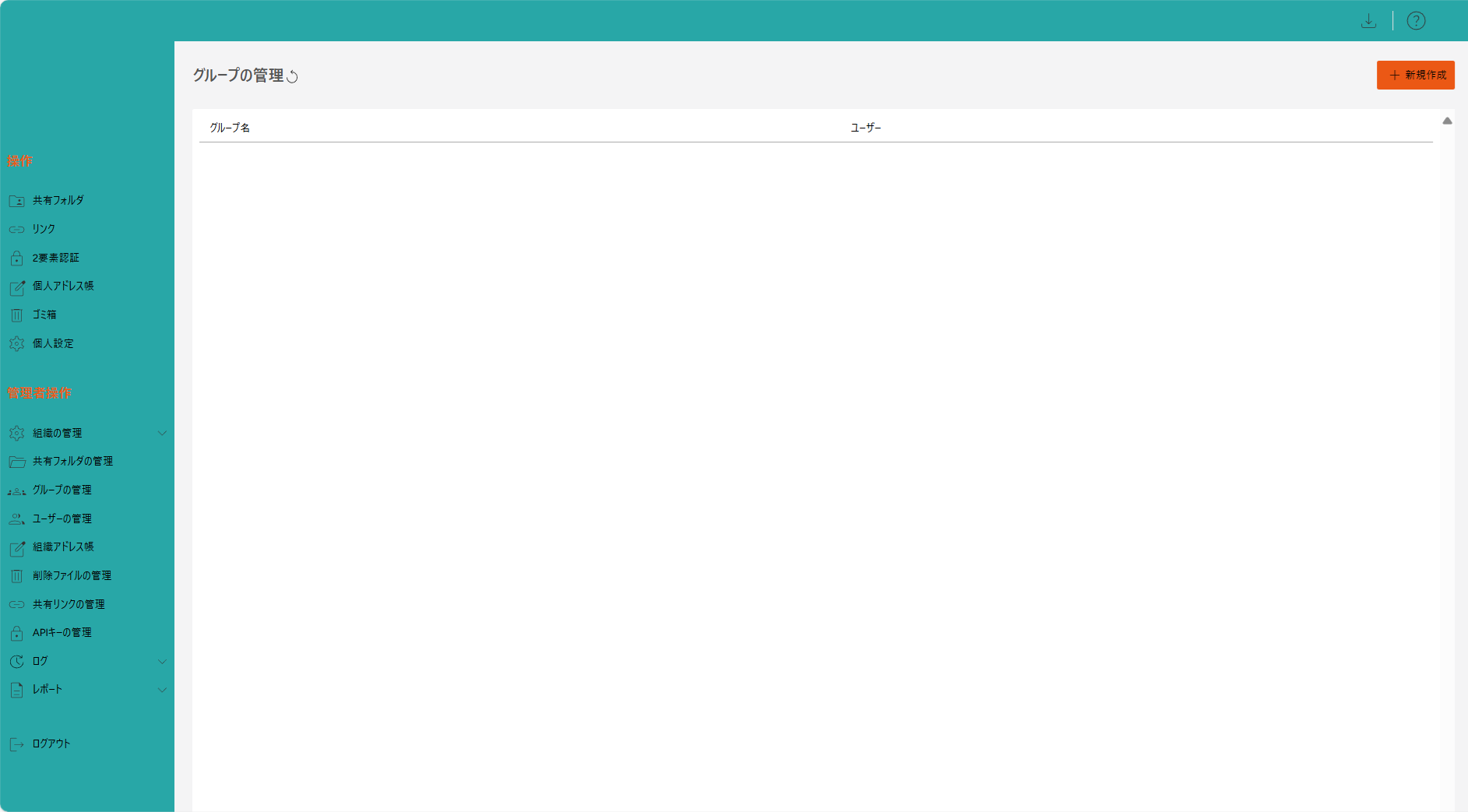
グループの管理画面で、グループが削除されたことをご確認ください。<br>
グループが削除されました。
<img src="https://help-cloud.n2m1.com/uploads/images/gallery/2024-12/scaled-1680-/nph4.png" width="100%"><br>

# 組織の設定

動画の場合はこちらから↓<br>
<iframe width="560" height="315" src="https://www.youtube.com/embed/JNMPMkrrBcE?si=YzaeMSuz6k-iRnTZ" title="YouTube video player" frameborder="0" allow="accelerometer; autoplay; clipboard-write; encrypted-media; gyroscope; picture-in-picture; web-share" referrerpolicy="strict-origin-when-cross-origin" allowfullscreen></iframe>
<br>
<br>

組織の設定の手順をご説明いたします。

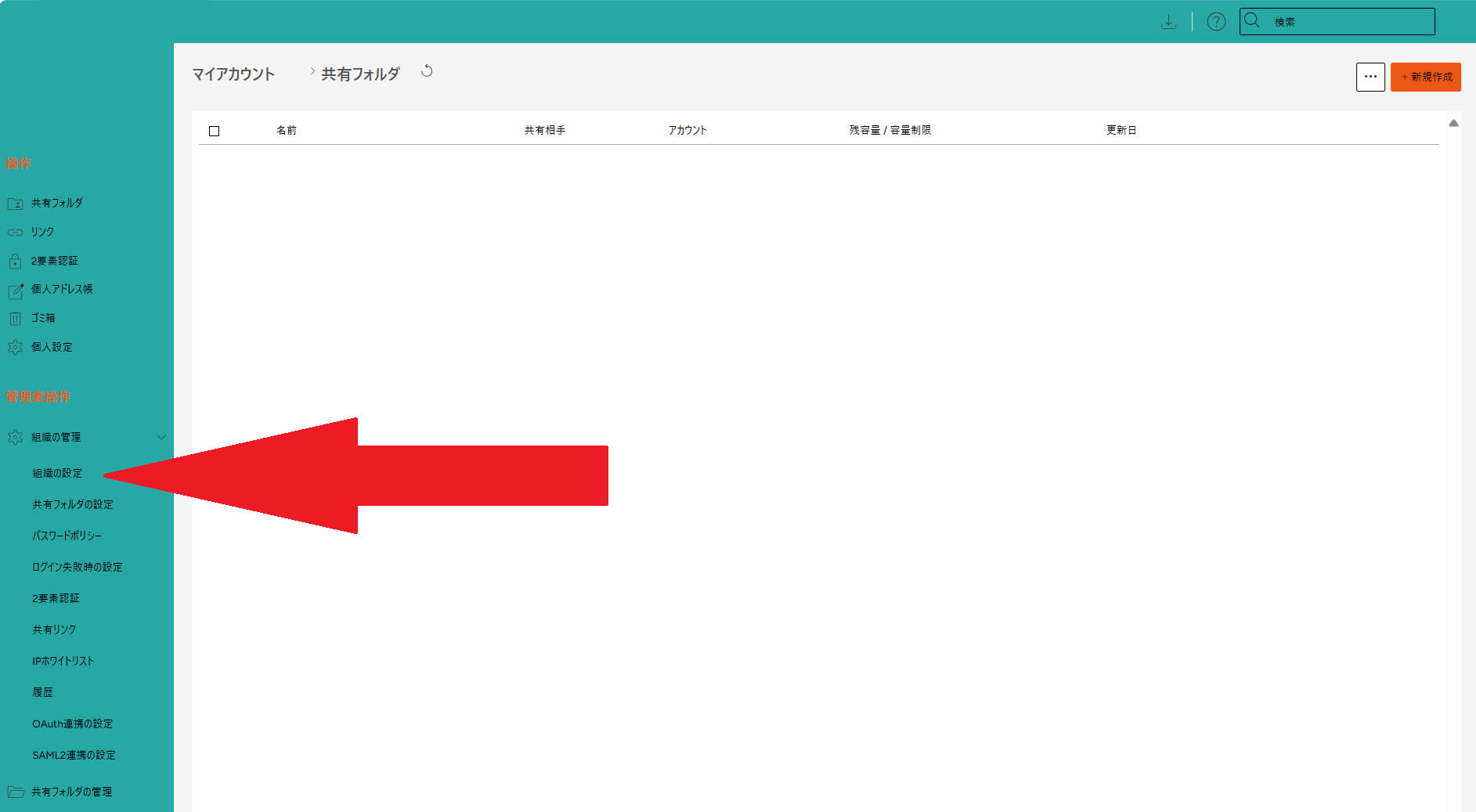
ログイン画面左の項目から、**管理者操作** > **組織の管理** > **組織の設定** を開きます。<br>
<img src="https://help-cloud.n2m1.com/uploads/images/gallery/2024-12/scaled-1680-/mO41.png" width="100%"><br>
<br>
組織IDの右端にあるボタンから、IDのコピーが出来ます。<br>
[![2.png](https://help-cloud.n2m1.com/uploads/images/gallery/2024-12/scaled-1680-/r5e2.png)](https://help-cloud.n2m1.com/uploads/images/gallery/2024-12/r5e2.png)
<br>

ゴミ箱のファイル保持期間(デフォルトは30日間)<br>
を設定できます。<br>
[![3.png](https://help-cloud.n2m1.com/uploads/images/gallery/2024-12/scaled-1680-/lmf3.png)](https://help-cloud.n2m1.com/uploads/images/gallery/2024-12/lmf3.png)

言語を変更する場合、日本語orEnglishを選ぶことができます。<br>
[![4.png](https://help-cloud.n2m1.com/uploads/images/gallery/2024-12/scaled-1680-/4oj4.png)](https://help-cloud.n2m1.com/uploads/images/gallery/2024-12/4oj4.png)
<br>

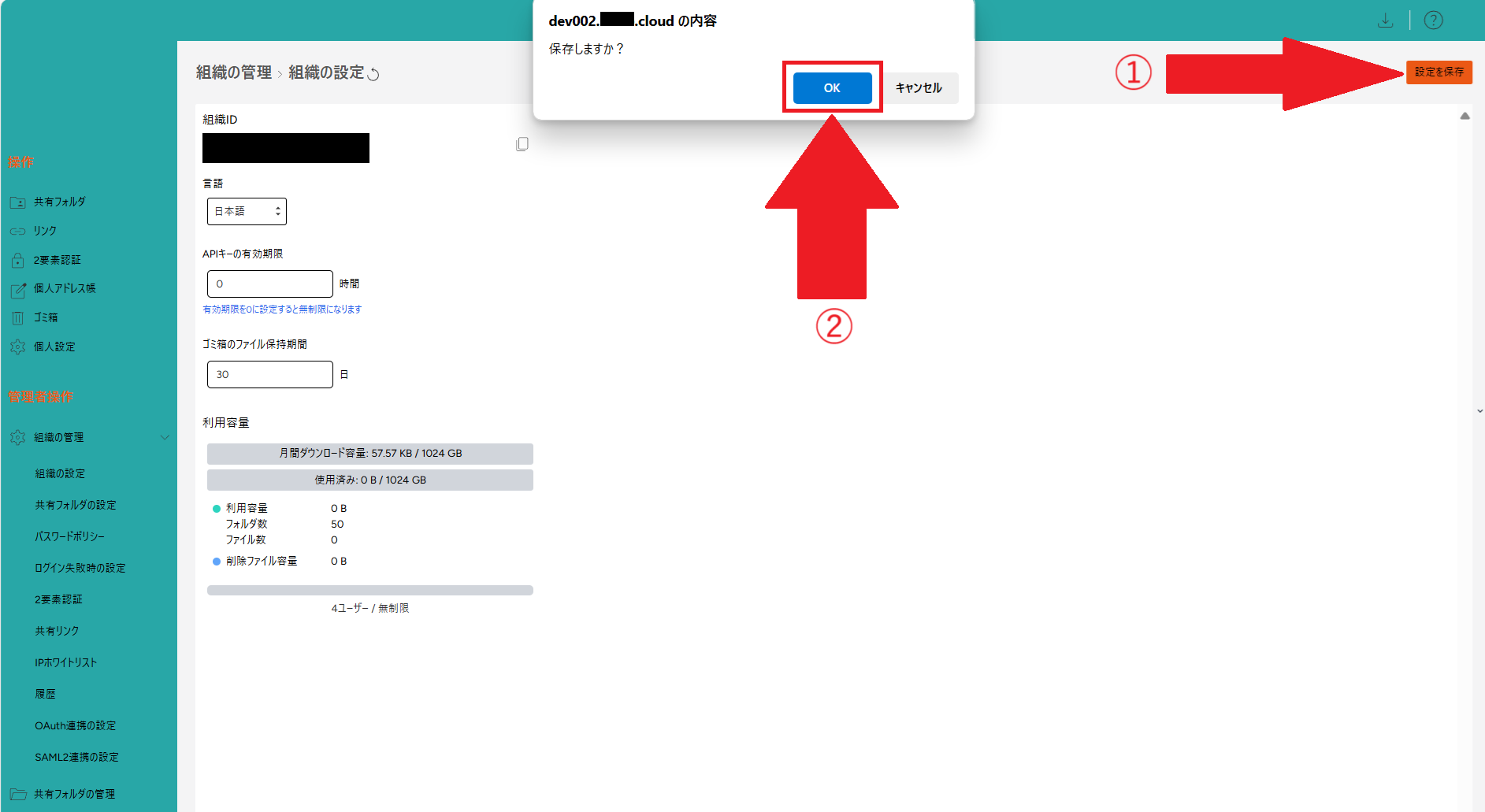
変更を行った場合は、<br>
①右上の[**設定を保存**]をクリックします。<br>
②「保存しますか？」と表示されるので、[**保存**]ボタンをクリックします。<br>
<img src="https://help-cloud.n2m1.com/uploads/images/gallery/2024-12/scaled-1680-/Gqj03.png" width="100%"><br>

更新を行うと、変更が反映されます。

# 共有フォルダの設定

動画の場合はこちらから↓<br>
<iframe width="560" height="315" src="https://www.youtube.com/embed/WAEZVx3TfoA?si=P3Obih6j4gX1D7wh" title="YouTube video player" frameborder="0" allow="accelerometer; autoplay; clipboard-write; encrypted-media; gyroscope; picture-in-picture; web-share" referrerpolicy="strict-origin-when-cross-origin" allowfullscreen></iframe>

<br>
<br>

共有フォルダの設定の手順をご説明いたします。<br>

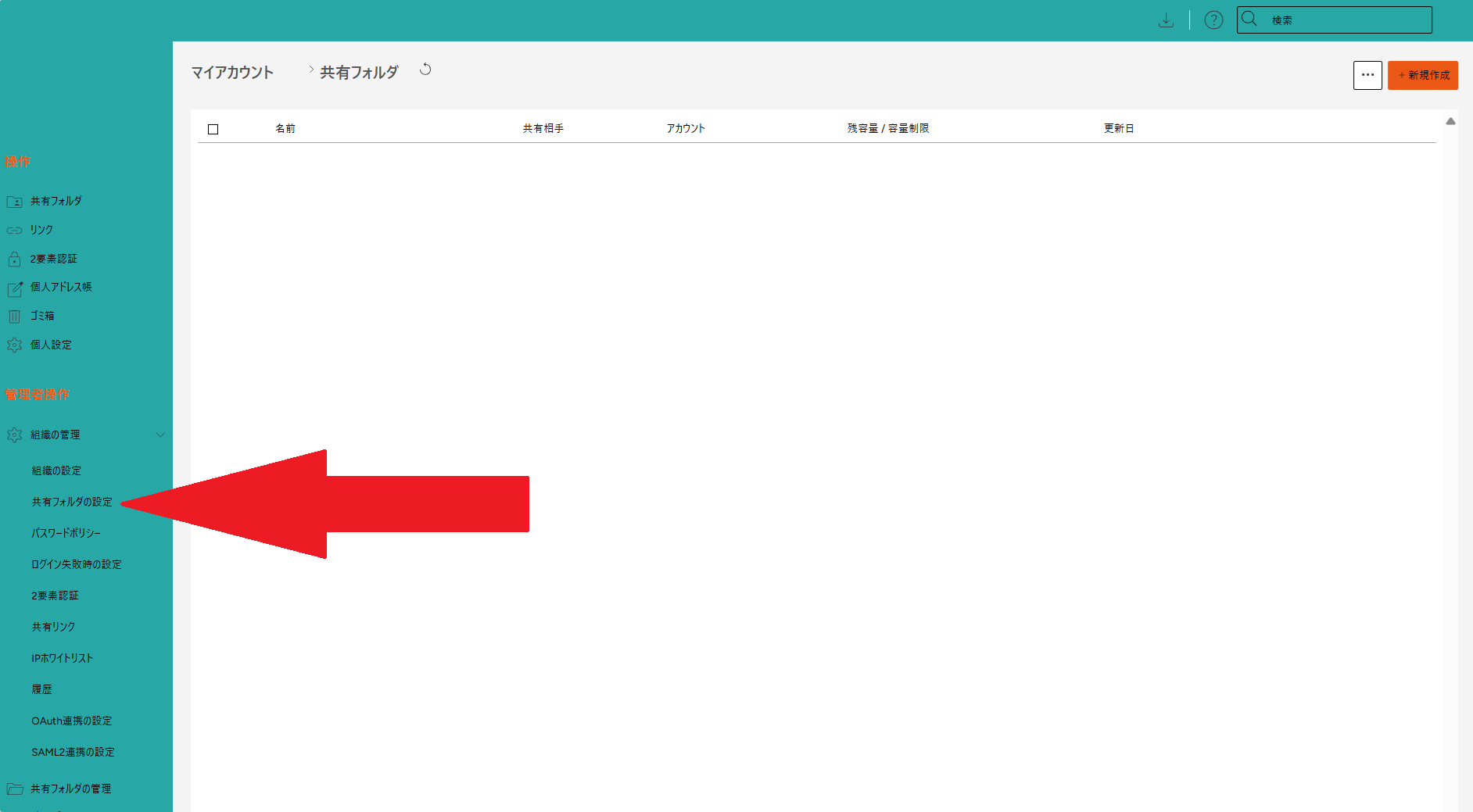
ログイン画面左の項目から、**管理者操作** > **組織の管理** > **共有フォルダの設定** を開きます。<br>
<img src="https://help-cloud.n2m1.com/uploads/images/gallery/2024-12/scaled-1680-/RaX1.png" width="100%"><br>

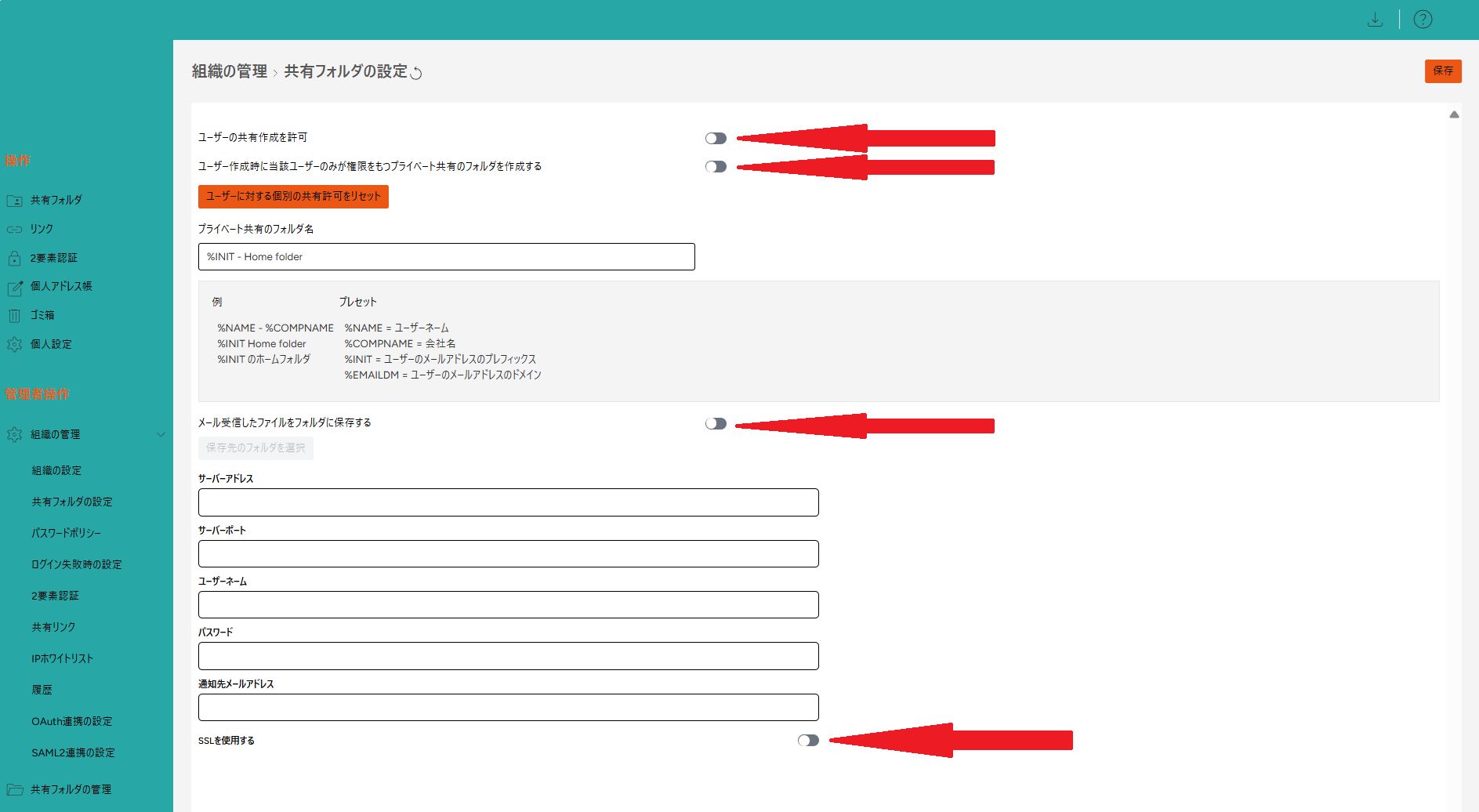
下記の項目に関して、必要があれば右のトグルボタンを**オン**にします。<br>

・ユーザーの共有作成を許可<br>

・ユーザーが作成されたときに、共有フォルダを作成する<br>

・メール受信したファイルをフォルダに保存する<br>
→保存先を【指定先のフォルダを選択】から選ぶことが出来ます。<br>

トグルボタンをオンにすると、下記のお客様情報を入力できます。<br>
⚫︎サーバーアドレス<br>
⚫︎サーバーポート<br>
⚫︎ユーザーネーム<br>
⚫︎パスワード<br>
⚫︎通知先メールアドレス<br>
→保存されたときの通知先をご記入ください。<br>
⚫︎SSLを使用する<br>
→必要とされる場合はトグルボタンをオンにしてください。<br>

<img src="https://help-cloud.n2m1.com/uploads/images/gallery/2024-12/scaled-1680-/AjO2.png" width="100%"><br>

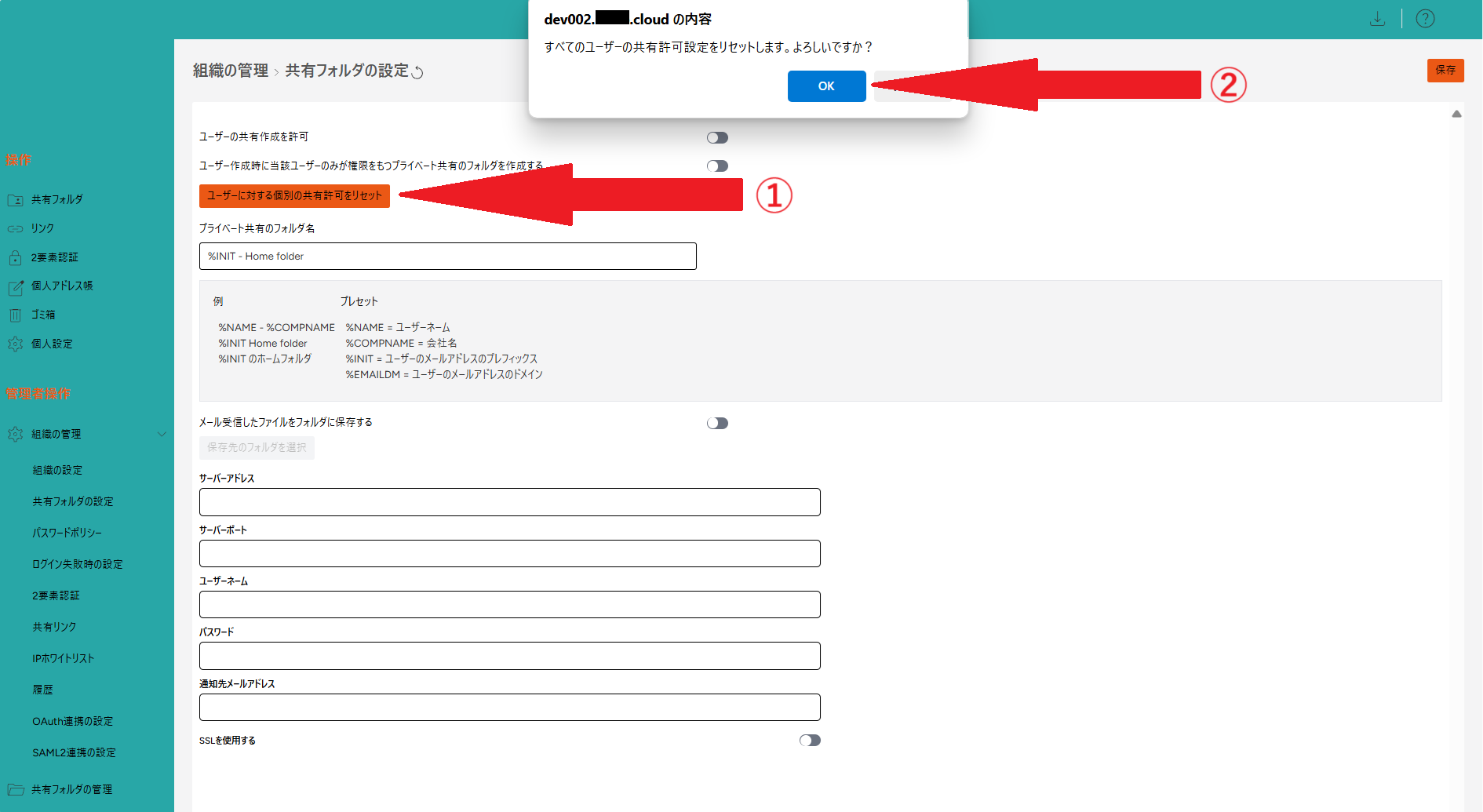
ユーザーへ個別に共有許可を行った際に、すべてのユーザーへの共有許可をリセットしたい場合は、<br>
①[**ユーザーに対する個別の共有許可をリセット**]をクリックします。<br>
②画面上部「すべてのユーザーの共有許可設定をリセットします。よろしいですか？」の表示を[**OK**]ボタンをクリックします。<br>

<img src="https://help-cloud.n2m1.com/uploads/images/gallery/2024-12/scaled-1680-/CMq3.png" width="100%"><br>

修正を行った場合は、右上の[**設定を保存**]をクリックします。<br>
「保存しますか？」と表示されるので、[**保存**]ボタンをクリックします。<br>
設定が完了しました。<br>
[![4.png](https://help-cloud.n2m1.com/uploads/images/gallery/2024-12/scaled-1680-/XSH4.png)](https://help-cloud.n2m1.com/uploads/images/gallery/2024-12/XSH4.png)

# パスワードポリシー

動画の場合はこちらから↓<br>
<iframe width="560" height="315" src="https://www.youtube.com/embed/Fraw1YJ8VCw?si=Z85chNNfW4lKBsJP" title="YouTube video player" frameborder="0" allow="accelerometer; autoplay; clipboard-write; encrypted-media; gyroscope; picture-in-picture; web-share" referrerpolicy="strict-origin-when-cross-origin" allowfullscreen></iframe>
<br>
<br>

パスワードポリシーの設定の手順をご説明いたします。<br>

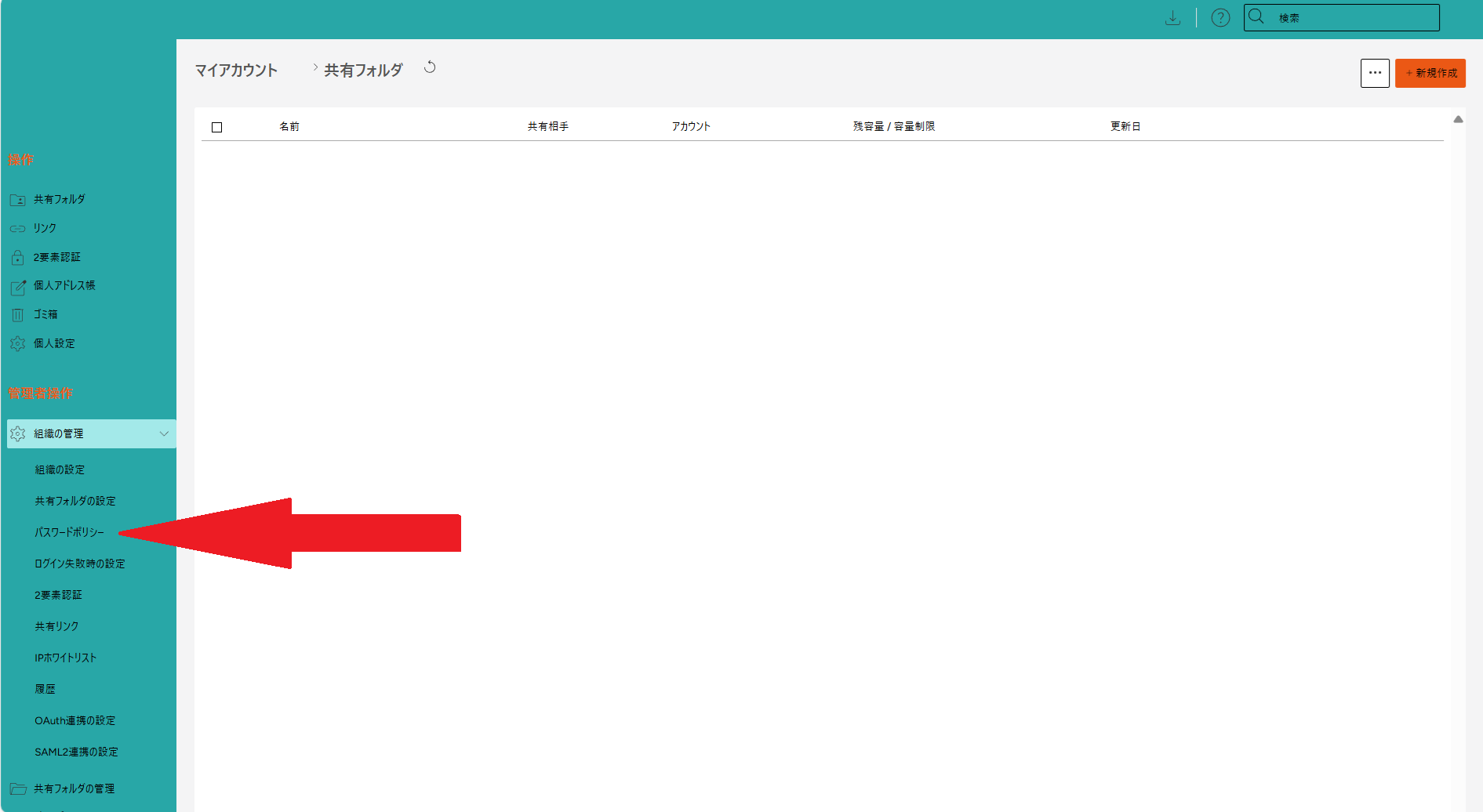
ログイン画面左の項目から、**管理者操作** > **組織の管理** > **パスワードポリシー** を開きます。<br>
<img src="https://help-cloud.n2m1.com/uploads/images/gallery/2024-12/scaled-1680-/UCO1.png" width="90%"><br>

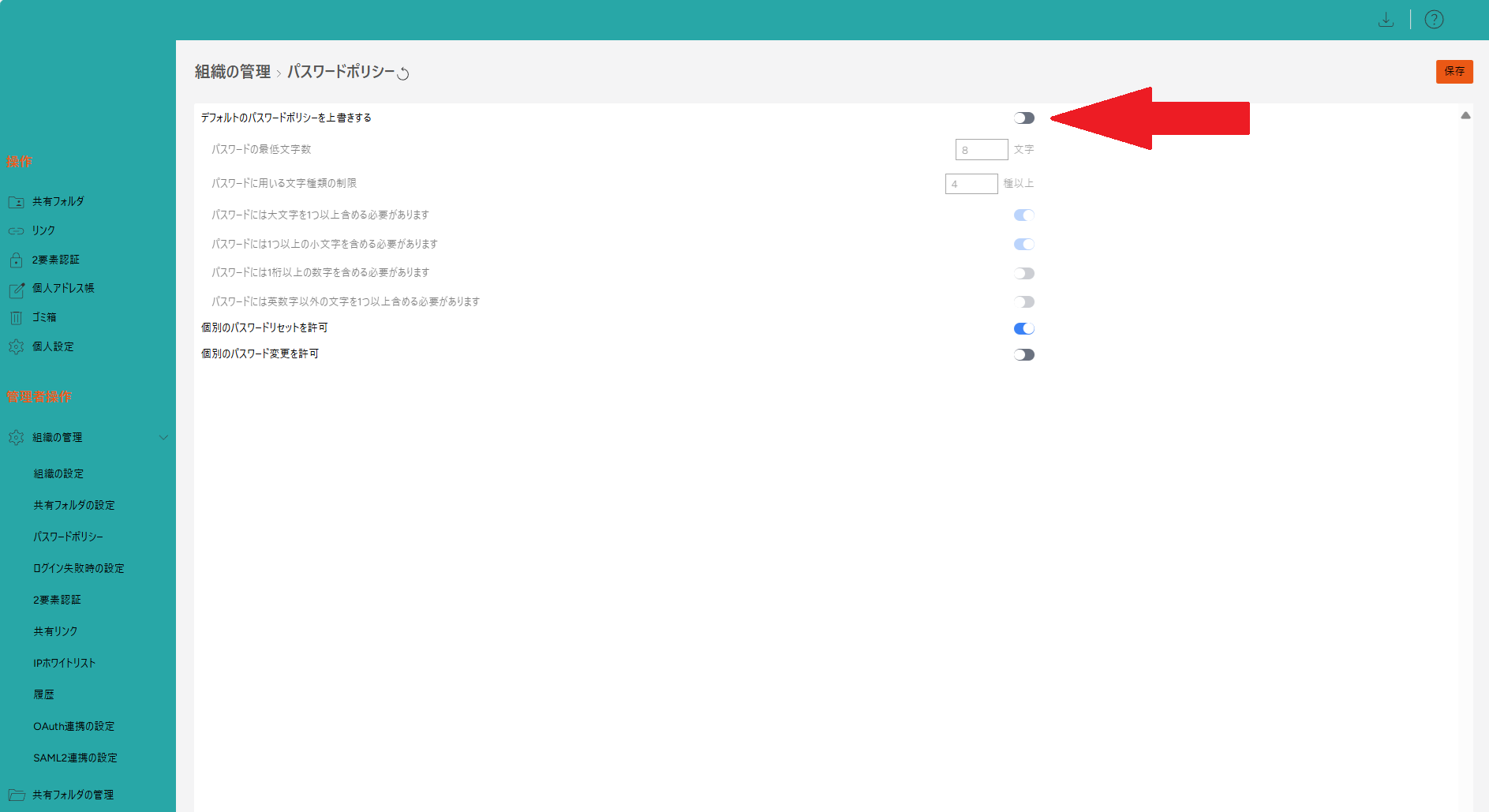
パスワードポリシーを修正する場合は、<br>
「**デフォルトのパスワードポリシーを上書きする**」の右にあるトグルボタンを**オン**にします。<br>
<img src="https://help-cloud.n2m1.com/uploads/images/gallery/2024-12/scaled-1680-/aBI2.png" width="90%"><br>

下記の項目に関して、修正が可能ですので必要な項目を設定していきます。<br>

・パスワードの最低文字数　(希望の文字数を入力)<br>
・パスワードに用いる最低種類の制限　(希望の種類数を選択)<br>
・パスワードには大文字を一つ以上含める必要があります。　(オンorオフ)<br>
・パスワードには一つ以上の小文字を含める必要があります。　(オンorオフ)<br>
・パスワードには1桁以上の数字を含める必要があります。　(オンorオフ)<br>
・パスワードには英数字以外の文字を一つ以上含める必要があります。　(オンorオフ)<br>
・個別のパスワードリセットを許可　(オンorオフ)<br>
・個別のパスワード変更を許可　(オンorオフ)<br>

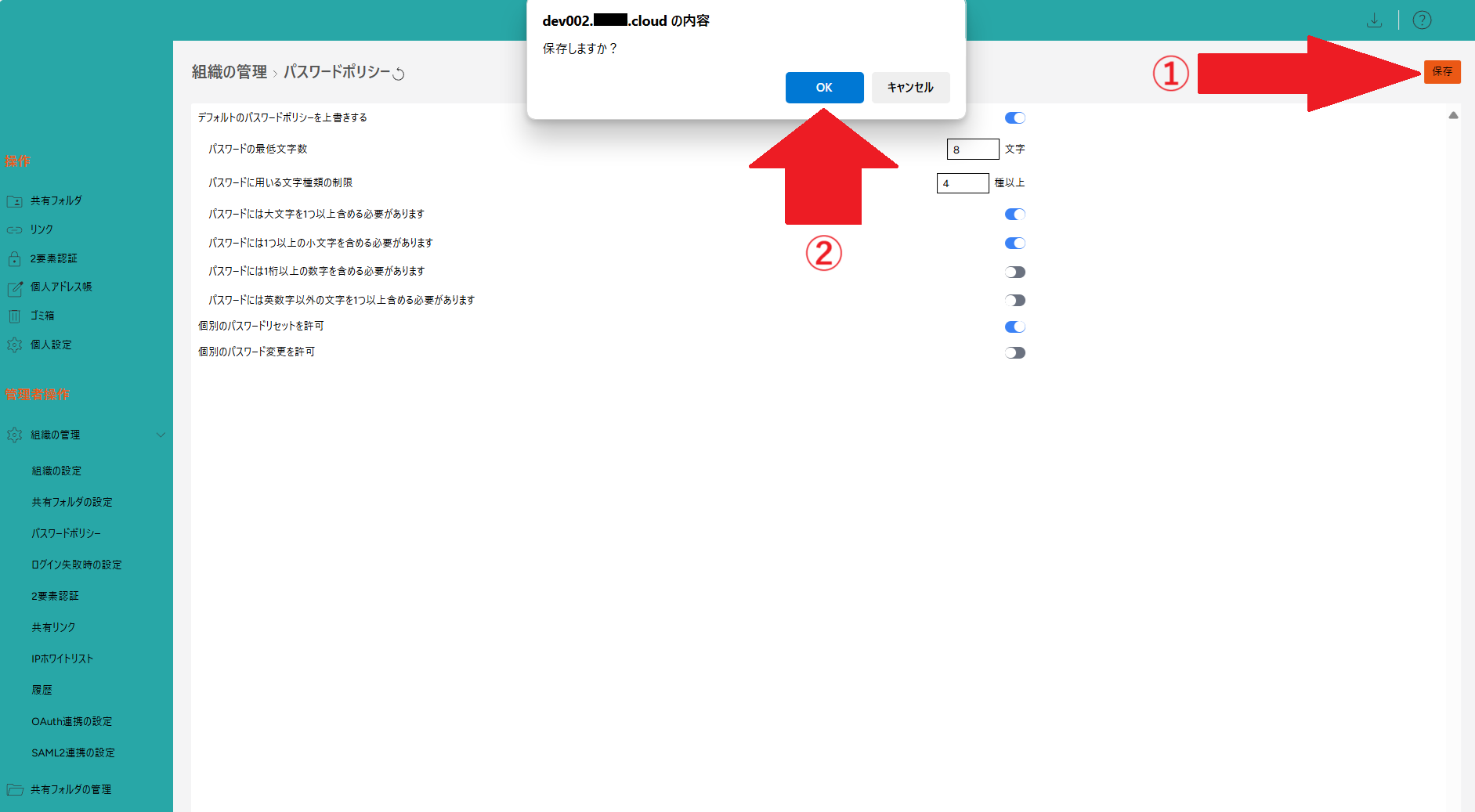
設定が出来たら、<br>
①右上[**保存**]ボタンをクリックします。<br>
②画面上部に「保存しますか？」と出るので、[**OK**]をクリックします。<br>

<img src="https://help-cloud.n2m1.com/uploads/images/gallery/2024-12/scaled-1680-/KCL3.png" width="90%"><br>

設定が完了しました。<br>

# ログイン失敗時の設定

動画の場合はこちらから↓<br>
<iframe width="560" height="315" src="https://www.youtube.com/embed/bl7HwGeQOiw?si=-8QBzLK4cnDGMVIq" title="YouTube video player" frameborder="0" allow="accelerometer; autoplay; clipboard-write; encrypted-media; gyroscope; picture-in-picture; web-share" referrerpolicy="strict-origin-when-cross-origin" allowfullscreen></iframe>
<br>
<br>

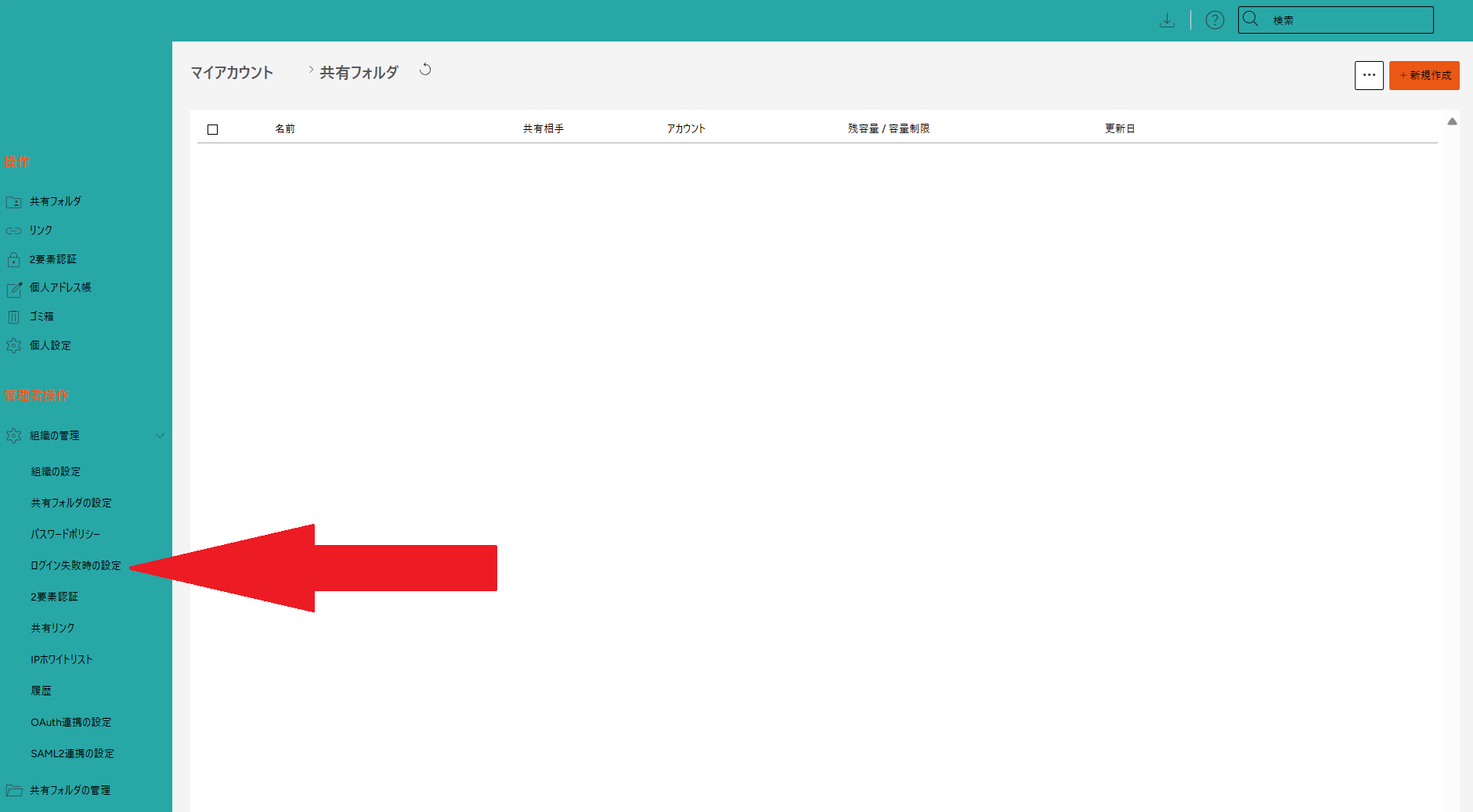
ログイン失敗時の設定の手順をご説明いたします。<br>

ログイン画面左の項目から、**管理者操作** > **組織の管理** > **ログイン失敗時の設定** を開きます。<br>
<img src="https://help-cloud.n2m1.com/uploads/images/gallery/2024-12/scaled-1680-/rmR1.png" width="100%"><br>

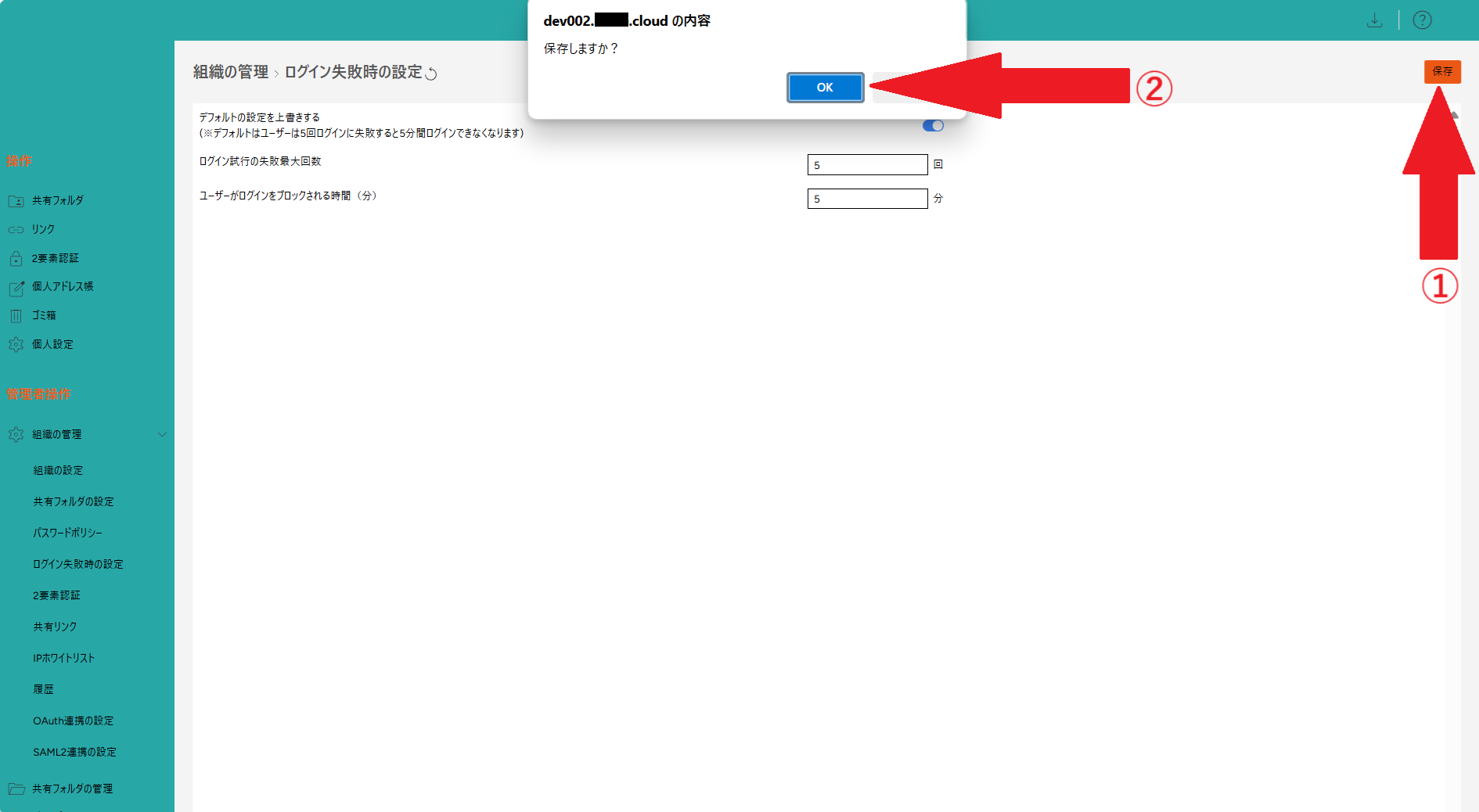
「デフォルトの設定を上書きする」の右にあるトグルボタンを**オン**にします。<br>

下記の項目に関して、修正が可能ですので必要な項目を設定していきます。<br>

・ログイン試行の失敗最大回数 (回)<br>
・ユーザーがログインをブロックされる時間 (分)<br>

設定が出来たら、<br>
①右上[**保存**]ボタンをクリックします。<br>
②画面上部に「保存しますか？」と出るので、[**OK**]をクリックします。<br>

<img src="https://help-cloud.n2m1.com/uploads/images/gallery/2024-12/scaled-1680-/04.png" width="80%"><br>

設定が完了しました。<br>

# 2要素認証

動画の場合はこちらから↓<br>
<iframe width="560" height="315" src="https://www.youtube.com/embed/3AqsMFeq5CA?si=QTsfOB-M01BhkocF" title="YouTube video player" frameborder="0" allow="accelerometer; autoplay; clipboard-write; encrypted-media; gyroscope; picture-in-picture; web-share" referrerpolicy="strict-origin-when-cross-origin" allowfullscreen></iframe>
<br>
<br>

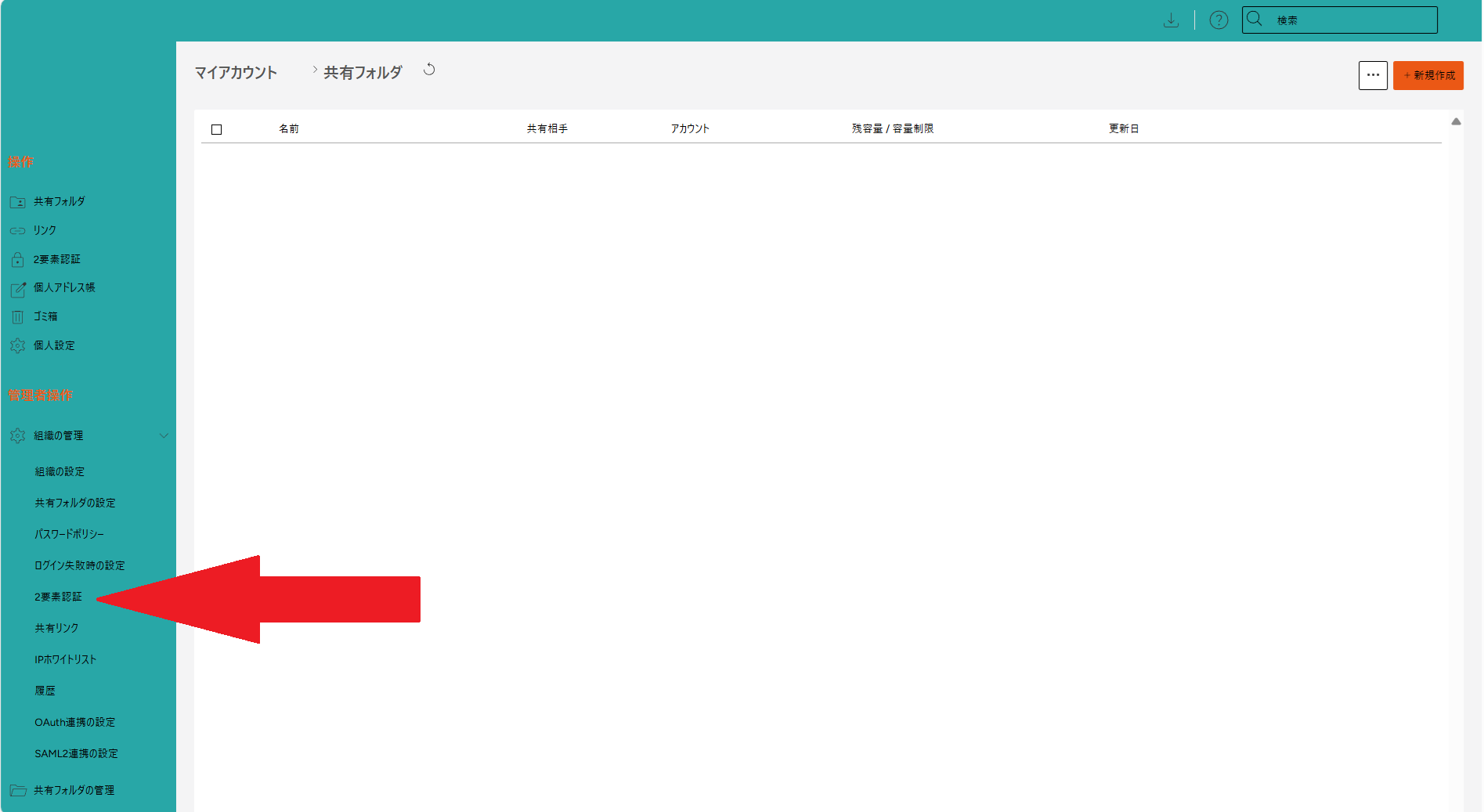
2要素認証の設定の手順をご説明いたします。<br>

ログイン画面左の項目から、**管理者操作** > **組織の管理** > **2要素認証** を開きます。<br>
<img src="https://help-cloud.n2m1.com/uploads/images/gallery/2024-12/scaled-1680-/MBu1.png" width="100%"><br>


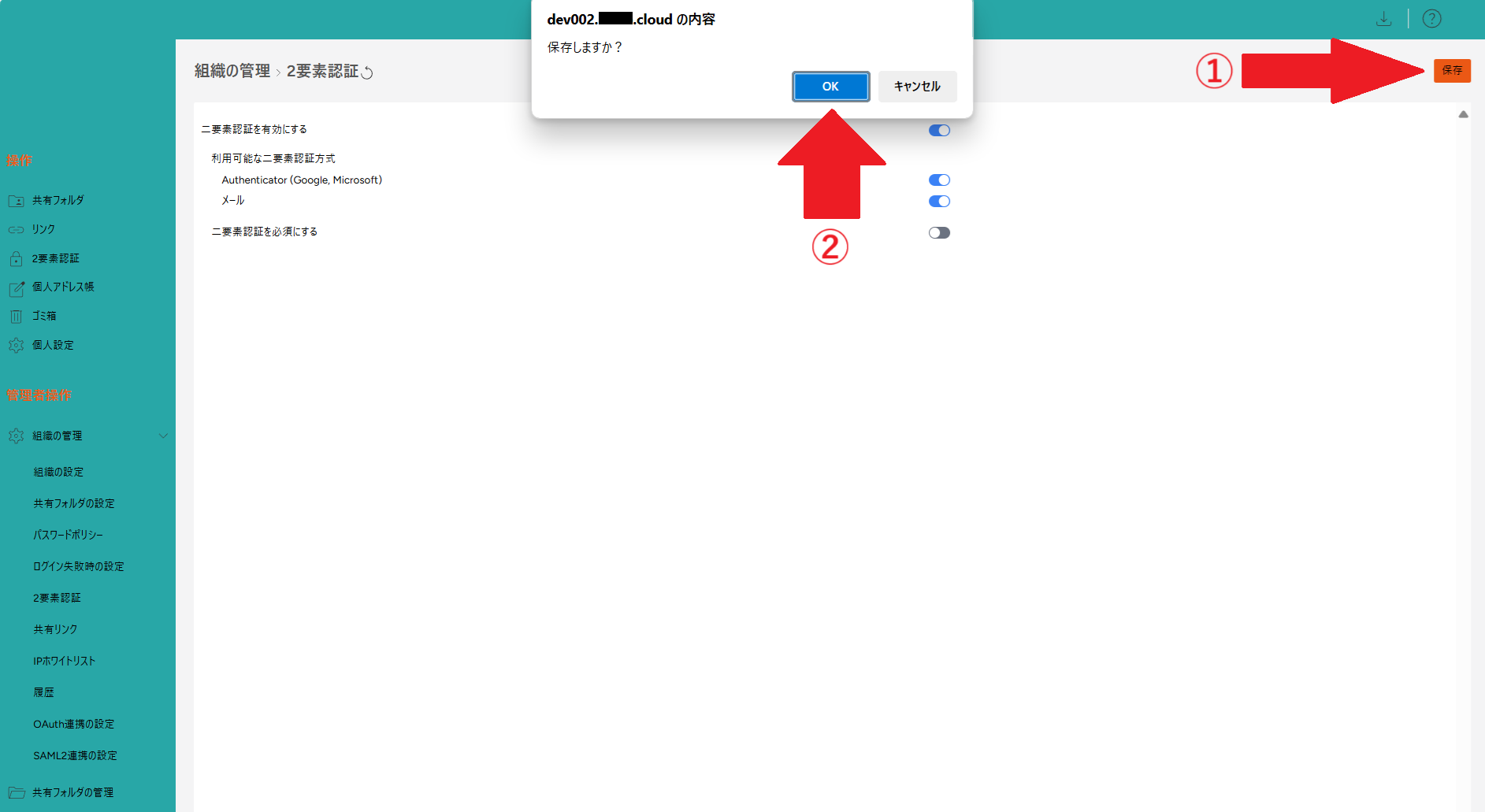
2要素認証の設定を変更する場合には、<br>
「2要素認証を有効にする」の右にあるトグルボタンを**オン**にします。<br>

利用可能な二要素認証方式を下記から選んでトグルボタンを変更してください。<br>

・Authenticator(Google,Microsoft)    (オンorオフ)<br>
・メール 　(オンorオフ)<br>

2要素認証を必須にしたい場合は、<br>
「2要素認証を必須にする」の右にあるトグルボタンを**オン**にしてください。<br>

設定が出来たら、<br>
①右上[**保存**]ボタンをクリックします。<br>
②画面上部に「保存しますか？」と出るので、[**OK**]をクリックします。<br>

<img src="https://help-cloud.n2m1.com/uploads/images/gallery/2024-12/scaled-1680-/05.png" width="80%"><br>


設定が完了しました。<br>

# 共有リンク

動画の場合はこちらから↓<br>
<iframe width="560" height="315" src="https://www.youtube.com/embed/YEqTW0PH_wU?si=agNmp8mjlSkoi0Y4" title="YouTube video player" frameborder="0" allow="accelerometer; autoplay; clipboard-write; encrypted-media; gyroscope; picture-in-picture; web-share" referrerpolicy="strict-origin-when-cross-origin" allowfullscreen></iframe>
<br>
<br>

共有リンクの設定の手順をご説明いたします。<br>

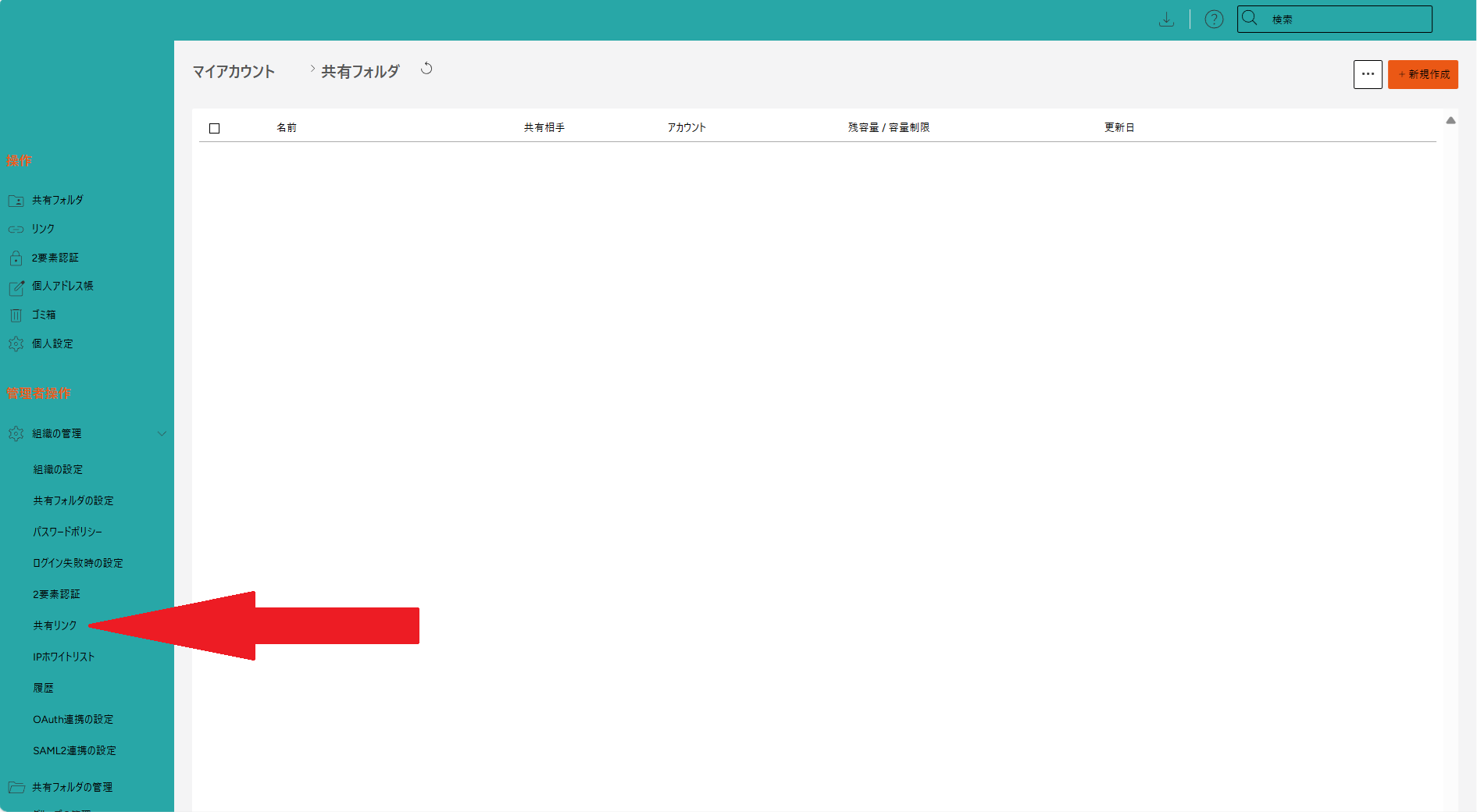
ログイン画面左の項目から、**管理者操作** > **組織の管理** > **共有リンク** を開きます。<br>

<img src="https://help-cloud.n2m1.com/uploads/images/gallery/2024-12/scaled-1680-/5N41.png" width="100%"><br>

共有リンクの設定を変更する場合には、<br>
下記の項目に関して、修正が可能ですので必要な項目を設定していきます。<br>

・最大有効期限　(日)<br>
・常に最大の期限を設定　(オンorオフ)<br>
・リンクの最大生成回数　(回)<br>
→リンクの最大有効期限を設定する場合には、「最大回数を無制限にする」のトグルボタンを**オン**にします。<br>

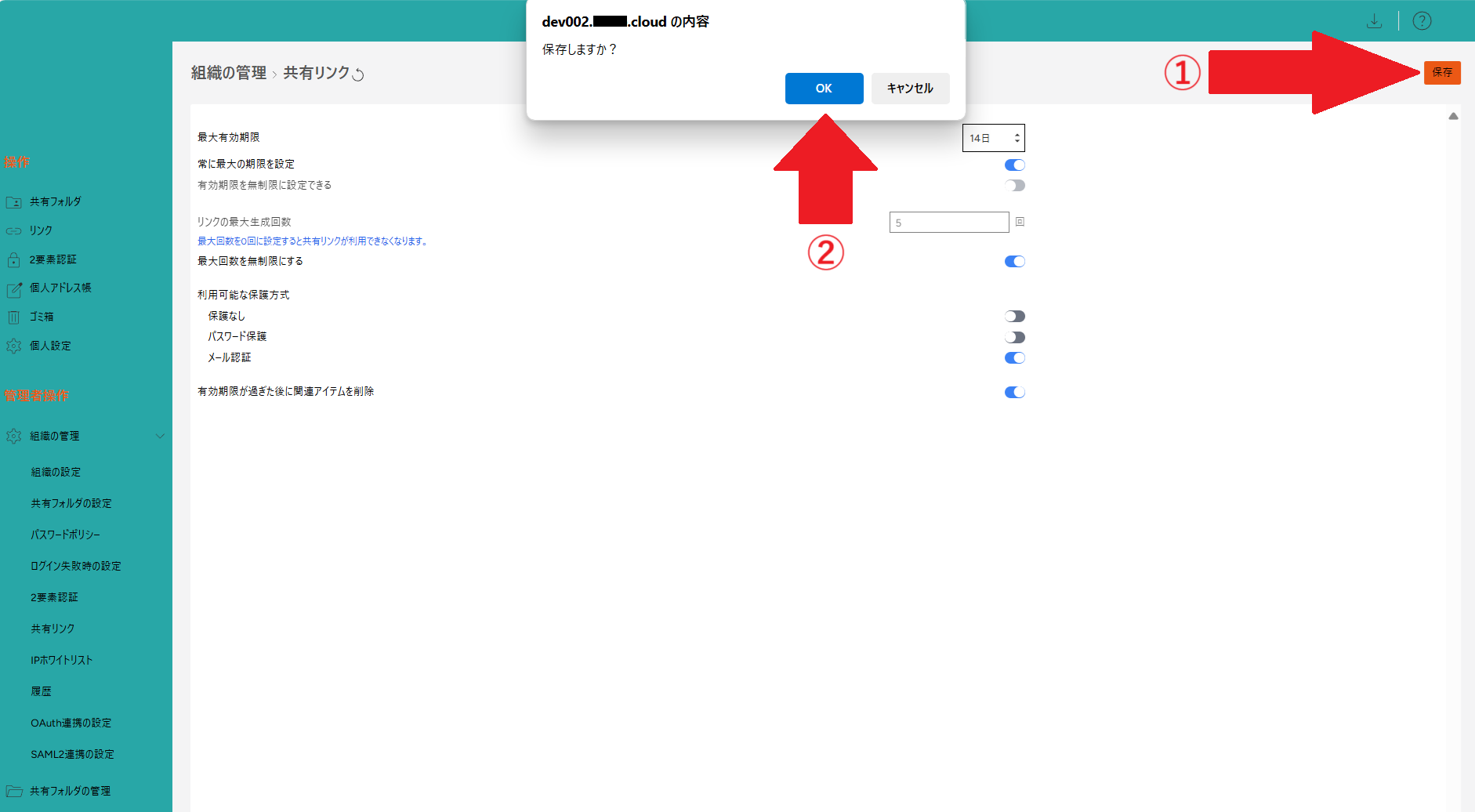
設定が出来たら、<br>
①右上[**保存**]ボタンをクリックします。<br>
②画面上部に「保存しますか？」と出るので、[**OK**]をクリックします。<br>

<img src="https://help-cloud.n2m1.com/uploads/images/gallery/2024-12/scaled-1680-/x6u2.png" width="80%"><br>

設定が完了しました。<br>

<br>


#### 共有リンク保護方式設定方法
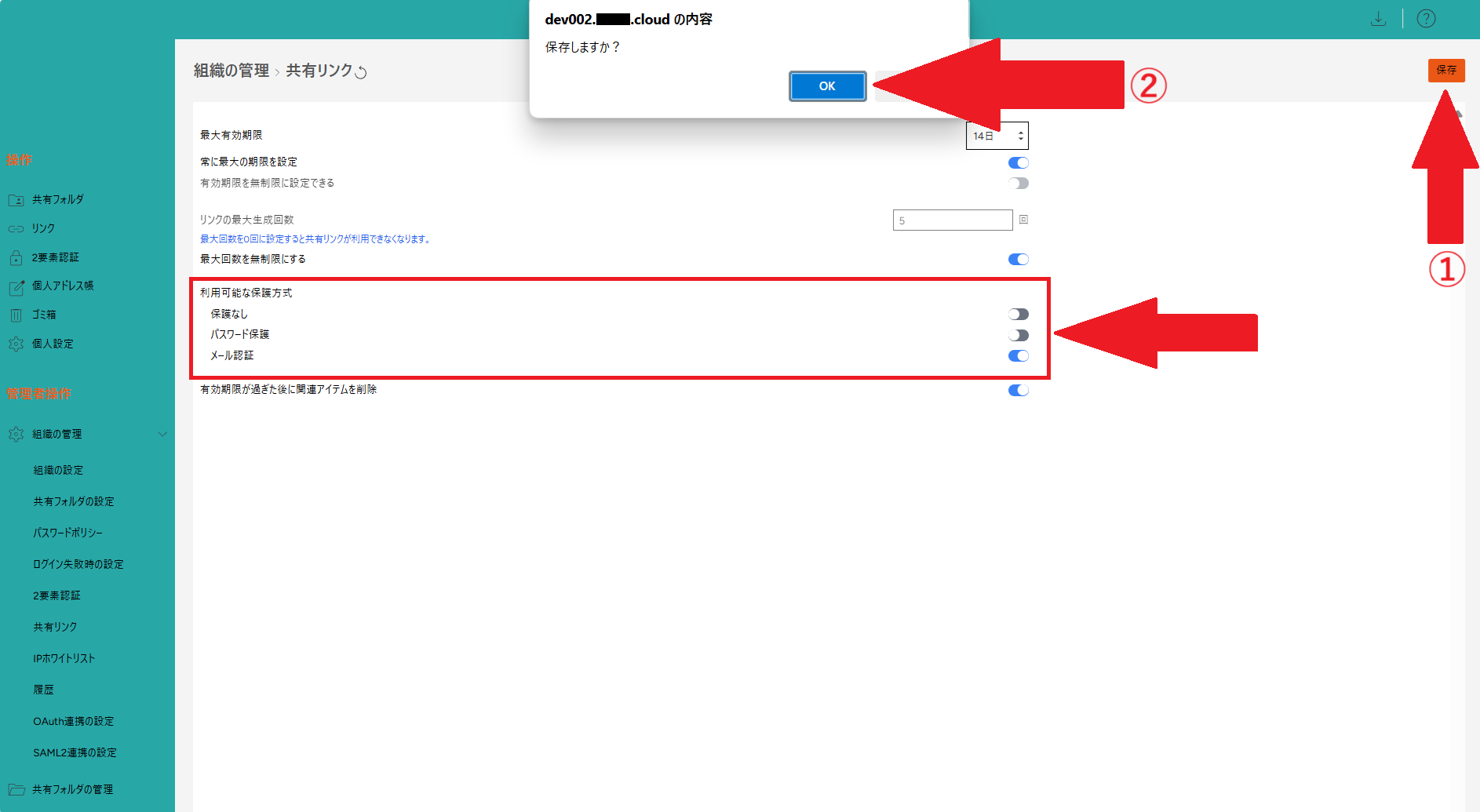
**管理者操作**>**組織の監視**>**共有リンク**を開きます。<br>

トグルボタンを**オン**にすることで以下のことが**有効**になります。<br>

**利用可能な保護方式**<br>

**・保護なし**：パスワードなしでリンクが作成されます。<br>
**・パスワード保護**：リンクとパスワードが作成されます。<br>
**・メール認証**：メールにリンクとパスワードが送信されます。<br>

**オン**にした後は、[**保存**]から**OK**をクリックして完了です。<br>
<img src="https://help-cloud.n2m1.com/uploads/images/gallery/2024-12/scaled-1680-/WRW3.png" width="100%"><br>

# IPホワイトリスト

動画の場合はこちらから↓<br>
<iframe width="560" height="315" src="https://www.youtube.com/embed/et-QAn3iCWU?si=B1R7Uy_ePFo4eYLz" title="YouTube video player" frameborder="0" allow="accelerometer; autoplay; clipboard-write; encrypted-media; gyroscope; picture-in-picture; web-share" referrerpolicy="strict-origin-when-cross-origin" allowfullscreen></iframe>
<br>
<br>

IPホワイトリストの設定の手順をご説明いたします。<br>

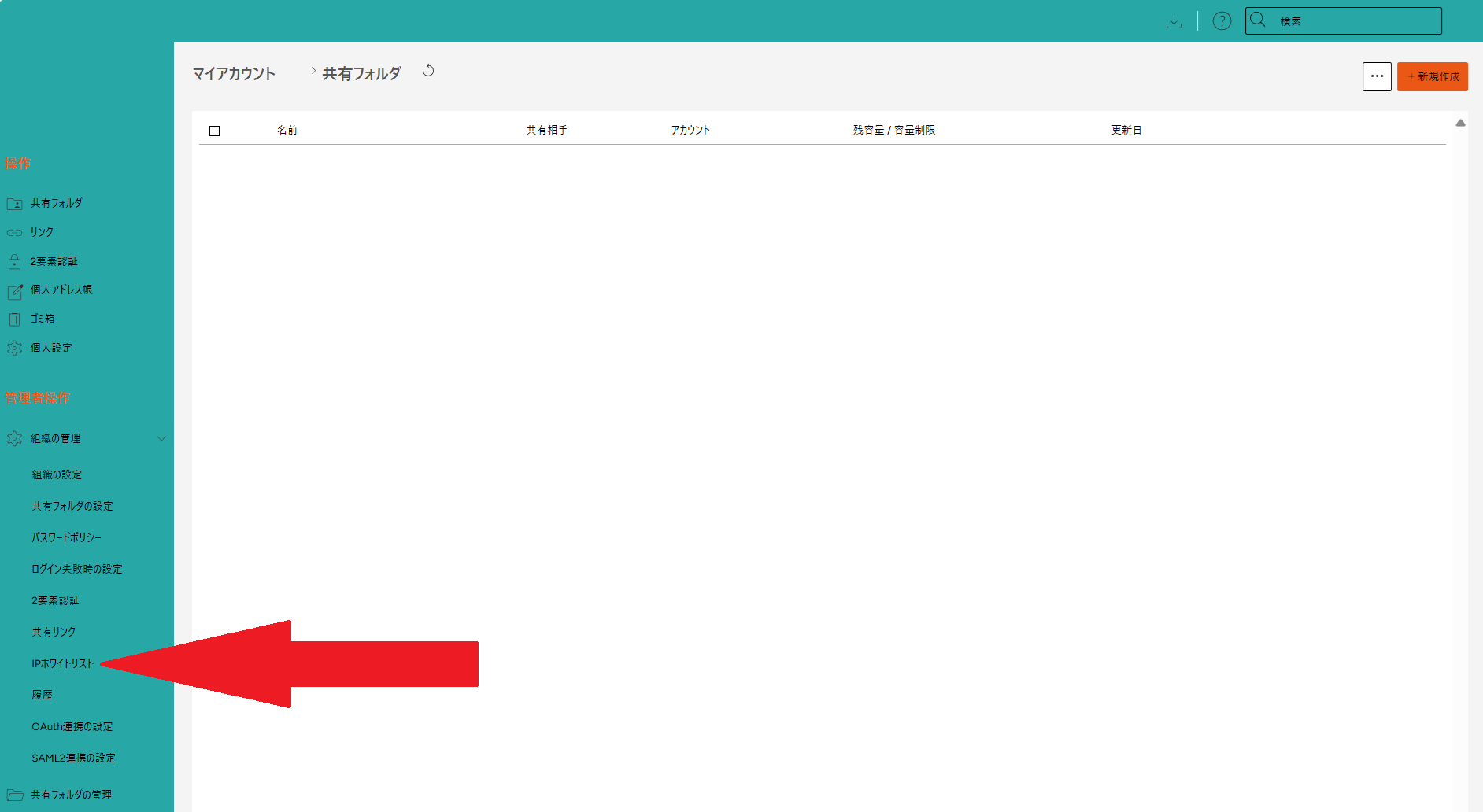
ログイン画面左の項目から、**管理者操作** > **組織の管理** > **IPホワイトリスト** を開きます。<br>

<img src="https://help-cloud.n2m1.com/uploads/images/gallery/2024-12/scaled-1680-/3Vl1.png" width="100%"><br>

設定したいIPアドレスがある場合、<br>
右上の[**+新規作成**]をクリックします。<br>
[![2.png](https://help-cloud.n2m1.com/uploads/images/gallery/2024-12/scaled-1680-/W2p2.png)](https://help-cloud.n2m1.com/uploads/images/gallery/2024-12/W2p2.png)
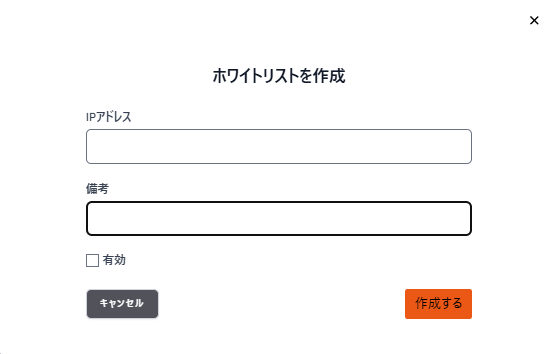
下記のホワイトリストの情報を入力します。<br>

・IPアドレス<br>
・備考(必要な場合は記載)<br>

ホワイトリストを有効にする場合は、左下の[**有効**]にチェックを付けます。<br>

入力出来たら、右下の[**作成する**]ボタンをクリックします。<br>

<img src="https://help-cloud.n2m1.com/uploads/images/gallery/2024-12/scaled-1680-/CgS3.png" width="60%"><br>

IPホワイトリストの登録が完了しました。

# 履歴

動画の場合はこちらから↓<br>
<iframe width="560" height="315" src="https://www.youtube.com/embed/SHFYD0JseKA?si=3Hb7IlX9rr0ATEuS" title="YouTube video player" frameborder="0" allow="accelerometer; autoplay; clipboard-write; encrypted-media; gyroscope; picture-in-picture; web-share" referrerpolicy="strict-origin-when-cross-origin" allowfullscreen></iframe>
<br>
<br>

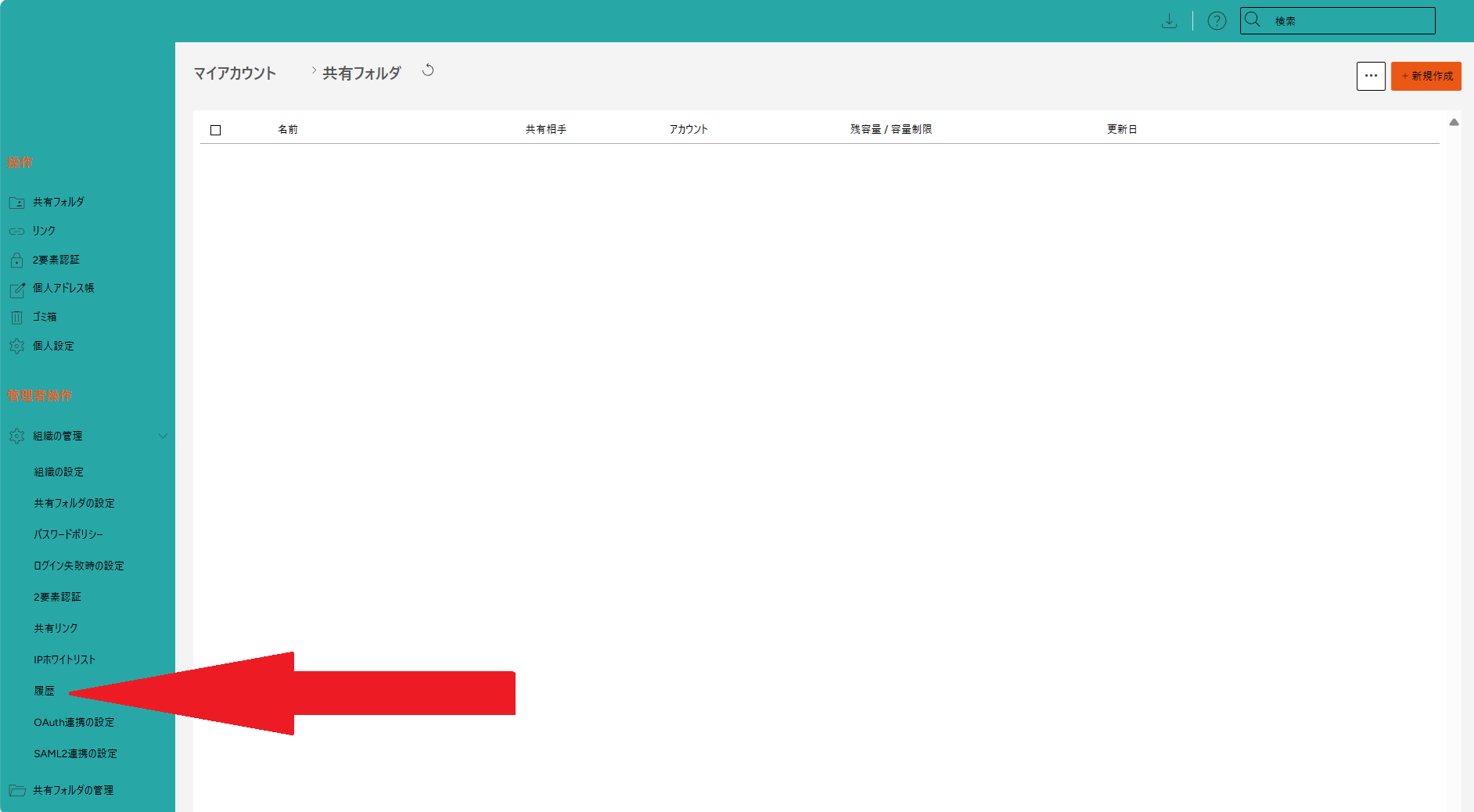
履歴の設定の手順をご説明いたします。<br>

ログイン画面左の項目から、**管理者の操作** > **組織の管理** > **履歴** を開きます。<br>
<img src="https://help-cloud.n2m1.com/uploads/images/gallery/2024-12/scaled-1680-/wyz1.png" width="100%"><br>

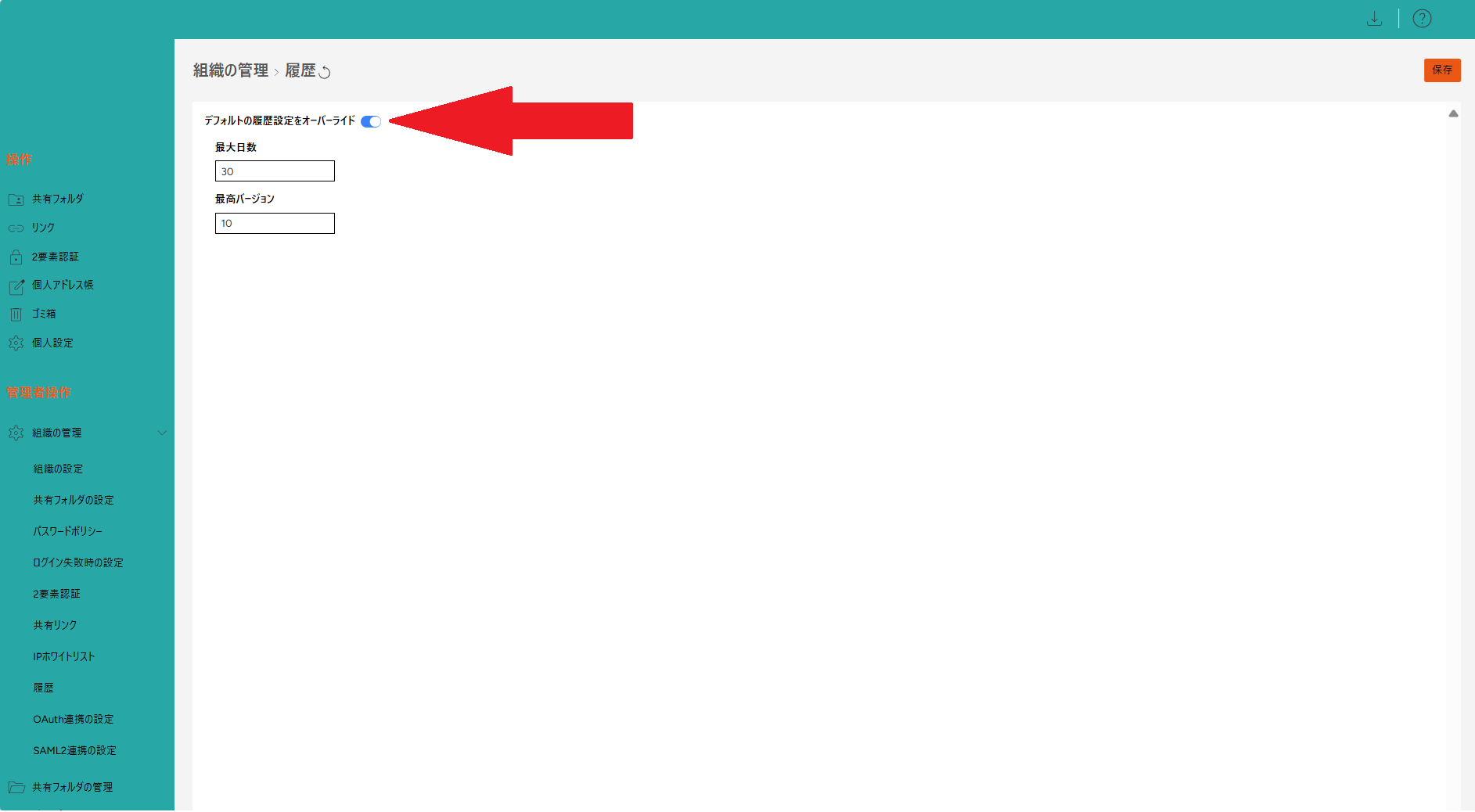
履歴の設定を修正する場合、<br>
「デフォルトの履歴設定をオーバーライド」の右にあるトグルボタンを**オン**にします。<br>
<img src="https://help-cloud.n2m1.com/uploads/images/gallery/2024-12/scaled-1680-/6ae2.png" width="80%"><br>

下記の項目に関して、修正が可能ですので必要な項目を設定していきます。<br>

・最大日数<br>
・最高バーション<br>

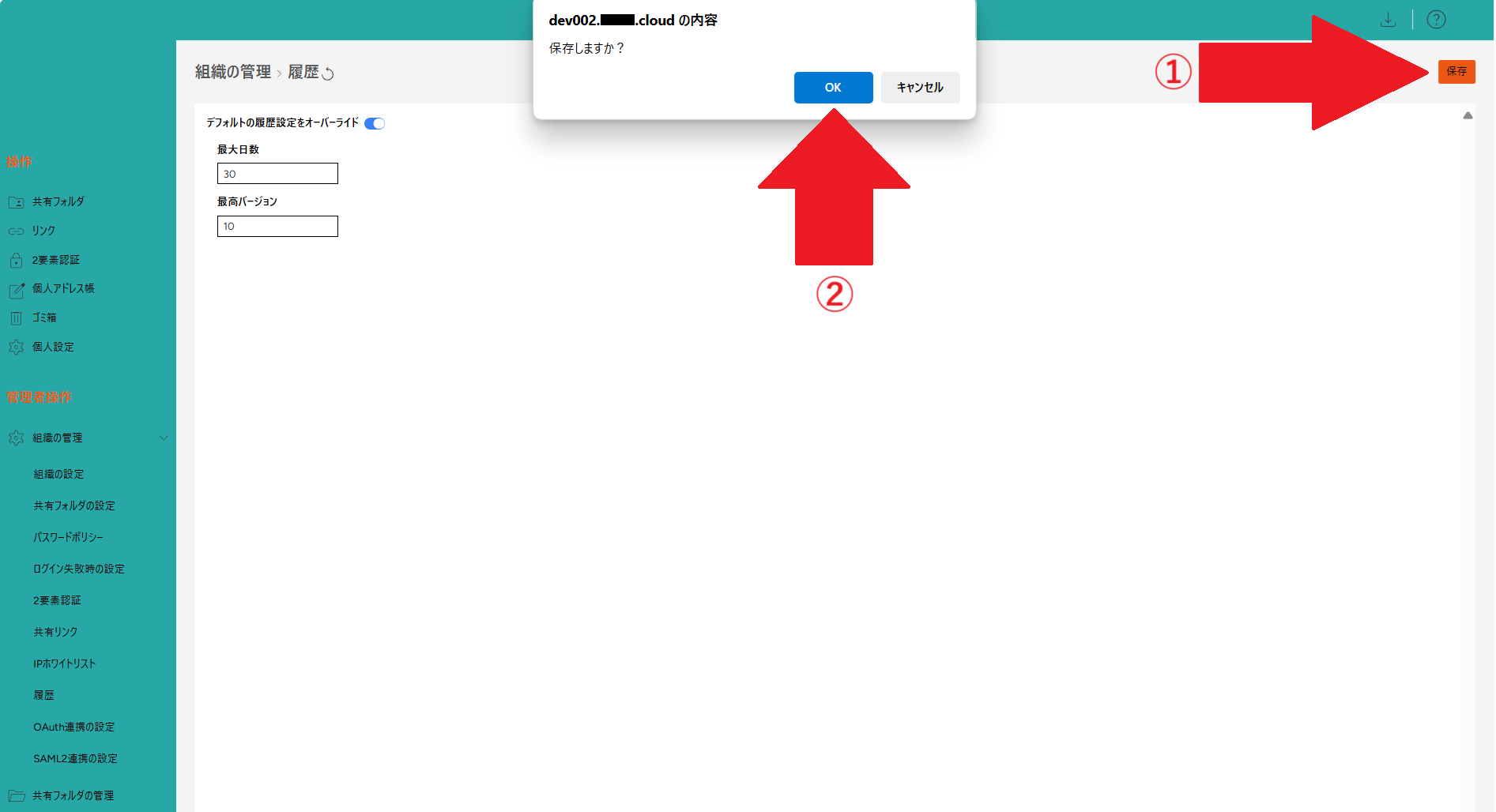
設定が出来たら、<br>
①右上[**保存**]ボタンをクリックします。<br>
②画面上部に「保存しますか？」と出るので、[**OK**]をクリックします。<br>
<img src="https://help-cloud.n2m1.com/uploads/images/gallery/2024-12/scaled-1680-/5oX3.png" width="80%"><br>

設定が完了しました。

# ログの確認方法

ログの確認方法についてご説明いたします。<br>

### ・アクティビティログ
動画の場合はこちらから↓<ber>
<iframe width="560" height="315" src="https://www.youtube.com/embed/TM1QnqH_OY4?si=8seY5XrULKxZu-Di" title="YouTube video player" frameborder="0" allow="accelerometer; autoplay; clipboard-write; encrypted-media; gyroscope; picture-in-picture; web-share" referrerpolicy="strict-origin-when-cross-origin" allowfullscreen></iframe>
<br>

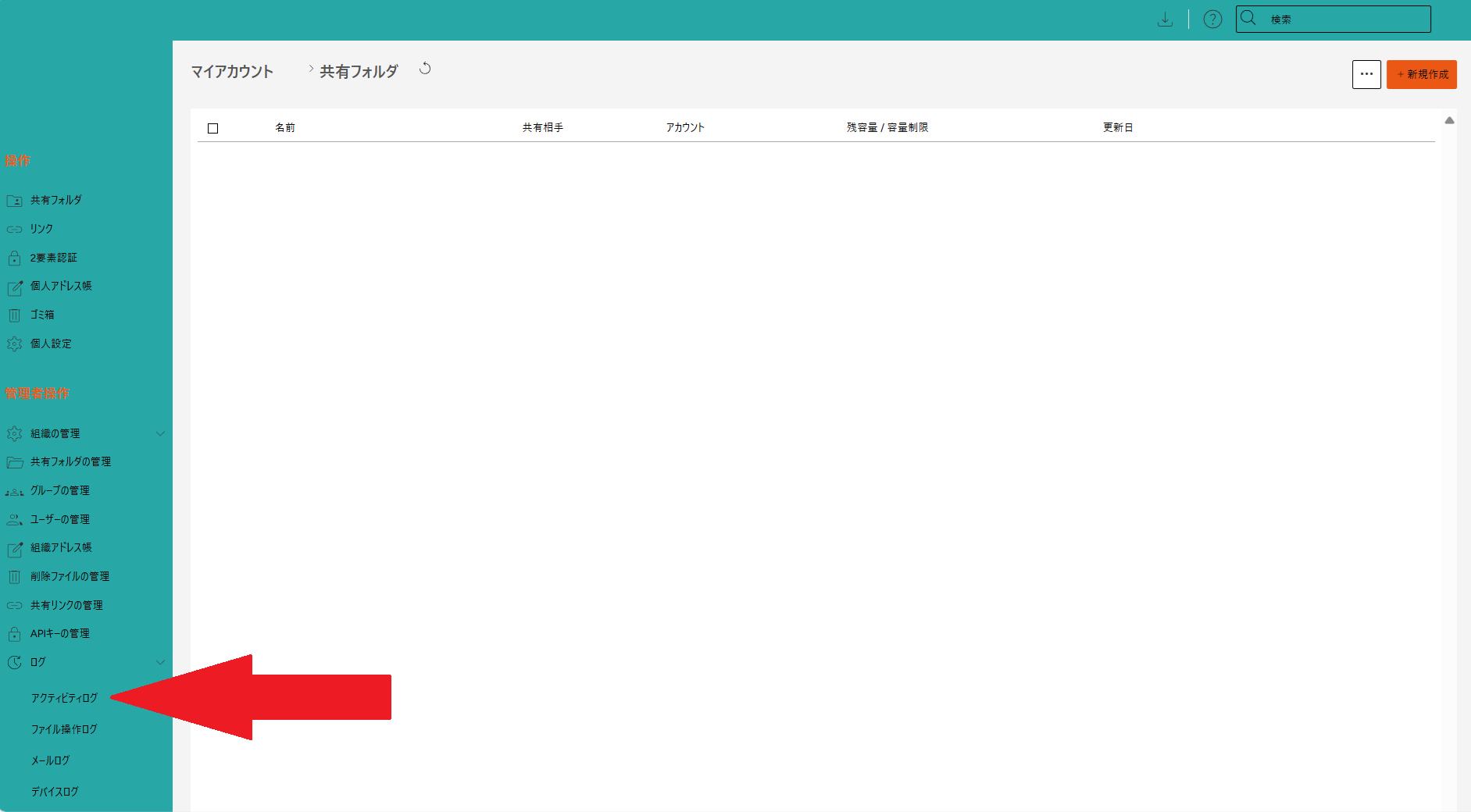
ユーザーが行ったアクションを確認したいとき、**ログ**からアクティビティログを選択します。<br>
[![1.png](https://help-cloud.n2m1.com/uploads/images/gallery/2024-12/scaled-1680-/AYY1.png)](https://help-cloud.n2m1.com/uploads/images/gallery/2024-12/AYY1.png)<br>

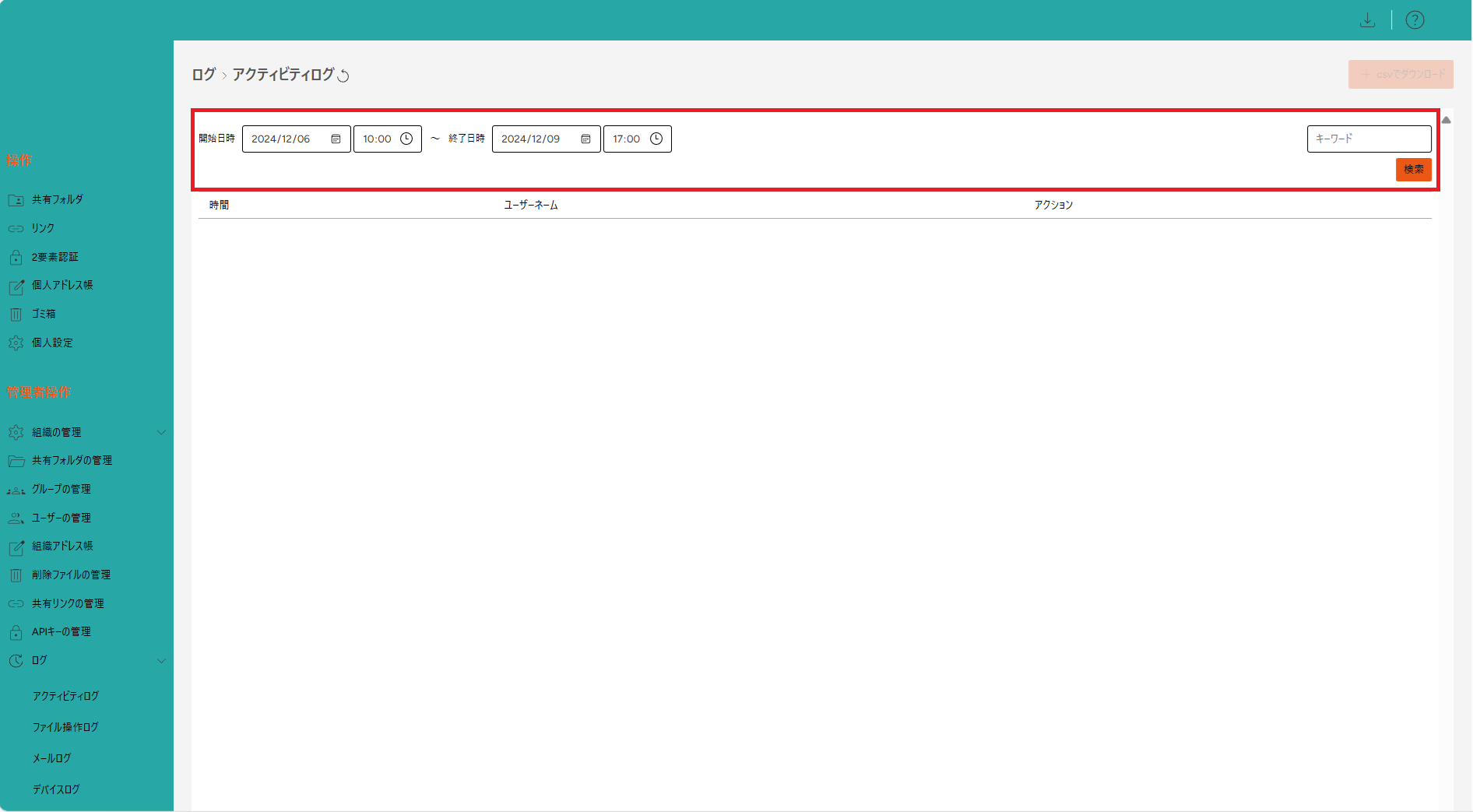
日時を設定して**検索**をクリックします。<br>
※確認したい開始日は必須です。<br>
　**キーワード**から任意の文字列で検索可能です。<br>
[![2.png](https://help-cloud.n2m1.com/uploads/images/gallery/2024-12/scaled-1680-/JEq2.png)](https://help-cloud.n2m1.com/uploads/images/gallery/2024-12/JEq2.png) 

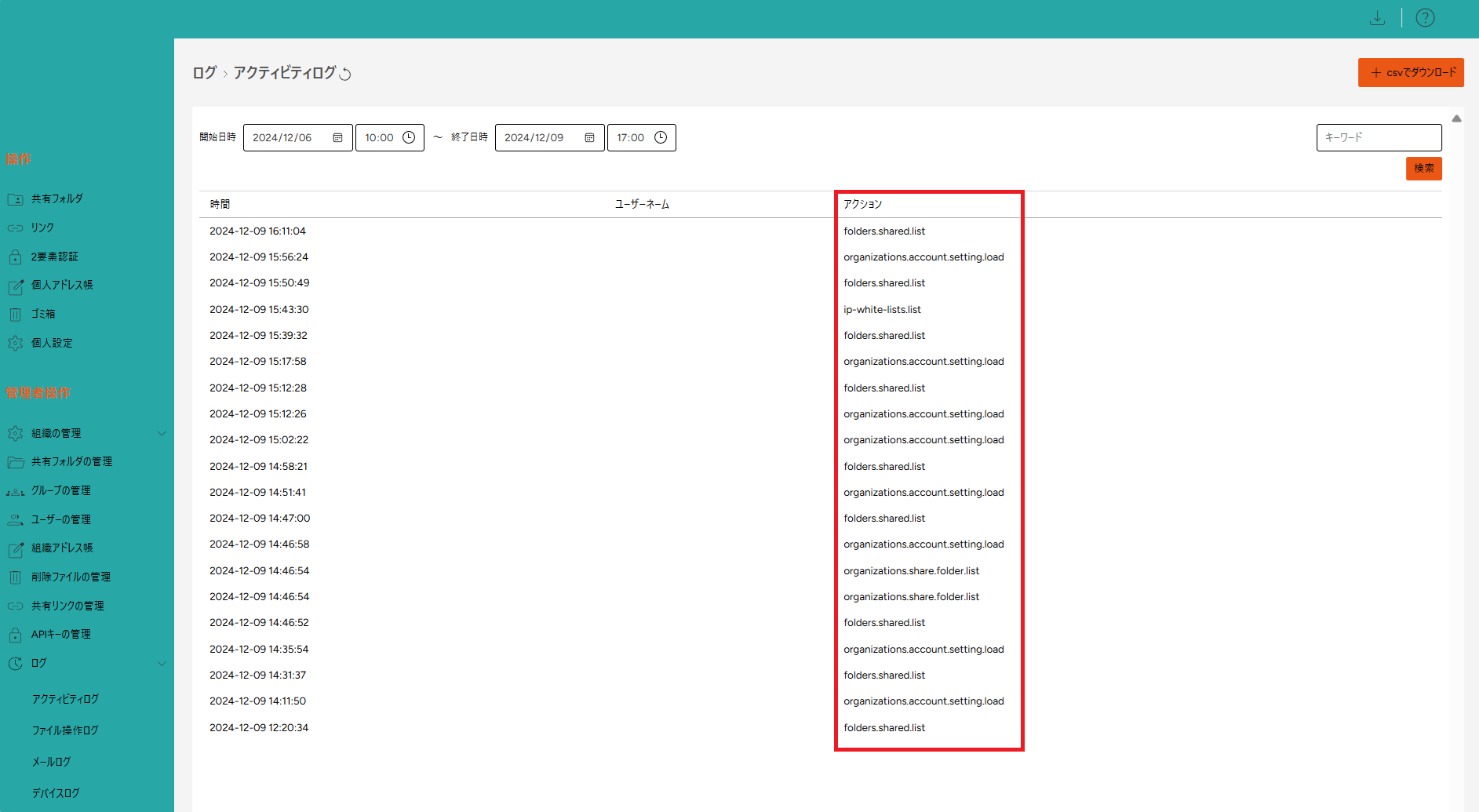
設定した日時のアクティビティログが表示されアクションを確認することが出来ます。<br>
[![3.png](https://help-cloud.n2m1.com/uploads/images/gallery/2024-12/scaled-1680-/Thd3.png)](https://help-cloud.n2m1.com/uploads/images/gallery/2024-12/Thd3.png)<br>

**各ログの詳細についてはこちらをご覧くださ各ログの詳細についてはこちらをご覧ください。**<br>
[アクティビティログの確認方法](https://help-cloud.n2m1.com/books/757b5/page/0584c)
<br>

### ・メールログ
動画の場合はこちらから↓<br>
<iframe width="560" height="315" src="https://www.youtube.com/embed/hkHgOe_JGcE?si=xJ-FbYgavbNXQWaN" title="YouTube video player" frameborder="0" allow="accelerometer; autoplay; clipboard-write; encrypted-media; gyroscope; picture-in-picture; web-share" referrerpolicy="strict-origin-when-cross-origin" allowfullscreen></iframe><br>
<br>

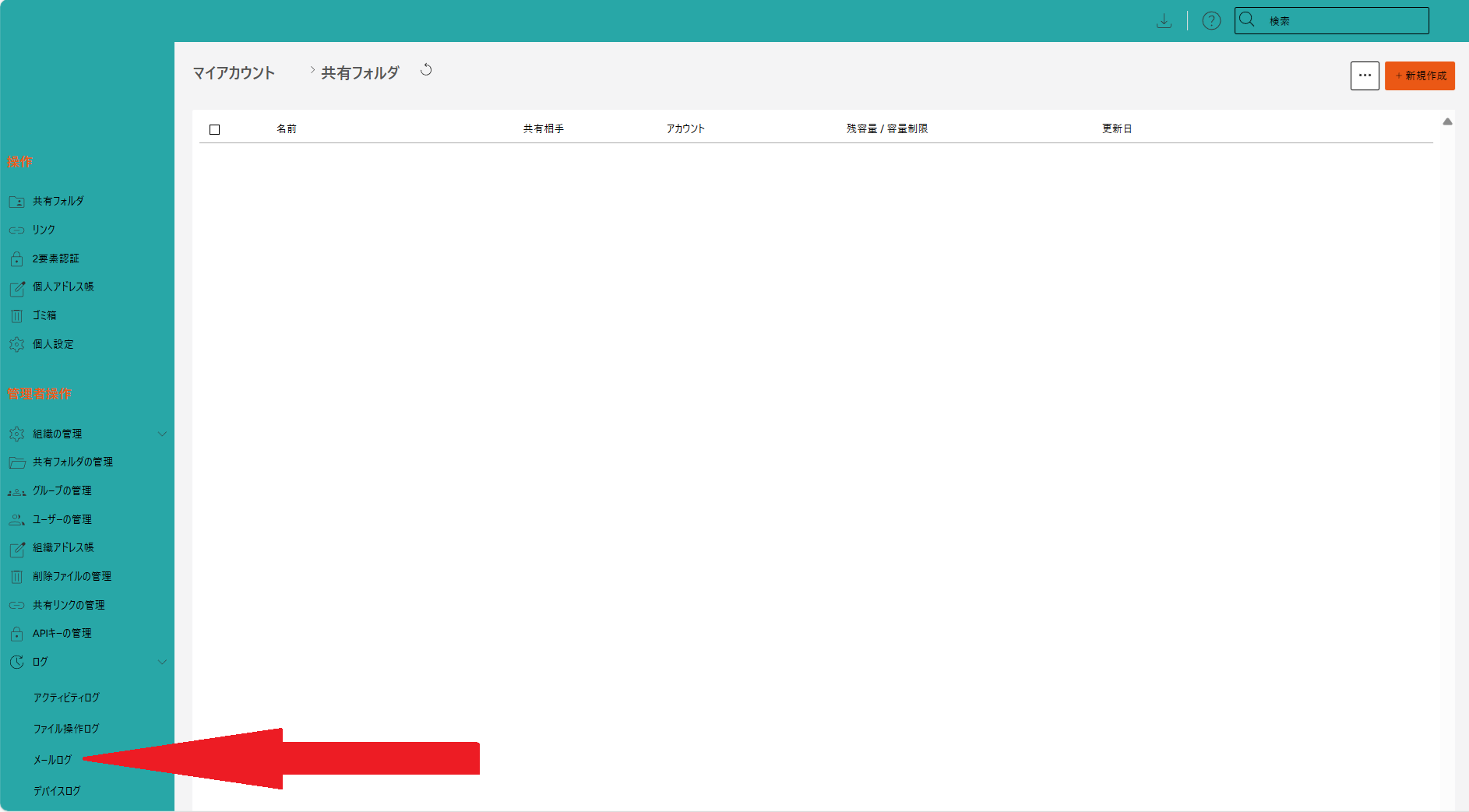
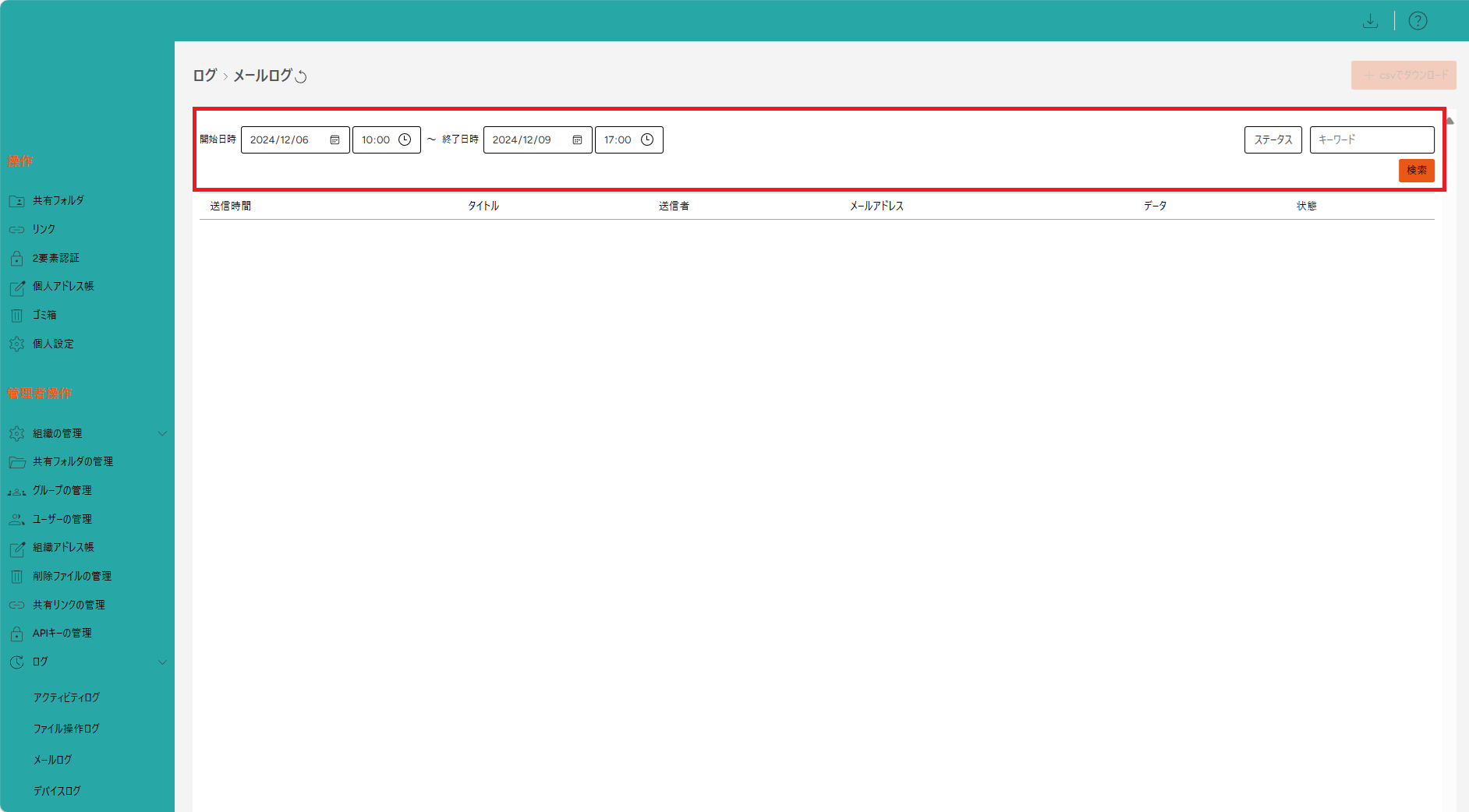
ユーザーに送信したメールを確認したいとき、**ログ**からメールログを選択します。<br>
[![4.png](https://help-cloud.n2m1.com/uploads/images/gallery/2024-12/scaled-1680-/7i64.png)](https://help-cloud.n2m1.com/uploads/images/gallery/2024-12/7i64.png)
<br>

日時を設定して**検索**をクリックします。<br>
※確認したい開始日は必須です。<br>
**キーワード**から任意の文字列で検索可能です。<br>
**ステータス**から送信済み・未送信を選択できます。<br>
[![5.png](https://help-cloud.n2m1.com/uploads/images/gallery/2024-12/scaled-1680-/uSf5.png)](https://help-cloud.n2m1.com/uploads/images/gallery/2024-12/uSf5.png)
<br>

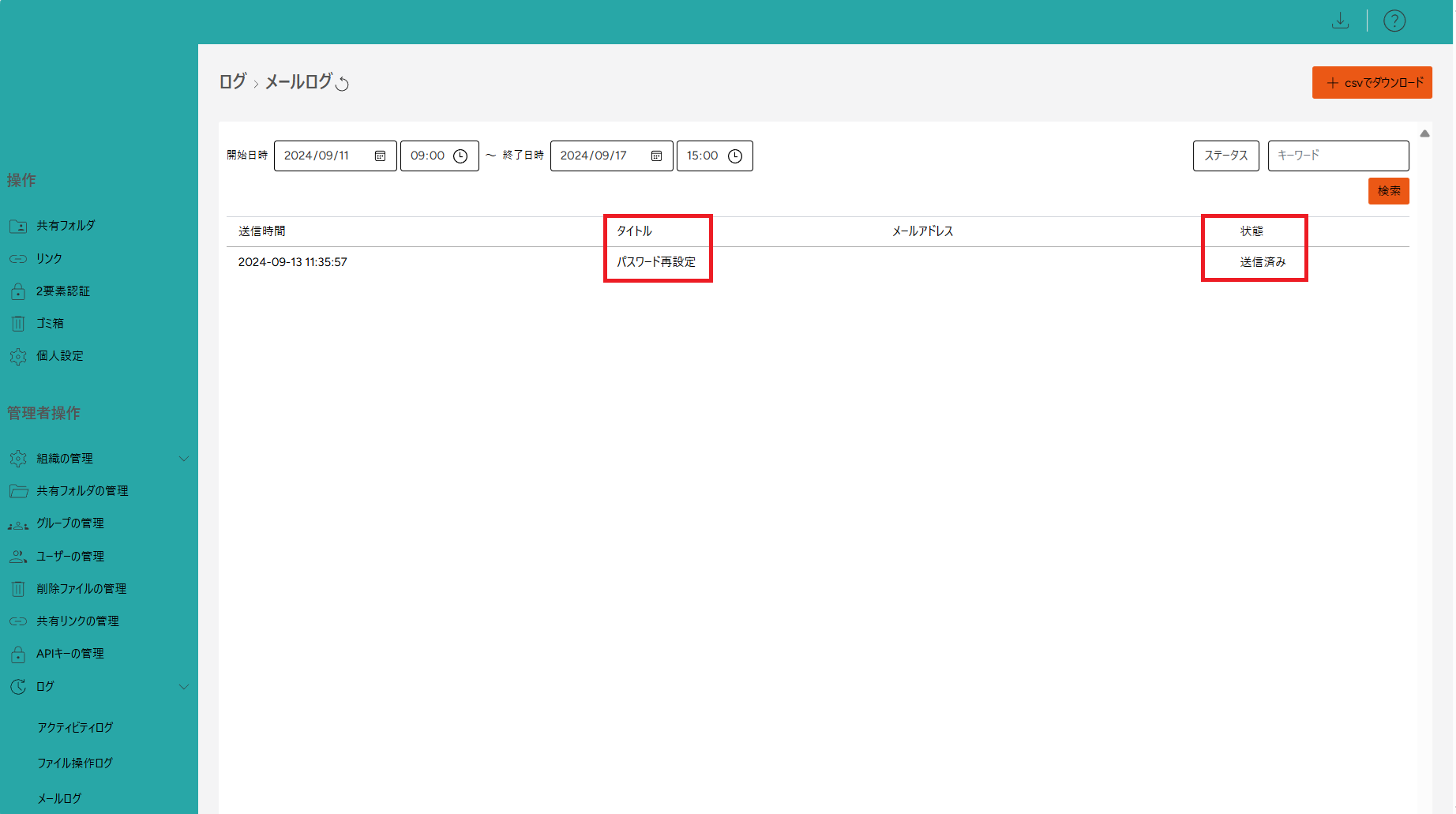
設定した日時のメールログが表示されます。
[![ログの確認方法４ng.png](https://help-cloud.n2m1.com/uploads/images/gallery/2024-09/scaled-1680-/ng.png)](https://help-cloud.n2m1.com/uploads/images/gallery/2024-09/ng.png)

### ・ファイル操作ログ
動画の場合はこちらから↓<br>
<iframe width="560" height="315" src="https://www.youtube.com/embed/IC_nqPlXmM4?si=8ZZIjleP7IZyFOTM" title="YouTube video player" frameborder="0" allow="accelerometer; autoplay; clipboard-write; encrypted-media; gyroscope; picture-in-picture; web-share" referrerpolicy="strict-origin-when-cross-origin" allowfullscreen></iframe><br>
<br>

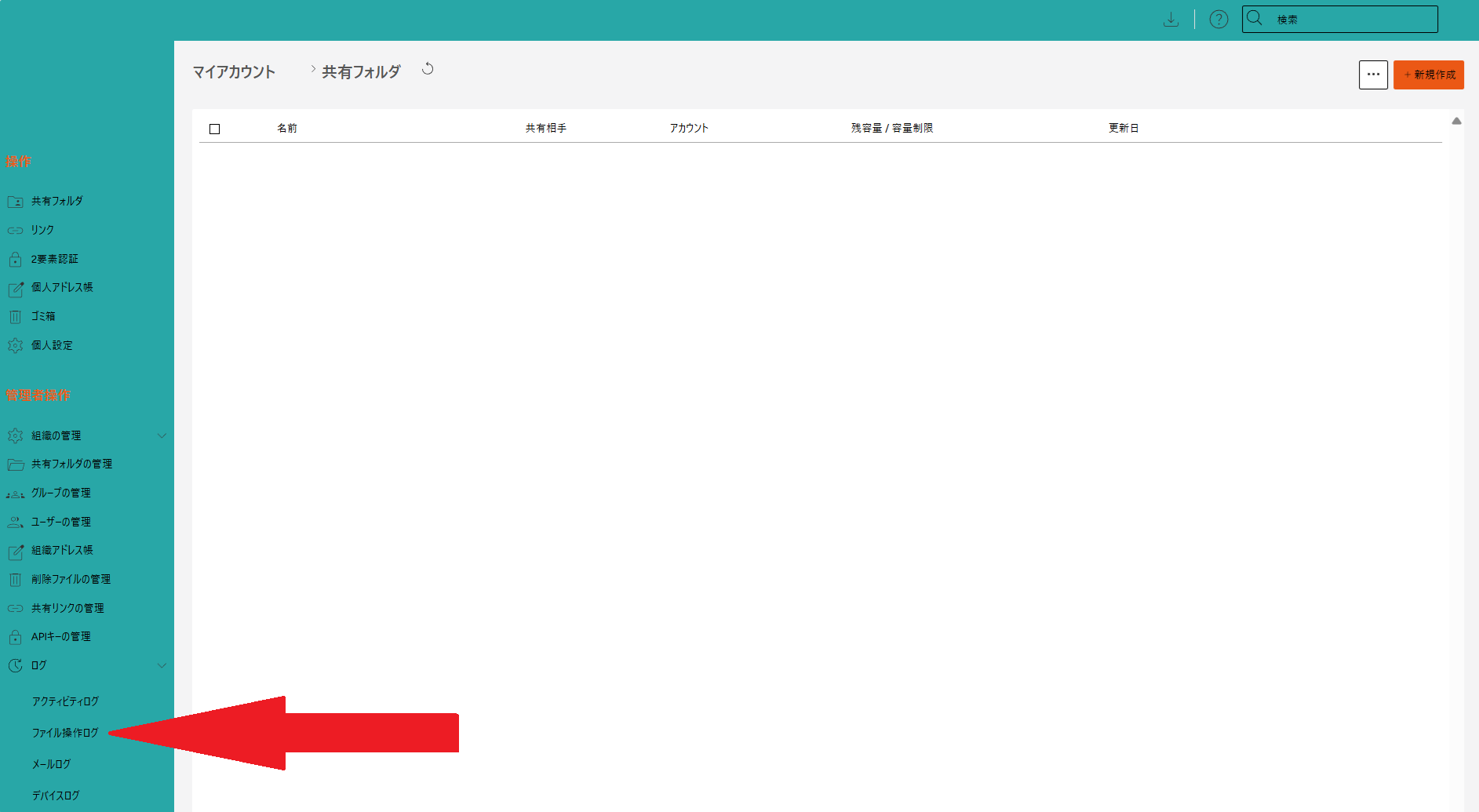
ユーザーがファイルに対して行った操作などを確認したいとき、**ログ**からファイル操作ログを選択します。<br>
[![7.png](https://help-cloud.n2m1.com/uploads/images/gallery/2024-12/scaled-1680-/Unx7.png)](https://help-cloud.n2m1.com/uploads/images/gallery/2024-12/Unx7.png)

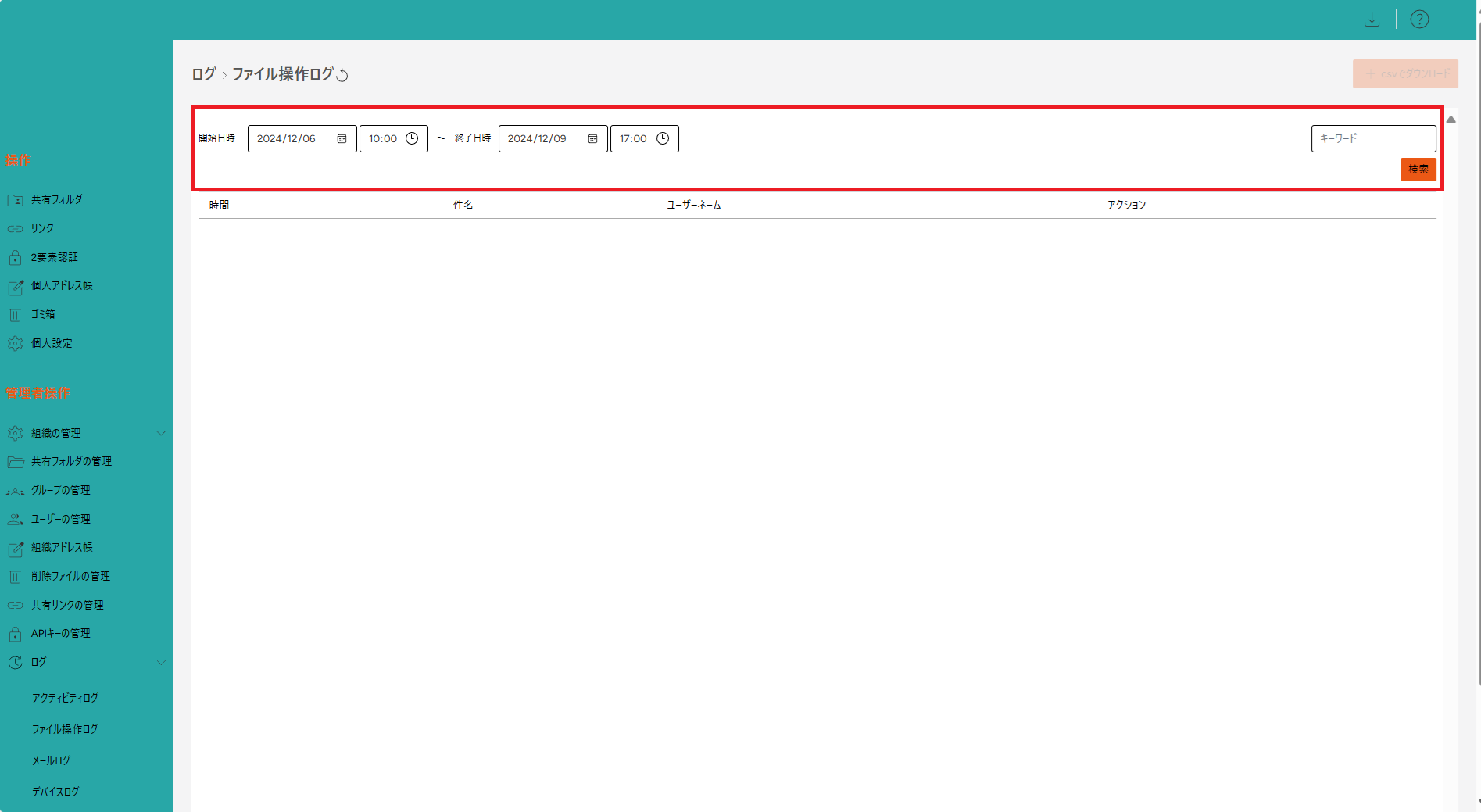
日時を設定して**検索**をクリックします。<br>
※確認したい開始日は必須です。<br>
**キーワード**から任意の文字列で検索可能です。<br>
[![8.png](https://help-cloud.n2m1.com/uploads/images/gallery/2024-12/scaled-1680-/xgG8.png)](https://help-cloud.n2m1.com/uploads/images/gallery/2024-12/xgG8.png)

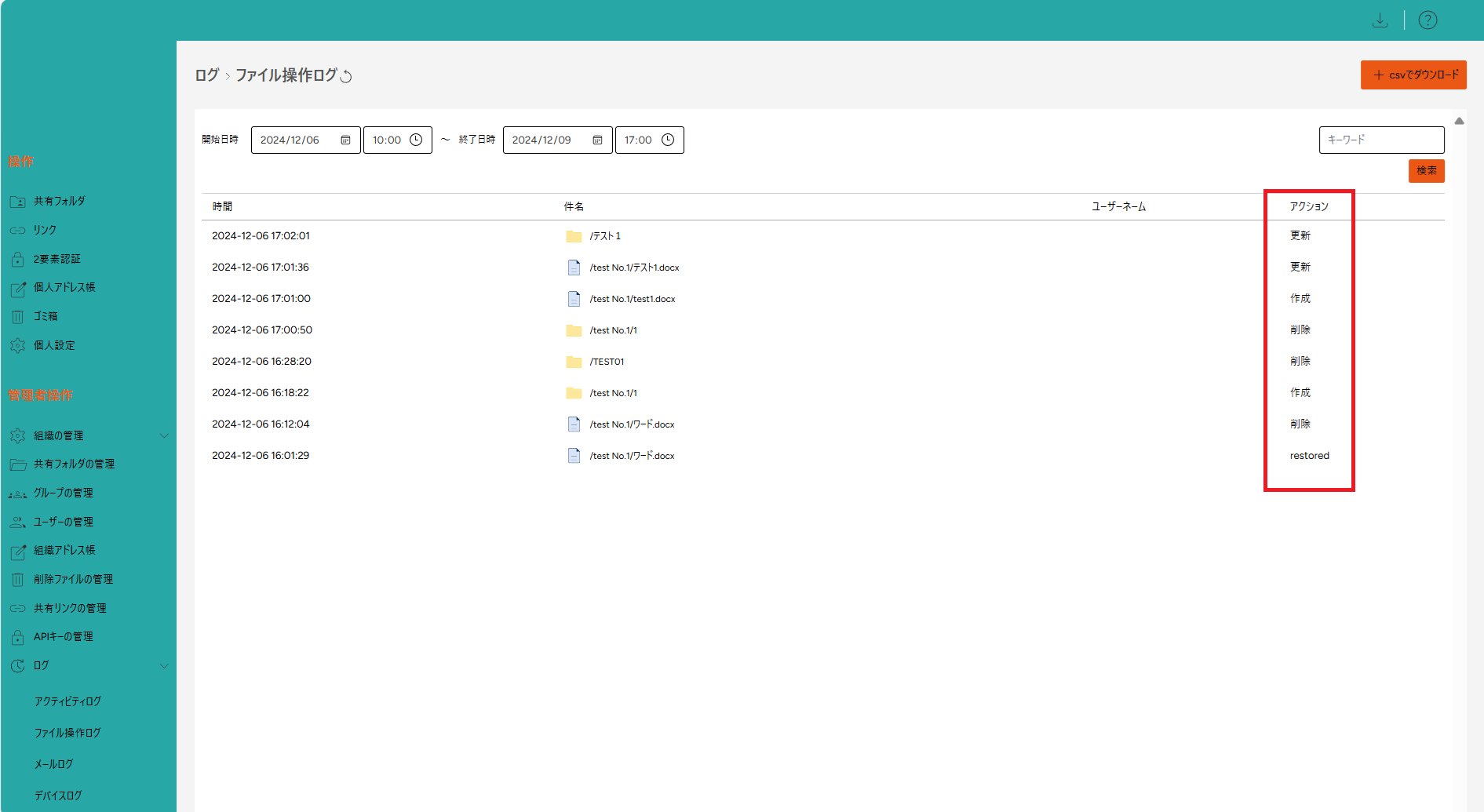
設定した日時のファイル操作ログが表示されます。
[![9.png](https://help-cloud.n2m1.com/uploads/images/gallery/2024-12/scaled-1680-/hye9.png)](https://help-cloud.n2m1.com/uploads/images/gallery/2024-12/hye9.png)
# アクティビティログの確認方法

アクティビティログの確認方法についてご説明いたします。<br>

アクティビティログでは、アカウントで行った最近の調整で、操作に影響する可能性のあるものを全て確認することができます。<br>

アクティビティログに表示されるアクションは、**フォルダ操作、ファイル操作、共有フォルダ操作、共有ファイル操作、ユーザー操作、リンク操作、組織操作、各設定操作** です。<br>

このページでは、**日付、時間、キーワード**を使用して特定のアクションをフィルタリングできます。<br>

以下のとおりになります。<br>

アクション翻訳<br>
| アクティビティログ 原文  | ログ 意味 |
|:---------------------|:-----------------|
|　useruser.show　|　ユーザー閲覧　|
|　user.edit　|　ユーザー編集　|
|　user.devices.list　|　ユーザーデバイス一覧　|
|　user.device.logs　|　ユーザーデバイスログ　|
|　user.activity.logs　|　ユーザーアクティビティログ　|
|　user.device.change.status　|ユーザーデバイスステータス変更　|
|　user.setting.load　|　ユーザー設定ロード　|
|　user.setting.save　|　ユーザー設定保存　|
|　user.setting.saveFile　|　ユーザー設定ファイル保存　|
|　user.setting.downloadMetaFile　|　ユーザー設定ダウンロードメタファイル　|
|　files.download　|　ファイルダウンロード　|
|　files.upload　|　ファイルアップロード　|
|　files.edit　|　ファイル編集　|
|　files.move　|　ファイル移動　|
|　files.show　|　ファイル閲覧　|
|　files.lock|　ファイルロック　|
|　files.unlock　|　ファイルロック解除　|
|　files.give.access　|　ファイルのアクセス権付与　|
|　files.delete　|　ファイル削除　|
|　files.copy　|　ファイルコピー　|
|　files.history　|　ファイル履歴　|
|　files.get.text　|　ファイルのテキスト情報取得　|
|　files.update.text　|　ファイルのテキスト情報更新　|
|　files.create　|　ファイル作成　|
|　folders.give.access　|　フォルダアクセス権付与　|
|　folders.leave.access　|　フォルダアクセス解除　|
|　folders.change.access　|　フォルダアクセス変更　|
|　folders.share.change　|　フォルダ共有変更　|
|　user.trash.list　|　ユーザーゴミ箱一覧　|
|　user.trash.restore　|　ユーザーのゴミ箱から復元　|
|　user.trash.move-restore　|　ユーザーのゴミ箱から移動して復元　|
|　user.trash.delete　|　ユーザーゴミ箱から削除　|
|　links.create　|　リンク作成　|
|　links.list　|　リンク一覧　|
|　links.delete　|　リンク削除　|
|　links.info　|　リンク情報　|
|　links.update　|　リンク更新　|
|　organizations.links.list　|　組織リンク一覧　|
|　organizations.links.mass.delete　|　組織リンク一括削除　|
|　organizations.list　|　組織一覧　|
|　organizations.create　|　組織作成　|
|　organizations.edit　|　組織編集　|
|　organizations.delete　|　組織削除　|
|　organizations.show　|　組織閲覧　|
|　organizations.user.getData　|　組織ユーザーデータ取得　|
|　organizations.user.saveData　|　組織ユーザーデータ保存　|
|　organizations.user.list　|　組織ユーザー一覧　|
|　organizations.user.suspend　|　組織ユーザー一時停止　|
|　organizations.user.unsuspend　|　組織ユーザー一時停止解除　|
|　organizations.user.create　|　組織ユーザー作成　|
|　organizations.user.search　|　組織ユーザー検索　|
|　organizations.user.delete　|　組織ユーザー作成　|
|　organizations.user-group.search　|　組織ユーザーグループ検索　|
|　organizations.user.create-from-csv　|　組織ユーザーCSV作成　|
|　organizations.group.list　|　組織グループ一覧　|
|　organizations.group.create　|　組織グループ作成　|
|　organizations.group.edit　|　組織グループ編集　|
|　organizations.group.delete　|　組織グループ削除　|
|　organizations.group.user.delete　|　組織グループユーザー削除　|
|　organizations.group.user.add　|　組織グループユーザー追加　|
|　organizations.folders.resource.list　|　組織フォルダリソース一覧　|
|　organizations.join　|　組織に参加する　|
| organizations.share.folder.list |　組織共有フォルダ一覧　|
| organizations.share.folder.create |　組織共有フォルダ作成　|
| organizations.share.folder.delete |　組織共有フォルダ削除　|
|　organizations.share.folder.edit　|　組織共有フォルダ編集　|
|　organizations.share.folder.permissions.set　|　組織共有フォルダの権限設定　|
|　organizations.share.folder.user.add　|　組織共有フォルダユーザー追加　|
|　organizations.share.folder.user.delete　|　組織共有フォルダユーザー削除　|
|　organizations.trash.list　|　組織ゴミ箱一覧　|
|　organizations.trash.delete　|　組織ゴミ箱削除　|
|　organizations.user.setting.save　|　組織ユーザー設定保存　|
|　organizations.password.change　|　組織パスワード変更　|
|　organizations.account.permit-create-share.reset　|　組織アカウント共有作成許可リセット　|
|　organizations.token.list　|　組織トークン一覧　|
|　organizations.token.create　|　組織トークン作成　|
|　organizations.token.delete　|　組織トークン削除　|
|　organizations.token.suspend　|　組織トークン一時停止　|
|　organizations.token.unsuspend　|　組織トークン一時停止解除　|
|　organizations.mail-logs.list　|　組織メールログ一覧　|
|　organizations.file.logs　|　組織ファイルログ　|
|　organizations.activity.log　|　組織アクティビティログ　|
|　ip-white-lists.list　|　IPホワイトリスト一覧　|
|　ip-white-lists.create　|　IPホワイトリスト作成　|
|　ip-white-lists.edit　|　IPホワイトリスト編集　|
|　ip-white-lists.delete　|　IPホワイトリスト削除　|

# 組織アドレス帳

組織アドレス帳の手順をご説明いたします。<br>
<br>

#### ・➕新規作成
動画の場合はこちらから↓<br>
<iframe width="560" height="315" src="https://www.youtube.com/embed/8nEbiu20VSY?si=y20dFp04y_H6vzYo" title="YouTube video player" frameborder="0" allow="accelerometer; autoplay; clipboard-write; encrypted-media; gyroscope; picture-in-picture; web-share" referrerpolicy="strict-origin-when-cross-origin" allowfullscreen></iframe>
<br>
<br>

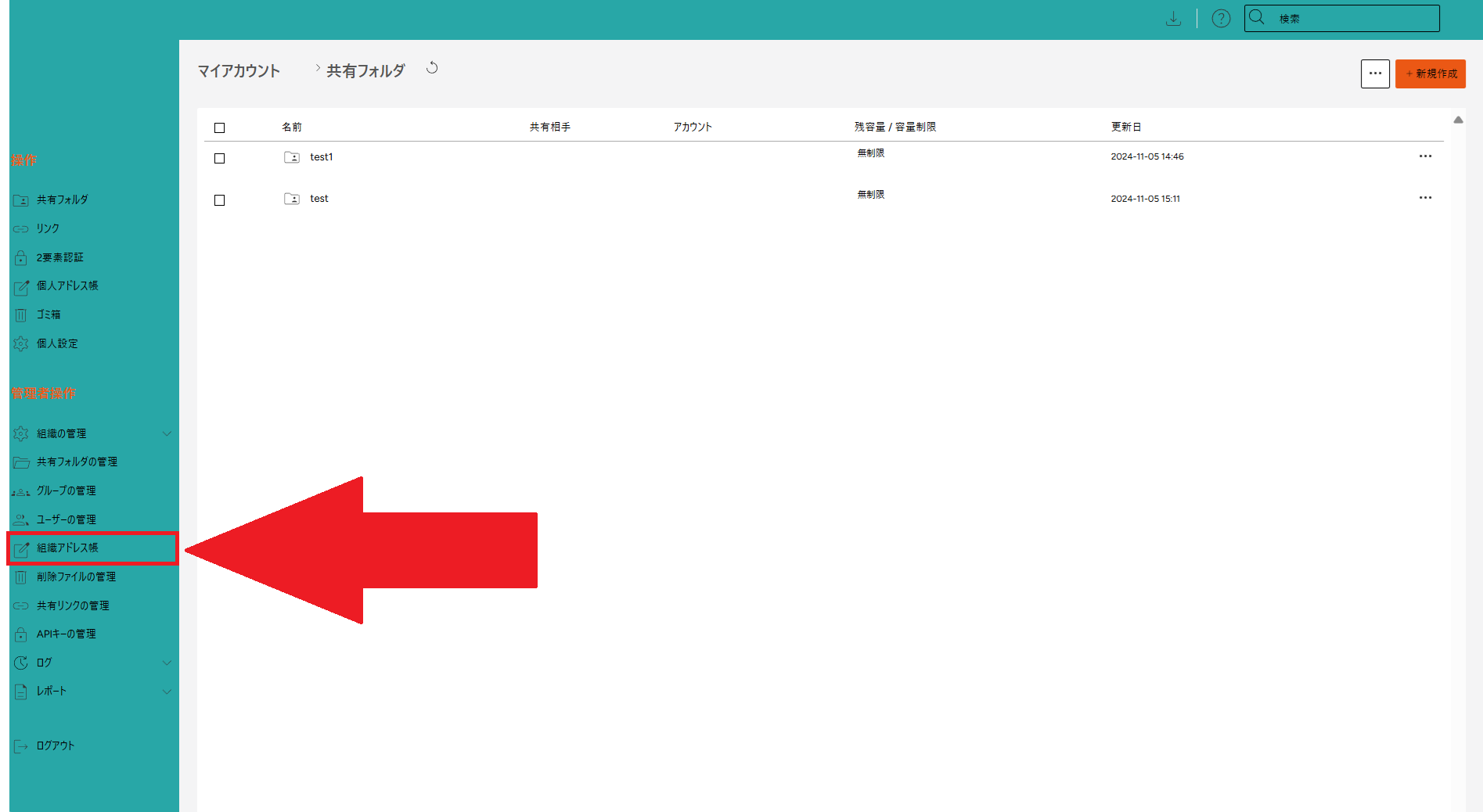
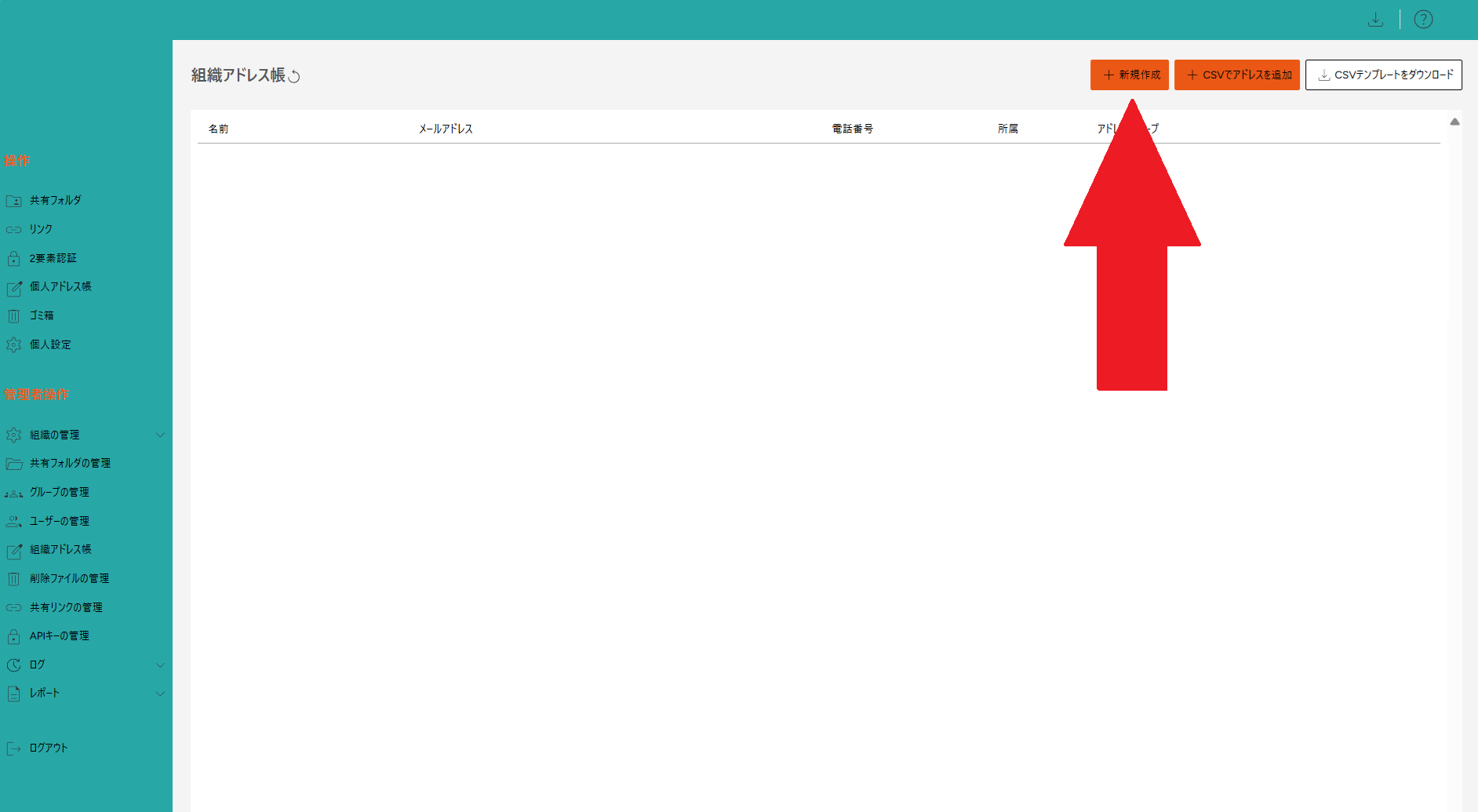
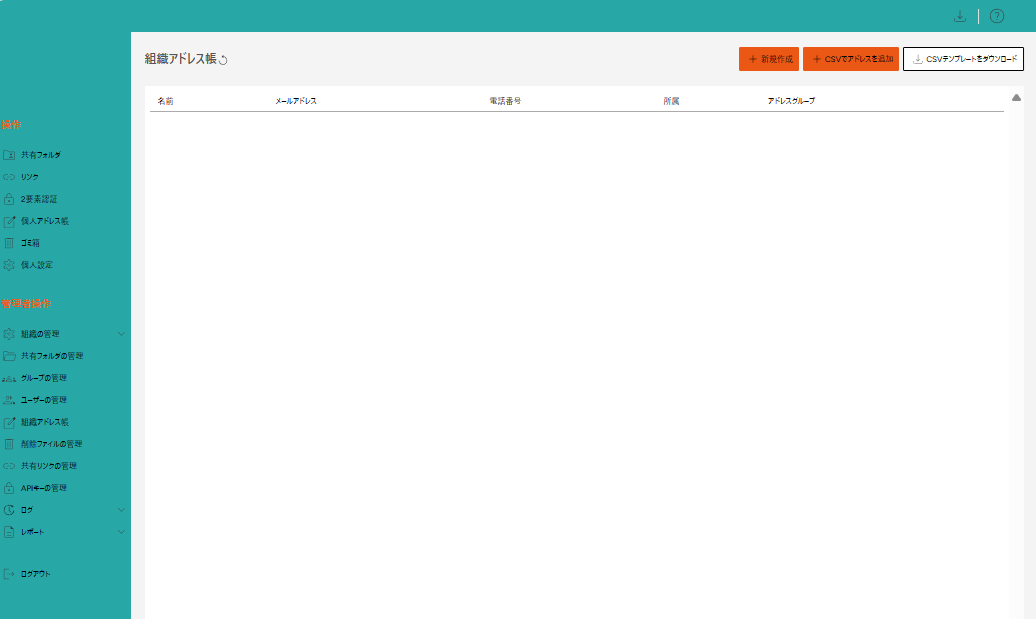
ログイン画面左の項目から、**管理者操作** > **組織アドレス帳**から[**➕新規作成**]を選択します。<br>
<img src="https://help-cloud.n2m1.com/uploads/images/gallery/2024-12/scaled-1680-/1202-2.png" width="100%"><br>

<img src="https://help-cloud.n2m1.com/uploads/images/gallery/2024-12/scaled-1680-/1202-3.png" width="100%"><br>

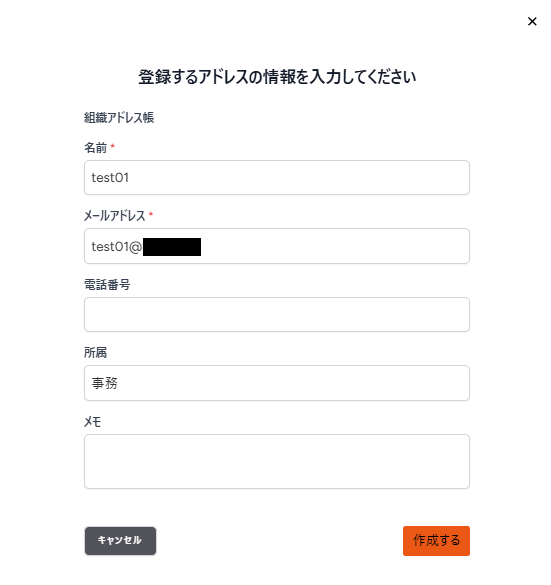
下記項目について、作成するアドレスの情報を入力します。<br>
- 名前<br>
- メールアドレス<br>

下記項目については、必要があれば入力します。<br>
- 電話番号<br>
- 所属<br>
→**例**：事務
- メモ

右下の[**作成する**]ボタンをクリックします。<br>
<img src="https://help-cloud.n2m1.com/uploads/images/gallery/2024-12/scaled-1680-/1202-4.png" width="60%"><br>

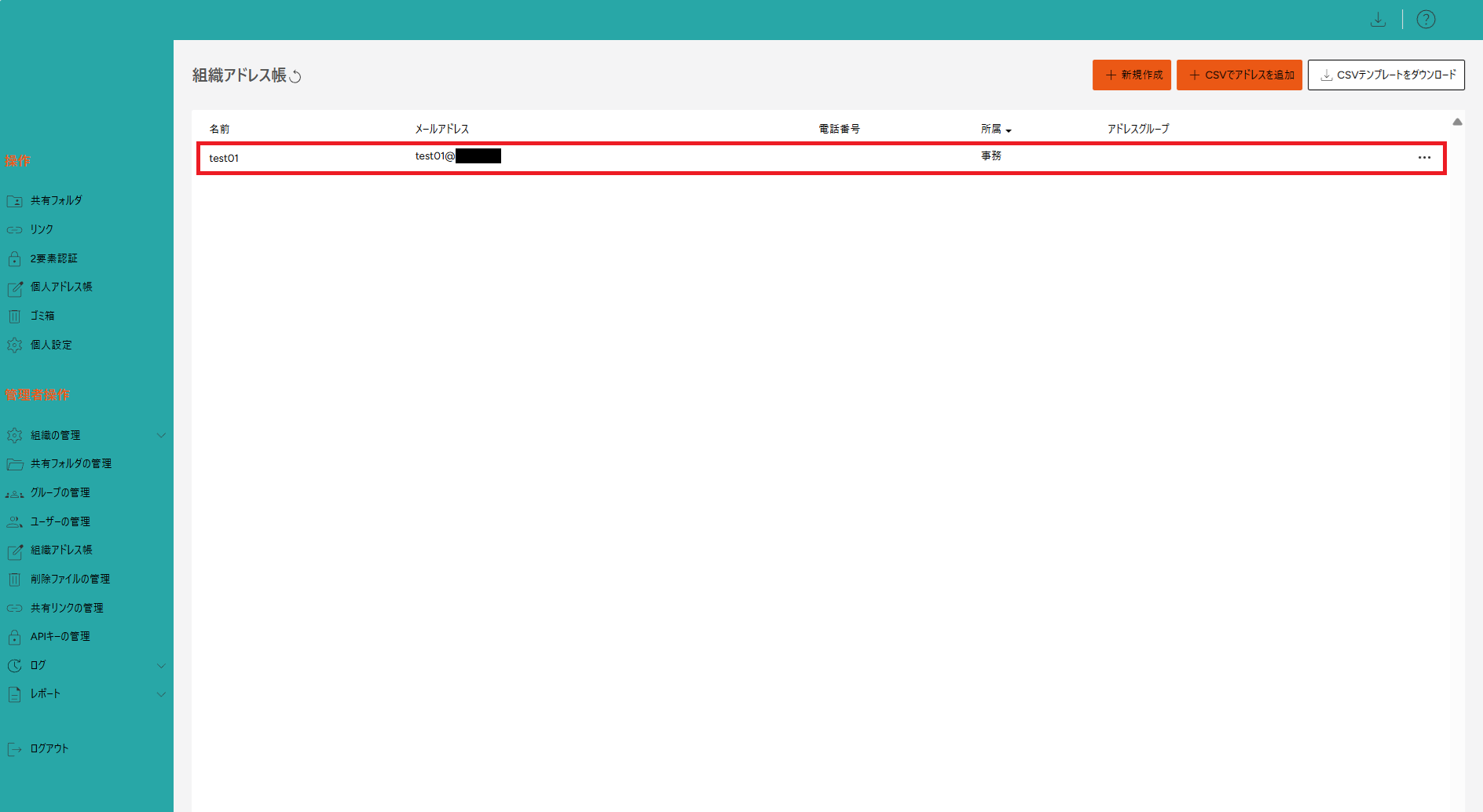
作成できると、[**組織アドレス帳**]に追加されます。<br>
<img src="https://help-cloud.n2m1.com/uploads/images/gallery/2024-12/scaled-1680-/1202-5.png" width="100%"><br>
<br>
<br>
#### ・CSVでアドレスを追加
動画の場合はこちらから↓<br>
<iframe width="560" height="315" src="https://www.youtube.com/embed/nRPohxWBSC4?si=i1m-2fd6an5O7DFh" title="YouTube video player" frameborder="0" allow="accelerometer; autoplay; clipboard-write; encrypted-media; gyroscope; picture-in-picture; web-share" referrerpolicy="strict-origin-when-cross-origin" allowfullscreen></iframe>
<br>
<br>

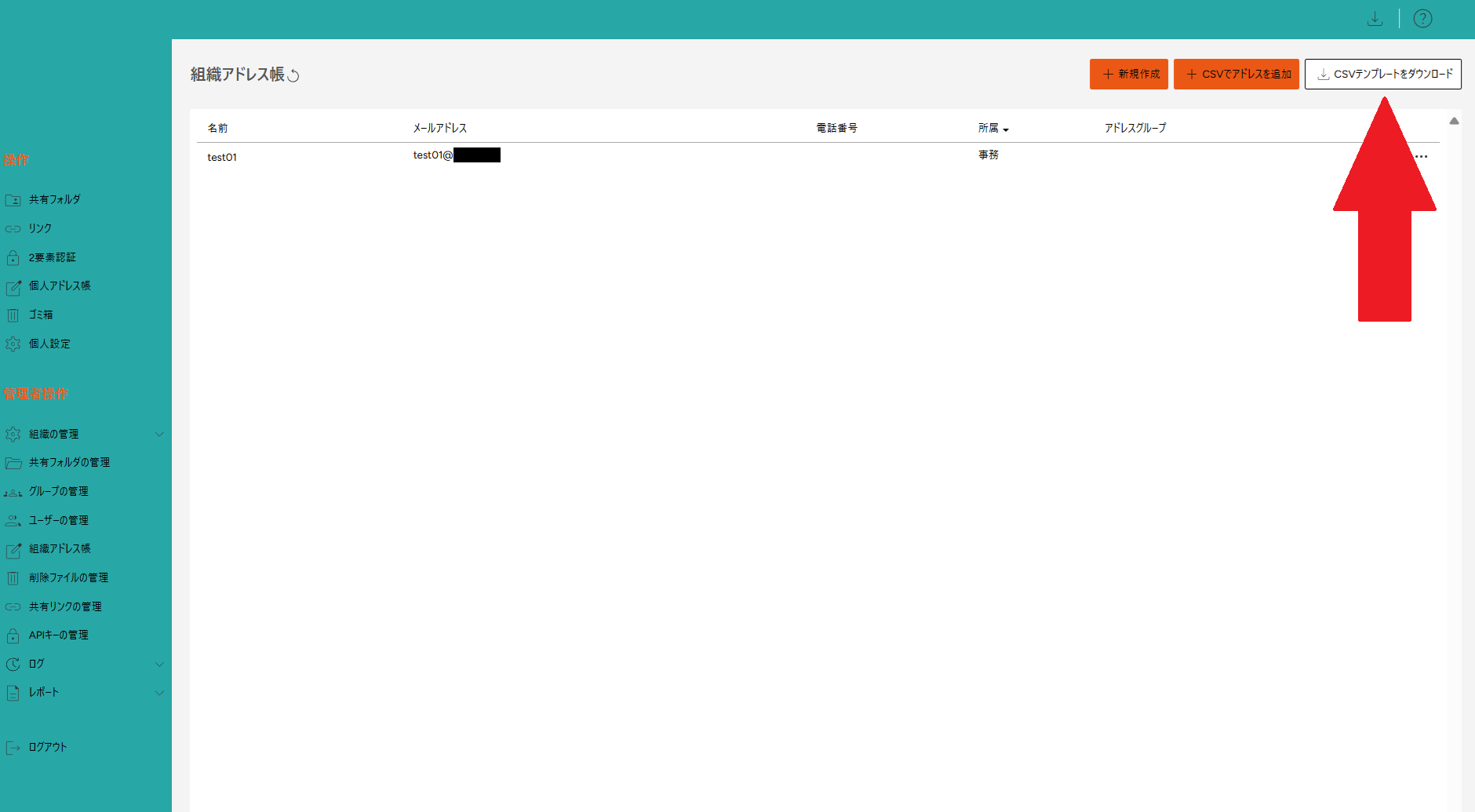
まずはじめに、**管理者操作>組織アドレス帳**から、[**CSVテンプレートをダウンロード**]を選択しファイルをダウンロードします。<br>
<img src="https://help-cloud.n2m1.com/uploads/images/gallery/2024-12/scaled-1680-/1202-6.png" width="100%"><br>

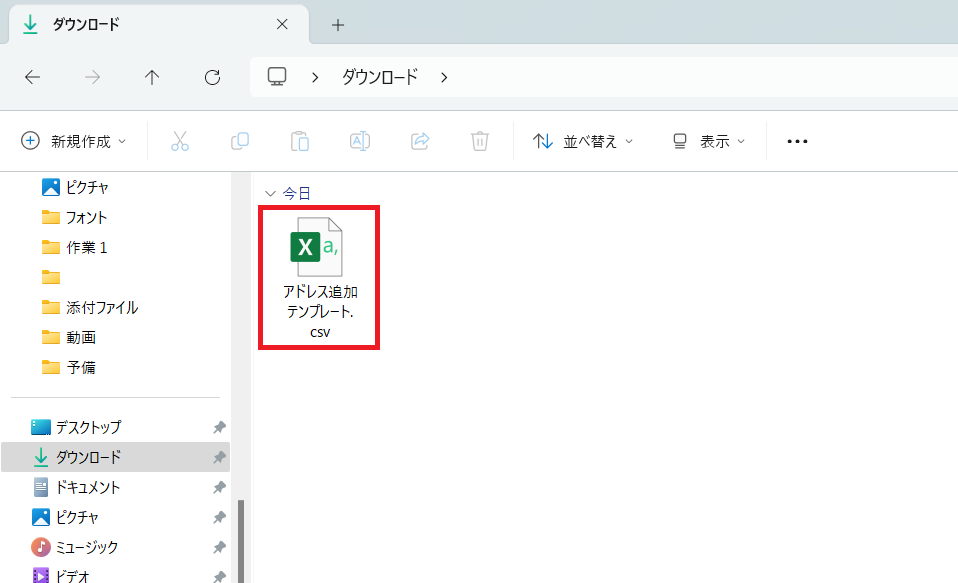
ダウンロードができたら、「**アドレス追加テンプレート**」というファイルを開きます。<br>
<img src="https://help-cloud.n2m1.com/uploads/images/gallery/2024-11/scaled-1680-/1126-5.png" width="70%"><br>

テンプレートを編集して、追加したいアドレスの情報を入力します。<br>
<img src="https://help-cloud.n2m1.com/uploads/images/gallery/2024-12/scaled-1680-/1202-7.png" width="80%"><br>

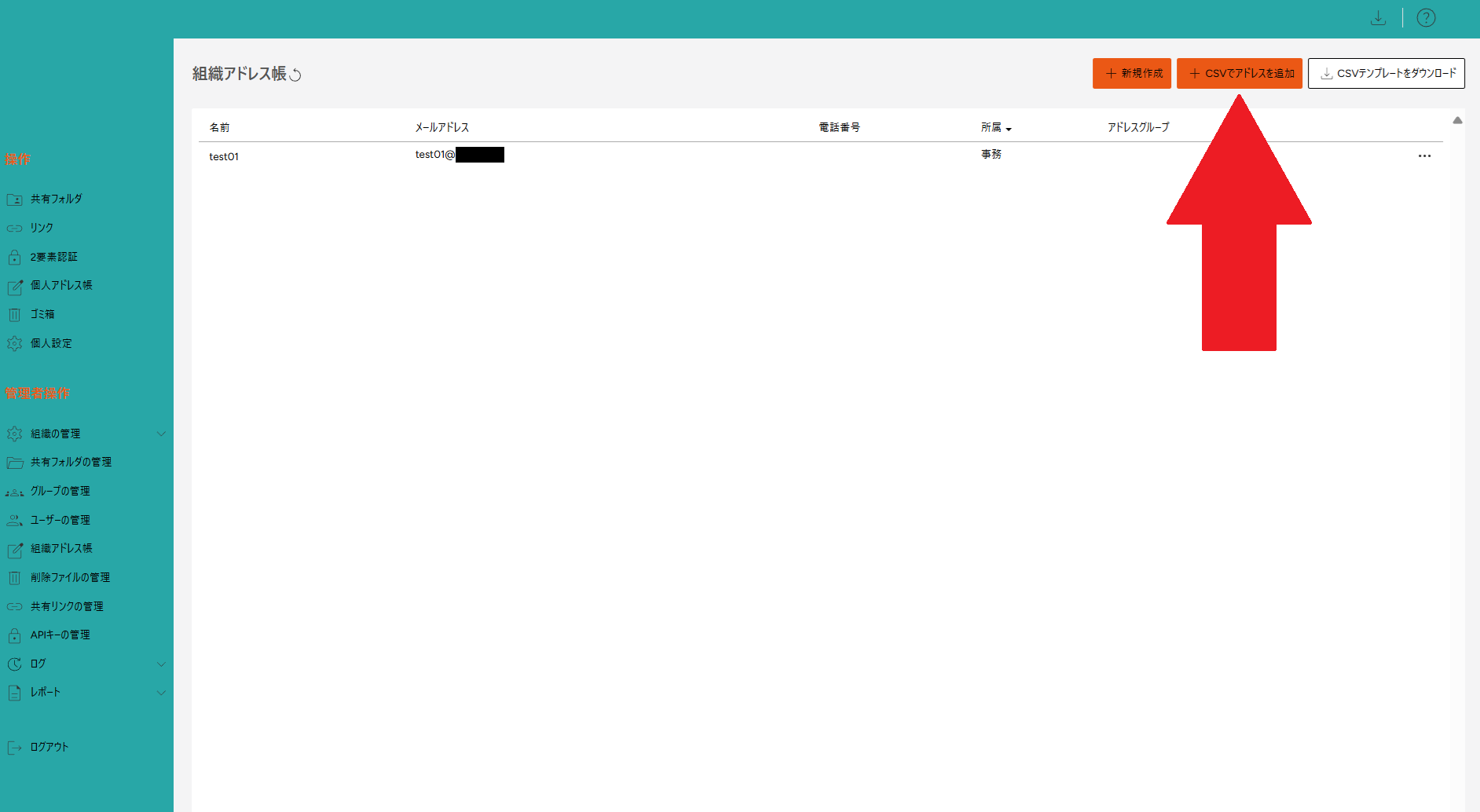
情報が入力できたら、組織アドレス帳に戻り[**CSVでアドレスを追加**]をクリックします。<br>
<img src="https://help-cloud.n2m1.com/uploads/images/gallery/2024-12/scaled-1680-/1202-8.png" width="100%"><br>

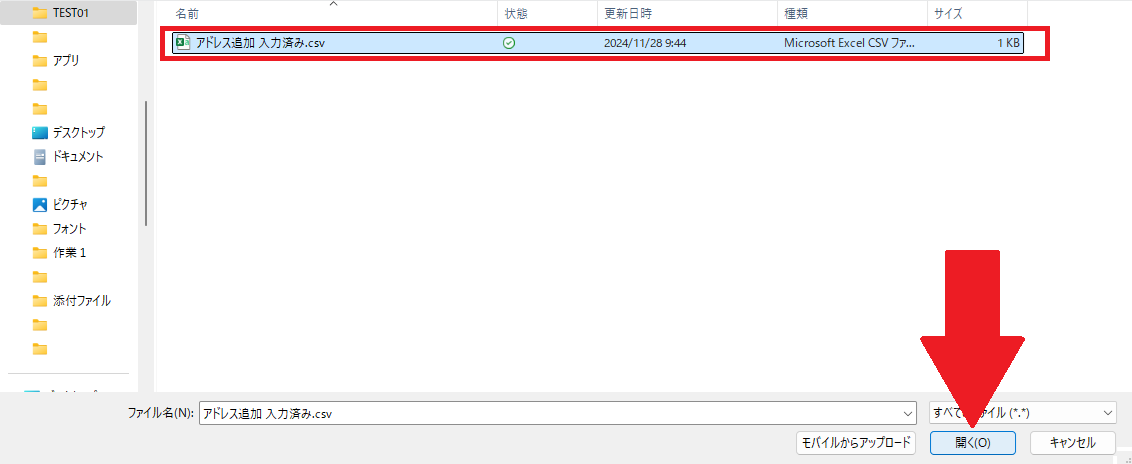
情報を入力したファイルを選択して、[**開く**]をクリックします。<br>
<img src="https://help-cloud.n2m1.com/uploads/images/gallery/2024-11/scaled-1680-/1128-10.png" width="80%"><br>

作成できると、[**組織アドレス帳**]に追加されます。<br>
<img src="https://help-cloud.n2m1.com/uploads/images/gallery/2024-12/scaled-1680-/1202-9.png" width="100%"><br>
<br>
<br>
#### ・編集
動画の場合はこちらから↓<br>
<iframe width="560" height="315" src="https://www.youtube.com/embed/wkqzAVc9fLI?si=pDn4maT6CuaEvR1k" title="YouTube video player" frameborder="0" allow="accelerometer; autoplay; clipboard-write; encrypted-media; gyroscope; picture-in-picture; web-share" referrerpolicy="strict-origin-when-cross-origin" allowfullscreen></iframe>
<br>
<br>

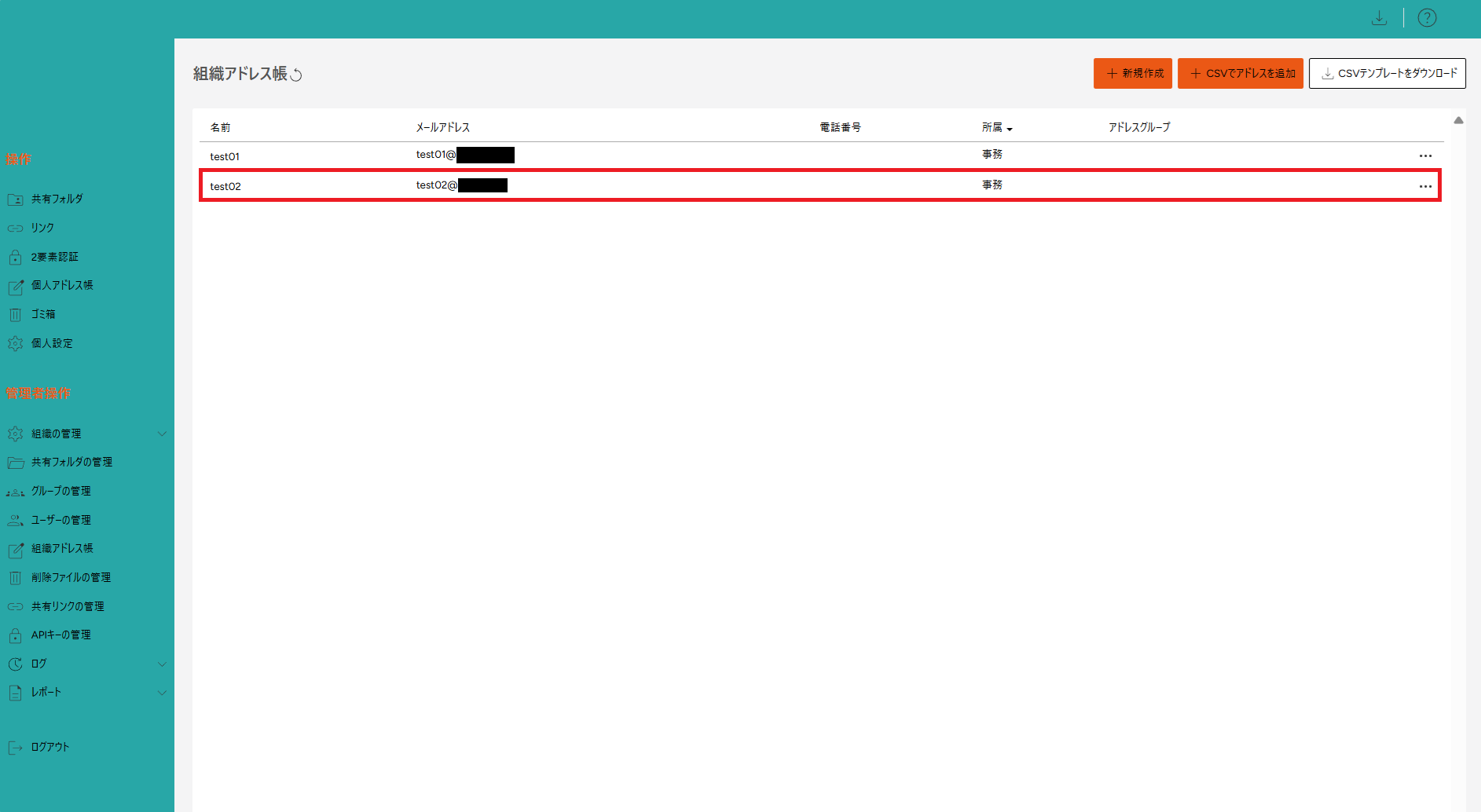
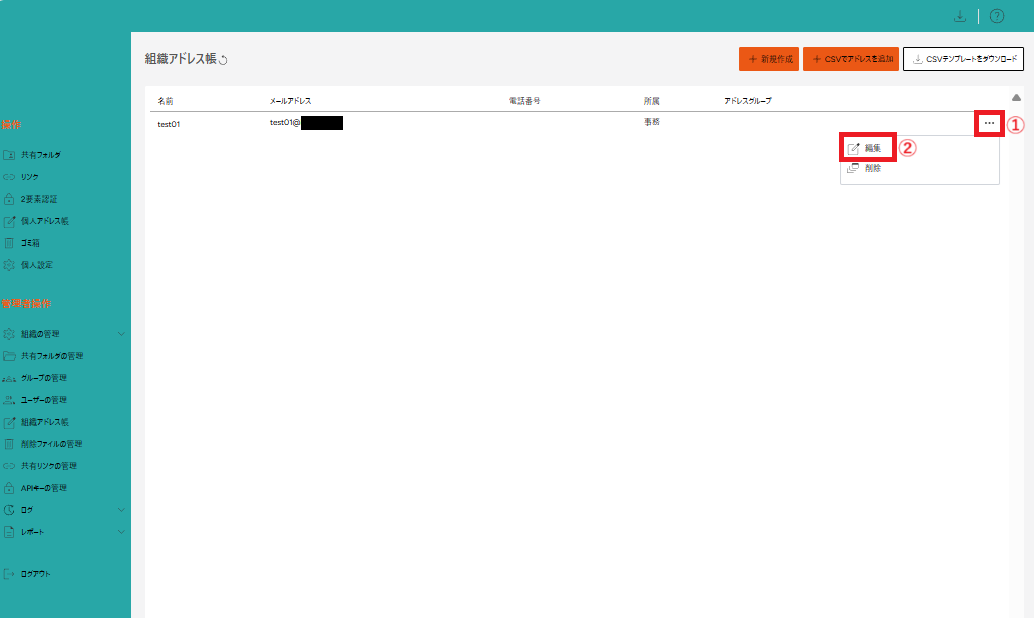
**マイアカウント**＞**組織アドレス帳**を開きます。<br>
編集したいアドレスの右側の[**•••**]をクリックし、[**編集**]を選択します。<br>
[![1203　6.png](https://help-cloud.n2m1.com/uploads/images/gallery/2024-12/scaled-1680-/1203-6.png)](https://help-cloud.n2m1.com/uploads/images/gallery/2024-12/1203-6.png)<br>

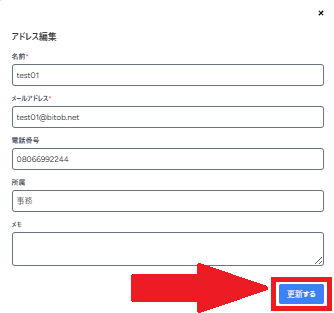
編集したら[**更新する**]をクリックして完了です。<br>
[![1203.png](https://help-cloud.n2m1.com/uploads/images/gallery/2024-12/scaled-1680-/1203.png)](https://help-cloud.n2m1.com/uploads/images/gallery/2024-12/1203.png)

#### ・削除
動画の場合はこちらから↓<br>
<iframe width="560" height="315" src="https://www.youtube.com/embed/xfWrEn1mdqg?si=7CTQuEgiQipZn4Yn" title="YouTube video player" frameborder="0" allow="accelerometer; autoplay; clipboard-write; encrypted-media; gyroscope; picture-in-picture; web-share" referrerpolicy="strict-origin-when-cross-origin" allowfullscreen></iframe>
<br>
<br>

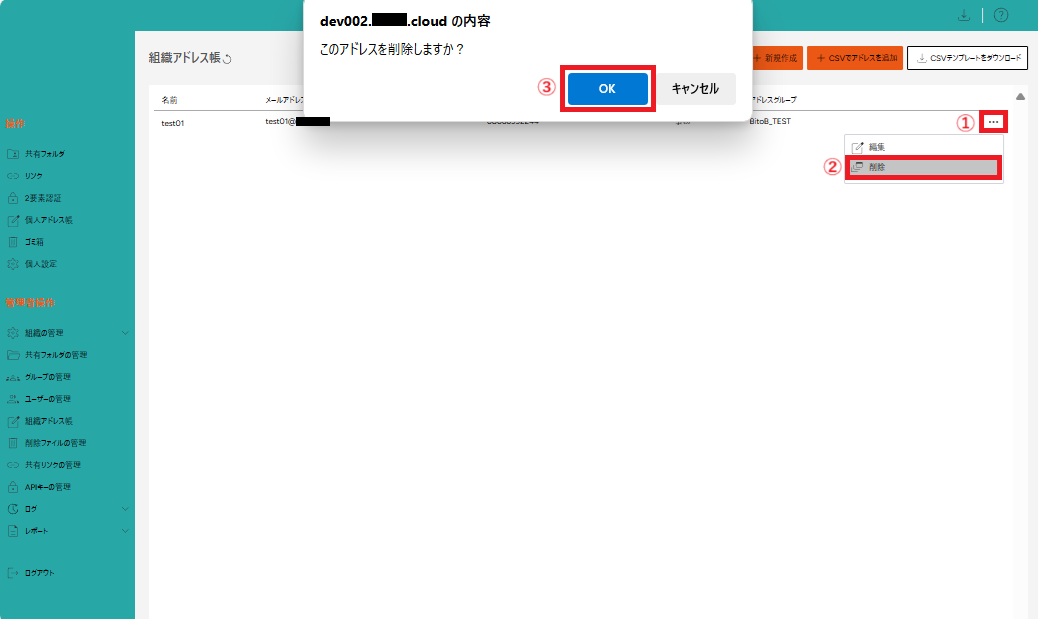
**マイアカウント**＞**組織アドレス帳**を開きます。<br>
削除したいアドレスの右側の[**•••**]をクリックし、[**削除**]を選択します。<br>
「このアドレスを削除しますか？」の[**OK**]ボタンをクリックします。<br>
[![1.png](https://help-cloud.n2m1.com/uploads/images/gallery/2024-12/scaled-1680-/1.png)](https://help-cloud.n2m1.com/uploads/images/gallery/2024-12/1.png)<br>

削除が完了しました。<br>
[![1203 8.png](https://help-cloud.n2m1.com/uploads/images/gallery/2024-12/scaled-1680-/1203-8.png)](https://help-cloud.n2m1.com/uploads/images/gallery/2024-12/1203-8.png)